
📋 Tóm tắt nội dung
Quản lý tên miền trong cPanel bao gồm bốn chức năng chính: Addon Domain (thêm tên miền hoàn toàn độc lập), Subdomain (tạo miền con từ tên miền gốc), Parked Domain (trỏ nhiều tên miền về cùng một website), và Domain Redirect (chuyển hướng truy cập sang URL khác). Mỗi loại phục vụ một mục đích khác nhau và ảnh hưởng trực tiếp đến cấu trúc hosting, SEO, và cách người dùng tiếp cận website. Hiểu đúng từng loại giúp quản trị viên tránh cấu hình sai gây mất traffic hoặc trùng lặp nội dung.
- Addon Domain — cho phép host nhiều website độc lập trên cùng một tài khoản hosting, mỗi domain có thư mục gốc và file hệ thống riêng biệt.
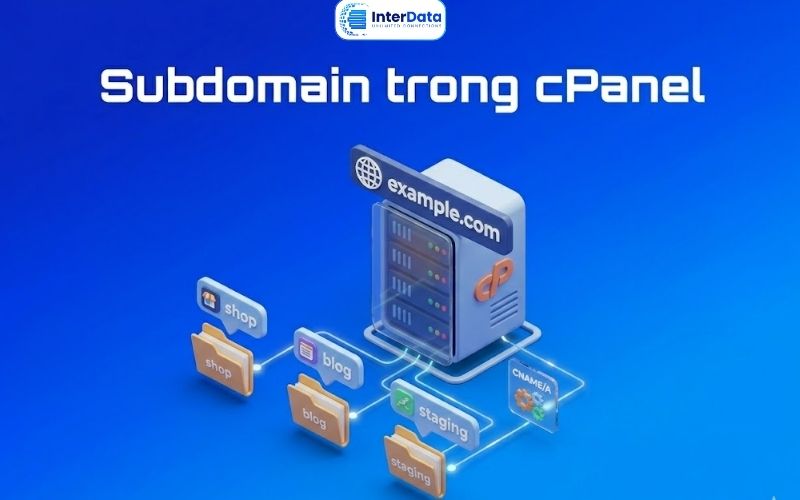
- Subdomain — tạo phân vùng con từ tên miền chính (ví dụ: blog.example.com), thường dùng để triển khai ứng dụng phụ, staging, hoặc các dịch vụ tách biệt.
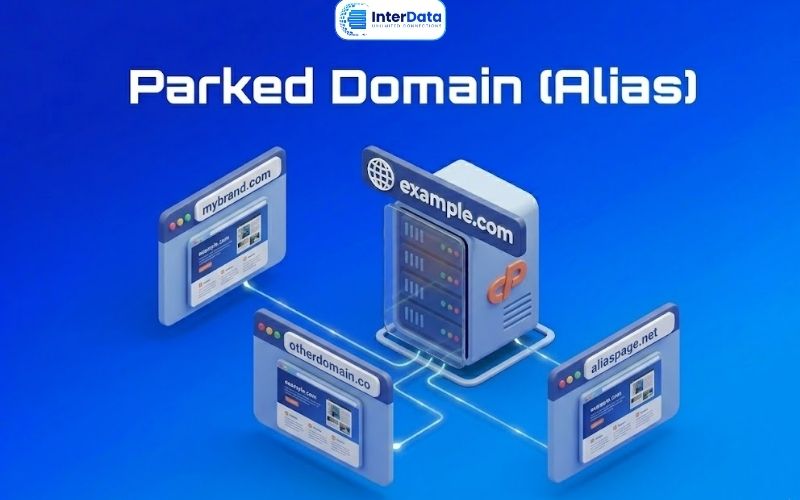
- Parked Domain (Alias) — định tuyến nhiều tên miền cùng trỏ về một nội dung, phù hợp cho bảo vệ thương hiệu hoặc tên miền dự phòng.
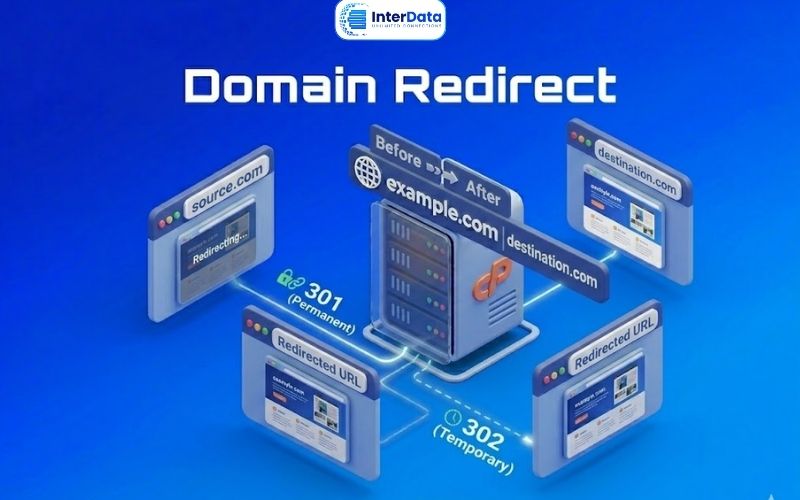
- Domain Redirect — gồm redirect 301 (vĩnh viễn) và 302 (tạm thời), ảnh hưởng trực tiếp đến chỉ số SEO và trải nghiệm người dùng.
- Tài khoản hosting cPanel thường giới hạn số lượng addon domain theo gói — cần kiểm tra limit trước khi thêm domain mới.
Hầu hết người mới bắt đầu dùng hosting đều biết tên miền gắn với website. Nhưng đến lúc cần thêm domain thứ hai, tạo môi trường staging, hay gộp nhiều tên miền thương hiệu lại một chỗ — không ít người mở cPanel rồi… đứng hình trước bốn lựa chọn: Addon Domains, Subdomains, Aliases, và Redirects.
Chọn sai ở đây không chỉ là bất tiện. Một parked domain cấu hình nhầm thành addon domain sẽ tạo ra nội dung trùng lặp khiến Google phạt SEO. Một redirect 302 dùng thay cho 301 có thể khiến PageRank không được chuyển giao, mất traffic tự nhiên mà không rõ lý do. Và một subdomain trỏ nhầm thư mục sẽ làm lộ file staging ra ngoài internet.
Bài viết này của InterData giải thích từng loại domain trong cPanel theo đúng bản chất kỹ thuật của chúng — không chỉ định nghĩa, mà còn chỉ rõ khi nào dùng, khi nào không nên, và những điểm dễ nhầm lẫn mà tài liệu hướng dẫn thông thường thường bỏ qua.
Tổng quan về quản lý tên miền trong cPanel
cPanel tổ chức tính năng quản lý tên miền trong mục Domains (phiên bản mới) hoặc trải rải rác ở một số mục trong phiên bản cũ hơn. Giao diện hiện tại của cPanel (từ phiên bản 96 trở đi) đã gộp hầu hết chức năng liên quan vào một khu vực duy nhất, giúp dễ quản lý hơn so với trước.
cPanel quản lý tên miền như thế nào?
cPanel xử lý tên miền thông qua Apache Virtual Hosts — mỗi domain hoặc subdomain được ánh xạ tới một thư mục cụ thể trên server, và Apache biết phải phục vụ file nào cho request nào. Khi bạn thêm một domain mới qua cPanel, hệ thống tự động cập nhật file cấu hình Apache và DNS zone (nếu nameserver đang quản lý tại cùng server). Từ góc độ người dùng, toàn bộ việc này xảy ra trong nền — bạn chỉ cần điền tên domain và chọn thư mục đích.
Tài khoản hosting mỗi loại gói sẽ có giới hạn khác nhau: gói shared hosting thường cho phép 1–25 addon domain, còn VPS hoặc Cloud Server thì không bị giới hạn bởi tài khoản mà chỉ bị giới hạn bởi tài nguyên phần cứng.
Sự khác biệt cốt lõi giữa bốn loại domain
Trước khi đi vào chi tiết từng loại, cần nắm một nguyên tắc phân biệt đơn giản:
| Loại domain | Nội dung riêng | Thư mục riêng | URL hiển thị độc lập | Mục đích chính |
|---|---|---|---|---|
| Addon Domain | ✅ Có | ✅ Có | ✅ Có | Host nhiều website |
| Subdomain | ✅ Có | ✅ Có | ✅ Có (dạng sub.domain.com) | Phân vùng theo chức năng |
| Parked Domain | ❌ Không | ❌ Không | ✅ Có (cùng nội dung) | Bảo vệ thương hiệu |
| Domain Redirect | ❌ Không | ❌ Không | ❌ Không (chuyển hướng) | Chuyển URL cũ → URL mới |
Mỗi loại giải quyết một bài toán khác nhau. Nhầm loại → cấu hình sai → hệ quả kỹ thuật hoặc SEO. Phần tiếp theo phân tích từng loại đủ sâu để bạn chọn đúng.
Addon Domain là gì và khi nào nên dùng?
Addon Domain là tên miền hoàn toàn độc lập được thêm vào tài khoản cPanel hiện có, hoạt động như một website riêng biệt với thư mục gốc (document root) riêng, cơ sở dữ liệu riêng, và nội dung hoàn toàn không liên quan đến tên miền chính. Về mặt người dùng cuối, không ai biết hai website đó đang chạy trên cùng một hosting account.
Cơ chế kỹ thuật của Addon Domain
Khi bạn tạo một addon domain trong cPanel, hệ thống thực hiện ba việc đồng thời. Thứ nhất, Apache được cấu hình thêm một Virtual Host mới để nhận request từ tên miền đó. Thứ hai, một thư mục mới được tạo trong public_html (hoặc vị trí bạn chỉ định). Thứ ba, nếu nameserver quản lý DNS tại server đó, một DNS zone entry sẽ được tạo tự động.
Điểm quan trọng về bảo mật: dù hai domain dùng cùng tài khoản cPanel, chúng vẫn dùng chung user Linux và quyền truy cập file. Điều này có nghĩa là nếu một website bị compromise (bị hack, nhiễm mã độc), toàn bộ file trong tài khoản đó — kể cả domain chính và các addon domain khác — đều có thể bị ảnh hưởng. Đây là điểm khác biệt cơ bản so với việc dùng VPS hoặc hosting tách biệt.

Khi nào nên dùng Addon Domain?
Addon Domain phù hợp nhất khi bạn cần quản lý nhiều website nhỏ trong cùng một tài khoản hosting để tiết kiệm chi phí. Ví dụ thực tế: một freelancer quản lý website cho 3–5 khách hàng nhỏ, tất cả đều dùng WordPress và traffic không quá lớn, việc dùng addon domain trên một hosting account duy nhất giúp giảm chi phí đáng kể.
Các tình huống phù hợp khác:
- Doanh nghiệp có nhiều brand nhỏ, mỗi brand một website riêng, nhưng lưu lượng tổng không đủ để thuê hosting riêng từng cái
- Developer cần test nhiều project trên môi trường staging trước khi chuyển sang server production
- Landing page theo chiến dịch marketing — tạo nhanh, dùng tạm thời, không cần hạ tầng riêng
Nhưng cũng có tình huống không nên dùng addon domain: khi các website có yêu cầu bảo mật độc lập nhau (ví dụ website của khách hàng lớn không nên chia sẻ tài khoản hosting với website nhỏ khác), hoặc khi một trong các website có traffic cao và sẽ ảnh hưởng đến hiệu suất của website còn lại.
Sau khi đã hoàn tất việc cấu hình tên miền, bước tiếp theo để xây dựng bộ nhận diện thương hiệu chuyên nghiệp là tạo các địa chỉ thư điện tử riêng. Bạn có thể tiếp tục thiết lập hệ thống thư tín thông qua hướng dẫn quản lý email hosting trong cpanel để bắt đầu gửi/nhận thư với tên miền vừa tạo.
Cách tạo Addon Domain trong cPanel
Việc tạo Addon Domain giúp bạn chạy nhiều website hoàn toàn khác nhau trên cùng một gói Hosting. Trong các phiên bản cPanel mới (giao diện Jupiter), mục Addon Domain đã được gộp chung vào mục Domains.
Dưới đây là hướng dẫn nhanh:
Bước 1: Đăng nhập vào cPanel
Truy cập trang quản trị cPanel của bạn (thông qua khách hàng Interdata hoặc yourdomain.com:2083).
Bước 2: Truy cập mục Domains
Tại phần Domains, chọn biểu tượng Domains.
Bước 3: Thêm tên miền mới (Addon Domain)
- Nhấn nút Create A New Domain.
- Tại ô Domain: Nhập tên miền mới mà bạn muốn thêm vào (Ví dụ: tenmienmoi.com).
- BẮT BUỘC: Bỏ chọn (uncheck) ô “Share document root (/public_html) with “yourdomain.com””.
- Khi bỏ chọn, cPanel sẽ tạo một thư mục riêng cho tên miền này để chứa mã nguồn web độc lập.
- Tại ô Document Root: Hệ thống sẽ tự gợi ý tên thư mục (thường là tên miền luôn). Bạn nên để mặc định.
- Nhấn Submit để hoàn tất.
Bước 4: Trỏ tên miền về Hosting (Quan trọng)
Để tên miền mới có thể hoạt động, bạn phải thực hiện bước này tại nơi bạn mua tên miền:
- Cách 1: Thay đổi NameServers (NS) của tên miền mới thành cặp NS của Interdata (thường là ns1.interdata.vn và ns2.interdata.vn).
- Cách 2: Nếu dùng DNS trung gian (như Cloudflare), hãy tạo một bản ghi A trỏ về địa chỉ IP của Hosting.
Bước 5: Cài đặt SSL
Tương tự như Subdomain, sau khi trỏ tên miền về hosting thành công:
- Hệ thống AutoSSL sẽ tự động quét và cài SSL trong vòng 5-30 phút.
- Bạn có thể ép hệ thống chạy nhanh hơn bằng cách vào mục SSL/TLS Status -> Chọn tên miền mới -> Nhấn Run AutoSSL.
Lưu ý nhỏ:
- Hãy đảm bảo gói Hosting của bạn cho phép thêm số lượng Addon Domain tương ứng (Ví dụ: Gói Hosting Starter thường chỉ cho 1 domain, các gói cao hơn sẽ cho nhiều hơn).
Sau khi tạo xong, upload file website vào thư mục đã chỉ định — hoặc cài WordPress qua Softaculous nếu dùng CMS. DNS thường mất 24–48 giờ để propagate hoàn toàn, nhưng trong thực tế nhiều trường hợp chỉ cần 15–30 phút.
Xem chi tiết, đầy đủ hướng dẫn cách tạo addon domain trong cpanel tại đây.
Hosting cPanel — Quản lý nhiều website, một nơi duy nhất
Hạ tầng hosting tốc độ cao, cPanel đầy đủ tính năng, hỗ trợ kỹ thuật 24/7 bằng tiếng Việt.
- CPU AMD EPYC cao cấp
- Hỗ trợ addon domain không giới hạn trên gói Business và Enterprise
- SSD NVMe tốc độ cao — thời gian phản hồi dưới 200ms cho hầu hết request
- SSL miễn phí, backup tự động hàng ngày, uptime cam kết 99.9%
- Dùng thử 7 ngày miễn phí
Subdomain — phân vùng website theo chức năng
Subdomain là phần mở rộng đặt trước tên miền chính, ngăn cách bằng dấu chấm — ví dụ shop.example.com, blog.example.com, hay staging.example.com. Về mặt DNS, subdomain là một bản ghi A (hoặc CNAME) riêng biệt dưới tên miền gốc. Về mặt cPanel, subdomain có thể trỏ tới bất kỳ thư mục nào trong tài khoản hosting.
Subdomain khác addon domain ở điểm nào?
Điểm khác biệt quan trọng nhất: subdomain không cần đăng ký riêng và không tốn phí tên miền. Bạn có thể tạo subdomain không giới hạn (hầu hết gói hosting đều vậy) mà không cần mua thêm bất cứ thứ gì. Addon domain thì ngược lại — bạn phải sở hữu tên miền đó trước rồi mới thêm vào cPanel được.
Một điểm khác: subdomain chia sẻ “danh tính thương hiệu” với tên miền gốc. Người dùng nhìn vào blog.interdata.vn biết ngay đây là một phần của InterData. Còn nếu bạn dùng addon domain interdata-blog.com thì liên kết thương hiệu mờ hơn nhiều — không có ích gì về nhận diện.
Subdomain ảnh hưởng đến SEO như thế nào?
Đây là điểm gây tranh luận nhất. Google đã nhiều lần xác nhận (qua John Mueller và các tài liệu chính thức) rằng subdomain và subdirectory được xử lý như nhau về mặt thuật toán — không có sự thiên vị nào. Tuy nhiên, thực tế triển khai cho thấy một vài điểm cần lưu ý.
Khi blog hoặc ứng dụng phụ đặt ở subdomain, Google sẽ crawl và index nó như một property riêng biệt trong Google Search Console. Điều này có nghĩa là link juice từ tên miền gốc không tự động chảy qua subdomain với mức độ tương tự subdirectory. Không phải không có, nhưng mức độ thấp hơn. Với website lớn đang cần xây dựng authority cho một mảng nội dung cụ thể, đặt ở example.com/blog/ thường tốt hơn blog.example.com về mặt SEO tổng thể.
Ngược lại, khi subdomain phục vụ ứng dụng hoàn toàn khác (như app.example.com cho SaaS application, hay docs.example.com cho documentation), việc tách biệt hoàn toàn thành subdomain lại phù hợp hơn — cả về kỹ thuật lẫn quản lý.
Các use case phổ biến của subdomain
Những trường hợp subdomain được dùng phổ biến và đúng chỗ:
- Staging/development: staging.domain.com hoặc dev.domain.com — môi trường test không ảnh hưởng đến production. Nên block bằng
robots.txthoặc password protect để tránh Google index staging site - API endpoint: api.domain.com — phân tách rõ giữa frontend và backend, dễ cấu hình SSL và rate limiting riêng
- Ngôn ngữ: en.domain.com, jp.domain.com — một cách tiếp cận international SEO (cạnh tranh với ccTLD và subdirectory)
- CDN/media: cdn.domain.com, static.domain.com — phục vụ tài nguyên tĩnh từ subdomain riêng
Cách tạo Subdomain trong cPanel
Bước 1: Đăng nhập vào cPanel
Truy cập vào trang quản trị cPanel của bạn (thường thông qua link Interdata cung cấp hoặc yourdomain.com:2083).
Bước 2: Truy cập mục Domains
Tại giao diện chính, tìm đến phần Domains và chọn mục Domains (trong các phiên bản cPanel mới, tính năng Subdomains cũ đã được gộp chung vào đây).
Bước 3: Tạo Subdomain mới
- Nhấn vào nút Create A New Domain.
- Tại ô Domain: Nhập đầy đủ tên miền phụ bạn muốn tạo.
- Ví dụ: blog.yourdomain.com
- Quan trọng: Bỏ chọn (uncheck) ở dòng “Share document root (/public_html) with “yourdomain.com””.
- Việc này giúp Subdomain có một thư mục riêng biệt, không bị lẫn lộn dữ liệu với tên miền chính.
- Tại ô Document Root: Hệ thống sẽ tự động điền đường dẫn thư mục (ví dụ: public_html/blog.yourdomain.com). Bạn có thể để mặc định hoặc thay đổi tùy ý.
- Nhấn nút Submit để hoàn tất.
Bước 4: Kiểm tra và Cài đặt SSL
- Kiểm tra: Sau khi tạo xong, bạn có thể truy cập vào File Manager để thấy thư mục của subdomain vừa tạo.
- SSL: Thông thường, Interdata có chế độ AutoSSL. Sau khi tạo xong khoảng 5-10 phút, hệ thống sẽ tự động cấp chứng chỉ SSL (https) cho subdomain của bạn. Nếu chưa thấy, bạn có thể tìm mục SSL/TLS Status -> chọn subdomain đó -> nhấn Run AutoSSL.
Nếu DNS của tên miền quản lý ở nơi khác (Cloudflare, nhà đăng ký tên miền), bạn cần tự tạo A record thủ công trỏ về IP của hosting.
Xem chi tiết bài viết có hình ảnh hướng dẫn cụ thể tại hướng dẫn tạo Subdomain trong cPanel chi tiết từ A-Z
Parked Domain (Alias) — nhiều tên miền, một website
Parked Domain (trong cPanel phiên bản mới gọi là Aliases) cho phép nhiều tên miền khác nhau hiển thị cùng một nội dung của tên miền chính, mà không tạo redirect. Người dùng gõ vào trình duyệt bất kỳ domain nào trong danh sách parked, đều thấy đúng nội dung đó — nhưng URL trên thanh địa chỉ vẫn giữ nguyên tên miền họ đã nhập.
Parked Domain khác Domain Redirect ở chỗ nào?
Đây là điểm nhiều người nhầm nhất. Với parked domain, URL trên trình duyệt không thay đổi — người dùng vào example.net vẫn thấy URL example.net trên thanh địa chỉ, dù nội dung lấy từ example.com. Với redirect, URL thay đổi ngay lập tức — người dùng vào example.net sẽ thấy URL đổi thành example.com.
Về mặt SEO, đây là một vấn đề lớn. Parked domain tạo ra nội dung trùng lặp vì cùng một nội dung được phục vụ dưới hai URL khác nhau. Google sẽ phải chọn canonical — và không phải lúc nào Google cũng chọn đúng cái bạn muốn. Vì vậy, trong hầu hết trường hợp, redirect 301 là lựa chọn tốt hơn parked domain về mặt SEO.
Vậy parked domain dùng khi nào?
Tình huống thực sự phù hợp với parked domain ngày càng ít đi trong thực tế hiện đại. Nhưng vẫn còn một số use case hợp lý:
- Bảo vệ thương hiệu: Mua thêm domain.net, domain.org, domain.vn để không ai khác đăng ký — nhưng chưa cần redirect về một URL cụ thể, chỉ cần “giữ chỗ”
- Tên miền chờ: Domain đang trong giai đoạn chờ chuyển nameserver hoặc xử lý pháp lý
- Testing nội bộ: Cần xem thử website trên domain mới trước khi quyết định cấu hình redirect
Còn lại, nếu mục tiêu là gộp traffic về một website duy nhất, redirect 301 là cách làm đúng — không phải parked domain.
Để tìm hiểu rõ hơn về Alias Domain và cách thêm một Alias Domain vào hosting, bạn có thể đọc hướng dẫn chi tiết tại bài viết Alias domain là gì? Cách hoạt động và ứng dụng thực tế
Canonical tag và parked domain
Nếu vì lý do nào đó bạn buộc phải dùng parked domain (ví dụ hệ thống cũ chưa thể thay đổi), ít nhất cần thêm canonical tag vào tất cả trang của parked domain trỏ về URL gốc. Thẻ này nằm trong phần <head> của HTML:
<link rel="canonical" href="https://domain-chinh.com/[path]" />
Điều này không loại bỏ hoàn toàn vấn đề duplicate content, nhưng giúp Google hiểu đúng đâu là URL “chính thống” cần được index và nhận link equity.
Thuê VPS Việt Nam tốc độ cao, giá rẻ, chất lượng — InterData
Cần kiểm soát hoàn toàn môi trường server, tách biệt từng website với tài nguyên riêng? VPS và Cloud Server InterData cho phép cài cPanel/WHM và quản lý tên miền không giới hạn.
✓ SSD NVMe, RAM DDR4, băng thông lớn
✓ cPanel/WHM license hỗ trợ
✓ Hỗ trợ kỹ thuật 24/7 tiếng Việt
Domain Redirect — chuyển hướng đúng cách để không mất SEO
Domain Redirect trong cPanel cho phép chuyển hướng toàn bộ tên miền hoặc một URL cụ thể sang địa chỉ khác. Có hai loại redirect chính: 301 (Permanent) — chuyển hướng vĩnh viễn, và 302 (Temporary) — chuyển hướng tạm thời. Sự khác biệt giữa hai con số này nhỏ về cú pháp nhưng lớn về hệ quả.
301 vs 302 — chọn sai sẽ ảnh hưởng gì?
Redirect 301 thông báo cho trình duyệt và search engine rằng URL cũ đã chuyển đổi vĩnh viễn — khoảng 90–99% link equity (PageRank) được chuyển giao sang URL mới. Khi Google crawl 301, bot sẽ dần xóa URL cũ khỏi index và thay bằng URL mới. Redirect 302 thì ngược lại: nó báo “tạm thời”, nên Google giữ URL cũ trong index và không chuyển link equity. Nếu bạn dùng 302 cho việc đổi tên miền vĩnh viễn, toàn bộ PageRank tích lũy ở domain cũ sẽ không được kế thừa.
Sai lầm phổ biến nhất trong thực tế: nhiều developer dùng 302 vì thấy “cũng chạy được” khi test, nhưng không nhận ra hệ quả SEO. 6 tháng sau mới thắc mắc tại sao domain mới ranking kém hơn domain cũ.
Các loại redirect trong cPanel
cPanel cung cấp hai cấp độ redirect:
- Redirect toàn bộ domain: Toàn bộ request đến old-domain.com được chuyển đến new-domain.com. Thường dùng khi đổi tên miền doanh nghiệp, gộp nhiều domain về một website, hoặc chuyển từ HTTP sang HTTPS
- Redirect một URL cụ thể: Chỉ một path cụ thể được redirect — ví dụ /san-pham-cu chuyển về /san-pham-moi. Dùng khi cấu trúc URL thay đổi sau redesign, hoặc khi URL cũ đang có backlink nhưng page đã bị xóa
Cách thiết lập redirect trong cPanel
- Đăng nhập cPanel → vào mục Domains → chọn Redirects
- Chọn loại redirect: Permanent (301) hoặc Temporary (302)
- Chọn domain cần redirect từ dropdown
- Điền URL nguồn (có thể để trống nếu muốn redirect toàn bộ domain)
- Điền URL đích vào trường Redirects To
- Chọn Wild Card Redirect nếu muốn tất cả subpath cũng được redirect (ví dụ /san-pham/xyz → /products/xyz)
- Nhấn Add
Sau khi tạo redirect, kiểm tra ngay bằng công cụ như httpstatus.io hoặc redirect checker để xác nhận đúng loại 301/302 và URL đích chính xác. Kiểm tra cả trường hợp redirect chain — chuỗi nhiều redirect liên tiếp (A→B→C) làm chậm tốc độ tải và giảm link equity.
Xem chi tiết hơn về thiết lập redirect trong cPanel có hình ảnh hướng dẫn cụ thể: 4 Bước Redirect Domain trên cPanel Hosting Chi Tiết Từ A–Z
Redirect HTTP sang HTTPS — xử lý đúng cách
Đây là tình huống redirect phổ biến nhất hiện nay, và phần lớn hosting provider (bao gồm InterData) cung cấp tùy chọn tự động xử lý điều này. Tuy nhiên, nếu cần cấu hình thủ công, có hai cách:
Cách 1 — qua cPanel Redirects: Tạo 301 redirect từ http://domain.com về https://domain.com. Đơn giản nhưng không bao gồm www/non-www.
Cách 2 — qua .htaccess (khuyến nghị): Thêm quy tắc vào file .htaccess trong thư mục gốc để xử lý cả HTTP→HTTPS và www→non-www (hoặc ngược lại) trong một lần redirect duy nhất, tránh redirect chain:
RewriteEngine On

RewriteCond %{HTTPS} off

RewriteRule ^(.*)$ https://%{HTTP_HOST}%{REQUEST_URI} [L,R=301]
Bất kể bạn sử dụng loại tên miền nào, việc cài đặt ssl cpanel là yêu cầu bắt buộc để mã hóa dữ liệu và hiển thị ổ khóa xanh an toàn trên trình duyệt. Hãy đọc bài viết này để xem hướng dẫn 6 bước cài đặt/ Xóa SSL trên cPanel đơn giản, nhanh chi tiết.
So sánh và lựa chọn đúng loại domain cho từng tình huống
Sau khi hiểu từng loại, phần thực tế nhất là biết chọn cái nào cho từng bài toán cụ thể. Dưới đây là ma trận quyết định theo tình huống thực tế:
| Tình huống | Loại nên dùng | Lý do |
|---|---|---|
| Thêm website thứ hai vào hosting có sẵn | Addon Domain | Website độc lập, thư mục riêng, nội dung riêng |
| Tạo môi trường staging/test | Subdomain | Không cần domain mới, tách biệt với production |
| Đổi tên miền doanh nghiệp (cũ → mới) | Redirect 301 | Chuyển link equity, dần xóa domain cũ khỏi index |
| Mua thêm .net .org để không ai đăng ký | Redirect 301 (hoặc Parked) | Redirect về domain chính để gộp traffic và authority |
| Triển khai API riêng biệt | Subdomain | api.domain.com, cấu hình SSL và bảo mật riêng |
| URL cũ bị xóa, đang có backlink | Redirect 301 (URL cụ thể) | Giữ lại link equity, tránh 404 làm mất ranking |
| Chiến dịch marketing cần landing page ngắn hạn | Subdomain hoặc Addon Domain | Subdomain nếu dùng domain chính, addon nếu cần domain riêng |
| Chuyển tạm thời sang trang maintenance | Redirect 302 | Tạm thời, Google giữ nguyên index URL gốc |
Một tên miền hoạt động ổn định cần đi kèm với một cơ sở dữ liệu được tối ưu. Để website vận hành trơn tru và xử lý dữ liệu nhanh chóng, bạn nên nắm vững các thao tác quản lý database cpanel, giúp kết nối mã nguồn và tên miền một cách chính xác nhất.
Lỗi cấu hình phổ biến và cách tránh
Ba lỗi xuất hiện thường xuyên nhất trong thực tế quản lý hosting:
- Lỗi 1 — Dùng parked domain thay vì redirect: Kết quả là nội dung trùng lặp, Google index không nhất quán. Giải pháp: xóa parked domain, tạo redirect 301 về domain chính.
- Lỗi 2 — Subdomain staging không được bảo vệ: Google crawl vào staging, index nội dung trùng lặp với production. Giải pháp: thêm
Disallow: /vào robots.txt của staging, hoặc đặt password protect qua cPanel. - Lỗi 3 — Redirect chain nhiều bước: http://old.com → https://old.com → https://new.com — chuỗi 3 bước này làm chậm load time và mỗi bước đều có thể mất một phần link equity. Giải pháp: kiểm tra và xử lý redirect trực tiếp trong một bước.
Sau khi đã cấu hình xong tên miền, bạn đã có đủ điều kiện để thiết lập hệ thống liên lạc chuyên nghiệp thông qua hướng dẫn quản lý email hosting trong cpanel.
Hosting cPanel + SSL miễn phí — sẵn sàng trong 5 phút
Triển khai hosting với cPanel đầy đủ tính năng, hỗ trợ addon domain, subdomain và cấu hình redirect ngay từ giao diện — không cần can thiệp kỹ thuật từ nhà cung cấp.
- ⚡ Kích hoạt nhanh, domain trỏ về server trong vòng 15 phút
- ⚡ SSL Let’s Encrypt miễn phí, tự gia hạn
- ⚡ Backup tự động định kỳ, an toàn dữ liệu
Câu hỏi thường gặp về quản lý tên miền trong cPanel
Một tài khoản cPanel có thể thêm bao nhiêu addon domain?
Số lượng addon domain phụ thuộc vào gói hosting, không phải cPanel tự giới hạn. Gói shared hosting thông thường cho phép 1–25 addon domain, gói Business hoặc Unlimited có thể không giới hạn. Để kiểm tra, đăng nhập cPanel → vào mục Statistics ở góc phải — dòng Addon Domains sẽ hiển thị đã dùng bao nhiêu trên tổng số được phép. Nếu cần nhiều hơn giới hạn, cần nâng cấp gói hoặc chuyển sang VPS/Cloud Server.
Subdomain có cần mua tên miền riêng không?
Không. Subdomain là phần mở rộng của tên miền bạn đã sở hữu, tạo hoàn toàn miễn phí qua cPanel mà không phát sinh chi phí đăng ký. Bạn có thể tạo không giới hạn subdomain (hầu hết gói hosting đều vậy) và cấu hình chúng trỏ tới bất kỳ thư mục nào trong tài khoản.
Xóa addon domain trong cPanel có xóa luôn file website không?
Không tự động. Khi xóa addon domain trong cPanel, hệ thống chỉ xóa Virtual Host và DNS entry — thư mục chứa file website vẫn còn nguyên trên server. Bạn cần xóa thư mục thủ công qua File Manager hoặc FTP nếu muốn dọn dẹp hoàn toàn. Đây là điểm hay bị bỏ qua, dẫn đến disk usage bị chiếm bởi file của website cũ không còn dùng nữa.
Parked domain có bị Google phạt vì duplicate content không?
Google không “phạt” theo nghĩa giảm hạng cụ thể, nhưng sẽ chọn một URL làm canonical và ưu tiên URL đó — URL kia gần như không được index. Vấn đề là bạn không kiểm soát được Google chọn cái nào nếu không khai báo canonical tag. Trong thực tế, parked domain hoạt động tốt nhất khi bổ sung canonical tag trỏ về domain chính, hoặc tốt hơn là chuyển sang redirect 301 để chủ động kiểm soát.
Redirect 301 mất bao lâu để Google nhận ra?
Thường từ vài ngày đến vài tuần, tùy tần suất crawl của Google đối với website đó. Website có traffic lớn và được crawl thường xuyên có thể thấy Google cập nhật index trong 3–7 ngày. Website nhỏ ít traffic có thể mất 2–4 tuần. PageRank từ domain cũ được chuyển giao dần dần, không phải tức thì — thường cần 1–3 tháng để ổn định hoàn toàn.
Có thể dùng subdomain như một website hoàn toàn độc lập không?
Được. Subdomain có thể trỏ tới bất kỳ thư mục nào, cài WordPress riêng, database riêng, và hoạt động như một website độc lập về mặt kỹ thuật. Điểm khác biệt so với addon domain là subdomain gắn liền với tên miền gốc — bạn không thể “tách” subdomain ra khỏi domain chính mà không đổi tên. Nếu cần website thực sự độc lập về thương hiệu, addon domain hoặc hosting riêng mới là lựa chọn phù hợp.
Cách kiểm tra redirect đang là 301 hay 302?
Cách nhanh nhất: dùng công cụ trực tuyến như httpstatus.io hoặc redirect-checker.org, nhập URL và xem HTTP status code trong response. Ngoài ra, dùng DevTools của Chrome (F12 → tab Network → nhập URL → xem status code ở cột Status) cũng cho kết quả tương tự. Một redirect chính xác sẽ trả về status 301 hoặc 302 tùy loại bạn đã cấu hình.
Addon domain và subdomain có chia sẻ tài nguyên hosting không?
Có. Cả addon domain và subdomain đều dùng chung tài nguyên (CPU, RAM, băng thông) với tài khoản hosting gốc. Nếu một website đột ngột có traffic lớn, toàn bộ các website khác trong cùng tài khoản đều có thể bị ảnh hưởng. Đây là hạn chế cơ bản của shared hosting — cần cân nhắc khi vận hành website có lưu lượng không đều hoặc dự kiến tăng trưởng nhanh.
Việc thay đổi các bản ghi DNS hoặc xóa tên miền có thể gây ảnh hưởng trực tiếp đến dữ liệu website. Hãy luôn ghi nhớ thực hiện backup dữ liệu Hosting cPanel trước khi thực hiện các thay đổi quan trọng này. Xem thêm hướng dẫn backup Hosting cPanel đầy đủ tại đây.
Những điều cần kiểm tra trước khi cấu hình domain trong cPanel
Quản lý tên miền trong cPanel không phức tạp về thao tác, nhưng dễ mắc lỗi nếu bỏ qua khâu chuẩn bị. Trước khi tạo addon domain, subdomain, parked domain, hay thiết lập redirect, có một số điểm cần xác nhận trước.
- Về DNS: Kiểm tra nameserver của tên miền đang trỏ về đâu. Nếu nameserver quản lý tại cùng server hosting, cPanel sẽ tự động tạo DNS record. Nếu DNS quản lý ở Cloudflare hoặc nhà đăng ký tên miền, bạn phải tự thêm A record thủ công — cPanel sẽ không làm việc này hộ bạn.
- Về giới hạn tài khoản: Kiểm tra số addon domain còn lại trước khi thêm mới (xem mục Statistics trong cPanel). Nếu tài khoản đã đầy, cần nâng gói hoặc xóa addon domain không còn dùng.
- Về SSL: Sau khi thêm domain hoặc subdomain mới, cần cấp SSL riêng cho domain đó. cPanel hỗ trợ Let’s Encrypt miễn phí qua mục SSL/TLS Status — chạy AutoSSL hoặc cấp thủ công. Tên miền mới chưa có SSL sẽ hiển thị cảnh báo “Not Secure” trên Chrome, ảnh hưởng đến tỷ lệ bounce rate ngay lập tức.
- Về DNS propagation: Bất kỳ thay đổi DNS nào đều cần thời gian propagate — thường 15 phút đến 48 giờ tùy TTL của zone. Trong thời gian này, một số người dùng vẫn thấy website cũ, một số thấy website mới. Đây là bình thường và không cần xử lý thêm.
Việc quản lý nhiều tên miền trên cùng một host cũng đặt ra thách thức về an toàn dữ liệu. Bên cạnh việc cài đặt SSL, bạn cần thực hiện đồng bộ các giải pháp bảo mật Hosting cPanel để ngăn chặn các cuộc tấn công từ lỗ hổng của các addon domain hoặc subdomain ít sử dụng.
Nếu bạn đang vận hành nhiều website trên cùng một hosting account và cảm thấy tài nguyên bắt đầu giới hạn — hoặc cần môi trường tách biệt hoàn toàn cho mỗi website — thời điểm chuyển sang VPS hoặc Cloud Server InterData là khi một website bắt đầu ảnh hưởng đến hiệu suất của website khác. Với VPS, bạn cài WHM/cPanel ở tầng quản trị cao hơn, tạo từng hosting account riêng cho từng website — cách ly hoàn toàn về tài nguyên và bảo mật.
Quản lý tên miền trong cPanel sẽ ít gây vấn đề hơn nhiều nếu bạn nắm rõ bốn loại cơ bản này và biết chọn đúng loại cho từng tình huống. Addon domain khi cần website độc lập, subdomain khi phân vùng chức năng, redirect 301 khi cần gộp traffic và chuyển authority, parked domain chỉ dùng trong các trường hợp thực sự cần thiết với canonical tag đầy đủ. Hiểu đúng từ đầu — tránh được phần lớn vấn đề kỹ thuật và SEO về sau.
