
Subdomain là công cụ quản lý website linh hoạt, cho phép tạo các khu vực riêng biệt như staging, blog hay API mà không cần mua thêm tên miền mới. Trong bài viết này, InterData sẽ hướng dẫn tạo subdomain trong cPanel theo từng bước cụ thể, kèm theo các trường hợp ứng dụng thực tế giúp bạn triển khai ngay sau khi đọc xong.
Subdomain là gì?
Subdomain là tên miền phụ được đặt trước tên miền chính, ngăn cách bởi dấu chấm. Ví dụ: nếu tên miền chính là example.com, thì blog.example.com, staging.example.com hay api.example.com đều là subdomain.
Về mặt kỹ thuật, subdomain hoạt động như một website độc lập — có thư mục riêng trên server, có bản ghi DNS riêng và có thể cài đặt SSL riêng biệt. Điều này khác hoàn toàn so với subdirectory như example.com/blog, vốn chỉ là một thư mục con trong cùng cấu trúc website.
Việc tạo subdomain hoàn toàn miễn phí trên Hosting và nó mang lại nhiều lợi ích cho việc quản trị website:
- Tạo trang Blog riêng (blog.domain.com): Giúp tách biệt nội dung tin tức với giao diện sản phẩm chính, tối ưu SEO cho từng mảng nội dung.
- Môi trường Staging/Test (dev.domain.com hoặc staging.domain.com): Nơi an toàn để lập trình viên thử nghiệm giao diện mới, plugin mới mà không làm ảnh hưởng đến website chính đang hoạt động.
- Hệ thống API (api.domain.com): Dành cho các ứng dụng web/mobile cần gọi dữ liệu từ máy chủ một cách độc lập.
- Trang Landing Page (sukien.domain.com): Chạy các chiến dịch marketing ngắn hạn.
Hướng dẫn tạo subdomain trên cPanel từng bước chi tiết
Phần này hướng dẫn chi tiết cách tạo subdomain trong cPanel. Giao diện cPanel có thể khác nhau đôi chút tùy phiên bản, nhưng các bước cơ bản không thay đổi.
Bước 1: Đăng nhập vào cPanel
Truy cập vào trang quản trị cPanel Hosting của bạn tại InterData.
Nếu chưa biết cách đăng nhập, bạn có thể xem lại hướng dẫn cách đăng nhập cPanel InterData tại đây.
Đăng nhập bằng tên đăng nhập và mật khẩu được cung cấp trong email xác nhận từ InterData. Sau khi đăng nhập thành công, bạn sẽ thấy trang chủ cPanel với các nhóm tính năng được phân loại theo chức năng.
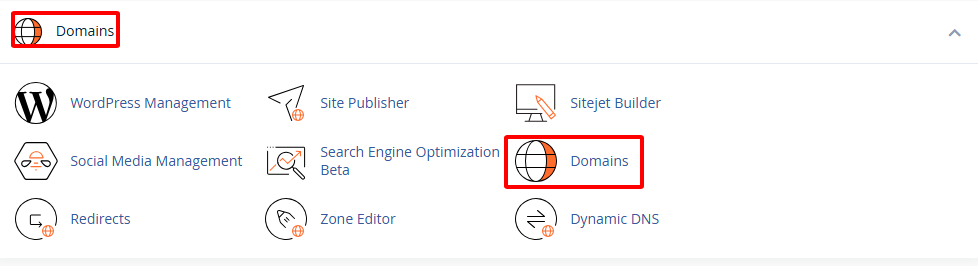
Bước 2: Truy cập tính năng Domains
Tại giao diện chính của cPanel, bạn tìm đến mục DOMAINS (Tên miền) và click vào biểu tượng Domains (hoặc “Subdomains” ở các phiên bản cũ hơn, nhưng hiện tại đa số là “Domains”).
Bước 3: Tạo Subdomain mới
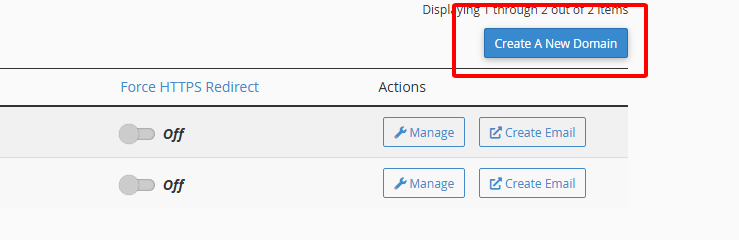
Trong giao diện quản lý tên miền, bạn click vào nút màu xanh “Create A New Domain” (Tạo một tên miền mới) nằm ở góc phải màn hình.
Bước 4: Điền thông tin Subdomain
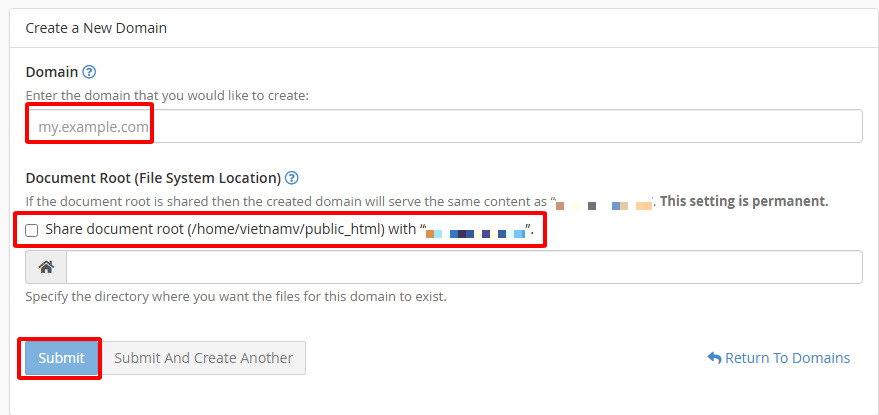
Đây là bước quan trọng nhất. Bạn hãy điền thông tin theo hướng dẫn sau:
- Domain: Nhập đầy đủ tên subdomain bạn muốn tạo.
- Ví dụ: Muốn tạo blog, hãy nhập blog.tenmiencuaban.com.
- Document Root (Filesystem Location):
- Lưu ý quan trọng: Hãy đảm bảo bạn BỎ TICK ở ô “Share document root (/home/username/public_html)“.
- Nếu bạn để tick, subdomain sẽ hiển thị nội dung y hệt trang chủ (trùng lặp nội dung).
- Khi bỏ tick, hệ thống sẽ tự động tạo một đường dẫn thư mục riêng (thường là /home/username/public_html/blog.tenmiencuaban.com). Đây là nơi bạn sẽ upload mã nguồn (WordPress, Code…) cho subdomain này.
- Nhấn nút Submit (Gửi) để hoàn tất.
Hệ thống sẽ mất vài giây để khởi tạo. Sau khi thành công, subdomain sẽ xuất hiện trong danh sách quản lý tên miền.
Trong một số trường hợp bạn muốn gom nhóm các trang con về trang chính, hãy kết hợp việc tạo subdomain trong cpanel với kỹ thuật redirect domain trong cpanel để điều hướng truy cập chính xác. Xem hướng dẫn 4 bước Redirect Domain trên cPanel Hosting tại đây.
Ứng dụng thực tế của Subdomain
Sau khi tạo xong, bạn có thể sử dụng Subdomain cho các mục đích cụ thể như sau:
1. Dùng cho Staging (Môi trường kiểm thử)
- Tên thường đặt: test.domain.com, dev.domain.com, staging.domain.com.
- Cách dùng: Bạn có thể copy toàn bộ dữ liệu từ web chính sang thư mục của subdomain này. Tại đây, bạn thoải mái update WordPress, sửa code PHP, đổi giao diện. Nếu có lỗi xảy ra, web chính vẫn hoạt động bình thường. Sau khi test xong, bạn mới áp dụng lên web chính.
2. Dùng làm trang Blog/Tin tức
- Tên thường đặt: blog.domain.com, news.domain.com.
- Cách dùng: Cài đặt một mã nguồn WordPress mới hoàn toàn vào thư mục của subdomain này. Việc này giúp database của trang bán hàng chính nhẹ hơn, load nhanh hơn vì không bị lẫn lộn với dữ liệu bài viết blog.
3. Dùng cho API hoặc App
- Tên thường đặt: api.domain.com, app.domain.com.
- Cách dùng: Dành cho các nhà phát triển (Developer). Bạn upload các file backend (NodeJS, PHP Laravel…) vào thư mục subdomain để xử lý các yêu cầu dữ liệu mà không ảnh hưởng đến frontend của người dùng.
Việc tạo Subdomain trên cPanel InterData rất đơn giản nhưng mang lại hiệu quả quản lý rất lớn. Hy vọng qua bài viết này, bạn đã biết cách thiết lập các tên miền con để phục vụ cho nhu cầu phát triển website của mình.
Nếu bạn gặp khó khăn trong quá trình thao tác, hãy liên hệ ngay với đội ngũ kỹ thuật của InterData để được hỗ trợ 24/7.
