
Tóm tắt nhanh: Quản lý database trên cPanel bao gồm 4 tác vụ cốt lõi: tạo MySQL database, tạo database user, cấp quyền truy cập cho user vào database, và thao tác dữ liệu qua phpMyAdmin. cPanel tách biệt hoàn toàn database và user — tạo xong cả hai vẫn chưa kết nối được cho đến khi bạn thực hiện bước cấp quyền. Người quản trị hosting, lập trình viên PHP, và bất cứ ai cần cài WordPress, Joomla, hay bất kỳ ứng dụng web nào đều phải nắm quy trình này.
- cPanel dùng MySQL Databases wizard hoặc trang MySQL Databases thủ công — wizard phù hợp người mới, trang thủ công linh hoạt hơn khi quản lý nhiều DB cùng lúc.
- Một database user có thể được cấp quyền cho nhiều database khác nhau, và một database có thể có nhiều user với mức quyền khác nhau.
- phpMyAdmin trên cPanel là giao diện đồ họa để chạy SQL, import/export dữ liệu, chỉnh sửa bảng — không cần biết dòng lệnh.
- Kết nối ứng dụng (WordPress, Laravel…) luôn dùng tên database và tên user đã tạo trong cPanel, không phải username đăng nhập cPanel.
- Xóa database user khỏi cPanel không xóa dữ liệu bên trong database — nhưng xóa database thì mất dữ liệu vĩnh viễn nếu không có backup.
Bạn vừa mua hosting, cài xong WordPress và gặp màn hình trắng với thông báo “Error establishing a database connection.” Hoặc đang cài Joomla và bị kẹt ở bước nhập thông tin database mà không biết điền gì. Tình huống này xảy ra rất phổ biến — không phải vì cPanel phức tạp, mà vì phần lớn hướng dẫn cài đặt ứng dụng đều bỏ qua bước giải thích logic hoạt động phía sau.
cPanel tổ chức hệ thống database theo mô hình tách biệt: database là nơi lưu dữ liệu, database user là tài khoản có quyền truy cập. Hai thứ này hoàn toàn độc lập cho đến khi bạn chủ động kết nối chúng. Đây là điểm mà người mới thường bỏ qua, dẫn đến việc tạo xong database nhưng ứng dụng vẫn không kết nối được.
Bài viết này đi theo đúng quy trình thực tế về quản lý database trên cPanel từ tạo database, tạo user, cấp quyền, đến thao tác dữ liệu trực tiếp qua phpMyAdmin — kèm những điểm cần chú ý mà phần lớn tài liệu chính thức không đề cập.
MySQL database trên cPanel hoạt động như thế nào?
MySQL database trên cPanel là cơ sở dữ liệu quan hệ chạy trên MySQL Server (hoặc MariaDB — một nhánh tương thích) được hosting provider quản lý phía server, trong khi cPanel cung cấp giao diện để người dùng tạo và quản lý database mà không cần truy cập trực tiếp vào server.
Mỗi tài khoản hosting có một MySQL Server chung (hoặc riêng, tùy gói). cPanel phân quyền bằng cách gắn tiền tố username cPanel vào tên database và user. Ví dụ: tài khoản cPanel tên mysite tạo database tên shop → tên thực tế trong MySQL sẽ là mysite_shop. Điều này ngăn các tài khoản hosting khác trên cùng server truy cập vào database của nhau.
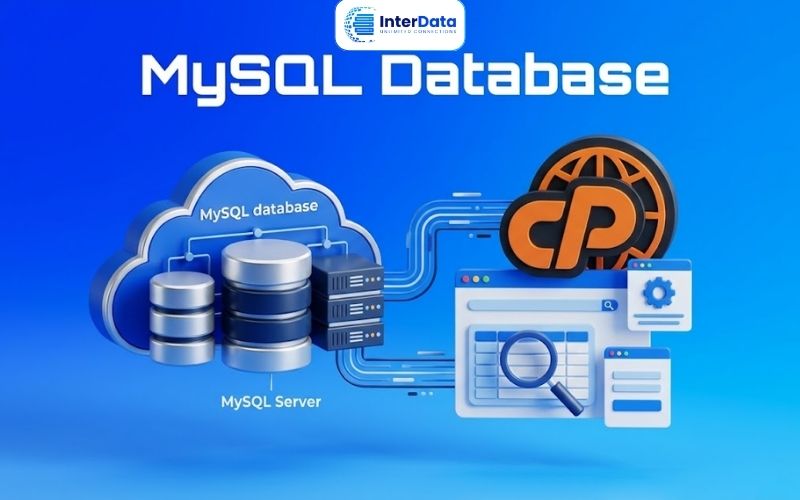
Database và database user — tại sao lại tách biệt?
Database lưu dữ liệu; database user là tài khoản xác thực để kết nối đến database đó. Tách biệt hai thứ này cho phép bạn linh hoạt hơn trong quản trị — ví dụ, cấp cho một user quyền chỉ đọc (SELECT) để phục vụ báo cáo, trong khi user khác có đầy đủ quyền để ứng dụng ghi dữ liệu.
Kịch bản thực tế: một website thương mại điện tử có thể cần 3 user cho cùng 1 database — user cho ứng dụng chính (full quyền), user cho công cụ backup (chỉ SELECT), và user cho đội marketing truy cập báo cáo (SELECT một số bảng nhất định). Kiến trúc này không làm được nếu database và user gắn liền với nhau.
MariaDB hay MySQL — cPanel đang dùng gì?
Phần lớn hosting provider hiện nay chạy MariaDB thay vì MySQL gốc, nhưng cPanel vẫn hiển thị giao diện với tên “MySQL Databases” vì MariaDB tương thích hoàn toàn với MySQL ở cấp giao thức và câu lệnh SQL. Ứng dụng PHP viết cho MySQL chạy được trên MariaDB mà không cần sửa code.
Sự khác biệt chỉ đáng chú ý ở tầng quản trị nâng cao (JSON functions, một số optimization hint). Với người dùng hosting thông thường, MariaDB hay MySQL không tạo ra sự khác biệt nào trong cách dùng cPanel.
Giới hạn database trên hosting chia sẻ
Shared hosting thường giới hạn số lượng database tối đa theo gói — con số dao động từ 5 đến “không giới hạn” tùy nhà cung cấp. Quan trọng hơn là giới hạn dung lượng: MySQL database trên shared hosting thường bị cap ở mức 50MB đến 1GB mỗi database, hoặc tổng dung lượng tất cả database trong tài khoản. Khi database gần đầy, ứng dụng sẽ gặp lỗi ghi dữ liệu trước khi bạn nhận được cảnh báo — đây là lý do nên theo dõi dung lượng định kỳ qua cPanel.
Nếu ứng dụng của bạn có lượng dữ liệu lớn hoặc cần truy cập đồng thời cao, thuê VPS Platinum với full quyền quản trị MySQL Server là lựa chọn phù hợp hơn shared hosting.
Tại sao cần quản lý đúng cách?
Việc sử dụng cơ sở dữ liệu trên Hosting cPanel đúng cách là rất quan trọng với một số lý do chính sau đây:
- Lưu trữ thông tin: Cơ sở dữ liệu cho phép lưu trữ tất cả thông tin cần thiết cho website, bao gồm nội dung, người dùng, và các thông tin khác. Ví dụ, nếu bạn sử dụng một hệ thống quản lý nội dung (CMS) như WordPress, cơ sở dữ liệu sẽ lưu trữ tất cả các bài viết, trang, và thông tin người dùng.
- Quản lý thông tin hiệu quả: Cơ sở dữ liệu giúp tổ chức và quản lý thông tin một cách có hệ thống, giảm thiểu sự trùng lặp và đảm bảo tính toàn vẹn của dữ liệu. Điều này rất quan trọng trong việc duy trì hiệu suất của website và đảm bảo rằng người dùng có thể truy cập thông tin một cách nhanh chóng và chính xác.
- Khả năng mở rộng: Khi website phát triển, lượng dữ liệu cần lưu trữ cũng tăng lên. Cơ sở dữ liệu có thể mở rộng dễ dàng để đáp ứng nhu cầu này, cho phép bạn thêm nhiều bảng, trường và mối quan hệ giữa các dữ liệu mà không làm ảnh hưởng đến hiệu suất của hệ thống.
- Hỗ trợ nhiều người dùng: Cơ sở dữ liệu cho phép nhiều người dùng truy cập và tương tác với dữ liệu cùng một lúc. Điều này rất quan trọng đối với các ứng dụng web và dịch vụ trực tuyến, nơi mà nhiều người dùng có thể cần truy cập thông tin đồng thời.
- Bảo mật và quản lý quyền truy cập: Cơ sở dữ liệu cho phép bạn thiết lập các quyền truy cập khác nhau cho người dùng, đảm bảo rằng chỉ những người có quyền mới có thể truy cập hoặc thay đổi dữ liệu nhạy cảm. Điều này giúp bảo vệ thông tin quan trọng của bạn khỏi các truy cập trái phép.
Cách tạo MySQL database trên cPanel
Để bắt đầu lưu trữ dữ liệu cho website, bước đầu tiên bạn cần thực hiện là tạo database mysql cpanel và thiết lập User có quyền truy cập tương ứng. Xem thêm cách tạo, quản lí Database trên Hosting cPanel tại đây.
cPanel cung cấp hai đường vào để tạo database: MySQL Database Wizard (wizard từng bước, phù hợp người mới) và MySQL Databases (trang quản lý đầy đủ, linh hoạt hơn). Cả hai đều tạo ra kết quả như nhau — chỉ khác ở trải nghiệm thao tác.
Dùng MySQL Database Wizard
Wizard là cách nhanh nhất để tạo xong toàn bộ chuỗi database → user → cấp quyền trong một luồng liên tục. Phù hợp khi bạn cài một ứng dụng mới và cần setup nhanh.
Đăng nhập cPanel, tìm mục Databases, click vào Database Wizard.
Bước 1 — Tạo database: Nhập tên database vào ô “New Database” → click Next Step. Tên thực tế sẽ có tiền tố username cPanel tự động được gắn vào (ví dụ: username_tênbạnnhập). Ghi lại tên đầy đủ này — bạn sẽ cần khi cấu hình ứng dụng.

Bước 2 — Tạo user: Nhập username và password. Password nên dài ít nhất 12 ký tự, kết hợp chữ hoa, chữ thường, số, và ký tự đặc biệt. cPanel có công cụ generate password ngẫu nhiên — dùng tính năng này để tránh password yếu.
Bước 3 — Cấp quyền: Chọn mức quyền cho user vừa tạo. Với ứng dụng web thông thường, chọn ALL PRIVILEGES. Xem chi tiết về từng quyền ở phần cấp quyền phía dưới.
Hoàn tất: Wizard hiển thị tóm tắt. Database và user đã được kết nối — bạn có thể bắt đầu cấu hình ứng dụng.
Tạo database thủ công qua MySQL Databases
Trang MySQL Databases cho phép quản lý toàn bộ database và user trong tài khoản từ một màn hình. Chọn cách này khi bạn cần tạo nhiều database cùng lúc, hoặc cần assign một user đã tồn tại vào database mới.
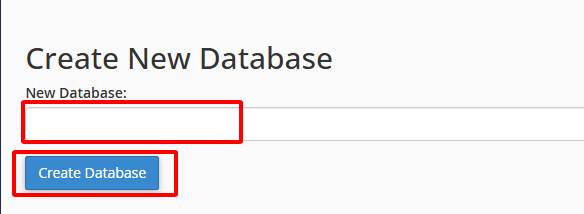
Vào MySQL Databases (không phải Wizard). Tìm phần Create New Database ở đầu trang.
Nhập tên database → click Create Database. Hệ thống xác nhận tạo thành công.
Cuộn xuống phần Database Users → Add New User nếu cần tạo user mới. Nếu đã có user → bỏ qua bước này.
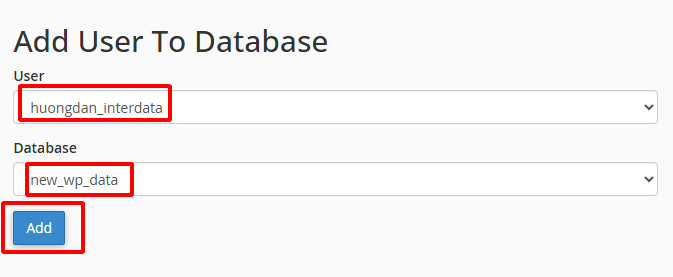
Cuộn tiếp đến phần Add User to Database → chọn user và database từ dropdown → click Add.
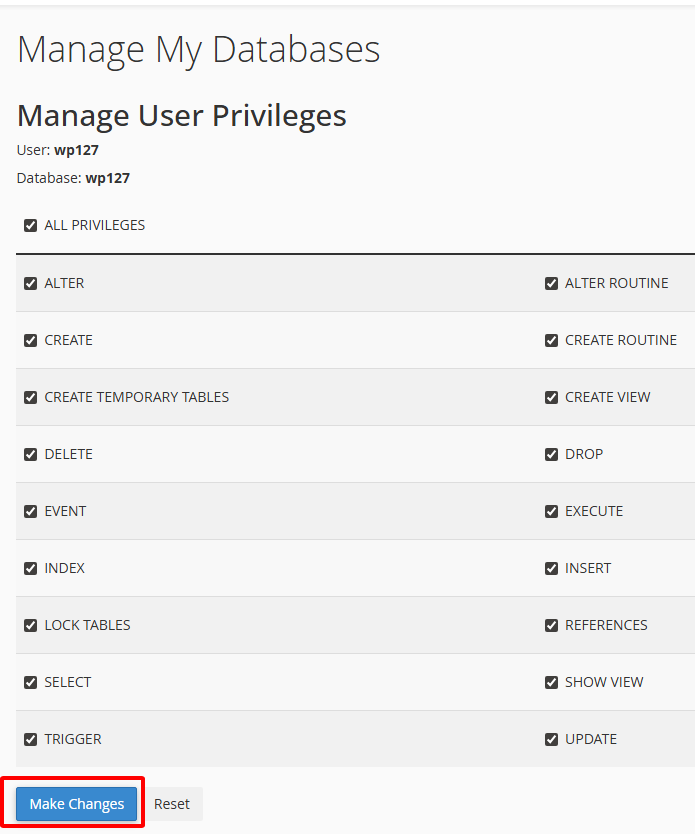
Trang Manage User Privileges xuất hiện → chọn quyền → Make Changes.
Khác với Wizard, trang thủ công không bắt buộc bạn phải đi theo thứ tự. Bạn có thể tạo 5 database trước, sau đó tạo user và assign một lần. Xem thêm về cách tạo và quản lý database user cPanel nâng cao nếu cần phân quyền chi tiết hơn.
Đặt tên database đúng cách
cPanel giới hạn tên database tối đa 64 ký tự (bao gồm tiền tố username). Chỉ dùng chữ thường, chữ số, và dấu gạch dưới (_) — không dấu cách, không ký tự đặc biệt. Một số ứng dụng như WordPress không quan tâm tên database, nhưng với project tự phát triển, nên đặt tên mô tả được nội dung: mysite_ecommerce rõ hơn mysite_db1 khi bạn nhìn lại sau 6 tháng.
Tạo và quản lý database user trên cPanel
Database user là thành phần xác thực — thiếu bước này, không ứng dụng nào kết nối được vào database dù bạn đã tạo database thành công. Phần lớn lỗi “Access denied for user” khi cài WordPress hay Joomla đều xuất phát từ đây.
Tạo database user mới
Vào MySQL Databases → phần MySQL Users → Add New User. Điền username và password. Tên user thực tế trong MySQL cũng sẽ có tiền tố cPanel username — ví dụ bạn nhập shopuser và cPanel username là mysite, user thực tế là mysite_shopuser.
Về password: cPanel cho phép bạn dùng Password Generator để tạo password ngẫu nhiên đủ mạnh. Lưu password này vào chỗ an toàn ngay lúc tạo — sau này không có cách nào xem lại password cũ, chỉ có thể đổi password mới.
Đổi password database user
Vào MySQL Databases → phần Current Users → click vào tên user → Change Password. Sau khi đổi, mọi ứng dụng đang kết nối bằng user này sẽ bị disconnect ngay lập tức và báo lỗi authentication. Bạn cần cập nhật file config của từng ứng dụng (wp-config.php với WordPress, .env với Laravel, configuration.php với Joomla) trước khi hoặc ngay sau khi đổi password.
Xóa database user — cần biết gì trước khi xóa
Xóa database user trong cPanel không xóa database mà user đó đang có quyền truy cập. Dữ liệu trong database vẫn nguyên vẹn. Nhưng ứng dụng đang dùng user đó sẽ không kết nối được nữa — xử lý như downtime hoàn toàn.
Trình tự đúng trước khi xóa user: kiểm tra xem user đó đang được dùng trong ứng dụng nào, cập nhật ứng dụng sang user khác, sau đó mới xóa. Không có bước “undo” sau khi xóa user.
Hosting giá rẻ — có sẵn cPanel, MySQL
Đang tìm hosting để chạy WordPress, WooCommerce hay ứng dụng PHP? InterData cung cấp hosting với cPanel đầy đủ tính năng, phần cứng thế hệ mới CPU AMD EPYC, SSD NVMe U.2 — tốc độ load thực sự khác biệt so với hosting cùng giá.
- CPU AMD EPYC + SSD NVMe U.2 — database query nhanh hơn rõ rệt so với HDD/SATA SSD cùng phân khúc giá
- Băng thông lớn, uptime cam kết 99.9% — phù hợp web bán hàng, landing page, blog doanh nghiệp
- Giá chỉ từ 30.000đ/tháng — cấu hình mạnh, uy tín, hỗ trợ kỹ thuật thực sự có người trả lời
Cấp quyền database user trong cPanel
Cấp quyền database user trong cPanel là việc bạn cho phép một user (tài khoản) được quyền truy cập và thao tác trên database trong cPanel.
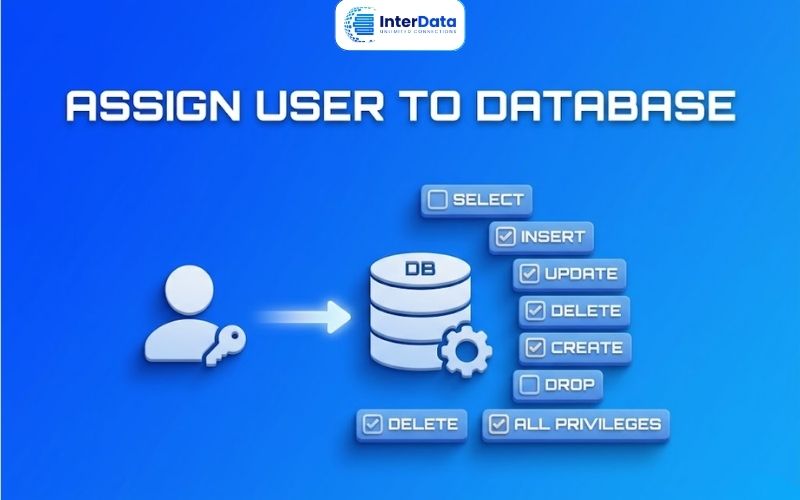
Bước cấp quyền (assign user to database) là bước mà nhiều người làm xong wizard nhưng không thực sự hiểu đã làm gì. Khi tích chọn “ALL PRIVILEGES”, bạn đang cấp cho user đó quyền thực hiện mọi thao tác trên database — kể cả xóa toàn bộ dữ liệu hoặc drop table.
Các mức quyền MySQL và khi nào dùng từng mức
cPanel hiển thị danh sách quyền MySQL khi bạn assign user vào database. Dưới đây là các quyền phổ biến và ý nghĩa thực tế:
- ALL PRIVILEGES — Toàn quyền. Dùng cho ứng dụng web chính (WordPress, WooCommerce, custom app) cần đọc, ghi, tạo bảng, xóa bảng. Đây là lựa chọn phổ biến nhất nhưng cũng rủi ro nhất nếu thông tin kết nối bị lộ.
- SELECT — Chỉ đọc. Phù hợp cho công cụ báo cáo, dashboard analytics cần query dữ liệu nhưng không được phép ghi. Nên dùng loại user này khi chia sẻ quyền truy cập database với bên thứ ba.
- INSERT, UPDATE, DELETE — Quyền ghi có kiểm soát. Dùng khi muốn ứng dụng chỉ được thêm/sửa/xóa hàng (row) trong bảng đã tồn tại, không được tạo hoặc xóa bảng (table).
- CREATE, DROP, ALTER — Quyền thay đổi cấu trúc database. Cần thiết trong quá trình cài đặt và update ứng dụng, nhưng rủi ro cao — DROP cho phép xóa toàn bộ bảng không thể khôi phục.
- INDEX — Tạo và xóa index. Thường đi kèm CREATE/ALTER khi ứng dụng cần tối ưu query.
Nguyên tắc thực tế: với ứng dụng production đã ổn định (không còn update schema thường xuyên), xem xét giảm quyền từ ALL PRIVILEGES xuống SELECT + INSERT + UPDATE + DELETE. Điều này giới hạn thiệt hại nếu ứng dụng bị tấn công SQL injection.
Thay đổi quyền sau khi đã cấp
Vào MySQL Databases → phần Current Databases → tìm database cần thay đổi → click vào tên user trong cột “Privileged Users”. Trang Manage User Privileges xuất hiện — bỏ chọn hoặc thêm quyền → Make Changes. Thay đổi có hiệu lực ngay, không cần restart service.
Kiểm tra user đang có quyền gì
cPanel không có màn hình tổng hợp “user X đang có quyền gì trên database nào” — bạn phải vào từng database để xem. Cách nhanh hơn: đăng nhập phpMyAdmin bằng user đó, chạy câu lệnh SHOW GRANTS FOR CURRENT_USER(); — kết quả trả về toàn bộ quyền của user hiện tại trên tất cả database.
Sử dụng phpMyAdmin trên cPanel — từ cơ bản đến thao tác thực tế
Công cụ phổ biến nhất để thao tác trực tiếp với dữ liệu chính là phpMyAdmin. Bạn có thể tìm hiểu sâu hơn về phpMyAdmin là gì và xem hướng dẫn chi tiết về cách dùng phpMyAdmin cpanel để biết cách chỉnh sửa các dòng lệnh mà không cần kiến thức lập trình sâu.
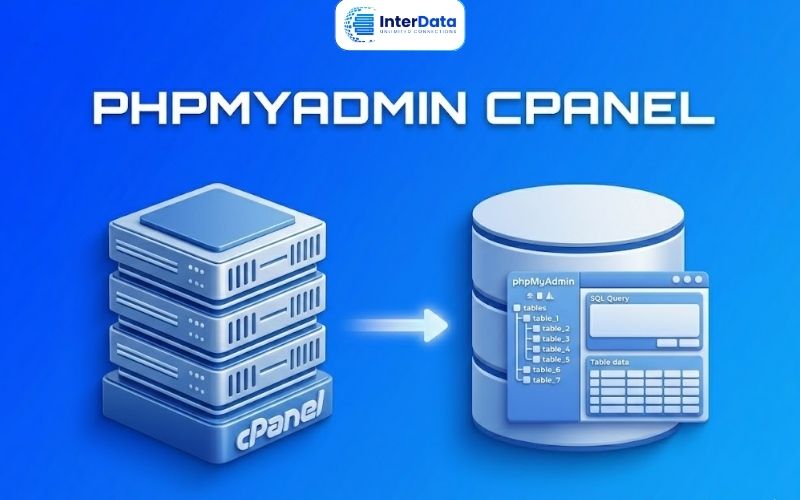
phpMyAdmin là giao diện web để quản lý MySQL database mà không cần dòng lệnh. Hầu hết hosting provider tích hợp sẵn phpMyAdmin vào cPanel — bạn truy cập từ mục Databases → phpMyAdmin, hệ thống tự đăng nhập bằng quyền tài khoản cPanel của bạn.
Giao diện phpMyAdmin — đọc hiểu trong 2 phút
Cột trái là danh sách database thuộc tài khoản cPanel của bạn. Click vào tên database để xem danh sách bảng (tables) bên trong. Click vào tên bảng để xem dữ liệu. Thanh menu trên cùng có các tab: Structure (cấu trúc bảng), Browse (xem dữ liệu), SQL (chạy câu lệnh trực tiếp), Import, Export.
Điểm quan trọng: phpMyAdmin trong cPanel chạy với quyền của tài khoản cPanel — tức là bạn có thể thao tác tất cả database trong tài khoản. Nếu bạn muốn test quyền của một database user cụ thể, cần đăng nhập phpMyAdmin bằng thông tin user đó thay vì qua cPanel.
Import database từ file SQL
Import là tác vụ phổ biến khi chuyển website từ hosting cũ hoặc restore backup.
- Trong phpMyAdmin, click vào tên database cần import dữ liệu vào (cột trái).
- Click tab Import ở menu trên cùng.
- Click Choose File → chọn file
.sqlhoặc.sql.gztừ máy tính. - Kiểm tra encoding — thường để mặc định UTF-8 là đúng. Nếu dữ liệu bị lỗi chữ Việt sau import, thử lại với encoding utf8mb4.
- Click Go. phpMyAdmin chạy file SQL và báo kết quả. File lớn (>50MB) có thể timeout — xem phần xử lý file lớn bên dưới.
Lỗi phổ biến khi import: “Table ‘X’ already exists” — xảy ra khi database đích đã có dữ liệu cũ. Giải pháp: chọn DROP TABLE / VIEW / PROCEDURE / EVENT / TRIGGER before import trong tùy chọn Import, hoặc xóa sạch database trước khi import.
Export database — backup dữ liệu thủ công
Click tên database → tab Export → chọn format (SQL là phổ biến nhất) → click Go. phpMyAdmin tải file .sql về máy bạn. Với database nhỏ dưới 50MB, cách này đủ nhanh. Database lớn hơn nên dùng tính năng Backup trong cPanel hoặc mysqldump qua SSH để tránh timeout.
Quick export (mặc định) export toàn bộ database. Custom export cho phép chọn từng bảng cụ thể — hữu ích khi bạn chỉ cần backup một phần dữ liệu.
Chạy câu lệnh SQL trực tiếp
Tab SQL trong phpMyAdmin là nơi bạn chạy bất kỳ câu lệnh MySQL nào. Một số câu hữu ích thường dùng:
SHOW TABLES;— liệt kê toàn bộ bảng trong database đang chọnSELECT COUNT(*) FROM wp_posts;— đếm số bài viết trong WordPressUPDATE wp_options SET option_value = 'https://domain-moi.com' WHERE option_name = 'siteurl';— đổi domain WordPress sau khi chuyển hostingSHOW PROCESSLIST;— xem các query đang chạy, hữu ích khi site chậm bất thường
Câu lệnh DELETE và DROP chạy không có xác nhận — mọi thứ thực hiện ngay lập tức và không có undo. Với dữ liệu quan trọng, export backup trước khi chạy bất kỳ câu lệnh thay đổi dữ liệu nào.
Cần toàn quyền MySQL? VPS là lựa chọn đúng — InterData
Shared hosting giới hạn MySQL theo dung lượng và quyền root. Với VPS InterData, bạn cài MySQL/MariaDB phiên bản tùy chọn, cấu hình my.cnf theo workload, không bị giới hạn số database hay connection pool.
✓ NVMe U.2 — I/O database nhanh hơn SATA SSD 5–7 lần
✓ Kích hoạt tự động, toàn quyền root
✓ Hỗ trợ cPanel, DirectAdmin, Plesk
Kết nối ứng dụng web với MySQL database trên cPanel
Sau khi tạo xong database, user, và cấp quyền — bước tiếp theo là điền thông tin kết nối vào ứng dụng. Đây là điểm dễ nhầm nhất vì người mới hay điền sai thông tin hoặc dùng nhầm username.
4 thông tin kết nối bắt buộc
| Thông tin | Giá trị điền vào | Lưu ý |
|---|---|---|
| Database Host | localhost |
Gần như luôn là localhost trên shared hosting |
| Database Name | cpanelusername_têndb |
Tên đầy đủ gồm cả tiền tố, không phải tên bạn nhập khi tạo |
| Database Username | cpanelusername_tênuser |
Không phải username đăng nhập cPanel |
| Database Password | Password của database user | Không phải password đăng nhập cPanel |
Điểm hay bị nhầm nhất: dùng username và password của cPanel thay vì của database user. Đây là hai hệ thống xác thực hoàn toàn tách biệt. cPanel username dùng để đăng nhập cPanel; database user dùng để ứng dụng kết nối MySQL.
Điền thông tin vào WordPress
Khi cài WordPress mới, trình cài đặt sẽ hỏi thông tin database. Điền theo bảng trên. Sau khi cài xong, thông tin này được lưu trong file wp-config.php ở thư mục gốc website. Nếu cần sửa (ví dụ đổi database sau khi chuyển hosting), mở file này và tìm các dòng:
define('DB_NAME', 'cpanelusername_têndb');
define('DB_USER', 'cpanelusername_tênuser');
define('DB_PASSWORD', 'passwordcủauser');
define('DB_HOST', 'localhost');
Kết nối từ xa (Remote MySQL)
Mặc định, MySQL trên shared hosting chỉ cho phép kết nối từ localhost — tức là từ cùng server. Nếu bạn cần kết nối từ máy tính cá nhân (dùng MySQL Workbench, DBeaver) hoặc từ server khác, phải vào cPanel → Remote MySQL → thêm địa chỉ IP được phép kết nối.
Thêm IP % (wildcard) cho phép kết nối từ mọi IP — tiện nhưng rủi ro bảo mật. Với shared hosting, nhiều provider chặn hoàn toàn tính năng Remote MySQL hoặc giới hạn port 3306 ở tầng firewall. Khi cần remote access database thường xuyên, VPS cho phép cấu hình firewall linh hoạt hơn.
Nếu bạn có nhu cầu quản lý dữ liệu từ máy tính cá nhân hoặc kết nối ứng dụng từ server khác, hãy tham khảo tính năng remote mysql cpanel để mở cổng truy cập an toàn.
Lỗi thường gặp khi quản lý database trên cPanel và cách xử lý
Phần này tổng hợp các lỗi phổ biến nhất — không phải lý thuyết, mà là những lỗi thực tế người dùng gặp và cách giải quyết thực sự hiệu quả.
“Access denied for user” — nguyên nhân và cách sửa
Lỗi này có 4 nguyên nhân phổ biến, theo thứ tự xác suất từ cao xuống thấp:
- Quên bước cấp quyền (assign user to database) — Đây là nguyên nhân #1. Tạo database và user không tự động kết nối chúng. Vào MySQL Databases → Add User to Database để thực hiện bước này.
- Nhập sai tên user hoặc database trong config — Kiểm tra lại tên đầy đủ (gồm cả tiền tố cPanel username). Copy chính xác từ cPanel thay vì gõ tay.
- Password database user bị thay đổi — Ai đó đổi password user nhưng chưa cập nhật file config ứng dụng. Đổi lại password về cái cũ hoặc cập nhật config.
- Kết nối Remote MySQL từ IP chưa được whitelist — Thêm IP vào Remote MySQL trong cPanel, hoặc đổi DB_HOST thành
localhostnếu ứng dụng chạy trên cùng server.
phpMyAdmin báo “No database selected”
Xảy ra khi bạn vào tab SQL hoặc Import mà chưa click chọn database ở cột trái. Click vào tên database trước, sau đó mới thực hiện thao tác. Nếu database không xuất hiện trong danh sách, có thể database chưa được tạo hoặc tài khoản cPanel không có quyền xem database đó.
Import file SQL bị lỗi timeout
phpMyAdmin có giới hạn thời gian thực thi và kích thước file upload (thường 50–100MB tùy server config). Với file lớn hơn, có 3 cách xử lý:
- Nén file SQL thành
.sql.gz— phpMyAdmin hỗ trợ import file nén, giảm được 60–80% kích thước - Dùng BigDump (script PHP chuyên xử lý file SQL lớn) — upload script lên hosting, chạy qua trình duyệt
- Nếu có SSH access: dùng lệnh
mysql -u username -p database_name < backup.sql— không bị giới hạn thời gian
Không tìm thấy MySQL Databases trong cPanel
Một số hosting provider ẩn hoặc đổi tên mục này. Tìm trong phần Databases của cPanel dashboard. Nếu vẫn không thấy, tài khoản hosting của bạn có thể không bao gồm MySQL — liên hệ nhà cung cấp để xác nhận gói dịch vụ. Hướng dẫn tổng quan về cPanel và các tính năng quản trị hosting có thể giúp bạn định hướng giao diện nhanh hơn.
VPS InterData — toàn quyền MySQL, NVMe U.2, giá từ hợp lý
Shared hosting đủ cho web nhỏ. Khi database vượt 500MB, lượt truy cập tăng, hoặc cần cài thêm Redis/Memcached để cache — đó là lúc VPS phát huy tác dụng thực sự. InterData cung cấp VPS với hạ tầng máy chủ đời mới, kích hoạt tự động, hỗ trợ đầy đủ Control Panel.
- ⚡ NVMe U.2 — tốc độ I/O vượt trội, database query nhanh hơn rõ ràng
- ⚡ Hỗ trợ cPanel, DirectAdmin, Plesk — hoặc cài tay theo ý muốn
- ⚡ Backup thường xuyên, đường truyền tốc độ cao, kích hoạt tự động trong vài phút
Quản trị dữ liệu luôn đi đôi với an toàn thông tin. Trước khi thực hiện bất kỳ thay đổi lớn nào trong database, hãy chắc chắn bạn đã nắm vững cách backup dữ liệu Hosting cPanel để tránh rủi ro mất mát dữ liệu.
Câu hỏi thường gặp về quản lý database trên cPanel
Database trên cPanel là gì?
Database trên cPanel là cơ sở dữ liệu MySQL (hoặc MariaDB) được lưu trên server hosting, quản lý qua giao diện web cPanel. Mỗi database chứa các bảng (tables) dùng để lưu trữ dữ liệu của ứng dụng — như bài viết WordPress, đơn hàng WooCommerce, hay tài khoản người dùng. cPanel cung cấp giao diện để tạo, xóa, quản lý database mà không cần biết dòng lệnh MySQL.
Tại sao tạo database xong rồi mà ứng dụng vẫn báo lỗi kết nối?
Nguyên nhân phổ biến nhất: bạn đã tạo database và user nhưng chưa thực hiện bước assign user vào database. Trong cPanel, database và user là hai thứ hoàn toàn tách biệt — tạo xong cả hai chưa đủ, phải vào phần “Add User to Database” để cấp quyền. Sau khi cấp quyền, kiểm tra lại thông tin kết nối trong file config của ứng dụng — tên database và user phải bao gồm tiền tố cPanel username.
Tên database và user tôi nhập trong cPanel có khác với tên thực tế không?
Có. cPanel tự động gắn tiền tố là username cPanel vào tên bạn nhập. Ví dụ: cPanel username là mysite, bạn tạo database tên shop → tên thực tế trong MySQL là mysite_shop. Tương tự với user: nhập shopuser → thực tế là mysite_shopuser. Tên đầy đủ này mới là thứ bạn điền vào file config ứng dụng.
phpMyAdmin trong cPanel dùng để làm gì?
phpMyAdmin là giao diện đồ họa để thao tác trực tiếp với dữ liệu trong MySQL database — không cần biết dòng lệnh. Các tác vụ phổ biến: xem và chỉnh sửa dữ liệu trong bảng, import file SQL (thường dùng khi chuyển hosting), export database để backup, chạy câu lệnh SQL như UPDATE để sửa URL sau khi đổi domain WordPress, hoặc xem cấu trúc bảng để debug.
Xóa database user có xóa dữ liệu trong database không?
Không. Xóa database user chỉ xóa tài khoản xác thực — dữ liệu bên trong database vẫn nguyên vẹn. Nhưng ứng dụng đang dùng user đó sẽ mất kết nối ngay lập tức, dẫn đến lỗi trên website. Ngược lại, xóa database thì mất toàn bộ dữ liệu trong đó vĩnh viễn (nếu không có backup) — thao tác này cPanel không có bước xác nhận thêm nên cần cẩn thận.
Có thể dùng một database user cho nhiều database không?
Được. Một database user có thể được assign vào nhiều database khác nhau, với mức quyền khác nhau cho từng database. Vào MySQL Databases → Add User to Database, chọn user đã có và database muốn assign thêm. Tuy nhiên, về mặt bảo mật, nên tạo user riêng cho mỗi ứng dụng thay vì dùng chung một user — nếu một ứng dụng bị compromise, user riêng giúp giới hạn phạm vi thiệt hại.
Import file SQL lớn vào phpMyAdmin bị lỗi timeout phải làm gì?
Có 3 cách xử lý tùy điều kiện: (1) Nén file SQL thành .gz rồi import — phpMyAdmin hỗ trợ import file nén, giảm được 60–80% kích thước và thời gian upload. (2) Dùng script BigDump — upload lên hosting, chạy qua trình duyệt, tự động chia nhỏ file SQL lớn thành nhiều lần thực thi. (3) Nếu có SSH: chạy lệnh mysql -u dbuser -p dbname < file.sql trực tiếp — không bị giới hạn timeout.
Remote MySQL là gì và khi nào cần dùng?
Remote MySQL là tính năng cho phép kết nối đến MySQL database từ địa chỉ IP bên ngoài server hosting — tức là từ máy tính cá nhân hoặc từ server khác. Mặc định cPanel chỉ cho phép kết nối từ localhost. Cần dùng khi bạn muốn quản lý database bằng công cụ như MySQL Workbench hoặc DBeaver trên máy tính. Vào cPanel → Remote MySQL → thêm IP cần cho phép. Lưu ý: nhiều shared hosting provider giới hạn tính năng này ở tầng firewall.
ALL PRIVILEGES nghĩa là gì — có nên cấp cho mọi user không?
ALL PRIVILEGES cấp cho user đó toàn quyền trên database: đọc, ghi, sửa, xóa dữ liệu, tạo/xóa bảng, thay đổi cấu trúc. Với ứng dụng web đang trong quá trình phát triển hoặc cài đặt, ALL PRIVILEGES là cần thiết. Với production site đã ổn định, nên giảm xuống SELECT + INSERT + UPDATE + DELETE để giảm rủi ro — nếu ứng dụng bị tấn công, attacker không thể dùng quyền CREATE/DROP để phá hoại cấu trúc database.
Có thể đổi tên database đã tạo trong cPanel không?
cPanel không có tính năng rename database trực tiếp. Cách duy nhất: export database cũ ra file SQL, tạo database mới với tên muốn đổi, import file SQL vào database mới, cập nhật file config của ứng dụng để trỏ sang database mới, sau đó xóa database cũ. Quy trình này không phức tạp nhưng cần backup kỹ trước khi thực hiện.
Tổng kết — quy trình chuẩn và những điểm không bỏ qua
Quản lý database trên cPanel không phức tạp về mặt kỹ thuật, nhưng có một logic cần hiểu đúng ngay từ đầu: database và database user là hai thực thể tách biệt, và bước assign user vào database là bước mà phần lớn lỗi kết nối xuất phát từ đó.
Quy trình chuẩn gồm 4 bước theo thứ tự: tạo database → tạo user → cấp quyền → điền thông tin vào ứng dụng. Bỏ bước nào cũng dẫn đến lỗi. Với người mới, MySQL Database Wizard trong cPanel đưa bạn qua đủ 4 bước trong một luồng liên tục — ít có cơ hội bỏ sót. Khi cần quản lý nhiều database, trang MySQL Databases thủ công linh hoạt hơn.
phpMyAdmin là công cụ hữu ích nhưng cần dùng cẩn thận — câu lệnh DELETE và DROP thực thi ngay, không có undo. Với database production, backup trước mỗi thao tác thay đổi dữ liệu là thói quen cần xây dựng từ sớm.
Nếu ứng dụng của bạn đang phát triển về quy mô — nhiều request đồng thời, database lớn hơn 500MB, hoặc cần tùy chỉnh MySQL configuration — hãy đọc thêm về sự khác biệt giữa cPanel và WHM để hiểu giới hạn của shared hosting, hoặc xem xét nâng cấp lên VPS với quyền quản trị MySQL Server hoàn toàn.
