
Redirect domain (chuyển hướng tên miền) là một thao tác phổ biến khi quản trị website. Việc chuyển hướng giúp người dùng và công cụ tìm kiếm tự động truy cập sang một địa chỉ website khác thay vì URL cũ. Trong môi trường hosting sử dụng cPanel, bạn có thể thiết lập redirect chỉ trong vài bước đơn giản mà không cần can thiệp quá sâu vào mã nguồn. Trong bài viết này, InterData sẽ hướng dẫn cách redirect domain trên cPanel Hosting chi tiết, dễ thực hiện ngay cả với người mới quản trị website.
Redirect Domain là gì và tại sao cần sử dụng?
Redirect (chuyển hướng) là quá trình tự động gửi người dùng (và công cụ tìm kiếm) từ một URL này sang một URL khác. Có nhiều lý do quan trọng để sử dụng redirect:
- Chuyển đổi tên miền: Khi bạn thay đổi tên miền chính của website (ví dụ: từ olddomain.com sang newdomain.com).
- Hợp nhất nhiều website: Gom nội dung từ nhiều tên miền phụ hoặc cũ về một tên miền chính.
- Khắc phục lỗi đánh máy: Chuyển hướng các lỗi đánh máy phổ biến (ví dụ: yourdmain.com về yourdomain.com).
- Thống nhất WWW/non-WWW: Buộc người dùng truy cập domain.com luôn chuyển về www.domain.com hoặc ngược lại, giúp tránh trùng lặp nội dung trong mắt công cụ tìm kiếm.
- Trang đã thay đổi URL: Khi một trang cụ thể đã thay đổi đường dẫn (URL).
- Tối ưu SEO: Các loại redirect 301 (Permanent Redirect) giúp chuyển sức mạnh SEO từ URL cũ sang URL mới.
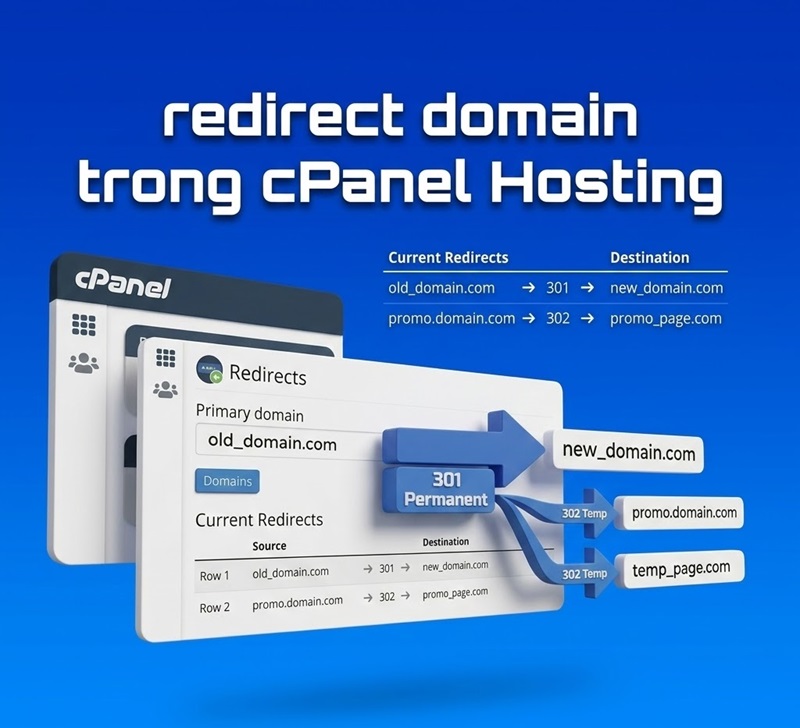
Các loại Redirect phổ biến trong cPanel
cPanel cung cấp hai loại redirect chính:
- 301 (Permanent – Vĩnh viễn):
- Ý nghĩa: URL cũ đã được di chuyển vĩnh viễn sang URL mới.
- Khi sử dụng: Khi bạn muốn thay đổi tên miền hoặc URL một cách lâu dài.
- SEO: Rất tốt cho SEO, vì nó chuyển 90-99% giá trị liên kết (link juice) từ URL cũ sang URL mới, giúp duy trì thứ hạng.
- 302 (Temporary – Tạm thời):
- Ý nghĩa: URL cũ chỉ tạm thời chuyển hướng đến URL mới và có thể sẽ quay lại URL cũ trong tương lai.
- Khi sử dụng: Khi bạn đang bảo trì website, thử nghiệm A/B testing hoặc có sự kiện tạm thời.
- SEO: Không được khuyến khích dùng cho mục đích lâu dài vì nó không chuyển giao giá trị SEO.
Hướng dẫn cách Redirect Domain trong cPanel Hosting
Bước 1: Đăng nhập vào cPanel
Truy cập vào trang quản trị cPanel Hosting của bạn tại InterData.
Nếu bạn chưa biết cách đăng nhập, hãy tham khảo bài viết hướng dẫn đăng nhập cPanel InterData tại đây.
Bước 2: Truy cập tính năng Redirects
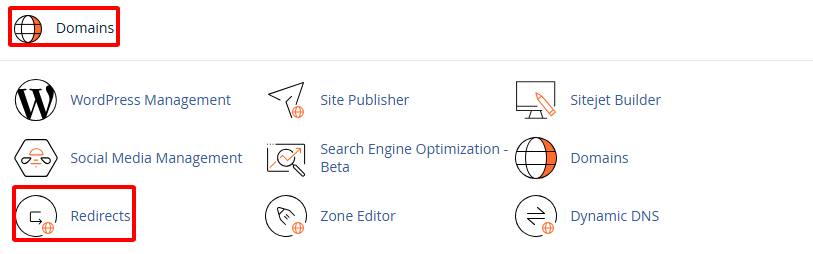
Tại giao diện chính của cPanel, tìm đến mục DOMAINS (Tên miền) và click vào biểu tượng “Redirects“.
Bước 3: Cấu hình Redirect mới
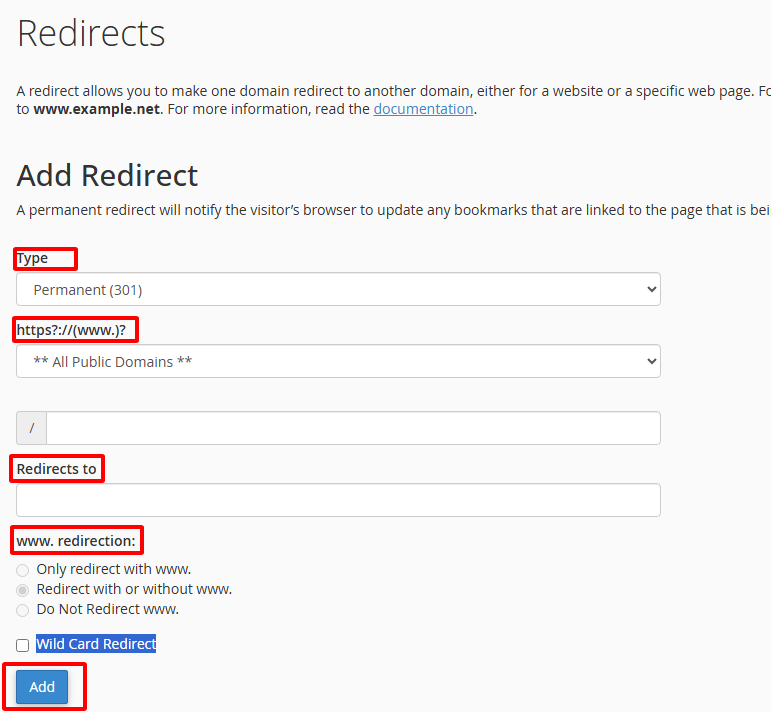
Trong giao diện Redirects, bạn sẽ thấy các tùy chọn để cấu hình chuyển hướng:
- Type (Loại):
- Chọn Permanent (301) nếu bạn muốn chuyển hướng vĩnh viễn (khuyên dùng cho SEO).
- Chọn Temporary (302) nếu chỉ là chuyển hướng tạm thời.
- https?://(www.)? (Tên miền nguồn):
- Đây là tên miền hoặc URL bạn muốn chuyển hướng TỪ.
- Choose a Domain: Chọn tên miền gốc bạn muốn chuyển hướng từ danh sách thả xuống.
- /?: Để chuyển hướng toàn bộ tên miền, hãy giữ nguyên /.
- Nếu bạn chỉ muốn chuyển hướng một thư mục hoặc file cụ thể, hãy nhập đường dẫn vào đây (ví dụ: /old-page.html).
- Các tùy chọn thêm:
- Only redirect with www.: Chỉ chuyển hướng khi người dùng gõ www.domain.com.
- Redirect with or without www.: Chuyển hướng bất kể có hay không có www. (khuyên dùng).
- Do Not Redirect www.: Chỉ chuyển hướng khi người dùng gõ domain.com (không có www.).
- Redirects to (URL đích):
- Nhập đầy đủ URL mà bạn muốn chuyển hướng ĐẾN.
- Đảm bảo bao gồm http:// hoặc https:// (khuyên dùng https://).
- Ví dụ: https://newdomain.com/ hoặc https://yourdomain.com/new-page.html
- Wild Card Redirect (Chuyển hướng ký tự đại diện):
- Lưu ý quan trọng: Hãy TICK vào ô này nếu bạn muốn các đường dẫn con của tên miền cũ cũng được chuyển hướng tương ứng sang tên miền mới.
- Ví dụ: Nếu olddomain.com chuyển hướng tới newdomain.com, khi có Wild Card Redirect:
- olddomain.com/page1 sẽ chuyển hướng tới newdomain.com/page1.
- Nếu không có Wild Card Redirect, chỉ olddomain.com chuyển hướng, còn olddomain.com/page1 sẽ báo lỗi 404.
- Add Redirect (Thêm chuyển hướng):
- Sau khi điền đầy đủ và kiểm tra kỹ lưỡng các thông tin, click vào nút “Add Redirect” để hoàn tất.
Bước 4: Kiểm tra và quản lý Redirects
- Sau khi thêm, bạn sẽ thấy thông báo thành công và redirect mới sẽ xuất hiện trong bảng “Current Redirects” ở phía dưới.
- Bạn có thể kiểm tra xem redirect đã hoạt động chưa bằng cách truy cập URL nguồn trên trình duyệt.
- Để xóa (Delete) hoặc chỉnh sửa (Edit) một redirect, bạn chỉ cần click vào các biểu tượng tương ứng trong bảng.
Các trường hợp Redirect phổ biến và cách cấu hình
1. Chuyển hướng toàn bộ tên miền cũ sang tên miền mới (301 Permanent)
- Type: Permanent (301)
- Source Domain: Chọn olddomain.com (hoặc **All Public Domains** nếu bạn muốn áp dụng cho mọi tên miền). Chọn Redirect with or without www.
- Redirects to: https://newdomain.com/
- Wild Card Redirect: TICK (để chuyển hướng các đường dẫn con)
- Ví dụ: olddomain.com/san-pham-x -> newdomain.com/san-pham-x
2. Chuyển hướng từ non-WWW sang WWW (301 Permanent)
- Type: Permanent (301)
- Source Domain: Chọn yourdomain.com. Chọn Do Not Redirect www.
- Redirects to: https://www.yourdomain.com/
- Wild Card Redirect: TICK
3. Chuyển hướng từ WWW sang non-WWW (301 Permanent)
- Type: Permanent (301)
- Source Domain: Chọn yourdomain.com. Chọn Only redirect with www.
- Redirects to: https://yourdomain.com/
- Wild Card Redirect: TICK
4. Chuyển hướng một trang/thư mục cụ thể
- Type: Permanent (301)
- Source Domain: Chọn yourdomain.com. Nhập đường dẫn cụ thể vào ô / (ví dụ: /old-page.html hoặc /old-folder/).
- Redirects to: https://yourdomain.com/new-page.html hoặc https://yourdomain.com/new-folder/
- Wild Card Redirect: Không TICK (trừ khi bạn muốn chuyển hướng toàn bộ nội dung trong thư mục cũ sang một cấu trúc tương tự ở thư mục mới).
Lưu ý quan trọng khi sử dụng Redirect
- Kiểm tra kỹ trước khi Add: Đảm bảo URL nguồn và URL đích chính xác để tránh lỗi.
- Sử dụng 301 cho SEO: Luôn ưu tiên 301 cho các chuyển hướng lâu dài để bảo toàn thứ hạng SEO.
- Tránh chuỗi redirect: Không nên tạo chuỗi redirect A -> B -> C. Hãy chuyển hướng trực tiếp A -> C để tránh làm chậm tải trang và ảnh hưởng SEO.
- Xóa redirect cũ: Nếu redirect không còn cần thiết, hãy xóa chúng để tránh xung đột hoặc tải trang không cần thiết.
Tính năng Redirect trong cPanel là một công cụ mạnh mẽ và linh hoạt giúp bạn quản lý các thay đổi về URL và tên miền một cách hiệu quả. Với hướng dẫn chi tiết từ InterData, bạn có thể dễ dàng thiết lập các chuyển hướng cần thiết cho website của mình.
Nếu có bất kỳ thắc mắc hay cần hỗ trợ kỹ thuật nào, đừng ngần ngại liên hệ với đội ngũ hỗ trợ 24/7 của InterData.
- Hotline: 1900636822
- Fanpage: facebook.com/interdata.com.vn
- Website: interdata.vn
