
Cài đặt Hermes Agent trên Ubuntu là bước để bạn có một AI agent vận hành riêng tự kiểm soát dữ liệu, giữ tiến trình chạy nền và không phụ thuộc máy cá nhân. Vướng mắc thật không nằm ở ý tưởng, mà ở lỗi command not found, thiếu API key, PATH sai. Bài này đi thẳng từng bước, kèm lệnh chuẩn và cách sửa lỗi, để bạn cài xong là chạy. Bạn có thể bắt đầu ngay với hạ tầng từ InterData.
NỘI DUNG BÀI VIẾT
- Hermes Agent là gì? Vì sao nên chạy trên Ubuntu?
- Chuẩn bị trước khi cài đặt Hermes Agent trên Ubuntu
- Cài đặt Hermes Agent trên Ubuntu bằng một dòng lệnh
- Cấu hình sau khi cài: reload shell, model, API key
- Chạy Hermes Agent 24/7 và cài dưới user không sudo
- Xử lý lỗi thường gặp khi cài đặt Hermes Agent trên Ubuntu
- Cài dòng lệnh hay Hermes Desktop, chọn cấu hình VPS nào?
- Câu hỏi thường gặp
Hermes Agent là gì? Vì sao nên chạy trên VPS Ubuntu?
Hermes Agent là một AI agent dòng lệnh của Nous Research: bạn chat và giao việc cho nó ngay trong terminal, kết nối tới nhiều LLM provider, dùng được các tool như tìm kiếm web, tạo ảnh, và nối vào các nền tảng nhắn tin. Nói ngắn gọn: một trợ lý AI bạn tự host, tự chọn model, tự giữ API key.
Vì sao lại là Ubuntu và VPS chứ không phải máy cá nhân? Vì một agent có ích khi nó chạy liên tục, không tắt theo lúc bạn gập laptop. Ubuntu là bản Linux phổ biến nhất cho server, kho gói apt đầy đủ, tài liệu cộng đồng dày. Đặt agent trên VPS nghĩa là nó có IP riêng, chạy nền, và bạn toàn quyền root để cấu hình service. Nếu bạn còn phân vân về nền tảng, tham khảo trước bài VPS chạy hệ điều hành Ubuntu để nắm khái niệm.
Một điểm cần rõ ngay: agent dòng lệnh cần quyền root và tiến trình chạy nền. Shared Hosting hợp với web nhỏ, còn kiểu tác vụ này hợp với máy chủ ảo VPS hoặc Cloud Server hơn, nơi bạn kiểm soát cả môi trường lẫn service.
Hermes Agent dùng để làm gì trong thực tế?
Bạn có thể dùng nó như một chatbot trả lời qua Telegram/Discord/Slack, một trợ lý tra cứu và tổng hợp, hoặc gắn vào luồng tự động hoá của riêng bạn. Cùng một tiến trình gateway phục vụ nhiều kênh nhắn tin, nên bạn không phải dựng mỗi kênh một bản.
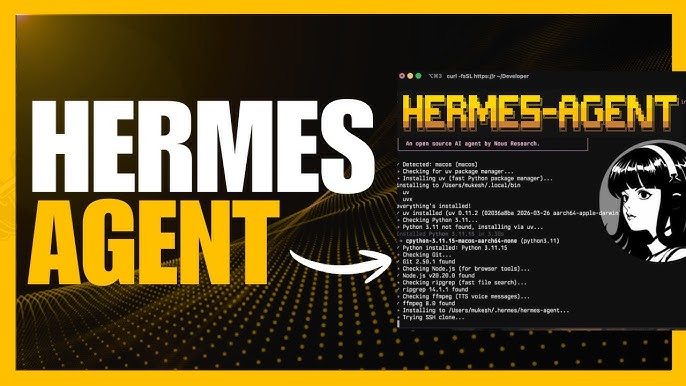
Chuẩn bị trước khi cài đặt Hermes Agent trên Ubuntu
Trước khi gõ lệnh cài, chuẩn bị bốn thứ: một VPS Ubuntu, quyền truy cập SSH, các gói phụ thuộc hệ thống, và một tài khoản LLM provider (hoặc Nous Portal). Chuẩn bị đủ ngay từ đầu giúp bạn tránh phần lớn lỗi phát sinh sau này.
Cài Hermes Agent trên Ubuntu cần cấu hình VPS bao nhiêu?
Tài liệu chính thức của Nous Research không công bố con số RAM/CPU tối thiểu. Các mức bên dưới là tham khảo từ cộng đồng, không phải thông số chính thức, và còn tuỳ bạn chạy model từ xa (qua API) hay bật thêm tool nặng như browser automation:
- Mức khởi điểm (tham khảo cộng đồng): khoảng 1 vCPU và 2GB RAM nếu chỉ gọi LLM qua API, không chạy tool nặng cục bộ.
- Mức thoải mái hơn (tham khảo cộng đồng): 2 core và 4-8GB RAM khi bật nhiều tool, chạy gateway cho nhiều kênh, hoặc dùng browser automation.
- Ổ đĩa: chừa dư dung lượng cho môi trường Python, Node.js và cache; SSD NVMe cho tốc độ cài và đọc/ghi tốt hơn.
Vì agent gọi LLM qua API bên ngoài trong đa số trường hợp, tải RAM/CPU không cao như khi bạn tự chạy model trên máy. Điều quan trọng hơn là VPS chạy ổn định 24/7 và mạng ổn. Nếu muốn hiểu bức tranh dựng nền cho AI, xem thêm hướng dẫn thiết lập VPS Linux cho AI hoạt động 24/7.
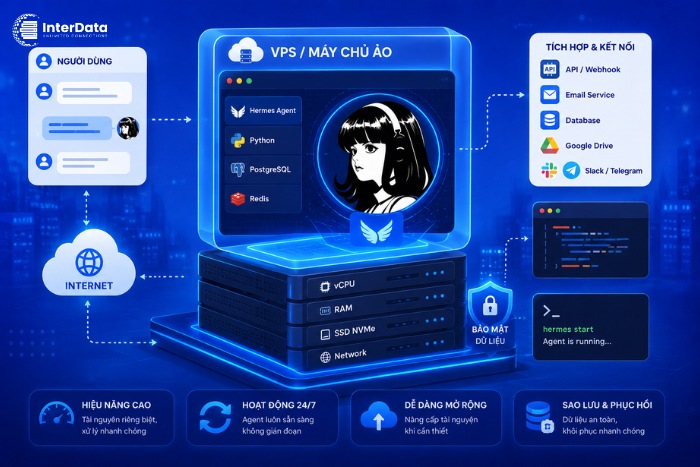
Đăng nhập SSH và cài gói phụ thuộc
Bạn thao tác qua SSH. Nếu chưa quen, xem cách đăng nhập VPS trên máy tính. Sau khi vào được terminal, kiểm tra và cài các gói cần thiết theo tài liệu chính thức.
Bắt buộc phải có Git. Kiểm tra:
git --versionTrên Linux, cài thêm curl và xz-utils:
sudo apt install curl xz-utilsNếu bạn định dùng bản Desktop (giao diện đồ hoạ), cài thêm build-essential:
sudo apt install build-essentialĐiểm dễ chịu: bạn không cần tự cài Python, Node.js, ripgrep hay ffmpeg. Trình cài đặt sẽ tự lo phần đó. Nếu bạn đang muốn dựng lại một môi trường Ubuntu sạch trước khi bắt đầu, tham khảo cách cài lại hệ điều hành cho VPS.
Checklist trước khi cài
- VPS Ubuntu đã sẵn sàng, đăng nhập được qua SSH.
git --versiontrả về phiên bản, không báo lỗi.- Đã cài
curlvàxz-utils. - Có API key của một LLM provider, hoặc dự định dùng Nous Portal.
- Xác định trước sẽ chạy bằng user root hay user thường không sudo.
Săn deal VPS & Cloud Server trước khi thuê
Trước khi chốt cấu hình để chạy Hermes Agent, xem hot deal, mã giảm giá, thời gian áp dụng và điều kiện đăng ký mới nhất trên Canh Me để chọn đúng gói với chi phí tốt.
Cài đặt Hermes Agent trên Ubuntu bằng một dòng lệnh
Cách nhanh nhất là chạy script cài đặt chính thức. Trên Ubuntu, Linux nói chung hoặc WSL2, dùng đúng một lệnh:
curl -fsSL https://hermes-agent.nousresearch.com/install.sh | bashLệnh này tải script từ máy chủ của Nous Research rồi chạy qua bash. Đây là cách cài dòng lệnh chính thức, phù hợp cho VPS vì dễ lặp lại và dễ đưa vào script tự động hoá.
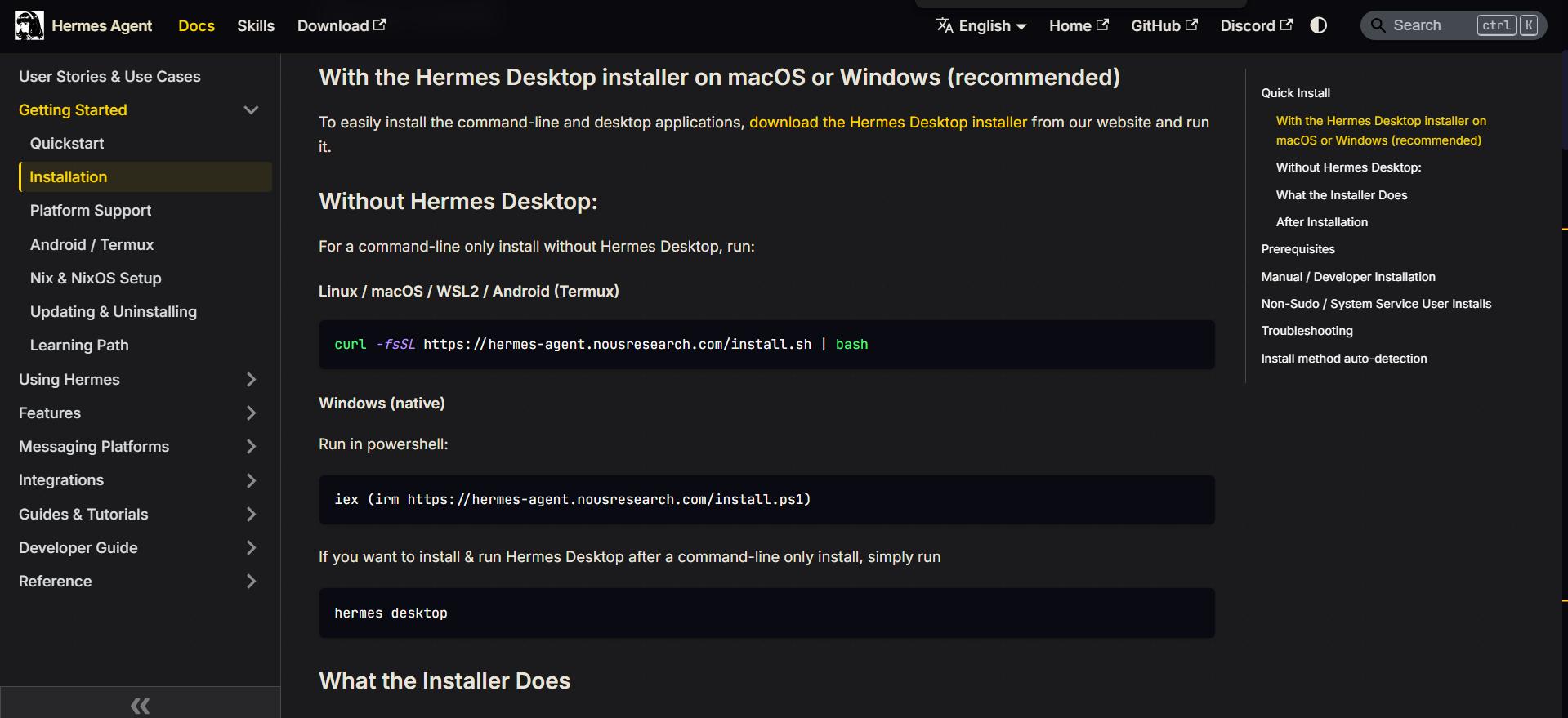
Trình cài đặt tự lo những gì?
Bạn không phải cài tay các thành phần bên dưới, script làm hết:
- Cài uv (trình quản lý gói Python nhanh) và Python 3.11.
- Cài Node.js v22, ripgrep và ffmpeg.
- Clone repo, tạo virtual environment riêng.
- Thiết lập lệnh
hermestoàn cục và cấu hình LLM provider.
Hermes Agent được cài vào đâu (install layout)
Biết đường dẫn cài giúp bạn xử lý lỗi PATH sau này nhanh hơn nhiều. Vị trí phụ thuộc cách bạn chạy script:
| Thành phần | Cài theo user (git installer) | Cài root-mode |
|---|---|---|
| Mã nguồn | ~/.hermes/hermes-agent/ |
/usr/local/lib/hermes-agent/ |
Binary hermes |
~/.local/bin/hermes (symlink) |
/usr/local/bin/hermes |
| Dữ liệu | ~/.hermes/ |
/root/.hermes/ (hoặc $HERMES_HOME) |
Với cài theo user, binary nằm ở ~/.local/bin/hermes. Đây chính là chỗ hay gây lỗi command not found nếu thư mục đó chưa nằm trong PATH. Ghi nhớ điểm này, phần xử lý lỗi phía dưới sẽ dùng tới.
Nếu bạn từng tự host công cụ khác trên VPS, quy trình này khá quen. Cách làm gần giống khi bạn cài đặt n8n trên VPS Ubuntu: một lệnh cài, rồi cấu hình và giữ nó chạy nền.
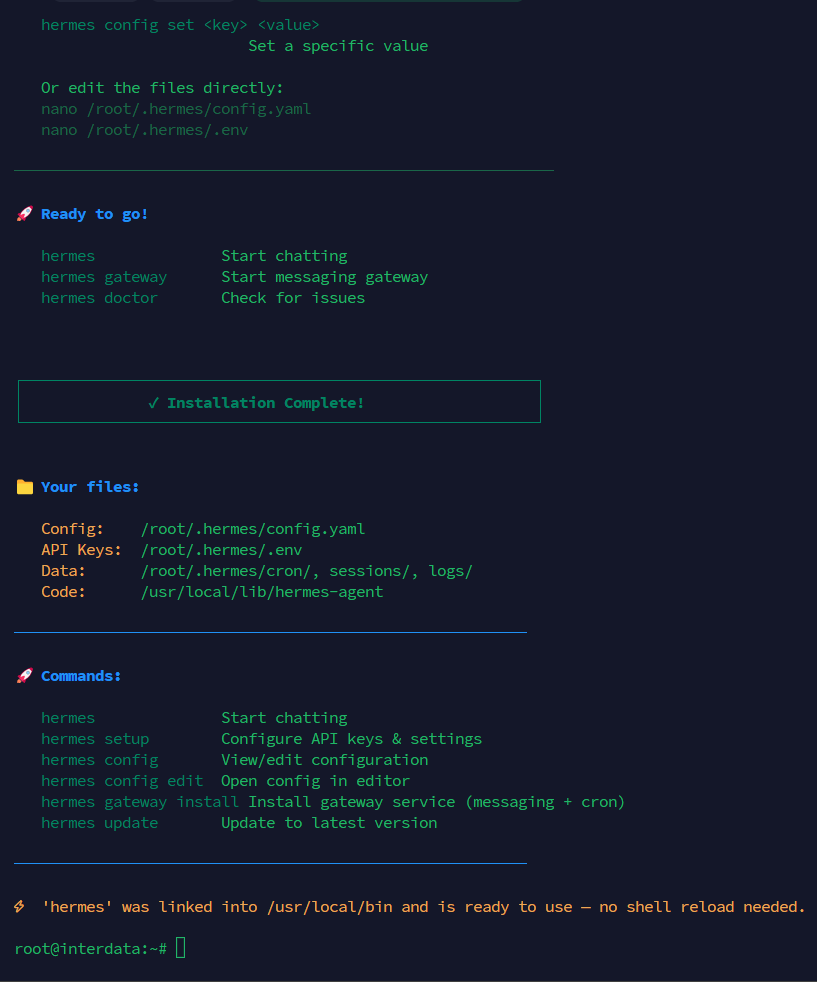
Cấu hình sau khi cài: reload shell, model, API key
Cài xong chưa chạy được ngay. Shell hiện tại chưa nhận lệnh hermes vì PATH mới được ghi vào file cấu hình nhưng chưa nạp lại. Reload shell trước, rồi mới gọi agent.
source ~/.bashrc   # or: source ~/.zshrc
hermes             # Start chatting!
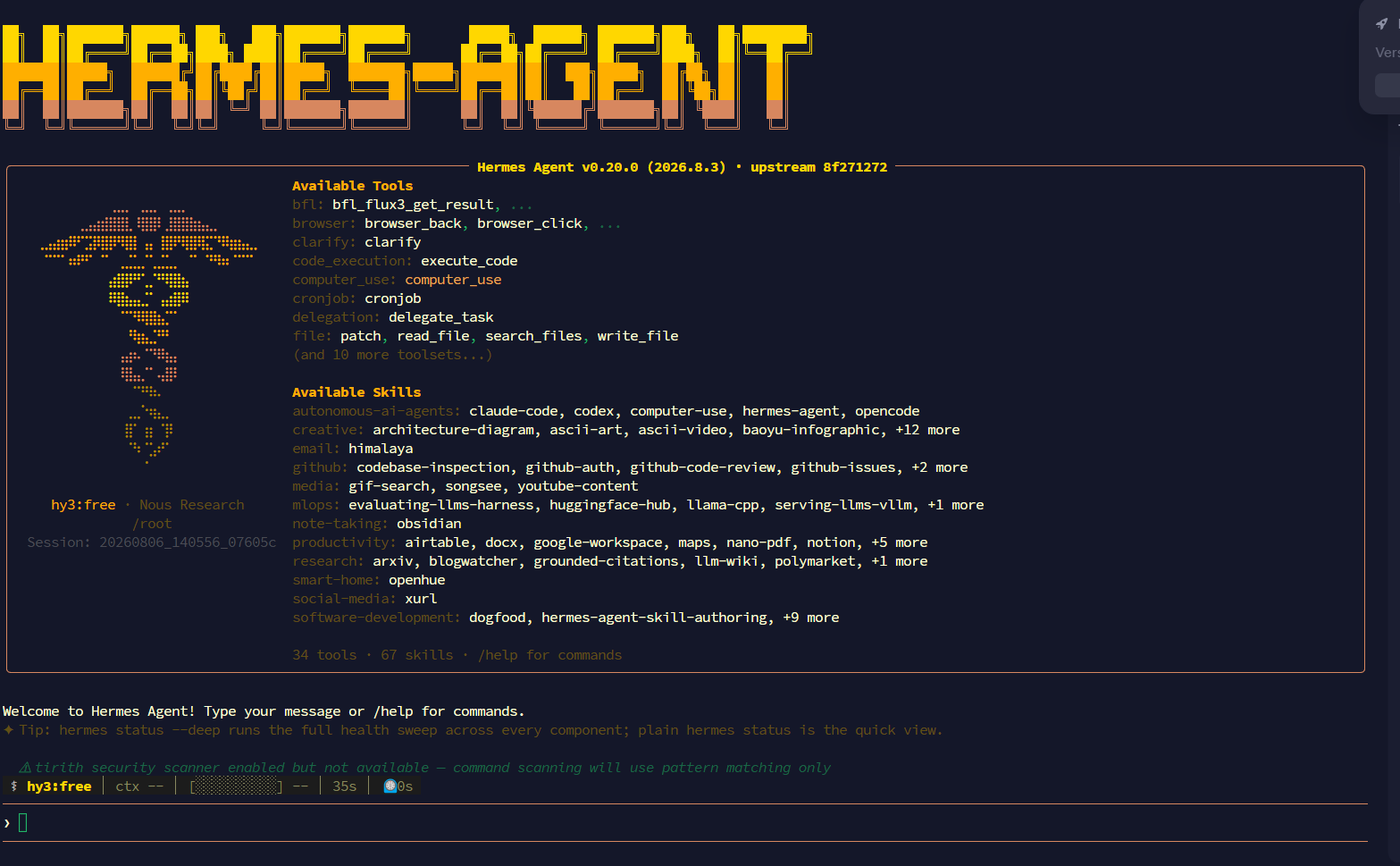
Gõ hermes mà mở được phiên chat nghĩa là cài đặt thành công. Bước tiếp theo là chọn model và đặt API key.
Chọn LLM provider và model
Dùng lệnh sau để chọn nhà cung cấp và model bạn muốn agent gọi tới:
hermes model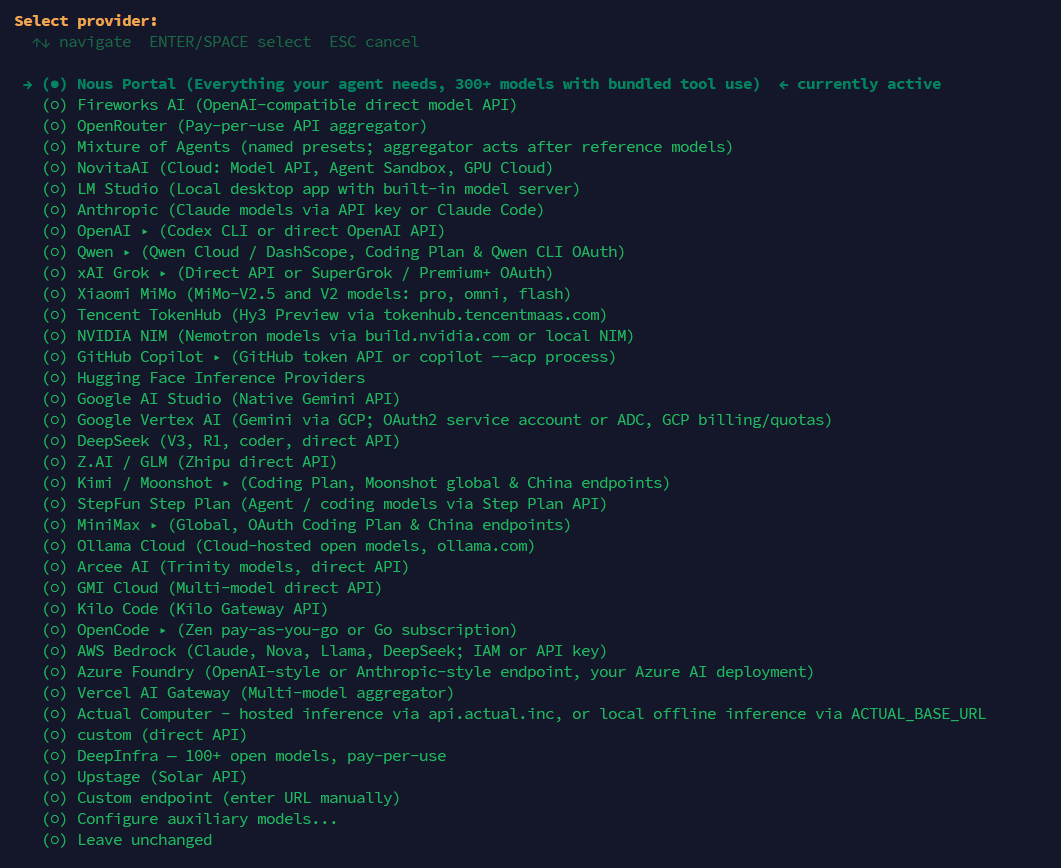
Các lệnh cấu hình khác bạn sẽ dùng thường xuyên:
hermes tools          # bật/tắt tool
hermes gateway setup  # thiết lập nền tảng nhắn tin
hermes config set     # đặt giá trị cấu hình
hermes config get     # xem giá trị cấu hình
hermes setup          # chạy wizard cấu hình toàn bộ
Đường nhanh nhất: dùng Nous Portal
Nếu không muốn tự gom API key của từng provider, Nous Portal gộp một subscription cho hơn 300 model, kèm Tool Gateway (tìm kiếm web, tạo ảnh, TTS, cloud browser). Thiết lập bằng:
hermes setup --portalĐặt API key khi terminal không paste được
Một số terminal gặp trục trặc khi paste key dài lúc chạy wizard. Cách vòng: đặt trực tiếp bằng hermes config set. Ví dụ với OpenRouter:
hermes config set OPENROUTER_API_KEY your_keyThay your_key bằng key thật của bạn. Cách này tránh được lỗi paste và cũng tiện đưa vào script khi bạn dựng lại môi trường.
Chạy Hermes Agent 24/7 và cài dưới user không sudo
Đây là lý do chính người ta chọn VPS thay vì máy cá nhân: giữ agent chạy nền liên tục, kể cả khi bạn đăng xuất SSH. Cách làm chuẩn là chạy dưới một user riêng, đưa hermes vào PATH của user đó, rồi bật linger để tiến trình không tắt khi logout.
Cài dưới user không có sudo (user service)
Với user thường, ~/.local/bin thường không nằm trong PATH mặc định, và một số thư viện hệ thống cần quyền admin để cài. Làm theo trình tự sau:
- Một lần, bằng admin có sudo, cài thư viện hệ thống mà Chromium cần cho browser automation:
sudo npx playwright install-deps chromium - User thường chạy installer như bình thường. Nếu không cần browser automation, thêm cờ
--skip-browsercho nhẹ:curl -fsSL https://hermes-agent.nousresearch.com/install.sh | bash -s -- --skip-browser - Đưa
hermesvào PATH của user service. Thêm dòng sau vào~/.bashrc, hoặc symlink binary vào/usr/local/bin:export PATH="$HOME/.local/bin:$PATH" - Kiểm tra môi trường bằng lệnh chẩn đoán, phải chạy sạch không báo thiếu:
hermes doctor
Giữ gateway chạy 24/7 kể cả khi logout
Chạy gateway nhắn tin từ user này, rồi bật linger để tiến trình của user không bị tắt khi bạn đăng xuất và khởi động cùng máy:
sudo loginctl enable-linger <service-user>Thay <service-user> bằng tên user chạy agent. Cùng một tiến trình gateway phục vụ được nhiều kênh: Telegram, Discord, Slack, WhatsApp, Signal và CLI. Bạn không phải dựng riêng cho mỗi kênh.
Chi phí vận hành gồm hai phần tách bạch: tiền thuê VPS hàng tháng và tiền gọi API của LLM provider theo mức dùng. Tính cả hai khi ước lượng ngân sách chạy nền lâu dài.
Xử lý lỗi thường gặp khi cài đặt Hermes Agent trên Ubuntu
Phần lớn lỗi sau cài đặt đến từ ba nguyên nhân: chưa reload shell, PATH thiếu, và API key chưa đặt. Dưới đây là cách nhận diện và sửa từng lỗi.
Vì sao báo “hermes: command not found” sau khi cài?
Lỗi này gần như luôn do shell chưa nạp lại PATH. Cài xong, đường dẫn tới binary mới được ghi vào file cấu hình nhưng phiên hiện tại chưa biết. Nạp lại rồi thử lại:
source ~/.bashrcNếu vẫn báo lỗi, kiểm tra PATH có chứa ~/.local/bin chưa (với cài theo user). Chưa có thì thêm export PATH="$HOME/.local/bin:$PATH" vào ~/.bashrc, hoặc symlink binary vào /usr/local/bin như phần trên.
Vì sao báo “API key not set” và cấu hình ở đâu?
Agent chưa biết gọi model nào bằng key nào. Chạy lệnh chọn provider để wizard dẫn bạn qua từng bước:
hermes modelHoặc đặt thẳng key nếu terminal không paste được:
hermes config set OPENROUTER_API_KEY your_keyThiếu config sau khi cập nhật
Sau khi update lên bản mới, đôi khi cấu hình cũ thiếu khoá mới. Kiểm tra rồi migrate:
hermes config check
hermes config migrate
Không biết đang thiếu gì thì chạy hermes doctor
Khi bí, đừng đoán. Lệnh chẩn đoán tổng quát báo đúng thứ đang thiếu và gợi ý cách sửa:
hermes doctorNếu môi trường Ubuntu đã rối do thử nhiều thứ, dựng lại từ bản sạch đôi khi nhanh hơn gỡ từng lỗi. Lúc đó xem lại phần chuẩn bị và cân nhắc cài lại hệ điều hành cho VPS rồi cài lại từ đầu.
Cài dòng lệnh hay Hermes Desktop, chọn cấu hình VPS nào?
Trên VPS, quan điểm của tôi rõ ràng: cài dòng lệnh hợp hơn Desktop. Nó nhẹ, dễ tự động hoá, không cần môi trường đồ hoạ, và giữ chạy nền tự nhiên. Desktop hợp khi bạn muốn giao diện đồ hoạ và làm việc ngay trên máy cá nhân.
| Tiêu chí | Cài dòng lệnh | Hermes Desktop |
|---|---|---|
| Hợp môi trường | VPS, server, WSL2 | Máy cá nhân có màn hình |
| Chạy nền 24/7 | Thuận, dùng user service + linger | Không phải mục tiêu chính |
| Gói cần thêm | curl, xz-utils | Thêm build-essential |
| Tự động hoá | Dễ script, dễ lặp lại | Thao tác thủ công nhiều hơn |
Nếu bạn vẫn cần giao diện đồ hoạ trên VPS để dùng bản Desktop, phải dựng một môi trường remote desktop. Cách làm xem ở bài Remote Desktop trên VPS Ubuntu.
Nên chọn cấu hình VPS theo tiêu chí nào?
Đừng chọn theo con số chung chung. Chọn theo cách bạn dùng agent:
- Gọi model qua API, một kênh nhắn tin: gói khởi điểm là đủ, tải chủ yếu là mạng và tiến trình nền.
- Nhiều tool, nhiều gateway, hoặc browser automation: chọn RAM/CPU cao hơn để không nghẽn khi nhiều tác vụ chạy song song.
- Tải biến động, phục vụ nhiều người: ưu tiên nền tảng scale được tài nguyên, tức nâng lên Cloud Server.
Nhắc lại: các mức RAM/CPU trong bài là tham khảo cộng đồng, không phải thông số chính thức của Nous Research. Bắt đầu gói vừa phải, theo dõi tải thực tế rồi nâng khi cần.
Câu hỏi thường gặp
Hermes Agent là gì và dùng để làm gì?
Đây là AI agent dòng lệnh của Nous Research. Bạn chat và giao việc trong terminal, nối tới nhiều LLM provider, dùng các tool như tìm kiếm web hay tạo ảnh, và gắn vào các kênh nhắn tin như Telegram, Discord, Slack. Phù hợp để tự host một trợ lý AI riêng, chạy nền và tự kiểm soát dữ liệu.
Cài trên Ubuntu bằng một dòng lệnh như thế nào?
Đảm bảo đã có Git, curl và xz-utils, rồi chạy lệnh chính thức: curl -fsSL https://hermes-agent.nousresearch.com/install.sh | bash. Script tự cài uv, Python 3.11, Node.js v22, ripgrep, ffmpeg, tạo môi trường ảo và thiết lập lệnh hermes. Sau đó reload shell rồi gõ hermes để bắt đầu.
Có nên tự host trên VPS thay vì máy cá nhân không?
Nếu bạn muốn agent chạy liên tục và không tắt khi tắt máy cá nhân thì nên. VPS cho IP riêng, quyền root và khả năng chạy nền 24/7 bằng user service kèm linger. Máy cá nhân hợp để thử nghiệm nhanh, còn vận hành lâu dài thì VPS ổn định và dễ tự động hoá hơn.
Cấu hình VPS bao nhiêu là đủ để chạy Hermes Agent?
Tài liệu chính thức không nêu con số cụ thể. Theo tham khảo cộng đồng, khoảng 1 vCPU và 2GB RAM là điểm khởi đầu nếu gọi model qua API; bật nhiều tool hay nhiều gateway thì nên 2 core và 4-8GB RAM. Vì agent gọi LLM từ xa, tải cục bộ thường không nặng, quan trọng là chạy ổn định.
Làm sao chạy Hermes Agent 24/7 trên VPS?
Chạy dưới một user riêng, đưa hermes vào PATH của user đó, rồi bật linger bằng sudo loginctl enable-linger <service-user> để tiến trình không tắt khi logout và khởi động cùng máy. Chạy gateway nhắn tin từ user này; một tiến trình phục vụ được nhiều kênh cùng lúc.
Lời kết
Quy trình cài đặt Hermes Agent trên Ubuntu gọn lại ở ba việc: chuẩn bị đúng gói phụ thuộc, chạy script cài một dòng, rồi reload shell và đặt API key. Muốn agent chạy 24/7, dùng user service kèm linger và kiểm tra bằng hermes doctor. Khi gặp command not found hay API key not set, bạn đã biết chỗ để sửa. Việc còn lại là chọn một VPS chạy ổn định để agent không gián đoạn giữa chừng, và nâng lên Cloud Server khi tải tăng.
Bắt đầu với một VPS phù hợp để chạy Hermes Agent
Root toàn quyền, SSD NVMe, hỗ trợ kỹ thuật khi bạn dựng agent.
Nội dung mang tính tham khảo. Lệnh và cấu hình có thể thay đổi theo phiên bản Hermes Agent, hệ điều hành và môi trường thực tế; hãy đối chiếu tài liệu chính thức của Nous Research (hermes-agent.nousresearch.com), sao lưu dữ liệu và kiểm thử trước khi áp dụng cho production. Các mức cấu hình VPS nêu trong bài là tham khảo từ cộng đồng, không phải thông số chính thức.
