
Website của bạn là một tài sản vô giá trên Internet. Tuy nhiên, rủi ro như lỗi cập nhật plugin, mã độc (malware), hacker tấn công hay đơn giản là thao tác nhầm tay luôn rình rập mỗi ngày. Giải pháp phòng ngừa duy nhất chính là sao lưu (backup) dữ liệu thường xuyên.
Nếu bạn đang sử dụng dịch vụ lưu trữ tại InterData, bài viết này chính là dành cho bạn. Dưới đây là hướng dẫn cách backup dữ liệu Hosting cPanel InterData an toàn, dễ hiểu nhất, giúp bạn bảo vệ trọn vẹn “đứa con tinh thần” của mình chỉ với vài cú click chuột.
Backup hosting cPanel là gì và hoạt động như thế nào?
Backup trong cPanel là quá trình đóng gói toàn bộ hoặc một phần dữ liệu tài khoản hosting thành file nén .tar.gz tại một thời điểm cụ thể. File này có thể tải về máy, chuyển sang FTP, hoặc lưu trên Google Drive — và dùng để khôi phục lại đúng trạng thái website tại thời điểm đó.
Cơ chế hoạt động là point-in-time snapshot cấp tài khoản: cPanel đóng băng trạng thái dữ liệu ngay lúc chạy backup, ghi vào file nén, rồi tiếp tục để website chạy bình thường. Không giống realtime sync, backup cPanel không tự cập nhật khi có dữ liệu mới — chỉ phản ánh trạng thái tại thời điểm tạo.
Một chi tiết quan trọng mà nhiều người dùng shared hosting bỏ qua: file backup .tar.gz từ cPanel có thể mang sang nhà cung cấp khác và restore lại, miễn là bên nhận cũng dùng cPanel. Đây là điểm khác biệt so với các giải pháp backup độc quyền của từng nhà cung cấp.
Backup cPanel khác gì so với snapshot của VPS?
Snapshot VPS hoạt động ở cấp độ hệ thống: ghi lại toàn bộ trạng thái đĩa cứng ảo, bao gồm hệ điều hành, cấu hình máy chủ và dữ liệu. Restore từ snapshot phục hồi cả hệ thống — nhưng file snapshot không portable, không chạy được trên hạ tầng khác.
Backup cPanel hoạt động ở cấp tài khoản hosting: chỉ gói dữ liệu của bạn (file, database, email), không chứa cấu hình hệ điều hành hay web server. File nhỏ hơn, dễ di chuyển hơn, và người dùng cuối tự quản lý được.
Người dùng shared hosting chỉ có thể dùng backup cPanel. Người dùng VPS nên dùng cả hai: snapshot cho toàn hệ thống, backup cPanel cho từng website riêng lẻ.
Tại sao bạn cần chủ động Backup dữ liệu Hosting?
Nhiều người dùng lầm tưởng rằng nhà cung cấp hosting sẽ chịu trách nhiệm 100% cho dữ liệu của họ. Đúng là InterData có hệ thống backup tự động rất tốt, nhưng việc chủ động tạo bản sao lưu cá nhân mang lại những lợi ích:
- Chủ động phục hồi: Bạn có thể tự khôi phục ngay lập tức khi web bị lỗi mà không cần chờ đợi hỗ trợ kỹ thuật.
- An toàn trước khi thay đổi lớn: Cực kỳ cần thiết trước khi bạn update theme, plugin hoặc thay đổi code.
- Lưu trữ đa nền tảng: Có thể tải bản sao lưu về máy tính cá nhân hoặc Google Drive để dự phòng cấp độ cao nhất.
- Bảo vệ khỏi sự cố kỹ thuật: Dữ liệu hosting dễ bị mất do lỗi phần cứng, xung đột phần mềm hoặc hỏng máy chủ, dẫn đến thời gian chết kéo dài cho website. Backup thường xuyên cho phép khôi phục nhanh chóng, đảm bảo hoạt động liên tục và giảm thiểu gián đoạn kinh doanh.
- Chống tấn công mạng: Tấn công hacker, ransomware hoặc virus có thể xóa, mã hóa dữ liệu, gây thiệt hại lớn về tài chính và uy tín. Bản sao lưu sạch giúp phục hồi website về trạng thái an toàn trước khi bị nhiễm độc.
- Giảm thiểu tổn thất kinh doanh: Mất dữ liệu dẫn đến mất doanh thu, chi phí khắc phục cao và ảnh hưởng lòng tin khách hàng. Backup chủ động duy trì tính toàn vẹn dữ liệu, đáp ứng yêu cầu pháp lý và hỗ trợ mở rộng website mà không lo rủi ro.
Phân loại backup trong cPanel: Chọn loại nào cho đúng nhu cầu?
cPanel chia backup thành hai nhóm chính. Hiểu đúng từng loại giúp tránh tình huống tạo backup sai cách rồi không restore được khi cần.
| Tiêu chí | Full Backup | Partial Backup |
|---|---|---|
| Bao gồm | Toàn bộ tài khoản hosting | Từng phần riêng lẻ theo lựa chọn |
| Kích thước file | Lớn — có thể vài GB với site nhiều media | Nhỏ hơn nhiều, tùy phần được chọn |
| Thời gian tạo | Lâu hơn (10–60 phút tùy dung lượng) | Nhanh hơn, đặc biệt khi chỉ backup DB |
| Restore | Cần quyền WHM hoặc hỗ trợ từ nhà cung cấp | Người dùng tự restore qua cPanel |
| Dùng khi nào | Chuyển hosting, backup định kỳ hàng tuần | Trước khi sửa DB, cập nhật code cụ thể |
Full Backup: Khi nào nên dùng?
Full backup đóng gói toàn bộ tài khoản — file trong /home/username/, tất cả database MySQL, hộp thư email, forwarder, cấu hình subdomain và FTP. Đây là lựa chọn duy nhất khi cần di chuyển toàn bộ website sang nhà cung cấp hosting mới.
Điểm cần biết: full backup không thể tự restore qua giao diện cPanel người dùng thông thường. cPanel yêu cầu quyền WHM (Web Host Manager) để restore full backup — tức là cần nhà cung cấp thực hiện hộ. Đây là lý do nhiều người tạo full backup xong rồi không biết dùng được.
Partial Backup: Ba loại và cách dùng từng loại
Partial backup cho phép chọn đúng phần cần backup, không cần ôm cả tài khoản. cPanel cung cấp ba loại partial backup:
1. Home Directory backup — Sao lưu toàn bộ thư mục /home/username/, bao gồm public_html/ (file website), logs/, cài đặt ứng dụng và các thư mục cấu hình. Người dùng tự restore được qua giao diện cPanel mà không cần liên hệ nhà cung cấp.
2. MySQL Database backup — Xuất từng database dưới dạng file .sql.gz. Nên thực hiện ngay trước khi chạy migration, cập nhật plugin WooCommerce, hoặc chỉnh sửa bảng dữ liệu trực tiếp. File nhỏ, tạo nhanh, và import lại cũng nhanh.
3. Email Forwarders & Filters backup — Ít được chú ý nhất nhưng tiết kiệm nhiều công sức khi chuyển nhà cung cấp. Backup này lưu cấu hình chuyển tiếp email và bộ lọc thư — không phải nội dung hộp thư.
🖥️ Website chậm, dễ mất dữ liệu vì hosting cũ?
Hosting InterData chạy trên phần cứng thế hệ mới — CPU AMD EPYC, SSD NVMe U.2, băng thông lớn — với tốc độ phản hồi thực tế dưới 200ms. Backup tự động định kỳ, hỗ trợ kỹ thuật 24/7, không tính phí restore.
💾 SSD NVMe U.2
🔒 Backup tự động hằng ngày
📡 Băng thông lớn, tốc độ cao
✅ Uptime SLA 99.99%
💰 Giá chỉ từ 30.000đ/tháng — chất lượng hạ tầng doanh nghiệp
Dùng thử Hosting 7 ngày
Lưu backup ở đâu? So sánh các phương án lưu trữ ngoài
Backup lưu cùng server là lớp bảo vệ mỏng nhất. Nếu server gặp sự cố phần cứng hoặc datacenter mất điện kéo dài, backup cùng server cũng mất theo. Nguyên tắc 3-2-1 là tiêu chuẩn phổ biến trong ngành:
- 3 bản sao dữ liệu
- Lưu trên 2 loại phương tiện khác nhau
- 1 bản lưu ngoài cơ sở hạ tầng chính (offsite)
Áp dụng vào shared hosting: bản 1 ở Home Directory, bản 2 trên máy tính cá nhân, bản 3 trên Google Drive hoặc S3.
| Phương án | Ưu điểm | Nhược điểm | Phù hợp với |
|---|---|---|---|
| Home Directory (cùng hosting) | Dễ làm, không cài đặt thêm | Cùng server → mất nếu server chết hoặc đầy disk | Lưu tạm, chờ tải về |
| Máy tính cục bộ | Truy cập nhanh, không tốn phí | Mất nếu máy hỏng, cháy, hoặc quên cắm điện | Bổ sung, không dùng một mình |
| Google Drive / Dropbox | Miễn phí 15GB (Google), quen thuộc | Cần script API, dung lượng giới hạn nếu dùng free | Site nhỏ, blogger, doanh nghiệp nhỏ |
| FTP Server riêng | Kiểm soát hoàn toàn | Cần tự quản lý FTP server | Agency, người có VPS riêng |
| Amazon S3 / Backblaze B2 | Rẻ (~$0.006/GB/tháng với B2), bền, có versioning | Cần cấu hình kỹ thuật, tính phí egress | Kỹ thuật viên, nhiều site, dữ liệu lớn |
Với người dùng shared hosting không muốn phức tạp: combo Home Directory + tải về máy + upload Google Drive là giải pháp không tốn chi phí, áp dụng được ngay, và đáp ứng đủ nguyên tắc 3-2-1 cho site vừa và nhỏ.
Backup do nhà cung cấp so với backup tự quản lý
Nhiều nhà cung cấp hosting Việt Nam, bao gồm InterData, cung cấp backup tự động hàng ngày ở cấp độ server. Đây là lớp bảo vệ quan trọng — nhưng không phải lớp bảo vệ duy nhất cần có.
Hầu hết backup phía nhà cung cấp giữ dữ liệu trong 7 đến 30 ngày. Sau khoảng thời gian đó, backup cũ bị xóa tự động. Nếu website bị nhiễm mã độc và bạn phát hiện sau 35 ngày — toàn bộ backup sạch đã hết hạn.
Tình huống thực tế phổ biến hơn người ta nghĩ: một website WooCommerce bị chèn backdoor vào file functions.php. Mã độc chạy âm thầm trong 6 tuần trước khi bị phát hiện qua cảnh báo từ Google Search Console. Backup 30 ngày gần nhất đều đã bị nhiễm — không còn bản sạch để restore.
💡 Ba câu hỏi cần hỏi nhà cung cấp hosting trước khi ký:
- Backup lưu bao lâu trước khi bị xóa?
- Có tính phí restore không? Miễn phí bao nhiêu lần/tháng?
- Backup lưu trên cùng server hay trên hệ thống riêng biệt (offsite)?
Câu trả lời cho ba câu hỏi trên quyết định mức độ thực sự bạn có thể phụ thuộc vào backup của nhà cung cấp — hay cần tự lo thêm.
🚀 Cần nhiều hơn Shared Hosting? VPS InterData — toàn quyền, backup chủ động
Khi website vượt ngưỡng shared hosting, VPS InterData cho phép cấu hình backup theo đúng nhu cầu: snapshot tự động, backup offsite, lên lịch tùy ý. Hạ tầng NVMe U.2 thế hệ mới, kích hoạt tự động, hỗ trợ đầy đủ Linux/Windows và tất cả control panel phổ biến.
🖥️ Linux & Windows đầy đủ
🔄 Backup & Snapshot linh hoạt
🔑 Toàn quyền quản trị root
⚙️ Kích hoạt tự động
Xem bảng giá VPS hiệu năng cao
Những lỗi phổ biến khi backup hosting cPanel và cách tránh
Phần lớn sự cố liên quan đến backup không đến từ lỗi kỹ thuật phức tạp — mà từ những chi tiết nhỏ bị bỏ qua. Dưới đây là bốn lỗi xuất hiện thường xuyên nhất.
Lỗi 1: File backup tạo ra có dung lượng 0 byte
Nguyên nhân: Dung lượng đĩa của hosting đã gần đầy — không đủ chỗ để ghi file backup. cPanel tạo file nhưng không ghi được dữ liệu.
Cách xử lý: Vào File Manager → dọn email cũ trong thư mục mail/, xóa log file trong logs/, xóa backup cũ không cần thiết. Sau đó kiểm tra dung lượng còn lại trước khi tạo backup mới. Backup cần dung lượng trống ít nhất bằng 120% dung lượng dữ liệu đang có.
Lỗi 2: Không nhận được email thông báo backup hoàn tất
Nguyên nhân: Email nhập sai, bị lọc vào spam, hoặc server email của hosting bị chặn ở phía nhận.
Cách xử lý: Luôn dùng Gmail hoặc email bên ngoài hosting để nhận thông báo. Nếu vẫn không nhận được sau 2 tiếng, vào thẳng File Manager kiểm tra xem file backup có xuất hiện trong /home/username/ không — backup có thể đã hoàn tất dù email chưa đến.
Lỗi 3: Restore xong nhưng website vẫn thiếu dữ liệu
Nguyên nhân: Chỉ backup Home Directory nhưng quên backup MySQL. Kết quả: file PHP và theme restore đầy đủ nhưng database (bài viết, sản phẩm, đơn hàng) vẫn là phiên bản cũ hoặc trống.
Cách xử lý: Luôn backup theo cặp: Home Directory + MySQL Database. Tạo một checklist backup cá nhân và kiểm tra trước khi đánh dấu hoàn thành.
Lỗi 4: File backup quá lớn, không tải được về máy qua trình duyệt
Nguyên nhân: Hosting chứa video, ảnh chưa được nén — file backup vượt 5–10 GB. Kết nối trình duyệt timeout trước khi tải xong.
Cách xử lý: Dùng FTP client (FileZilla, WinSCP) để tải file lớn — kết nối FTP ổn định hơn và hỗ trợ resume khi bị ngắt. Hoặc cấu hình backup đẩy thẳng sang FTP/S3 thay vì lưu vào Home Directory rồi tải về.
Hướng dẫn cách backup dữ liệu Hosting cPanel an toàn (Thủ công)
Đây là phương pháp sử dụng công cụ mặc định có sẵn trên mọi cPanel. Bạn thực hiện theo các bước sau:
Bước 1: Đăng nhập vào cPanel InterData
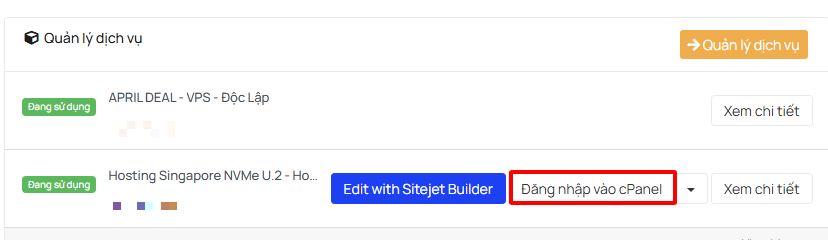
Đăng nhập vào trang quản trị khách hàng của InterData tại đây -> Đăng nhập Địa chỉ Email/Mật khẩu -> Chọn dịch vụ Hosting -> Bấm Đăng nhập vào cPanel.
Bước 2: Tìm công cụ Backup
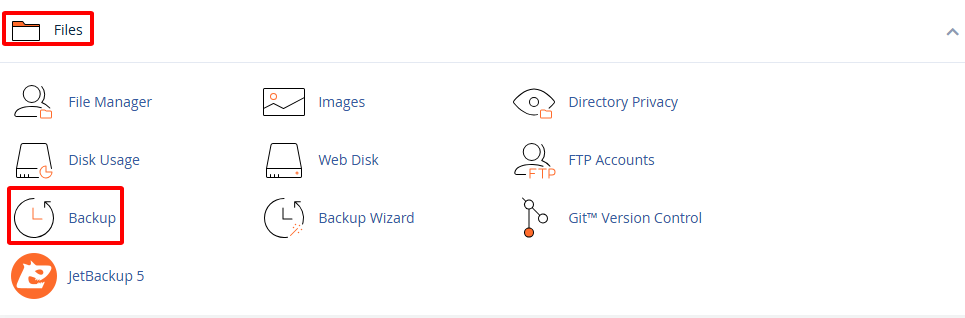
Tại giao diện chính của cPanel, bạn cuộn xuống phần Files (Tệp) và click vào biểu tượng Backup (Sao lưu).
Bước 3: Lựa chọn hình thức Backup phù hợp
Tại đây, cPanel sẽ cung cấp cho bạn 2 lựa chọn. Tùy vào mục đích mà bạn chọn cách an toàn nhất:
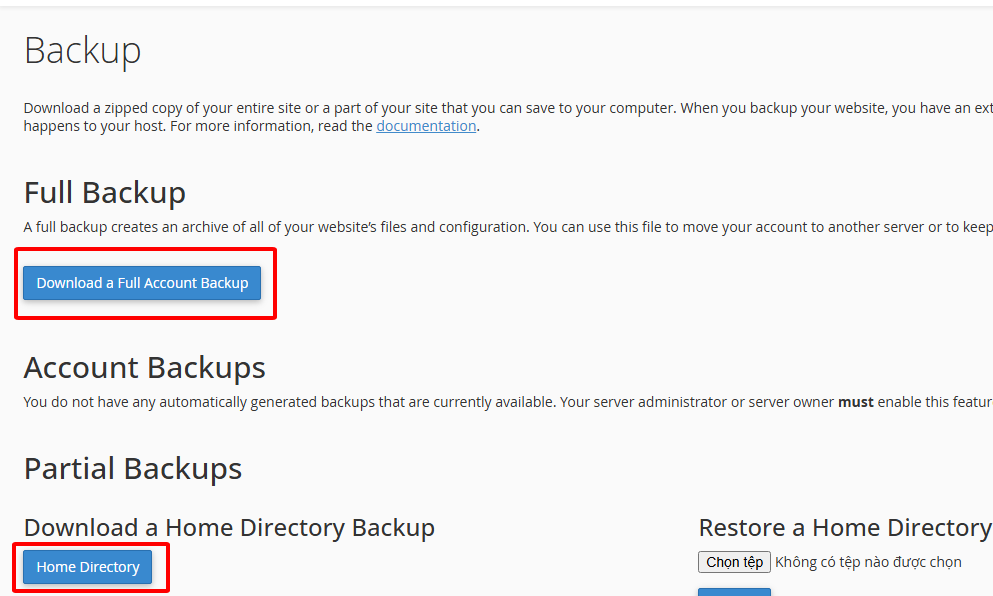
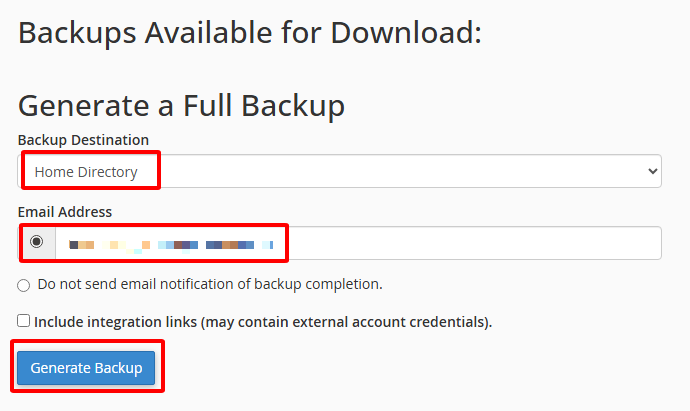
Lựa chọn A: Full Backup (Sao lưu toàn bộ – Dùng để cất giữ)
Bản Full Backup sẽ nén toàn bộ mã nguồn (Source code), Database (Cơ sở dữ liệu), Email và cấu hình hosting thành 1 file duy nhất (.tar.gz).
- Bấm vào nút Download a Full Account Backup.
- Tại mục Backup Destination, chọn Home Directory.
- Tại mục Email Address, nhập email của bạn để hệ thống thông báo khi tiến trình hoàn tất (vì file nặng nên sẽ mất ít phút).
- Bấm Generate Backup.
- Sau đó tải toàn bộ bản sao lưu về máy.
Lưu ý: File Full Backup chỉ dùng để cất giữ hoặc chuyển nhà cung cấp. Bạn không thể tự restore file này qua cPanel mà cần nhờ kỹ thuật viên InterData hỗ trợ.
Tuy nhiên, cách sao lưu toàn bộ này không được khuyên dùng cho các gói Hosting có dung lượng thấp, Hosting sắp hết dung lượng.
Lựa chọn B: Partial Backups (Sao lưu từng phần – Khuyên dùng thao tác hàng ngày)
Đây là cách an toàn và linh hoạt nhất để bạn tự backup và tự restore khi web bị lỗi.
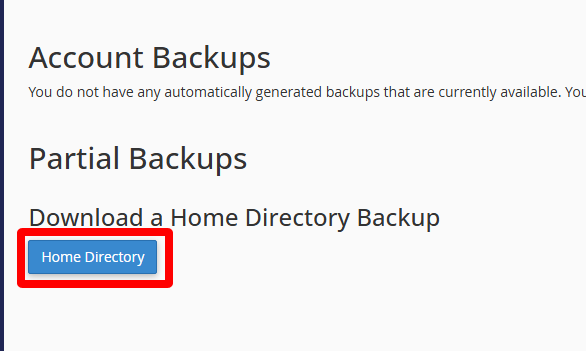
Tải Source Code: Bấm vào nút Home Directory dưới mục Download a Home Directory Backup. Hệ thống sẽ nén toàn bộ code, File mã nguồn sẽ được tải thẳng về máy tính của bạn.
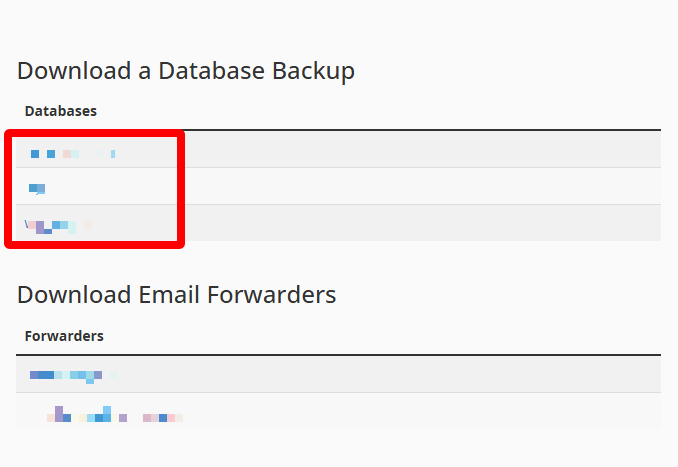
Tải Database: Kéo xuống mục Download a MySQL Database Backup, click vào tên Database của website để tải file .sql về máy.
Chỉ cần có 2 file này, dữ liệu website của bạn đã được an toàn 100%.
Nếu bạn chỉ thực hiện thay đổi nhỏ trên cấu trúc dữ liệu và không muốn tải toàn bộ mã nguồn nặng nề, việc thực hiện riêng lẻ backup database cPanel là giải pháp tiết kiệm thời gian và tài nguyên nhất. Xem thêm hướng dẫn cách Backup Database cPanel qua phpMyAdmin/ Backup Wizard
Cách Backup tự động bằng công cụ JetBackup 5
Điểm cộng lớn khi sử dụng hosting tại InterData là bạn thường được tích hợp sẵn công cụ JetBackup. Đây là giải pháp sao lưu đỉnh cao và an toàn hơn rất nhiều.
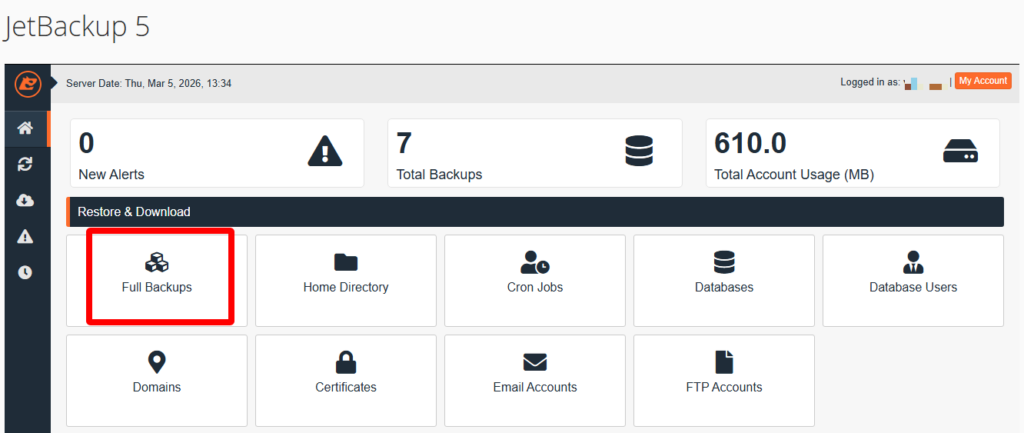
- Bước 1: Trong cPanel, tìm đến khu vực JetBackup 5.
- Bước 2: Chọn Full Backups (để lấy toàn bộ) hoặc Home Directory / Databases (để lấy từng phần).
- Bước 3: Hệ thống JetBackup của InterData đã tự động lưu lại các bản backup theo ngày (thường là 7 ngày gần nhất). Bạn chỉ cần chọn ngày muốn khôi phục/tải về và bấm Download để tải về máy, hoặc bấm Restore để khôi phục website ngay lập tức.
Sau khi đã có bản dự phòng an toàn, trong trường hợp website gặp sự cố kỹ thuật, bạn cần biết cách restore website từ backup cPanel để đưa dữ liệu trở lại trạng thái hoạt động bình thường nhanh nhất – Xem thêm hướng dẫn cách Restore Website từ Backup cPanel bằng Backup Wizard
Những lưu ý “vàng” để Backup dữ liệu an toàn tuyệt đối
Để bản hướng dẫn cách backup dữ liệu hosting cPanel InterData an toàn phát huy tối đa hiệu quả, bạn cần nhớ các nguyên tắc sau:
- Quy tắc 3-2-1: Có ít nhất 3 bản sao dữ liệu, lưu trên 2 định dạng khác nhau và 1 bản cất giữ ở nơi khác (VD: Tải bản backup cPanel về máy tính, sau đó upload lên Google Drive cá nhân).
- Không lưu file backup trên Host: Sau khi tạo file backup bằng cPanel (tại Bước 3 – Lựa chọn A), hãy tải file đó về máy và XÓA file gốc trên hosting để tránh bị đầy dung lượng (Full Disk).
- Kiểm tra tính toàn vẹn: Thỉnh thoảng hãy thử giải nén file backup xem có bị lỗi (corrupt) không. Một bản backup không thể mở được thì hoàn toàn vô giá trị.
Hãy nhớ rằng backup chỉ là phương án cứu cánh cuối cùng. Để chủ động bảo vệ website trước mã độc, bạn cần thực hiện đồng bộ các biện pháp bảo mật Hosting cPanel ngay từ khi bắt đầu xây dựng hệ thống. Xem thêm: Checklist bảo mật Hosting cPanel toàn diện tại đây.
Kết luận
Bảo vệ dữ liệu là ưu tiên số một của mọi quản trị viên website. Hy vọng với bài viết hướng dẫn cách backup dữ liệu hosting cPanel InterData an toàn trên đây, bạn đã nắm vững các thao tác để tự tay sao lưu cho dự án của mình. Việc này chỉ mất khoảng 5 phút nhưng sẽ cứu bạn khỏi hàng tuần lễ khắc phục sự cố nếu rủi ro xảy ra.
Nếu gặp khó khăn trong quá trình thao tác trên cPanel của InterData, đừng ngần ngại để lại bình luận bên dưới hoặc liên hệ trực tiếp với đội ngũ Ticket Support của InterData để được hỗ trợ nhanh nhất nhé!
- Hotline: 1900636822
- Fanpage: facebook.com/interdata.com.vn
- Website: interdata.vn
