
Bạn muốn website của mình an toàn, đáng tin cậy và được Google ưu ái? Cài đặt SSL trên cPanel là bước không thể bỏ qua. Trong bài viết này, InterData sẽ hướng dẫn bạn chi tiết từ A-Z cách cài đặt SSL trên cPanel một cách đơn giản và nhanh chóng, đồng thời giải đáp các thắc mắc về chứng chỉ SSL, cPanel và lý do tại sao website cần SSL.
Chứng chỉ SSL là gì?
Chứng chỉ SSL là một tệp dữ liệu số xác nhận danh tính của một website và cho phép kết nối được mã hóa. Nó hoạt động như một giấy chứng nhận, đảm bảo rằng thông tin được truyền tải giữa trình duyệt của người dùng và máy chủ web là an toàn và bảo mật.
cPanel là gì?
cPanel là một bảng điều khiển quản lý hosting web dựa trên Linux, cung cấp giao diện đồ họa và các công cụ tự động hóa để đơn giản hóa việc quản lý website. Nó cho phép người dùng dễ dàng kiểm soát các khía cạnh khác nhau của tài khoản hosting, từ quản lý tệp đến cài đặt SSL.

Tại sao nên cài đặt SSL cho website?
Cài đặt SSL cho website là điều cần thiết để bảo vệ thông tin người dùng, tăng độ tin cậy và cải thiện thứ hạng trên Google. SSL (Secure Sockets Layer) mã hóa dữ liệu truyền tải giữa trình duyệt của người dùng và máy chủ web, giúp ngăn chặn các hành vi đánh cắp thông tin.
Bảo vệ thông tin người dùng
Khi người dùng truy cập một website có SSL, dữ liệu của họ sẽ được mã hóa, bao gồm thông tin đăng nhập, thông tin thẻ tín dụng và các dữ liệu cá nhân khác. Điều này giúp ngăn chặn các tin tặc đánh cắp thông tin nhạy cảm. Ví dụ, nếu bạn điều hành một trang web thương mại điện tử, việc cài đặt SSL là bắt buộc để bảo vệ thông tin thanh toán của khách hàng.
Tăng độ tin cậy
Một website có SSL sẽ hiển thị biểu tượng ổ khóa màu xanh lá cây và giao thức “https” trong thanh địa chỉ của trình duyệt. Điều này cho thấy website đó an toàn và đáng tin cậy. Người dùng sẽ cảm thấy an tâm hơn khi truy cập và chia sẻ thông tin trên một website có SSL. Theo một nghiên cứu của DigiCert, 84% người dùng Internet cho biết họ sẽ không mua hàng trên một website không có SSL.
Cải thiện thứ hạng trên Google
Google coi SSL là một yếu tố xếp hạng quan trọng. Các website có SSL thường được ưu tiên hiển thị trong kết quả tìm kiếm. Điều này giúp tăng lượng truy cập và cải thiện hiệu quả SEO. Ví dụ, nếu bạn có một website bán hàng trực tuyến, việc cài đặt SSL có thể giúp bạn tăng thứ hạng trên Google và thu hút nhiều khách hàng tiềm năng hơn.
Ngăn chặn các cuộc tấn công mạng
SSL giúp ngăn chặn các cuộc tấn công trung gian (man-in-the-middle attack), trong đó tin tặc có thể chặn và thay đổi dữ liệu truyền tải giữa người dùng và máy chủ. Ngoài ra, SSL còn giúp bảo vệ website khỏi các cuộc tấn công phishing và các hình thức tấn công khác.
Tuân thủ các quy định pháp luật
Trong một số ngành, việc cài đặt SSL là bắt buộc theo quy định của pháp luật. Ví dụ, các website xử lý thông tin thanh toán trực tuyến phải tuân thủ tiêu chuẩn PCI DSS (Payment Card Industry Data Security Standard), trong đó yêu cầu sử dụng SSL.
Tạo dựng thương hiệu chuyên nghiệp
Một website có SSL thể hiện sự chuyên nghiệp và uy tín của doanh nghiệp. Điều này giúp tạo dựng niềm tin với khách hàng và đối tác. Ví dụ, nếu bạn là một doanh nghiệp cung cấp dịch vụ tài chính, việc cài đặt SSL là điều cần thiết để tạo dựng hình ảnh chuyên nghiệp và đáng tin cậy.
Các bước cài đặt chứng chỉ SSL trên cPanel
Dưới đây là hướng dẫn chi tiết các bước cài đặt SSL trên cPanel:
Bước 1: Đăng nhập vào cPanel
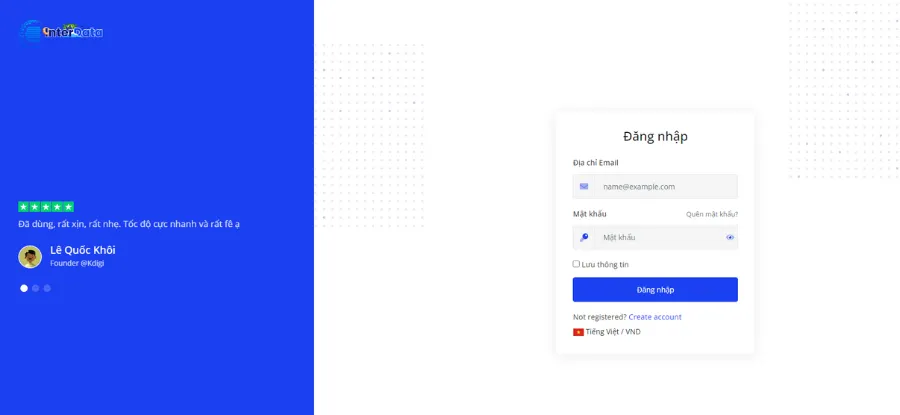
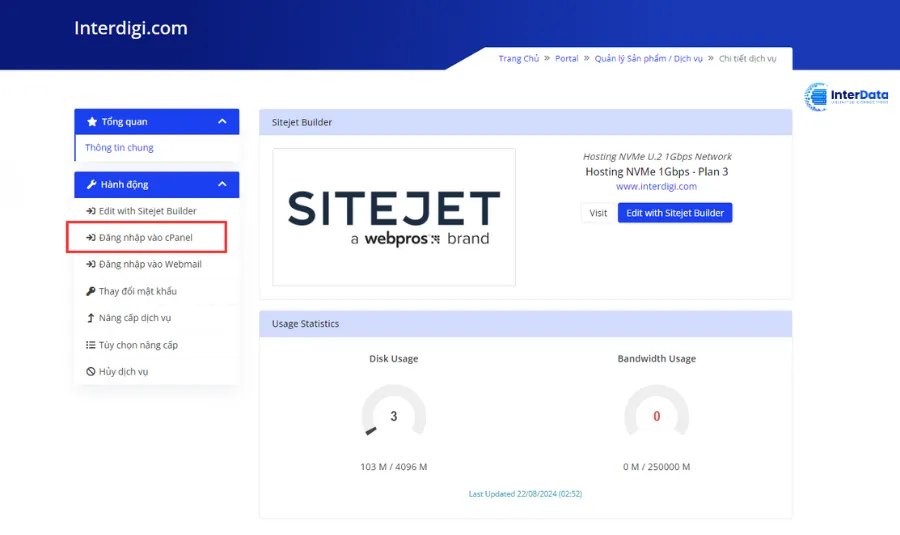
Trước tiên bạn cần đăng nhập vào tài khoản cPanel của mình. Với Hosting InterData bạn có thể thực hiện như sau:
1. Đăng nhập vào tài khoản Portal
2. Truy cập trang “Quản lý dịch vụ”
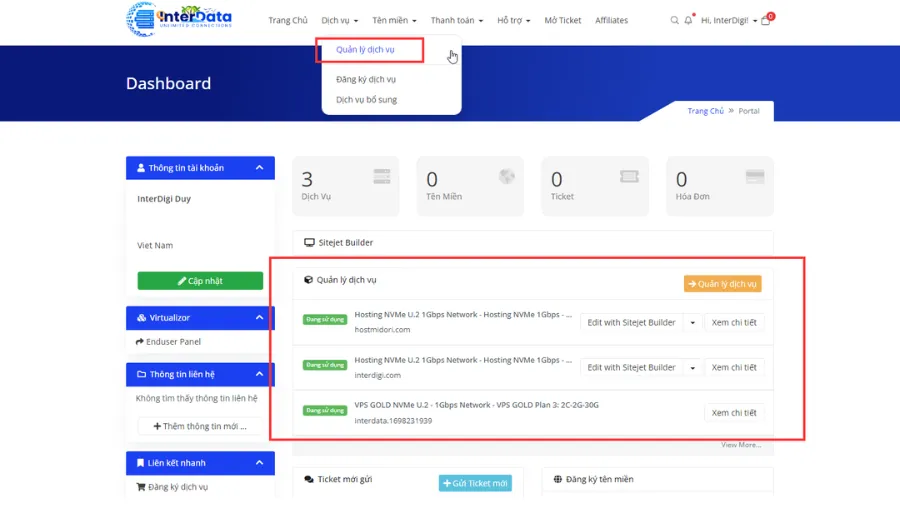
3. Chọn gói dịch vụ Hosting mà bạn muốn cài đặt SSL trên cPanel
4. Chọn “Đăng nhập vào tài khoản cPanel”
Bước 2: Tìm kiếm phần SSL/TLS
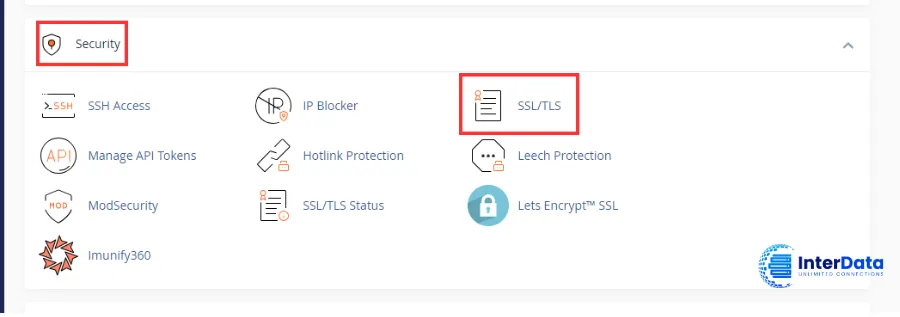
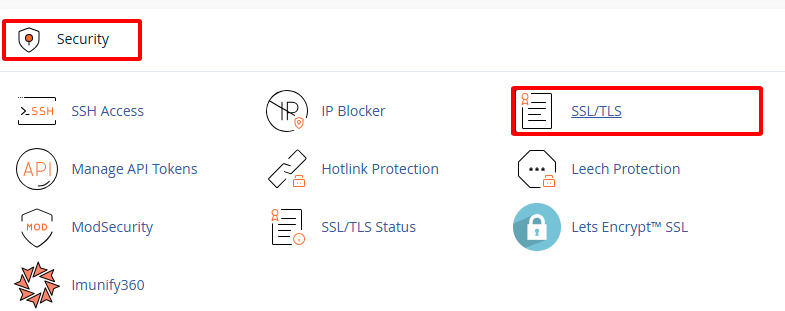
Trong bảng điều khiển cPanel, tìm mục Security. Nhấp vào SSL/TLS để mở trang quản lý chứng chỉ SSL.
Bước 3: Cài đặt chứng chỉ SSL
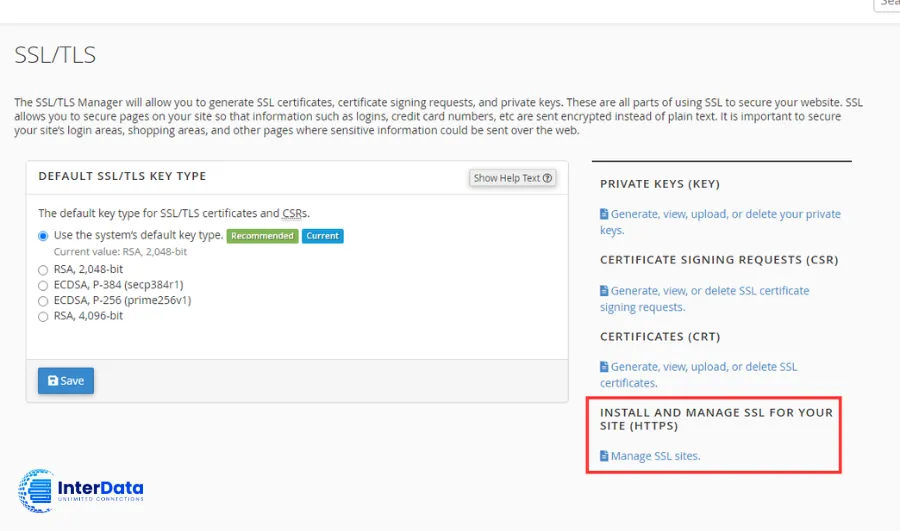
Tại đây, bạn có thể thấy các tùy chọn như Manage SSL sites hoặc Install and Manage SSL for your site (HTTPS).
Nhấp vào Manage SSL sites để cài đặt chứng chỉ SSL cho tên miền của bạn.
Bước 4: Chọn tên miền và nhập thông tin chứng chỉ
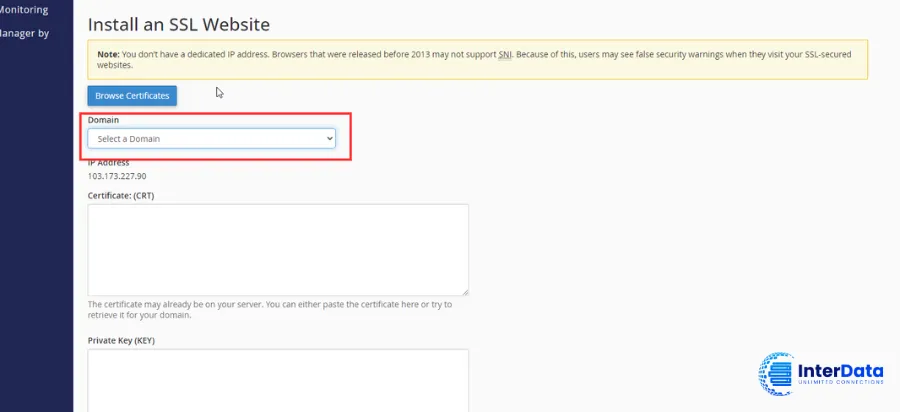
Chọn tên miền mà bạn muốn cài đặt SSL.
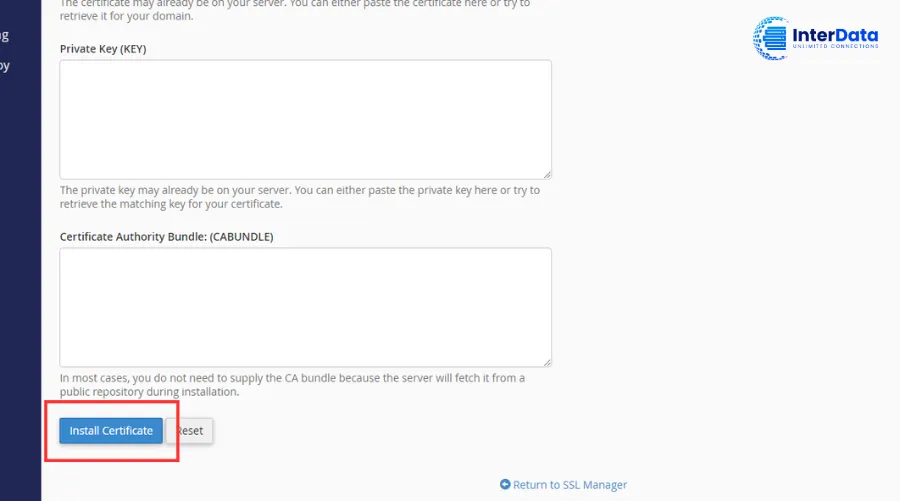
Nếu bạn đã có chứng chỉ SSL từ một nhà cung cấp khác, bạn sẽ cần nhập các thông tin như Certificate (CRT), Private Key (KEY) và Certificate Authority Bundle (CABUNDLE).
Nếu bạn sử dụng Let’s Encrypt, bạn có thể tìm thấy tùy chọn để tự động cài đặt chứng chỉ SSL miễn phí.
Bước 5: Lưu và cài đặt
Sau khi nhập đầy đủ thông tin, nhấp vào nút Install Certificate. CPanel sẽ xác nhận và cài đặt chứng chỉ SSL cho tên miền của bạn.
Bước 6: Kiểm tra cài đặt
Sau khi cài đặt hoàn tất, bạn có thể kiểm tra xem SSL đã được cài đặt thành công hay chưa bằng cách truy cập vào website của bạn với giao thức HTTPS (ví dụ: https://yourdomain.com).
Nếu thấy biểu tượng khóa an toàn trong thanh địa chỉ của trình duyệt, điều đó có nghĩa là SSL đã hoạt động.
Vậy là bạn đã hoàn tất quá trình cài đặt SSL trên cPanel. Hãy tự hào vì đã bảo vệ website của mình một cách hiệu quả!
Hướng dẫn gỡ bỏ chứng chỉ SSL trên cPanel
Bước 1: Đăng nhập vào tài khoản cPanel
Trước tiên, bạn cần đăng nhập vào cPanel của hosting để bắt đầu thao tác quản lý chứng chỉ SSL.
Bước 2: Mở mục quản lý SSL/TLS
Sau khi vào giao diện cPanel, tìm đến khu vực SECURITY và nhấp vào SSL/TLS.
Bước 3: Truy cập danh sách Certificates (CRT)
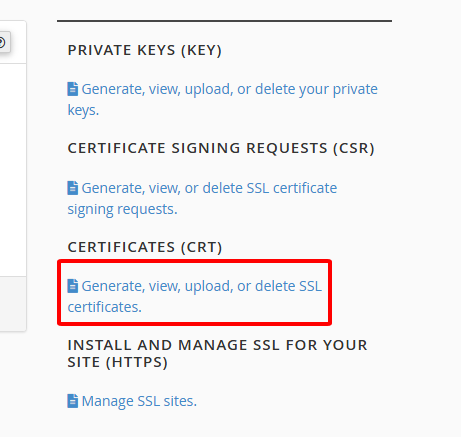
Trong trang SSL/TLS, nhấn vào đường dẫn nằm bên dưới mục Certificates (CRT) để xem các chứng chỉ SSL đang có trên hosting.
Bước 4: Xóa chứng chỉ SSL của tên miền
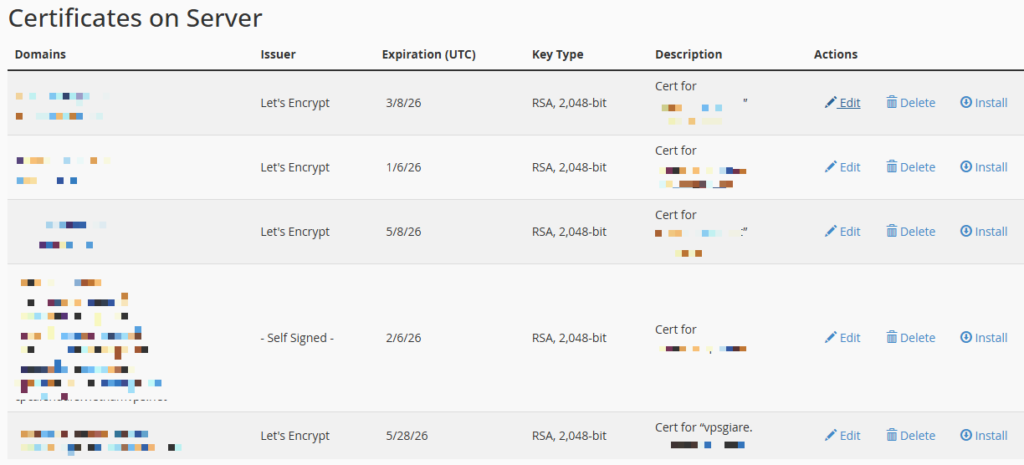
Tìm đến tên miền cần gỡ bỏ SSL, sau đó chọn Delete để bắt đầu quá trình xóa chứng chỉ.
Bước 5: Xác nhận xóa Certificate
Tiếp tục chọn Delete Certificate để xác nhận thao tác. Sau đó, nhấn Return to SSL Manager ở cuối trang để quay lại giao diện quản lý SSL.
Bước 6: Truy cập công cụ Manage SSL Site
Tại trang quản lý SSL, nhấn vào mục Manage SSL Site để tiếp tục xử lý chứng chỉ đã cài đặt cho website.
Bước 7: Gỡ cài đặt chứng chỉ SSL khỏi domain
Tìm chứng chỉ tương ứng với tên miền cần gỡ, sau đó chọn Uninstall để hoàn tất việc gỡ bỏ SSL.
Để tránh lỗi nội dung hỗn hợp và đảm bảo mọi truy cập đều qua giao thức an toàn, bạn nên sử dụng redirect domain trong cpanel để ép toàn bộ tên miền chuyển từ HTTP sang HTTPS sau khi đã hoàn tất cài đặt chứng chỉ. Xem hướng dẫn các bước Redirect Domain trên cPanel Hosting ngay tại đây.
Các lưu ý khi cài đặt SSL trên cPanel
Khi cài đặt SSL trên cPanel, có một số lưu ý quan trọng mà bạn cần chú ý để đảm bảo quá trình diễn ra suôn sẻ và website hoạt động ổn định. Dưới đây là các lưu ý cần thiết:
- Sao lưu dữ liệu trước khi cài đặt: Trước khi thực hiện bất kỳ thay đổi nào trên website, bạn nên sao lưu toàn bộ dữ liệu và cơ sở dữ liệu. Điều này giúp bạn phục hồi lại website nếu có sự cố xảy ra trong quá trình cài đặt SSL.
- Chọn đúng loại chứng chỉ SSL: Có nhiều loại chứng chỉ SSL khác nhau (DV, OV, EV). Hãy chọn loại chứng chỉ phù hợp với nhu cầu của bạn. Chứng chỉ DV (Domain Validation) thường là lựa chọn tốt cho các website cá nhân, trong khi chứng chỉ OV (Organization Validation) và EV (Extended Validation) thích hợp cho các doanh nghiệp.
- Cập nhật tất cả các liên kết nội bộ: Sau khi cài đặt SSL, bạn cần cập nhật tất cả các liên kết nội bộ trên website từ HTTP sang HTTPS. Điều này giúp tránh lỗi “Mixed Content”, nơi một số tài nguyên vẫn được tải qua HTTP, gây ảnh hưởng đến bảo mật của trang.
- Kiểm tra chứng chỉ SSL: Sau khi cài đặt, hãy kiểm tra xem chứng chỉ SSL đã được cài đặt thành công hay chưa. Bạn có thể sử dụng các công cụ trực tuyến như SSL Checker để xác minh tính hợp lệ của chứng chỉ.
- Theo dõi và gia hạn chứng chỉ SSL: Chứng chỉ SSL thường có thời hạn sử dụng từ 1 đến 2 năm. Bạn cần theo dõi thời gian hết hạn và gia hạn chứng chỉ trước khi hết hạn để tránh website bị ngừng hoạt động.
- Kiểm tra website trên nhiều trình duyệt và thiết bị: Đảm bảo rằng website của bạn hoạt động tốt trên các trình duyệt khác nhau (Chrome, Firefox, Safari, v.v.) và trên các thiết bị di động. Điều này giúp đảm bảo trải nghiệm người dùng tốt nhất.
- Cấu hình lại các thiết lập SEO: Nếu website của bạn đã được lập chỉ mục trên Google với giao thức HTTP, hãy cập nhật các thiết lập SEO để đảm bảo rằng các liên kết và trang được lập chỉ mục với HTTPS. Bạn cũng nên cập nhật tệp robots.txt và sitemap.xml.
- Sử dụng công cụ kiểm tra bảo mật: Sau khi cài đặt SSL, hãy sử dụng các công cụ kiểm tra bảo mật để xác định xem có bất kỳ lỗ hổng nào trên website của bạn hay không. Điều này giúp bạn phát hiện và khắc phục các vấn đề bảo mật kịp thời.
Những lưu ý trên sẽ giúp bạn cài đặt SSL một cách hiệu quả và bảo vệ website của mình một cách tốt nhất. Hãy luôn chú ý đến bảo mật để đảm bảo rằng thông tin của người dùng được bảo vệ an toàn.
InterData cung cấp Hosting chất lượng hỗ trợ chứng chỉ SSL miễn phí, với phần cứng thế hệ mới, CPU AMD EPYC/Intel Platinum, SSD NVMe U.2, băng thông cao, tốc độ nhanh, cấu hình mạnh, chất lượng và uy tín.
Hosting hỗ trợ SSL Free
Nhận tư vấn dịch vụ:
INTERDATA
- Website: Interdata.vn
- Fanpage: facebook.com/interdata.com.vn
- Hotline: 1900-636822
