
Tóm tắt nhanh:
Quản lý email hosting trong cPanel gồm 5 tác vụ chính: tạo email account gắn với tên miền, cấu hình email forwarder để chuyển tiếp thư, thiết lập autoresponder tự động phản hồi, kích hoạt spam filter để lọc thư rác, và truy cập webmail để đọc mail trực tiếp trên trình duyệt. cPanel cung cấp giao diện quản lý riêng cho từng tính năng — không cần cài thêm phần mềm hay biết dòng lệnh. Quản trị viên hosting, chủ doanh nghiệp SME, và bất kỳ ai cần dùng email tên miền riêng đều cần nắm quy trình này.
- Email tên miền riêng ([email protected]) tạo được ngay trong cPanel sau khi hosting đã trỏ về domain — không cần dịch vụ email riêng nào khác.
- Forwarder và email account là hai thứ khác nhau: forwarder chuyển tiếp thư đến địa chỉ khác mà không lưu lại, còn email account có mailbox thực sự có thể lưu trữ và đọc trực tiếp.
- SpamAssassin trong cPanel có thể chặn trên 90% spam thông thường nếu được cấu hình đúng — nhưng mặc định nó không tự động xóa spam mà chỉ đánh dấu.
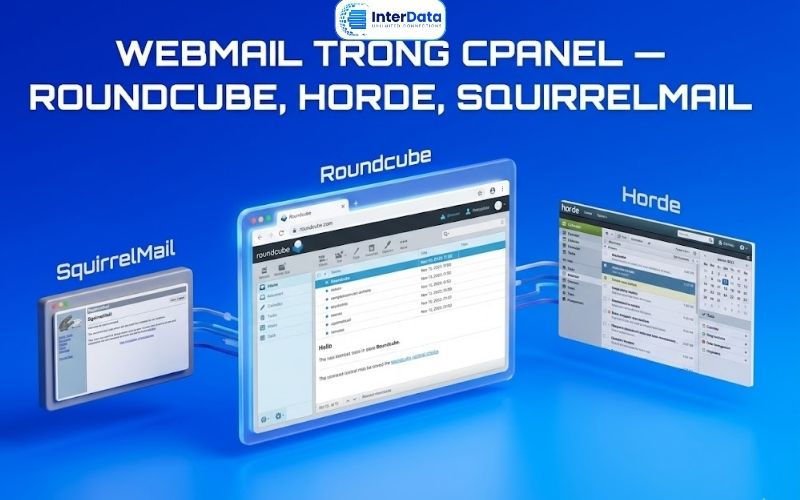
- Webmail cPanel hỗ trợ 3 client: Roundcube (giao diện hiện đại nhất), Horde, và SquirrelMail (nhẹ nhất) — mỗi account email có thể chọn client khác nhau.
- Giới hạn dung lượng mailbox trên shared hosting thường từ 250MB đến 1GB — mailbox đầy khiến email mới bị từ chối mà người gửi nhận lại bounce, không phải lỗi im lặng.
Khách hàng gửi email vào [email protected] nhưng không nhận được phản hồi — không phải vì bạn bận, mà vì mailbox đã đầy từ 2 tuần trước và tất cả email mới đều bị bounce. Kịch bản này xảy ra thường xuyên hơn bạn nghĩ, và nguyên nhân hầu hết là do thiếu hiểu biết cơ bản về cách hệ thống email hosting hoạt động trong cPanel.
Email hosting trong cPanel không chỉ là tạo một địa chỉ email rồi xong. Đằng sau giao diện đơn giản đó là cả một chuỗi cấu hình — từ forwarder, autoresponder, cho đến spam filter — mà nếu không được thiết lập đúng, email của doanh nghiệp bạn sẽ hoạt động kém hiệu quả hơn nhiều so với tiềm năng thực sự của nó.
Bài viết này sẽ phân tích chi tiết quản lý email hosting trong cPanel: tạo account, forwarder, autoresponder, spam filter, webmail và xử lý các vấn đề thường gặp.
Hệ thống email hosting trong cPanel hoạt động như thế nào?
Email hosting trong cPanel là dịch vụ email được tích hợp sẵn vào gói hosting, cho phép bạn tạo và quản lý địa chỉ email gắn với tên miền riêng — ví dụ lienhe@cửahàng.vn hay [email protected] — ngay từ giao diện cPanel mà không cần đăng ký thêm dịch vụ email bên ngoài.
Về mặt kỹ thuật, cPanel quản lý mail server thông qua Exim (MTA — Mail Transfer Agent) để gửi/nhận thư và Dovecot (IMAP/POP3 server) để client email đọc thư. SpamAssassin xử lý lọc spam. Ba thành phần này chạy nền trên server hosting — bạn không cần cấu hình chúng trực tiếp, chỉ cần dùng giao diện cPanel.
Email account, forwarder, alias
Ba khái niệm này thường bị nhầm lẫn, nhưng chúng phục vụ mục đích hoàn toàn khác nhau:
- Email account (mailbox) — Địa chỉ email có hộp thư thực sự, lưu trữ email nhận được. Bạn đăng nhập vào đây để đọc, gửi, trả lời thư. Cần dung lượng disk để lưu trữ.
- Email forwarder — Địa chỉ trung gian, nhận thư rồi chuyển tiếp ngay đến địa chỉ khác mà không lưu lại bản sao trên server (trừ khi bạn cấu hình giữ bản sao). Phù hợp cho [email protected] → chuyển về Gmail cá nhân.
- Email alias — Một tên khác cho cùng một mailbox. [email protected] và [email protected] đều vào cùng một hộp thư. Tính năng này trong cPanel gọi là “Email Aliases” hoặc “Parked Domains Email”.
Việc chọn đúng loại ngay từ đầu tiết kiệm được khá nhiều thời gian cấu hình lại sau này. Forwarder không tiêu tốn dung lượng disk nhưng bạn không đọc mail từ cPanel được. Email account chiếm dung lượng nhưng linh hoạt hơn nhiều.
Giới hạn email trên shared hosting
Shared hosting áp đặt nhiều giới hạn lên email hơn bạn nghĩ. Không phải tất cả đều được nhà cung cấp công bố rõ ràng:
- Số lượng email account: Gói cơ bản thường giới hạn 5–25 accounts; gói cao hơn “không giới hạn” nhưng vẫn có fair use policy
- Dung lượng mailbox: 250MB đến 1GB/mailbox là phổ biến — bạn có thể tăng lên trong cPanel cho từng account
- Giới hạn gửi: Thường 150–500 email/giờ — quan trọng nếu bạn dùng hosting để gửi newsletter
- Attachment size: Exim mặc định chặn file đính kèm lớn hơn 50MB — một số provider giảm xuống 25MB
Giới hạn gửi email/giờ là điểm hay bị bỏ qua nhất. Một chiến dịch email marketing gửi 2.000 người từ hosting thường sẽ bị Exim tạm khóa giữa chừng — không báo lỗi rõ ràng, chỉ thấy tỷ lệ delivery thấp bất thường. Với nhu cầu gửi bulk email, cần dùng dịch vụ SMTP riêng (Mailgun, SendGrid) hoặc xem xét VPS với cấu hình mail server riêng.
IMAP hay POP3
IMAP đồng bộ hóa email giữa server và tất cả thiết bị của bạn — đọc trên điện thoại thì máy tính cũng đánh dấu đã đọc. POP3 tải email về máy và xóa khỏi server (theo mặc định). Với email doanh nghiệp cần truy cập từ nhiều thiết bị, IMAP là lựa chọn đúng. POP3 chỉ còn ý nghĩa khi bạn muốn lưu trữ email offline và tiết kiệm dung lượng server.
Port chuẩn: IMAP SSL dùng port 993, POP3 SSL dùng port 995, SMTP SSL dùng port 465 (hoặc 587 với STARTTLS). Thông tin này cần khi cấu hình Outlook, Thunderbird hay bất kỳ email client nào.
Cách tạo email account trong cPanel
Tạo email account mới trong cPanel chỉ mất khoảng 2 phút — nhưng có một số quyết định cấu hình ban đầu ảnh hưởng lâu dài đến cách bạn quản lý email sau này.
Các bước tạo email account mới
- Đăng nhập cPanel → tìm mục Email → click Email Accounts.
- Click Create (hoặc “+ Create” tùy phiên bản cPanel). Trang tạo account mở ra.
- Chọn domain: Nếu hosting có nhiều domain, dropdown sẽ hiện danh sách — chọn đúng domain cần tạo email.
- Nhập username: Phần trước @ — ví dụ support, lienhe, sales. Dùng chữ thường, số, dấu chấm, hoặc dấu gạch ngang. Không được dùng ký tự đặc biệt khác.
- Đặt password: Dùng Password Generator để tạo password ngẫu nhiên đủ mạnh. Lưu lại ngay — cPanel không cho xem lại, chỉ đổi mới.
- Dung lượng mailbox: Mặc định cPanel gán 250MB. Nếu account này dùng nhiều, tăng lên 1GB hoặc “Unlimited” — nhưng “Unlimited” thực tế bị giới hạn bởi dung lượng disk tổng của hosting.
- Click Create. Account được tạo ngay lập tức.
Sau khi tạo xong, cPanel hiển thị thông tin để cấu hình email client: incoming server, outgoing server, và port. Ghi lại thông tin này trước khi thoát — hoặc dùng nút “Set Up Mail Client” để cPanel tạo sẵn file cấu hình tự động cho Outlook và Thunderbird.

Quản lý và chỉnh sửa email account đã tạo
Trong trang Email Accounts, mỗi account có 3 hành động chính: Check Email (mở webmail), Manage (thay đổi password, dung lượng, cấu hình), và Delete.
Khi xóa email account, cPanel hỏi bạn có muốn xóa luôn toàn bộ email trong mailbox không. Nếu chọn “Delete all email”, dữ liệu mất hoàn toàn — không khôi phục được nếu không có backup. Nếu chỉ muốn vô hiệu hóa account mà giữ lại email, cách an toàn hơn là đổi password thành chuỗi ngẫu nhiên để không ai đăng nhập được, sau đó xóa sau khi đã export email cần giữ.
Quản trị email hiệu quả giúp trao đổi thông tin thông suốt, nhưng đừng quên tối ưu cả hệ thống dữ liệu thông qua việc quản lý database cpanel để website luôn đạt tốc độ tốt nhất.
Cấu hình email client bên ngoài — Outlook, Gmail, điện thoại
Thông tin cần thiết để cấu hình email client (áp dụng cho hầu hết hosting provider Việt Nam):
| Thông số | Incoming (IMAP) | Incoming (POP3) | Outgoing (SMTP) |
|---|---|---|---|
| Server | mail.tênmiền.vn | mail.tênmiền.vn | mail.tênmiền.vn |
| Port (SSL) | 993 | 995 | 465 hoặc 587 |
| Encryption | SSL/TLS | SSL/TLS | SSL/TLS hoặc STARTTLS |
| Username | địa chỉ email đầy đủ | địa chỉ email đầy đủ | địa chỉ email đầy đủ |
| Password | password email account | password email account | password email account |
Lỗi phổ biến khi cấu hình: nhập username chỉ là phần trước @ (ví dụ support) thay vì địa chỉ đầy đủ ([email protected]). Một số client như Outlook chấp nhận cả hai, nhưng Thunderbird và mail client trên iOS yêu cầu địa chỉ đầy đủ.
Hosting có cPanel, tốc độ cao — từ 30.000đ/tháng
Muốn tạo email tên miền riêng ngay hôm nay? Hosting InterData tích hợp cPanel với đầy đủ tính năng email — tạo account, forwarder, spam filter, webmail không giới hạn. Hạ tầng CPU AMD EPYC, SSD NVMe U.2: email gửi đi nhanh, không hàng chờ.
- ✓CPU AMD EPYC + SSD NVMe U.2 — tốc độ xử lý mail server vượt trội, không nghẽn giờ cao điểm
- ✓Băng thông lớn, uptime 99.9% — email doanh nghiệp gửi/nhận ổn định, không mất thư
- ✓Giá chỉ từ 30.000đ/tháng — cấu hình mạnh, uy tín, hỗ trợ kỹ thuật thực sự có người trả lời
Thiết lập email forwarder trong cPanel
Forwarder giải quyết một bài toán cực kỳ phổ biến trong doanh nghiệp nhỏ: bạn muốn có địa chỉ [email protected] trông chuyên nghiệp, nhưng không muốn phải đăng nhập thêm một mailbox nữa — chỉ muốn email về thẳng Gmail hoặc địa chỉ cá nhân đang dùng.
Tạo email forwarder
Vào cPanel → Email → Forwarders.
Click Add Forwarder.
- Address to Forward: Nhập phần username (trước @). Nếu hosting có nhiều domain, chọn domain từ dropdown bên cạnh.
- Forward to Email Address: Chọn tùy chọn này và nhập địa chỉ email đích — có thể là Gmail, Outlook, hay bất kỳ địa chỉ nào.
Click Add Forwarder. Có hiệu lực gần như ngay lập tức — thường trong vài phút.
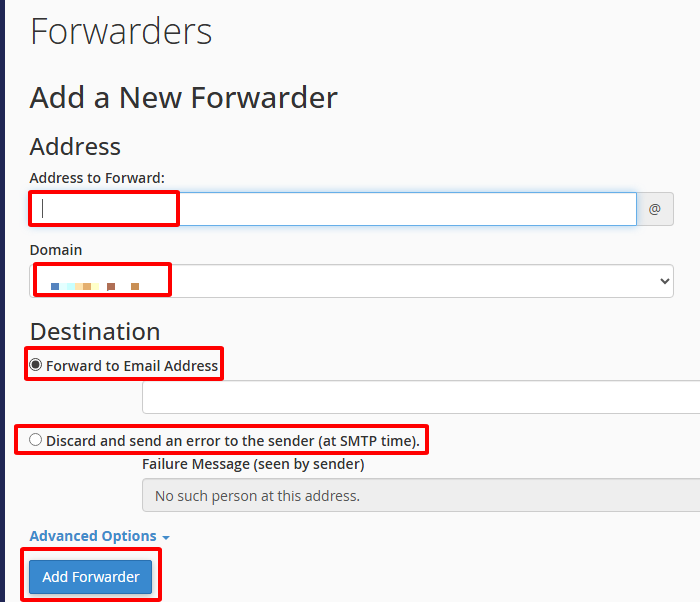
Một địa chỉ forwarder có thể chuyển đến nhiều đích cùng lúc — thêm nhiều forwarder từ cùng một địa chỉ nguồn. Ví dụ: [email protected] forward đến cả [email protected] lẫn [email protected] — cả hai đều nhận được bản sao.
Forward toàn bộ domain
Tính năng ít được biết đến hơn nhưng rất hữu ích: Default Address (còn gọi là Catchall). Đây là địa chỉ nhận tất cả email gửi đến bất kỳ username nào trên domain mà không có mailbox hoặc forwarder tương ứng.
Ví dụ thực tế: khách hàng gõ nhầm [email protected] thay vì [email protected] — với Catchall được thiết lập, email vẫn đến được với bạn thay vì bị bounce. Vào cPanel → Email → Default Address → chọn domain → thiết lập forwarder đích.
Nhưng có mặt trái: Catchall thu hút spam khổng lồ vì spammer thường gửi đến hàng loạt username ngẫu nhiên. Nếu kích hoạt Catchall, hãy chắc chắn SpamAssassin đang hoạt động — hoặc xem xét liệu có thực sự cần tính năng này không.
Forwarder domain-level
Trong trang Forwarders, tab thứ hai là Domain Forwarders — chuyển tiếp toàn bộ email của một domain sang domain khác. Dùng khi bạn đổi tên miền nhưng muốn email cũ vẫn nhận được trong thời gian chuyển đổi. Tất cả email gửi đến @tênmiền-cũ.vn sẽ được forward sang @tênmiền-mới.vn.
Cấu hình autoresponder — tự động phản hồi email trong cPanel
Autoresponder gửi email phản hồi tự động mỗi khi có người gửi thư đến địa chỉ được cấu hình. Tính năng này thường bị underestimated — nhiều người chỉ dùng cho thông báo nghỉ phép, nhưng thực tế nó có thể làm nhiều hơn thế.
Tạo autoresponder mới
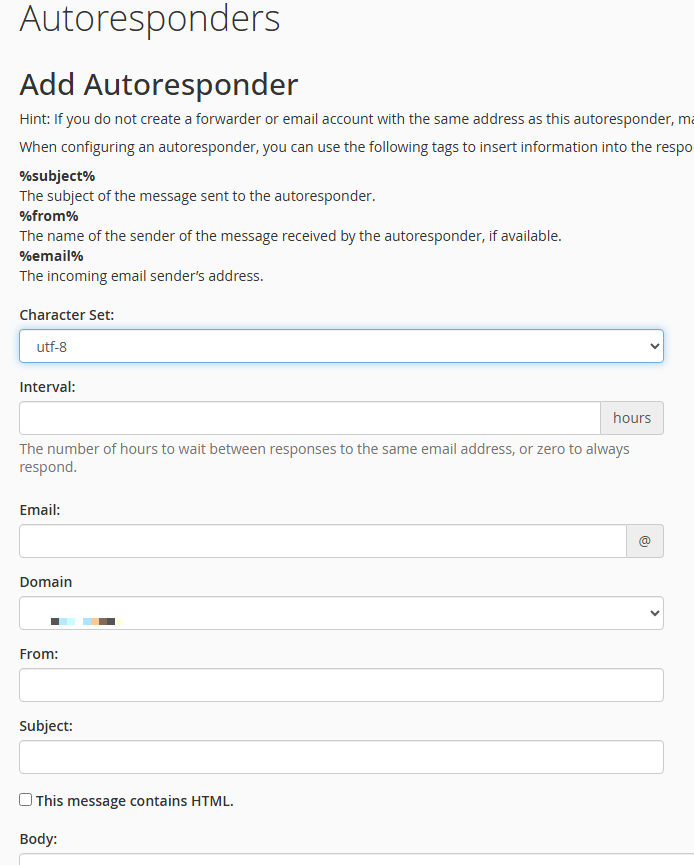
Vào cPanel → Email → Autoresponders.
Click Add Autoresponder.
- Character Set: Giữ nguyên UTF-8 để hỗ trợ tiếng Việt có dấu.
- Interval: Số giờ trước khi cùng một người gửi nhận được autoresponder lần tiếp theo. Đặt 0 để phản hồi mỗi email, hoặc 24 để mỗi người chỉ nhận tối đa 1 lần/ngày — tránh spam loop.
- Email: Địa chỉ email sẽ kích hoạt autoresponder này.
- From: Tên hiển thị trong email phản hồi.
- Subject: Tiêu đề email tự động — ví dụ “Chúng tôi đã nhận được yêu cầu của bạn”.
- HTML / Plain Text: Tick vào HTML nếu muốn email có định dạng, ảnh, nút CTA. Nếu không chắc về HTML email, dùng Plain Text — ít lỗi hiển thị hơn.
- Body: Nội dung email tự động. Viết rõ ràng, kèm thời gian phản hồi dự kiến và cách liên hệ khẩn cấp nếu cần.
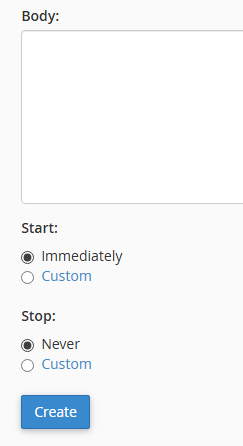
Tùy chọn Start/Stop: Đặt thời gian tự động bật và tắt autoresponder — hữu ích cho thông báo nghỉ lễ có ngày kết thúc xác định.
Click Create/Modify.
Interval = 0 hay cụ thể — khi nào dùng loại nào?
Interval 0 có nghĩa là phản hồi mỗi email nhận được, không ngoại lệ. Cài đặt này chỉ phù hợp cho địa chỉ email nhận từ form liên hệ website — nơi mỗi submission cần một xác nhận riêng. Tuyệt đối không dùng Interval 0 cho địa chỉ email thông thường, vì nếu hai hệ thống autoresponder của hai bên cùng gửi thư cho nhau, vòng lặp vô hạn có thể tạo ra hàng nghìn email trong vài giờ.
Interval 24–48 giờ là cài đặt an toàn cho hầu hết use case — nhân viên nghỉ phép, thông báo ngoài giờ làm việc, hay xác nhận nhận được yêu cầu hỗ trợ.
Autoresponder có thể dùng cho những gì ngoài thông báo nghỉ phép?
Một vài use case thực tế ít người nghĩ đến: địa chỉ [email protected] nhận CV tự động phản hồi xác nhận và thông báo thời gian phản hồi dự kiến; địa chỉ [email protected] xác nhận đã nhận đơn hàng; hay đơn giản là một autoresponder trên địa chỉ cũ không còn dùng để thông báo địa chỉ mới cho người gửi thay vì để thư bounce.
Cấu hình spam filter trong cPanel — SpamAssassin và BoxTrapper
Email spam không chỉ gây phiền nhiễu — mailbox bị ngập spam có thể khiến bạn bỏ sót email quan trọng, và trên shared hosting, lượng spam lớn ảnh hưởng đến hiệu suất toàn bộ mail server. cPanel tích hợp hai công cụ lọc spam với cơ chế hoàn toàn khác nhau.
SpamAssassin — công cụ lọc spam chính
SpamAssassin là bộ lọc spam dùng hệ thống tính điểm (scoring) — mỗi email đến được phân tích dựa trên hàng trăm quy tắc về header, nội dung, URL trong thư, và đặc điểm kỹ thuật của server gửi. Điểm càng cao thì email càng có khả năng là spam.
Sau khi bật, có hai cài đặt quan trọng:
- Spam Threshold Score: Mặc định là 5. Email đạt ngưỡng điểm này trở lên được đánh dấu là spam bằng cách thêm
SPAMvào subject. Giảm xuống 3–4 nếu bạn nhận quá nhiều spam lọt qua; tăng lên 7–8 nếu email quan trọng bị đánh dấu nhầm (false positive). - Auto-Delete Spam: SpamAssassin có thể tự xóa email vượt ngưỡng — mặc định tính năng này tắt. Bật lên tiện nhưng rủi ro: email quan trọng bị xóa vĩnh viễn mà không có cách khôi phục. Cân nhắc kỹ trước khi bật, đặc biệt với địa chỉ email doanh nghiệp.
Cách được khuyên dùng hơn: để SpamAssassin đánh dấu spam (không tự xóa), rồi tạo Filter trong Email Filters để tự động chuyển email có SPAMtrong subject vào folder Spam/Junk thay vì inbox. Bạn vẫn có thể kiểm tra folder Spam định kỳ để cứu false positive.
BoxTrapper — lọc spam bằng whitelist xác nhận
BoxTrapper hoạt động theo cơ chế ngược lại với SpamAssassin: thay vì phân tích nội dung, nó yêu cầu người gửi lần đầu phải xác nhận email bằng cách click vào link trong thư xác nhận. Chỉ sau khi xác nhận, email mới vào inbox. Spammer thường dùng địa chỉ giả nên không xác nhận được.
Hiệu quả cao với spam, nhưng có mặt trái đáng kể: người gửi lần đầu — bao gồm khách hàng mới, đối tác, hay ứng viên nộp CV — phải thực hiện thêm một bước xác nhận. Một phần trong số họ không làm bước này, email không đến được inbox. Với địa chỉ email doanh nghiệp cần tiếp nhận liên hệ từ người lạ, BoxTrapper không phải lựa chọn phù hợp. Nó phù hợp hơn cho địa chỉ email cá nhân không có nhu cầu nhận liên hệ từ người mới.
Email Filters — lọc theo quy tắc tùy chỉnh
Ngoài SpamAssassin và BoxTrapper, cPanel còn có Email Filters (lọc theo quy tắc thủ công) và Global Email Filters (áp dụng cho toàn bộ account trong hosting). Đây là công cụ mạnh nhất trong bộ ba — bạn tự định nghĩa điều kiện và hành động:
- Nếu From chứa @spammer-domain.com → Xóa ngay
- Nếu Subject chứa “Cơ hội đầu tư” → Chuyển vào folder Spam
- Nếu To chứa địa chỉ cụ thể → Forward đến địa chỉ khác
Kết hợp SpamAssassin (lọc tự động theo điểm) + Email Filters (quy tắc tùy chỉnh) là cấu hình phổ biến nhất và hiệu quả nhất trên shared hosting.
VPS InterData — Giá rẻ, hiệu suất ổn định
Shared hosting giới hạn email/giờ và không cho cấu hình mail server sâu, VPS InterData cho bạn toàn quyền: cài MTA theo ý muốn, tùy chỉnh spam policy, cấu hình DKIM/SPF/DMARC chuẩn để email không rơi vào spam Gmail/Outlook.
- ⚡ NVMe U.2 — mail server phản hồi nhanh, không hàng chờ gửi email
- ⚡ Kích hoạt tự động, hỗ trợ cPanel/DirectAdmin hoặc cài tay
- ⚡ Backup thường xuyên, đường truyền tốc độ cao, IP reputation sạch
Sử dụng webmail trong cPanel
Webmail cho phép đọc và gửi email trực tiếp từ trình duyệt mà không cần cài đặt Outlook hay bất kỳ email client nào. Truy cập webmail bằng cách vào URL dạng https://webmail.tênmiền.vn hoặc https://tênmiền.vn/webmail — đăng nhập bằng địa chỉ email đầy đủ và password của email account.
So sánh 3 webmail client trong cPanel
Roundcube: “email trên web” hiện đại
- Giao diện 3‑pane, gần giống desktop mail client (Outlook‑style), hỗ trợ drag‑and‑drop, tìm kiếm, HTML, spell check, address book, LDAP.
- Rất dễ dùng, phù hợp đa số người dùng cá nhân hoặc doanh nghiệp nhỏ – không cần suite quản lý phức tạp.
Nên chọn nếu: bạn muốn webmail đẹp, dễ dùng, đủ tính năng email nhưng không cần suite quản lý/lịch/đề án quá nặng.
Horde: “suite” quản lý email + nhóm
- Horde Groupware Webmail là một suite tích hợp: email (IMP), lịch (Kronolith), tác vụ (Nag), danh bạ, ghi chú, tập tin, thậm chí PGP/S/MIME.
- Hỗ trợ nhiều layout (3‑pane, 3‑column), bộ lọc mạnh, kiểm soát từ phía quản trị, hướng tới môi trường doanh nghiệp.
Nên chọn nếu: bạn cần quản lý email cùng lịch, nhóm, phân quyền – gần như “Google Workspace / Outlook on web” phiên bản tự lưu trữ.
SquirrelMail: gọn nhẹ, cổ điển
- Code PHP, HTML thuần, hỗ trợ IMAP/POP, MIME, danh bạ, thư mục, xem trước attachment (ảnh, PDF, DOC…), plugin để thêm tính năng.
- Giao diện đơn giản, không nhiều hiệu ứng, nhẹ, phù hợp các server cũ hoặc yêu cầu tối giản, bảo mật (ít JS).
Nên chọn nếu: bạn ưu tiên nhẹ, ổn định, không cần giao diện bắt mắt; thường dùng cho server cũ, hoặc người dùng quen giao diện cũ.
| Client | Giao diện | Tốc độ tải | Tính năng | Phù hợp nhất |
|---|---|---|---|---|
| Roundcube | Modern, trực quan | Trung bình | Đầy đủ nhất: folder, filter, địa chỉ liên lạc, calendar plugin | Dùng hàng ngày, giao diện quen thuộc |
| Horde | Cũ hơn, phức tạp | Chậm nhất | Nhiều nhất: email, calendar, task, note, file manager | Cần suite đầy đủ trên web |
| SquirrelMail | Cơ bản, không có JS | Nhanh nhất | Cơ bản: đọc, gửi, thư mục | Kết nối internet chậm, cần truy cập nhanh |
Roundcube là lựa chọn phù hợp nhất cho hầu hết người dùng vì giao diện thân thiện và đủ tính năng cho công việc hàng ngày. SquirrelMail hữu ích khi bạn cần truy cập email gấp trên thiết bị yếu hoặc kết nối kém. Horde thì trừ khi bạn thực sự cần calendar và task management ngay trong webmail, không có lý do gì để chọn nó thay vì Roundcube.
Truy cập webmail từ cPanel dashboard
Ngoài URL trực tiếp, có thể vào webmail từ cPanel: Email → Email Accounts → tìm account → click Check Email. cPanel sẽ hỏi bạn muốn dùng client nào, và có thể đặt một client làm mặc định cho account đó. Cài đặt này chỉ áp dụng cho account đang chọn — các account khác vẫn có thể chọn client riêng.
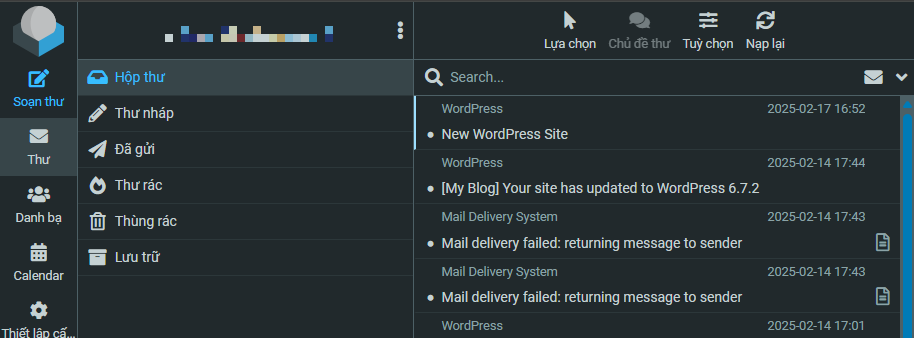
Cấu hình Roundcube để làm việc hiệu quả hơn
Roundcube mặc định khá đơn giản, nhưng có vài cài đặt đáng điều chỉnh ngay từ đầu.
- Vào Settings -> User Interface.
- Tại mục Language, chọn Tiếng Việt.
- Tại mục Time zone (Múi giờ), chọn đúng múi giờ địa phương (ví dụ: +7) để thời gian thư đến chính xác.
- Tại mục Date format và Time format, chọn định dạng ngày giờ dễ nhìn (như
d/m/Y H:i). - Bấm Save để áp dụng.
- Vào Settings -> Identities.
- Bấm vào email của bạn -> Điền Signature (Chữ ký). Bạn có thể chèn hình ảnh hoặc định dạng HTML.
- Bấm Save.
- Vào Settings -> Preferences -> Special Folders.
- Đảm bảo các mục Drafts (Nháp), Sent (Đã gửi), Junk (Thư rác), Trash (Thùng rác) được trỏ đúng đến các thư mục tương ứng của server (thường là Sent, Junk, Trash) để tránh thất lạc thư.
- Vào Settings -> Filters.
- Bấm dấu + để thêm bộ lọc mới.
- Đặt tên bộ lọc, chọn all messages và action là Reply with message.
- Điền nội dung thư tự động và bấm Save.
- Vào Settings -> Preferences -> Mailbox View.
- Giảm số lượng Messages per page xuống (ví dụ 50) để load thư nhanh hơn.
DKIM, SPF, DMARC trong cPanel — tại sao email vào spam Gmail?
Email gửi từ hosting đến thẳng folder spam của người nhận dù nội dung hoàn toàn bình thường — đây là vấn đề phổ biến nhất liên quan đến email hosting, và phần lớn nguyên nhân đến từ việc chưa cấu hình đúng 3 bản ghi xác thực email: SPF, DKIM, và DMARC.
SPF
SPF (Sender Policy Framework) là bản ghi DNS khai báo địa chỉ IP nào được phép gửi email từ tên miền của bạn. Khi Gmail hay Outlook nhận email từ domain bạn, server của họ kiểm tra bản ghi SPF — nếu IP gửi không khớp, email bị đánh dấu đáng ngờ hoặc từ chối thẳng.
cPanel tự động tạo bản ghi SPF khi bạn cài đặt hosting. Kiểm tra tại: cPanel → Email → Email Deliverability. Trang này hiển thị trạng thái SPF, DKIM, và cho phép sửa trực tiếp nếu có vấn đề.
Vấn đề hay gặp: bạn dùng thêm dịch vụ gửi email bên ngoài (Mailchimp, Google Workspace, SendGrid) nhưng không thêm IP của họ vào bản ghi SPF. Kết quả: email gửi từ các dịch vụ này có thể bị coi là giả mạo. Cần cập nhật bản ghi SPF mỗi khi thêm service gửi email mới.
DKIM
DKIM (DomainKeys Identified Mail) gắn chữ ký mã hóa vào mỗi email gửi đi. Server nhận dùng public key trong DNS của domain bạn để xác minh chữ ký — nếu khớp, email không bị giả mạo trên đường truyền. Nếu không khớp, có khả năng email bị chỉnh sửa sau khi gửi.
cPanel tự động cấu hình DKIM khi tạo email account. Kiểm tra tại Email Deliverability — nếu DKIM hiển thị “Invalid” hoặc “Not configured”, click Repair để cPanel tự fix. Xem thêm hướng dẫn chi tiết về cách cấu hình DKIM và SPF trong cPanel để email không vào spam.
DMARC
DMARC là bản ghi DNS khai báo cách server nhận xử lý email thất bại kiểm tra SPF hoặc DKIM — và nơi gửi báo cáo về. Ba policy phổ biến: none (chỉ gửi báo cáo, không chặn), quarantine (đưa vào spam), và reject (từ chối nhận).
Với domain mới bắt đầu dùng email, nên bắt đầu với p=none để thu thập báo cáo mà không ảnh hưởng đến deliverability. Sau khi xác nhận SPF và DKIM hoạt động đúng, chuyển sang quarantine, rồi reject. Chuyển thẳng sang reject mà chưa kiểm tra SPF/DKIM kỹ có thể chặn nhầm email hợp lệ.
Bên cạnh việc chống spam cho mail, bạn cũng cần thực hiện các biện pháp bảo mật Hosting cPanel để ngăn chặn nguy cơ bị hack tài khoản và lợi dụng server để phát tán mail rác. Xem thêm hướng dẫn cách bảo mật Hosting cPanel cho người mới tại đây.
Lỗi thường gặp khi quản lý email hosting trong cPanel
Phần này tập trung vào những lỗi thực tế — không phải lý thuyết về protocol, mà là những gì người dùng thực sự gặp và cần xử lý nhanh.
Email gửi đi bị từ chối hoặc vào spam người nhận
Nguyên nhân theo thứ tự xác suất từ cao xuống thấp:
- IP server bị blacklist: Trên shared hosting, nếu một tài khoản khác cùng server gửi spam, IP của server có thể bị đưa vào blacklist và ảnh hưởng đến tất cả tài khoản. Kiểm tra tại MXToolbox.com → Blacklist Check. Nếu bị blacklist, liên hệ hosting provider để request IP khác hoặc submit delist request.
- SPF/DKIM chưa được cấu hình đúng: Kiểm tra tại Email Deliverability trong cPanel. Click Repair nếu có cảnh báo.
- Nội dung email kích hoạt spam filter: Subject chứa nhiều dấu chấm than, ALL CAPS, hay từ khóa phổ biến trong spam (free, winner, urgent, claim). Test email trước khi gửi bằng Mail-tester.com.
- Gửi quá nhiều email trong thời gian ngắn: Exim trên shared hosting có rate limit. Gửi newsletter từ hosting trực tiếp là cách chắc chắn để vào spam hoặc bị block.
Không nhận được email — người gửi báo thư bị bounce
Bounce message thường kèm theo error code — đọc code này để xác định nguyên nhân nhanh hơn nhiều so với đoán mò:
- 550 Mailbox full — Mailbox đã đầy dung lượng. Vào cPanel tăng giới hạn dung lượng hoặc xóa bớt email cũ
- 550 User unknown — Địa chỉ email không tồn tại. Kiểm tra lại tên account trong Email Accounts
- 421 Service temporarily unavailable — Mail server quá tải hoặc gặp sự cố. Thường tự giải quyết — nếu kéo dài hơn 1 giờ, liên hệ hosting support
- 554 Relay access denied — Cố gắng gửi email qua SMTP của hosting mà chưa xác thực. Kiểm tra cài đặt authentication trong email client
Mất quyền truy cập webmail — quên password email account
Không có tính năng “Forgot password” cho email account vì cPanel không biết địa chỉ email khôi phục của bạn là gì. Cách duy nhất: đăng nhập cPanel → Email Accounts → Manage → đổi password mới cho account đó. Sau khi đổi, cập nhật lại trong tất cả email client đang dùng account này.
Câu hỏi thường gặp về quản lý email hosting trong cPanel
Email hosting trong cPanel là gì?
Email hosting trong cPanel là hệ thống quản lý email tích hợp sẵn trong gói hosting, cho phép tạo địa chỉ email gắn với tên miền riêng (ví dụ: [email protected]) và quản lý toàn bộ qua giao diện web cPanel. Hệ thống bao gồm mail server Exim để gửi/nhận, Dovecot để IMAP/POP3, SpamAssassin để lọc spam, và webmail Roundcube/Horde để đọc email qua trình duyệt.
Forwarder và email account khác nhau thế nào?
Email account (mailbox) có hộp thư lưu trữ thực sự — bạn đăng nhập vào đây để đọc, gửi, trả lời. Forwarder chỉ là địa chỉ trung gian: nhận thư rồi chuyển tiếp đến địa chỉ khác mà không lưu bản sao trên server (trừ khi cấu hình thêm). Forwarder không tốn dung lượng disk nhưng bạn không đọc mail từ cPanel được; email account ngược lại — chiếm dung lượng nhưng linh hoạt hơn.
Tại sao email gửi từ hosting lại vào spam Gmail?
Nguyên nhân phổ biến nhất là IP server bị blacklist (do tài khoản khác cùng server gửi spam) hoặc SPF/DKIM chưa được cấu hình đúng. Kiểm tra trong cPanel tại Email Deliverability — nếu SPF hoặc DKIM hiển thị lỗi, click Repair để tự sửa. Nếu IP bị blacklist, kiểm tra tại MXToolbox.com và liên hệ hosting provider.
Có thể tạo bao nhiêu email account trong cPanel?
Số lượng phụ thuộc vào gói hosting. Gói cơ bản thường cho phép 5–25 accounts; gói cao hơn thường ghi “không giới hạn” nhưng vẫn có giới hạn thực tế theo fair use policy và dung lượng disk tổng. Kiểm tra giới hạn gói hosting của bạn trong trang quản lý tài khoản của nhà cung cấp.
Webmail cPanel dùng client nào tốt nhất?
Roundcube là lựa chọn phù hợp nhất cho phần lớn người dùng — giao diện hiện đại, trực quan, đủ tính năng cho email doanh nghiệp hàng ngày. SquirrelMail phù hợp khi cần truy cập nhanh trên kết nối yếu vì giao diện tải rất nhẹ. Horde có nhiều tính năng nhất nhưng giao diện phức tạp và tải chậm hơn — chỉ nên chọn nếu bạn cần tích hợp calendar và task management trong webmail.
Autoresponder có tự đặt lịch bật/tắt được không?
Được. Khi tạo hoặc chỉnh sửa autoresponder trong cPanel, phần cài đặt Start và Stop cho phép đặt ngày giờ tự động bắt đầu và kết thúc. Tính năng này đặc biệt hữu ích cho thông báo nghỉ lễ — bạn tạo trước khi đi nghỉ và hệ thống tự tắt đúng ngày quay lại làm việc.
SpamAssassin có tự động xóa spam không?
Mặc định SpamAssassin chỉ đánh dấu email nghi ngờ bằng cách thêm SPAM vào tiêu đề — không tự xóa. Bạn có thể bật tính năng Auto-Delete trong cài đặt SpamAssassin, nhưng rủi ro là email quan trọng bị xóa nhầm vĩnh viễn. Cách an toàn hơn: để SpamAssassin đánh dấu, rồi dùng Email Filters để tự động chuyển email có SPAM vào folder Junk — bạn vẫn có thể kiểm tra định kỳ.
Mailbox đầy thì email mới có bị mất không?
Không mất hoàn toàn — server gửi sẽ nhận được bounce message với lỗi “Mailbox full” và thông thường tự retry trong 24–72 giờ. Nếu trong thời gian retry bạn giải phóng dung lượng, email sẽ được gửi lại thành công. Tuy nhiên nếu retry quá thời hạn (thường 72 giờ), email sẽ bị bounce vĩnh viễn và người gửi nhận lại thông báo thất bại. Vào cPanel → Email Accounts → Manage để tăng giới hạn dung lượng mailbox.
Có thể dùng Gmail để gửi email bằng địa chỉ từ hosting không?
Được. Gmail hỗ trợ tính năng “Send mail as” — thêm địa chỉ email từ hosting vào Gmail, sau đó chọn địa chỉ đó khi soạn thư. Gmail sẽ gửi qua SMTP server của hosting. Vào Gmail Settings → Accounts → Add another email address → nhập địa chỉ và thông tin SMTP của hosting (server: mail.tênmiền.vn, port 587, SSL). Gmail sẽ gửi email xác minh trước khi cho phép dùng.
SPF, DKIM, DMARC có bắt buộc phải cấu hình không?
Không bắt buộc về mặt kỹ thuật, nhưng thực tế là bắt buộc nếu bạn muốn email đến inbox của Gmail và Outlook. Từ đầu năm 2024, Google và Yahoo yêu cầu SPF và DKIM hợp lệ cho tất cả email gửi đến, đặc biệt với domain gửi số lượng lớn. Email không có SPF/DKIM sẽ bị từ chối hoặc vào spam tự động.
Những gì cần làm ngay sau khi đọc bài này
Quản lý email hosting trong cPanel ít phức tạp hơn những gì bạn lo ngại — nhưng phần lớn vấn đề email doanh nghiệp đều đến từ việc bỏ qua các bước cơ bản ngay từ đầu: không kiểm tra SPF/DKIM sau khi tạo domain, không giới hạn dung lượng mailbox hợp lý, và không thiết lập spam filter trước khi địa chỉ email bị đưa vào danh sách spam.
Nếu bạn đang thiết lập email mới: tạo account → kiểm tra Email Deliverability → bật SpamAssassin → thiết lập autoresponder và forwarder theo nhu cầu. Thứ tự này quan trọng — đừng để đến khi email đã vào spam của khách hàng mới bắt đầu cấu hình SPF/DKIM.
Khi nhu cầu email vượt ra ngoài giới hạn shared hosting — gửi bulk email, cần IP riêng, hoặc cần cấu hình mail server sâu — xem xét VPS với quyền quản trị mail server hoàn toàn hoặc đọc thêm về cách cấu hình DKIM/SPF trong cPanel để xử lý vấn đề deliverability từ gốc.
