
Bạn muốn kết nối cơ sở dữ liệu từ một server khác hoặc phần mềm quản lý bên ngoài vào Hosting của mình? Tính năng Remote MySQL trong cPanel chính là giải pháp. Bài viết này sẽ hướng dẫn bạn cách add IP Remote MySQL chi tiết, giúp việc kết nối diễn ra suôn sẻ mà vẫn đảm bảo tính bảo mật.
1. Remote MySQL là gì? Tại sao cần sử dụng?
Thông thường, cơ sở dữ liệu (MySQL) trên hosting chỉ cho phép kết nối từ chính server đó (localhost). Remote MySQL là tính năng cho phép các địa chỉ IP từ bên ngoài (như máy tính của bạn, một VPS khác, hoặc ứng dụng bên thứ 3) truy cập vào database trên hosting của bạn.
Khi nào bạn cần sử dụng Remote MySQL?
- Khi bạn dùng phần mềm như MySQL Workbench, Navicat để quản lý database từ máy tính cá nhân.
- Khi bạn chạy một website trên server khác nhưng muốn dùng chung database.
- Khi cần đồng bộ dữ liệu giữa các hệ thống khác nhau.
2. Các bước cấu hình Remote MySQL trong cPanel
Để cho phép kết nối từ một IP cụ thể, bạn thực hiện theo các bước sau:
Bước 1: Xác định địa chỉ IP của bạn
Trước khi add, bạn cần biết IP công cộng (Public IP) của mình. Hãy truy cập trang WhatIsMyIP.com để lấy địa chỉ IP hiện tại.
Bước 2: Truy cập tính năng Remote Database Access trong cPanel
- Đăng nhập vào cPanel.
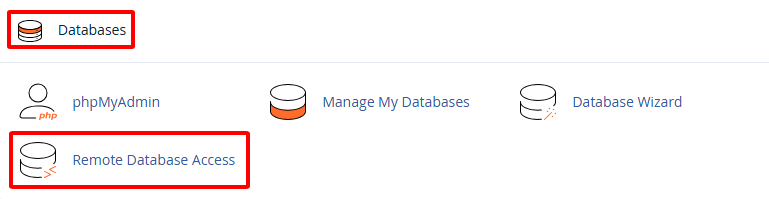
- Tại mục Databases, tìm và chọn biểu tượng Remote Database Access.
Bước 3: Thêm địa chỉ IP (Add Access Host)
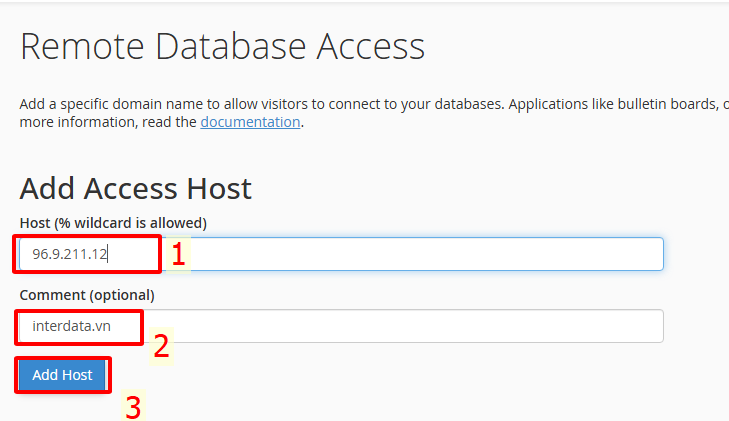
- Trong ô Host (% wildcard is allowed), bạn nhập địa chỉ IP vừa tìm được ở Bước 1.
- Ví dụ: 123.45.67.89
- Trong ô Comment, bạn có thể đặt tên ghi chú (VD: “Máy tính văn phòng”, “VPS Backup”) để dễ quản lý sau này.
- Nhấn nút Add Host.
Lưu ý khi cho phép IP truy cập Remote MySQL:
Nếu muốn cho phép mọi địa chỉ IP đều có thể truy cập vào database, bạn có thể nhập ký tự % vào ô Host. Tuy nhiên, cách này không được khuyến khích vì có thể tiềm ẩn rủi ro về bảo mật. Để đảm bảo dữ liệu an toàn hơn, bạn nên chỉ cho phép những địa chỉ IP cụ thể được quyền truy cập.
Bước 4: Kiểm tra kết nối
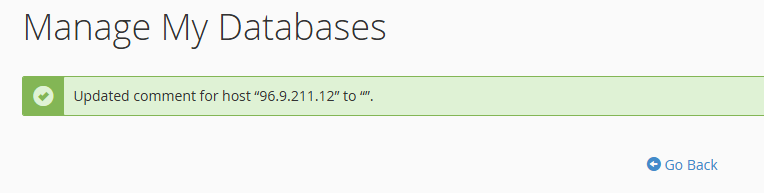
Sau khi nhấn Add Host, cPanel sẽ hiển thị thông báo xác nhận rằng địa chỉ IP đã được thêm thành công. Trong danh sách Access Hosts, bạn sẽ thấy địa chỉ IP vừa thêm xuất hiện trong danh sách. Nếu cần xóa hoặc chỉnh sửa địa chỉ IP, bạn có thể thực hiện trực tiếp tại đây.
Lúc này, bạn đã có thể kết nối đến MySQL từ xa thông qua địa chỉ IP đã được thêm.
Mặc dù kết nối từ xa rất tiện lợi, nhưng bạn cũng cần chú ý đến cấu hình tổng thể của hosting. Hãy xem qua hướng dẫn quản lý database cpanel để đảm bảo tính đồng nhất và an mật cho dữ liệu.
Việc add IP Remote MySQL trên cPanel thực chất rất đơn giản và chỉ mất chưa đầy 2 phút. Tuy nhiên, yếu tố bảo mật là ưu tiên hàng đầu. Hy vọng bài hướng dẫn này giúp bạn thực hiện thành công. Nếu bạn cần thêm hỗ trợ về quản trị hosting, hãy tham khảo các bài viết khác trong chuyên mục của InterData!
