
Bạn đang gặp phải các thông báo lỗi khó hiểu như “500 Internal Server Error”, “403 Forbidden” hay “Error establishing a database connection”? Đừng lo lắng, đây là những vấn đề thường gặp đối với bất kỳ quản trị viên website nào. Trong bài viết này, InterData sẽ tổng hợp chi tiết nguyên nhân gây ra lỗi Hosting cPanel phổ biến nhất giúp bạn xử lý sự cố như một chuyên gia.
Hosting cPanel là gì?
Hosting cPanel là một bảng điều khiển quản lý web hosting phổ biến, giúp người dùng dễ dàng quản lý website mà không cần kiến thức kỹ thuật sâu. Nó cung cấp giao diện trực quan với nhiều tính năng cốt lõi hỗ trợ lưu trữ, bảo mật và tối ưu hóa.
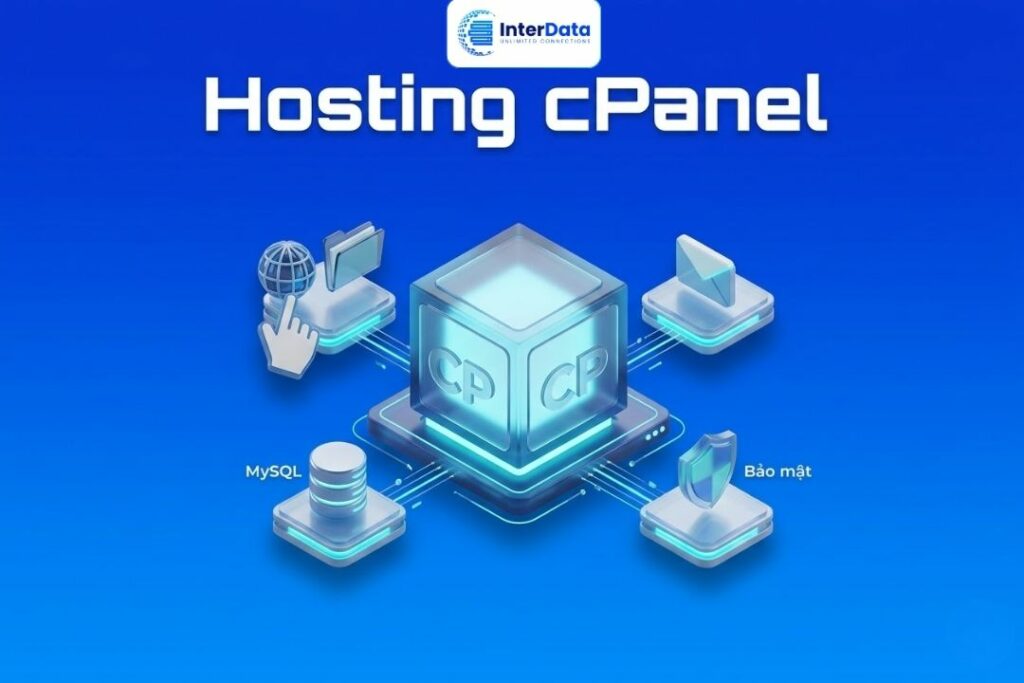
Các tính năng nổi bật trong Hosting cPanel:
Quản lý Files và FTP
- Quản lý tệp tin qua File Manager: Tải lên, chỉnh sửa, xóa, nén/giải nén file trực tiếp trên server.
- Quản lý tài khoản FTP: Tạo, xóa và sao lưu file qua giao thức FTP.
Quản lý Domain
- Quản lý tên miền chính/phụ: Thêm, chỉnh sửa domain, addon domain, subdomain.
- Redirects và Zone Editor: Điều hướng URL và chỉnh sửa DNS records.
- Dynamic DNS: Cập nhật IP động cho domain.
Quản lý Email
- Tạo tài khoản email, forwarder và lịch dùng chung.
- Email Filters, DKIM/SPF và Address Importer: Lọc spam, cải thiện deliverability và import hàng loạt.
Quản lý Database
- Tạo và quản lý MySQL/PostgreSQL qua phpMyAdmin.
- Phân quyền user cho database.
Bảo mật
- IP Blocker: Chặn IP cụ thể hoặc dãy IP.
- SSL/TLS: Cài đặt và quản lý chứng chỉ SSL.
- SSH Access, Hotlink Protection và ModSecurity: Kết nối an toàn, chống hotlink và tường lửa web.
Sao lưu và Khôi phục
- Backup toàn bộ hoặc từng phần (files, database, email).
- Backup Wizard: Hướng dẫn sao lưu dễ dàng.
Công cụ Nâng cao
- Git Version Control: Quản lý mã nguồn Git.
- Indexes, Error Pages, Apache Handlers và MIME Types: Tùy chỉnh hiển thị thư mục, trang lỗi và xử lý file.
- Thống kê và Logs: Theo dõi truy cập, IP, trình duyệt.
Lỗi 500 Internal Server Error
Lỗi 500 Internal Server Error nghĩa là máy chủ gặp sự cố khi xử lý yêu cầu nhưng không thể xác định nguyên nhân cụ thể để trả về cho trình duyệt. Thay vì hiển thị thông báo lỗi chi tiết (vì lý do bảo mật), Apache trả về mã 500 chung.
4 Nguyên nhân gây lỗi 500 theo tần suất gặp thực tế:
- Phân quyền file/thư mục sai là nguyên nhân số một. Chuẩn đúng là chmod 755 cho thư mục và 644 cho file. Nhiều người đặt 777 cho thư mục để “chắc ăn” — Apache trên shared hosting thường cấu hình từ chối phục vụ file có quyền 777 vì lý do bảo mật. Một số plugin WordPress tự đổi chmod khi cài đặt, đặc biệt các plugin cache hoặc backup.
- File .htaccess bị lỗi cú pháp là nguyên nhân thứ hai. Một dòng sai trong htaccess đủ để hạ toàn bộ website — Apache đọc file này từ trên xuống và dừng lại ngay khi gặp cú pháp không hợp lệ. Lỗi này hay xảy ra sau khi cài plugin bảo mật hoặc plugin cache tự ghi thêm vào htaccess.
- Plugin/theme WordPress xung đột thường xuất hiện ngay sau khi cập nhật WordPress core lên phiên bản mới. Plugin cũ dùng hàm đã bị deprecated sẽ gây Fatal Error, kéo theo lỗi 500 toàn trang.
- Giới hạn memory PHP là nguyên nhân hay bị bỏ qua. Shared hosting thường cấp 128MB mặc định — một số plugin nặng như WooCommerce với nhiều extension, Elementor Pro kết hợp với WooCommerce, hoặc plugin import dữ liệu lớn cần 256MB trở lên. Khi PHP hết memory, Apache trả về 500 thay vì thông báo lỗi.
| 📊 Số liệu tham khảo
Theo Sucuri Hacked Website Report, báo cáo xác nhận lỗi 500 thường là dấu hiệu của malware, đặc biệt khi mã độc PHP hoặc JavaScript bị lỗi, gây gián đoạn code hoặc quá tải tài nguyên. Nếu lỗi 500 xuất hiện đột ngột mà không rõ lý do, kiểm tra tính toàn vẹn của file là bước không nên bỏ qua. |
Một trong những lỗi khó chịu nhất là khi server không phản hồi rõ nguyên nhân. Bạn có thể tự kiểm tra file .htaccess hoặc phân quyền theo hướng dẫn xử lý lỗi 500 internal server error hosting.
Cách khắc phục:
- Kiểm tra file .htaccess: Đăng nhập File Manager, đổi tên .htaccess thành .htaccess_bak. Nếu web load lại được, chứng tỏ file này bị lỗi.
- Tăng PHP Memory Limit: Trong cPanel, chọn MultiPHP INI Editor, tăng bộ nhớ (memory_limit) lên 256M hoặc 512M.
- Xem Error Log: Vào mục Metrics > Errors trong cPanel để xem chi tiết dòng code nào đang gây ra lỗi.
Lỗi 403 Forbidden
Lỗi 403 Forbidden có nghĩa máy chủ nhận được yêu cầu, hiểu yêu cầu đó, nhưng từ chối thực hiện — không phải vì file không tồn tại (đó là 404) mà vì không có quyền truy cập.
Phân biệt lỗi 403 do phân quyền và 403 do bị chặn chủ động:
- 403 do chmod quá thấp là lỗi vô tình. File có chmod 600 hoặc thư mục có chmod 700 khiến Apache không đọc được vì process Apache chạy dưới user khác. Loại này thường xuất hiện sau khi upload file mới hoặc sau khi dùng SFTP client tự đặt permission.
- 403 do .htaccess chặn chủ động thường do plugin bảo mật tự thêm vào. Wordfence, iThemes Security và Sucuri Firewall đều có thể thêm các dòng Require all denied hoặc Order deny,allow / Deny from all vào htaccess — đôi khi chặn nhầm cả IP hợp lệ.
- 403 do mod_security khó hơn vì là firewall phía server. mod_security chặn request có pattern trông giống tấn công: URL chứa ../, tham số chứa ký tự SQL, hoặc User-Agent trống. Cần liên hệ nhà cung cấp hosting để whitelist IP hoặc tắt rule cụ thể.
Lí do lỗi: Sai phân quyền (permissions) file/thư mục, thiếu file index chính (index.php hoặc index.html), hoặc bị tường lửa chặn do nghi ngờ truy cập bất thường.
Nếu bạn bị chặn truy cập vào website kèm thông báo từ chối, rất có thể do phân quyền file bị sai. Hãy thực hiện các bước khắc phục lỗi 403 forbidden hosting ngay.
Cách khắc phục:
- Thiết lập Permission: File nên ở mức 644, thư mục ở mức 755. Tuyệt đối không để 777 (rất nguy hiểm).
- Kiểm tra file Index: Đảm bảo thư mục public_html có file khởi chạy.
- Kiểm tra IP Blocker: Xem bạn có vô tình thêm IP của mình vào danh sách chặn trong cPanel không.
Lỗi 404 Not Found
Lỗi 404 Not Found không nhất thiết có nghĩa file đó đã bị xóa — trên WordPress, phần lớn lỗi 404 xuất phát từ vấn đề routing chứ không phải file thực sự mất.
Ba nguyên nhân 404 phổ biến nhất trên hosting cPanel:
- Permalink WordPress bị lỗi là nguyên nhân số một. Dấu hiệu nhận biết: trang chủ load được bình thường, nhưng mọi bài viết và trang con đều báo 404. Tình huống này hay xảy ra sau khi migrate hosting, sau khi đổi PHP version, hoặc sau khi WordPress tự cập nhật.
- File .htaccess thiếu hoặc sai là nguyên nhân thứ hai. WordPress phụ thuộc vào mod_rewrite để chuyển URL thân thiện thành URL thực tế mà PHP xử lý. Nếu htaccess bị xóa hoặc thiếu block WordPress, toàn bộ URL tùy chỉnh báo 404.
- File thực sự không tồn tại thường xảy ra sau khi migrate dữ liệu không đầy đủ. Migrate database xong nhưng quên copy thư mục /uploads/ là tình huống kinh điển — WordPress có bài viết, link đến ảnh, nhưng ảnh không có trên server mới.

Cách khắc phục nhanh:
- Nếu là WordPress: Vào Settings > Permalinks, nhấn Save Changes để hệ thống làm mới lại file .htaccess.
- Nếu do di chuyển file: Kiểm tra lại đường dẫn trong File Manager.
- Xóa cache trình duyệt hoặc cache website (nếu bạn sử dụng Plugin cache).
Lỗi kết nối database – “Error Establishing a Database Connection”
Lỗi “Error Establishing a Database Connection” có bốn nguyên nhân chính: thông tin kết nối sai, database đầy dung lượng, MySQL server quá tải, hoặc database bị corrupt. Mỗi nguyên nhân có dấu hiệu nhận biết khác nhau và cách xử lý hoàn toàn khác nhau.
Phân biệt bốn kịch bản gây lỗi database connection:
| Kịch bản | Dấu hiệu nhận biết | Mức độ |
| Thông tin kết nối sai trong wp-config.php | Lỗi xuất hiện ngay sau khi migrate hoặc đổi mật khẩu DB | Thấp — sửa nhanh |
| Database đầy (disk quota) | Lỗi đột ngột, cPanel báo disk gần đầy, không thể ghi thêm | Trung bình |
| MySQL server quá tải | Lỗi xuất hiện lúc cao điểm traffic, vài phút sau tự hết | Trung bình |
| Database bị corrupt | Lỗi liên tục không hết, phpMyAdmin báo table error | Cao — cần repair |
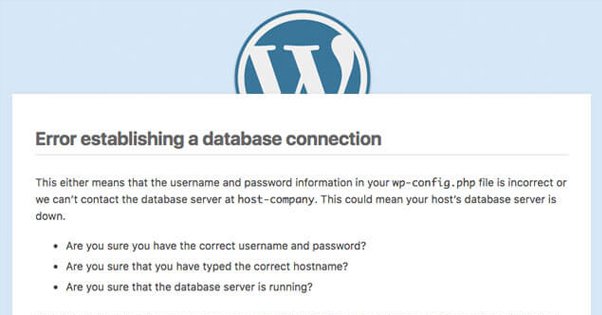
| 📌 Lưu ý quan trọng: Database bị corrupt thường xảy ra sau khi server bị tắt đột ngột — mất điện đột ngột, restart cưỡng bức, hoặc nhà cung cấp hosting nâng cấp phần cứng không đúng quy trình. Đây không phải lỗi của người dùng. InnoDB (engine mặc định của WordPress) dễ bị corrupt hơn MyISAM trong trường hợp shutdown không sạch. |
Khi website báo ‘Error establishing a database connection’, điều này có nghĩa là mã nguồn không thể kết nối tới dữ liệu. Xem thêm các cách sửa lỗi database hosting để khôi phục hoạt động.
Cách khắc phục ngay:
- Kiểm tra file cấu hình: Mở file wp-config.php qua File Manager. Đảm bảo DB_NAME, DB_USER, DB_PASSWORD hoàn toàn trùng khớp với thông tin trong MySQL Databases của cPanel.
- Repair Database: Vào phpMyAdmin, chọn database, kéo xuống dưới cùng chọn Check all -> Repair table.
- Liên hệ hỗ trợ: Nếu bạn đã kiểm tra thông tin đúng mà vẫn lỗi, có thể do dịch vụ MySQL của server bị treo, hãy liên hệ ngay với nhà cung cấp hosting.
Lỗi SSL
Lỗi SSL trên hosting cPanel thường rơi vào ba nhóm: chứng chỉ hết hạn hoặc không được cấp đúng cách, mixed content làm ổ khóa HTTPS xuất hiện dấu chấm than, và cấu hình redirect HTTP → HTTPS sai gây vòng lặp.
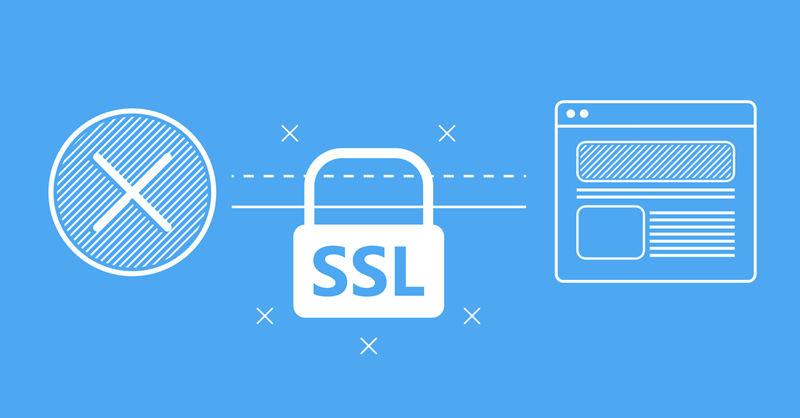
Phân loại lỗi SSL theo triệu chứng trình duyệt
| Triệu chứng trình duyệt | Nguyên nhân | Hướng xử lý |
| “Your connection is not private” (ERR_CERT_DATE_INVALID) | Chứng chỉ hết hạn | Gia hạn AutoSSL |
| Ổ khóa HTTPS có dấu chấm than ⚠️ | Mixed content (HTTP lẫn trong trang HTTPS) | Plugin SSL hoặc htaccess |
| ERR_TOO_MANY_REDIRECTS | Redirect loop HTTP ↔ HTTPS | Sửa htaccess |
| SSL chỉ lỗi trên subdomain | SSL không phủ wildcard | Cấp SSL riêng cho subdomain |
Chứng chỉ đã cài nhưng website vẫn báo ‘Không bảo mật’? Bạn cần xem lại cấu hình cài đặt và xử lý lỗi ssl không hoạt động cpanel để kích hoạt lại ổ khóa xanh.
| 💡 Chi tiết ít người biết: Let’s Encrypt — nền tảng của AutoSSL trong cPanel — gia hạn tự động mỗi 60 ngày, nhưng quy trình xác minh qua DNS. Nếu DNS đang trỏ về IP cũ hoặc có bản ghi CAA chặn Let’s Encrypt, AutoSSL sẽ fail silently. Người dùng không nhận được cảnh báo cho đến khi chứng chỉ hết hạn sau 90 ngày. |
Nhiều trường hợp cấu hình DNS xong nhưng trình duyệt vẫn không tải được trang. Hãy bình tĩnh kiểm tra các nguyên nhân khiến website không hiển thị sau khi trỏ domain.
Cài và gia hạn SSL qua AutoSSL trong cPanel
AutoSSL nằm tại Security → SSL/TLS Status. Màn hình này hiển thị trạng thái SSL của từng domain và subdomain trong tài khoản. Nếu thấy icon X đỏ thay vì ổ khóa xanh, nhấn “Run AutoSSL” để kích hoạt quy trình cấp lại.
Nếu AutoSSL báo lỗi “Domain control validation failed”: kiểm tra DNS A record của domain đã trỏ đúng về IP hosting chưa — thay đổi DNS cần 24–48 giờ để propagate toàn cầu, trong thời gian này AutoSSL không thể xác minh. Kiểm tra DNS bằng dig domain.com A hoặc công cụ online như whatsmydns.net.
SSL Error Log chi tiết hơn nằm tại Metrics → Errors — lọc dòng có “SSL” để xem chính xác AutoSSL đang gặp vấn đề ở bước nào.
Xử lý mixed content
Mixed content xảy ra khi trang đang chạy HTTPS nhưng vẫn load một số tài nguyên (ảnh, script, CSS, font) qua HTTP. Trình duyệt đánh dấu kết nối là “không hoàn toàn an toàn” và hiển thị ổ khóa có dấu chấm than.
Nguyên nhân phổ biến nhất trên WordPress: URL ảnh trong database được lưu từ thời website chạy HTTP (http://domain.com/wp-content/uploads/…). Sau khi chuyển sang HTTPS, database vẫn giữ URL cũ.
- Plugin “Really Simple SSL”: tự động phát hiện và redirect mixed content — phù hợp cho người không muốn can thiệp thủ công vào database.
- Plugin “Better Search Replace”: cho phép tìm và thay thế hàng loạt http://domain.com thành https://domain.com trực tiếp trong database. Chạy preview trước khi chạy thật để xem bao nhiêu bản ghi bị ảnh hưởng.
- Kiểm tra bằng Chrome DevTools: F12 → Console → tìm dòng “Mixed Content” — Chrome liệt kê đúng URL nào đang load qua HTTP. Đây là cách chính xác nhất để biết cần sửa chỗ nào.
Để tránh tình trạng mất dữ liệu vĩnh viễn khi gặp sự cố nghiêm trọng, việc nắm vững cách backup dữ liệu Hosting cPanel định kỳ là lớp bảo hiểm an toàn nhất cho website của bạn.
Khi nào cần liên hệ nhà cung cấp hosting thay vì tự sửa lỗi?
Ranh giới giữa “tự làm được” và “cần support” rõ hơn người ta nghĩ.
- Liên hệ ngay trong các tình huống: error log trống hoàn toàn dù đã bật logging và tái hiện lỗi; MySQL service bị down liên tục và restart không giải quyết được; disk I/O báo lỗi trong error log (disk quota exceeded nhưng quota chưa đầy — đây là lỗi ở tầng storage); hoặc phpMyAdmin báo InnoDB corruption sau khi đã repair.
- Tự xử lý được khi: lỗi xuất hiện ngay sau khi bạn tự làm điều gì đó (cài plugin, đổi PHP version, upload file, đổi cấu hình); error log ghi rõ nguyên nhân và file gây lỗi; hoặc lỗi biến mất khi rollback về trạng thái trước đó.
| 📋 Chuẩn bị trước khi liên hệ support giúp tiết kiệm 30–60 phút chờ đợi: ghi rõ URL bị lỗi, thời điểm bắt đầu xuất hiện, 10 dòng cuối của error log, và ảnh chụp màn hình lỗi. Support team xử lý yêu cầu có đủ thông tin nhanh hơn 3–5 lần so với ticket chỉ ghi “web tôi bị lỗi.” |
🖥️ Web bạn vừa gặp lỗi 500, 403 hay database?
Môi trường hosting tốt giảm 80% tần suất xảy ra các lỗi phổ biến trên.
✓ CPU AMD EPYC thế hệ mới — xử lý PHP nhanh hơn, ít timeout hơn
✓ SSD NVMe U.2 — MySQL query nhanh gấp 5–8 lần so với SATA SSD
✓ Băng thông lớn, uptime 99.9% — không lo gián đoạn giờ cao điểm
✓ cPanel bản quyền, AutoSSL tích hợp sẵn, hỗ trợ 24/7 tiếng Việt
✓ Giá chỉ từ 30.000 đồng/tháng
⚡ Kích hoạt ngay trong 5 phút — không cần chờ đợi
Xem bảng giá Hosting cPanel tại InterData
Cách kiểm tra lỗi website nhanh nhất
Khi website gặp lỗi, bạn nên kiểm tra theo thứ tự:
- Kiểm tra Error Logs trong cPanel
- Kiểm tra file .htaccess
- Kiểm tra permission file
- Kiểm tra database
- Kiểm tra SSL
Thứ tự này giúp bạn xác định nguyên nhân nhanh nhất.
Nhiều lỗi như 403 hoặc 500 có thể là dấu hiệu website của bạn đang bị tấn công. Hãy chủ động gia cố hệ thống bằng các biện pháp bảo mật Hosting cPanel ngay hôm nay.
Mẹo hạn chế lỗi hosting trong quá trình vận hành
Để hạn chế lỗi hosting cPanel trong quá trình vận hành, bạn nên tập trung vào bảo mật, tối ưu tài nguyên và bảo trì định kỳ. Những mẹo này giúp giảm rủi ro phổ biến như lỗi log phình to, tấn công brute-force hay vấn đề hiệu suất.
Bảo mật tài khoản
Sử dụng mật khẩu mạnh (ít nhất 8 ký tự, kết hợp chữ, số, ký tự đặc biệt) và kích hoạt xác thực hai yếu tố (2FA) cho cPanel/WHM. Cập nhật cPanel lên phiên bản mới nhất qua WHM > cPanel > Upgrade để vá lỗ hổng bảo mật.
Bật CPHulk Brute-Force Protection trong Security Center để chặn IP tấn công lặp lại, và cấu hình Host Access Control để hạn chế quyền truy cập theo IP cụ thể.
Tối ưu Error Log
Tắt Error Log trong cPanel > Software > Select PHP Version > Options > bỏ chọn “log_errors” để tránh file log phình to, tiết kiệm tài nguyên và giảm rủi ro lộ thông tin nhạy cảm. Thường xuyên kiểm tra/xóa file error_log thủ công nếu cần debug, đặc biệt trên site lưu lượng cao. Điều này giúp cải thiện hiệu suất server mà không mất khả năng theo dõi lỗi cơ bản.
Cấu hình Firewall và SSL
Bật tường lửa (Firewall) trong WHM, chỉ mở cổng cần thiết như 80/443 (HTTP/HTTPS), thay FTP bằng SFTP (cổng 22) để tránh kết nối không an toàn. Tắt TLS 1.0/1.1, chỉ dùng TLS 1.2+ qua Apache Configuration để chống tấn công cũ.
Cài SSL cho cPanel/WHM và kích hoạt ModSecurity để chặn code injection.
Bảo trì định kỳ
Sao lưu dữ liệu hàng ngày qua cPanel Backup Wizard, cập nhật PHP/CMS/plugin thường xuyên, và giám sát tài nguyên server (CPU, RAM, disk) để phát hiện sớm vấn đề. Kiểm tra email errors bằng cách sửa SPF/DKIM trong Email Deliverability và xóa hộp thư đầy. Tránh reset hosting trừ khi cần thiết, luôn backup trước.
Vấn đề giao tiếp bị gián đoạn do thư gửi đi không tới được người nhận hoặc vào hộp thư rác. Tìm hiểu nguyên nhân và cách khắc phục tình trạng email bị spam hosting.
Câu hỏi thường gặp
Lỗi nào nguy hiểm nhất cho website?
Lỗi Database và Lỗi 500. Đây là 2 lỗi khiến website không thể truy cập, gây ảnh hưởng trực tiếp đến doanh thu và trải nghiệm khách hàng.
Có cách nào backup trước khi sửa lỗi không?
Luôn luôn! Sử dụng Backup Wizard hoặc JetBackup trong cPanel để tạo một bản lưu trữ ngay trước khi bạn tiến hành chỉnh sửa bất kỳ file nào.
Xem thêm: Backup Hosting cPanel: Hướng dẫn backup Hosting cPanel (Từ A-Z)
Lỗi hosting có ảnh hưởng đến SEO không?
Có, nếu website bị lỗi (đặc biệt là 500 và 404) kéo dài, Google sẽ đánh giá website bạn chất lượng kém và tụt hạng nhanh chóng.
Lỗi 500 và lỗi 503 khác nhau như thế nào?
Lỗi 500 do vấn đề trong code hoặc cấu hình ứng dụng — PHP Fatal Error, htaccess sai, chmod không đúng. Lỗi 503 (Service Unavailable) do server quá tải hoặc đang bảo trì, thường tự hết sau vài phút. Nếu thấy 503 kéo dài trên shared hosting, tài khoản có thể đang bị giới hạn tài nguyên tạm thời vì vượt ngưỡng CPU hoặc số lượng process đồng thời. Nhà cung cấp hosting thường có log riêng cho việc này — cần liên hệ support để kiểm tra.
Tại sao website báo lỗi SSL dù đã cài AutoSSL thành công?
AutoSSL cấp chứng chỉ thành công nhưng trình duyệt vẫn cảnh báo thường do hai lý do: (1) Mixed content — trang vẫn load một số tài nguyên qua HTTP, (2) Cache trình duyệt vẫn lưu phiên HTTP cũ. Thử mở incognito/private mode để kiểm tra. Nếu vẫn lỗi trong incognito → vấn đề là mixed content trong database hoặc code, không phải chứng chỉ SSL. Nếu trong incognito thấy ổ khóa xanh → chỉ cần xóa cache trình duyệt.
Lỗi “Error establishing a database connection” có làm mất dữ liệu không?
Lỗi kết nối database không làm mất dữ liệu. Database vẫn nguyên vẹn — chỉ là ứng dụng không kết nối được vào. Trường hợp duy nhất có nguy cơ mất dữ liệu là khi database bị corrupt nghiêm trọng và cần repair hoặc restore từ backup. Đó là lý do backup database trước khi chạy bất kỳ lệnh repair nào là quy tắc không nên bỏ qua — kể cả khi repair thường không xóa dữ liệu.
Có thể ngăn các lỗi này xảy ra lại không?
Ba biện pháp thực tế nhất mà ít người làm đủ cả ba: (1) Bật thông báo email khi disk quota vượt 80% — trong cPanel có thể cấu hình tại Files → Disk Usage — không phải tính năng mặc định, cần tìm trong mục thông báo; (2) Không update plugin hoặc đổi PHP version trực tiếp trên production — test trên staging hoặc website clone trước; (3) Đặt lịch backup tự động trong cPanel → Backup Wizard → ít nhất mỗi tuần một lần.
Phần lớn lỗi database và lỗi 500 có thể khôi phục trong 10 phút nếu có backup sẵn — không có backup, cùng vấn đề đó có thể mất nửa ngày.
Kết luận
Phần lớn lỗi hosting cPanel không phải vì hosting kém — mà vì thiếu quy trình kiểm tra định kỳ và thiếu backup. Website chạy ổn trong 6 tháng rồi đột ngột báo lỗi database lúc 3 giờ sáng không phải điềm xui; đó là hậu quả của việc không backup và không theo dõi disk usage. Đọc error log, biết chmod chuẩn là bao nhiêu, và có một bản backup tuần trước — đó là ba thứ giải quyết được 80% cuộc khủng hoảng hosting giữa đêm.
Nếu đang tìm hosting cPanel ổn định hơn — nơi mà AutoSSL hoạt động đúng, disk quota không bất ngờ, và support có thể đọc error log cùng bạn — đó là câu hỏi đáng đặt ra trước khi sự cố tiếp theo xảy ra.
⚡ Cần toàn quyền kiểm soát server? Nâng lên VPS ngay
Hết cảnh bị giới hạn tài nguyên trên shared hosting — VPS cho bạn cấu hình mọi thứ theo ý muốn.
✓ Hạ tầng máy chủ đời mới: CPU AMD EPYC + SSD NVMe U.2 tốc độ vượt trội
✓ Toàn quyền root — cài bất kỳ PHP version, extension, cấu hình MySQL theo nhu cầu
✓ Hỗ trợ đầy đủ: CentOS, Ubuntu, Debian, AlmaLinux, cPanel/WHM, DirectAdmin
✓ Backup tự động, đường truyền 1Gbps, kích hoạt tự động sau thanh toán
✓ VPS Windows: Remote Desktop, SQL Server, .NET — kích hoạt trong 15 phút
🎁 Đang có ưu đãi VPS — giá giữ nguyên khi gia hạn
Thuê VPS giá rẻ tốc độ cao