
Tóm tắt nội dung:
Lỗi 403 Forbidden là thông báo server từ chối quyền truy cập dù trang web vẫn tồn tại. Bài viết phân tích các nguyên nhân cốt lõi và hướng dẫn cách khắc phục nhanh chóng trên mọi thiết bị.
Các ý chính:
Nguyên nhân phổ biến:
- Phân quyền File/Thư mục sai: Quy tắc chuẩn 755 (thư mục) và 644 (file).
- Thiếu File Index: Directory Listing bị tắt và không có file index.php hoặc index.html.
- Cấu hình .htaccess lỗi: Các rule chặn IP hoặc cú pháp sai.
- Tường lửa/ModSecurity: Hệ thống bảo vệ chặn nhầm request hợp lệ (False positive).
- Chủ sở hữu file sai: Lỗi Ownership (thường gặp sau khi migrate site).
- Hotlink Protection: Chặn truy cập trực tiếp vào tài nguyên (ảnh, video) từ domain lạ.
- IP bị chặn ở cấp Server: Do hành vi bất thường hoặc nằm trong blacklist.
Cách khắc phục nhanh:
- WordPress/Hosting: Đưa phân quyền về chuẩn 755 (thư mục) và 644 (file); reset file .htaccess; vô hiệu hóa plugin để kiểm tra xung đột.
- Trình duyệt/Điện thoại: Xóa cache, cookie; kiểm tra lại URL; tắt VPN hoặc Proxy.
Lưu ý quan trọng: Không sử dụng phân quyền 777 để sửa lỗi vì gây rủi ro bảo mật nghiêm trọng, sử dụng môi trường Staging để thử nghiệm, kiểm tra phân quyền sau khi upload/deploy.
Bạn vừa đẩy code lên hosting xong, mở trình duyệt lên kiểm tra — và trình duyệt trả về một trang trắng với dòng chữ “403 Forbidden”. Không có thông báo lỗi rõ ràng hơn. Không có hướng dẫn khắc phục. Chỉ có con số 403 và cảm giác không biết bắt đầu từ đâu. Lỗi 403 Forbidden là một trong những lỗi hosting phổ biến nhất — và cũng dễ nhầm lẫn nhất, vì server không báo cụ thể vấn đề nằm ở đâu. Bài viết này phân tích từng nguyên nhân có thể gây ra lỗi 403 trên hosting, kèm hướng dẫn khắc phục lỗi 403 từng bước để bạn không phải đoán mò.
Lỗi 403 Forbidden là gì?
Lỗi 403 Forbidden là mã phản hồi HTTP cho biết server đã nhận được request của bạn, hiểu request đó, nhưng từ chối thực hiện vì bạn không có quyền truy cập tài nguyên đó.
Điểm quan trọng cần phân biệt ngay: 403 không phải là trang không tồn tại (404), cũng không phải server bị lỗi (500). Server đang hoạt động bình thường, trang web tồn tại, nhưng server không cho phép bạn xem — giống như bạn đến đúng địa chỉ, gõ đúng cửa, nhưng bảo vệ không cho vào.

Theo đặc tả RFC 7231 của IETF, mã 403 nghĩa là: “Server hiểu request nhưng từ chối cấp quyền”. Khác với 401 (Unauthorized — chưa xác thực danh tính), lỗi 403 có nghĩa là dù bạn đã xác thực rồi, bạn vẫn không đủ quyền.
Trên môi trường hosting, lỗi 403 thường hiển thị với các biến thể:
403 ForbiddenHTTP 403Access Denied403 Error — ForbiddenYou don't have permission to access this resource
Tất cả đều cùng một mã lỗi, chỉ khác cách server hoặc control panel hiển thị thông báo.
Cơ chế server trả về lỗi 403 như thế nào?
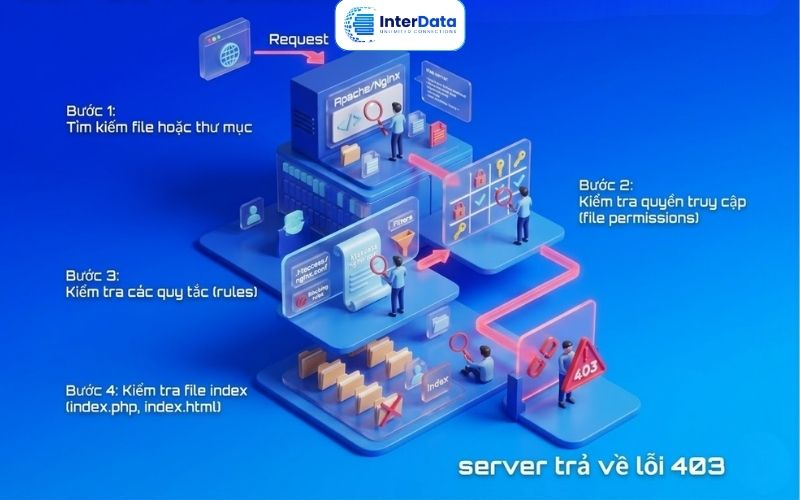
Khi trình duyệt gửi request đến server để tải một trang web, server Apache hoặc Nginx (hai web server phổ biến nhất trên hosting) sẽ kiểm tra theo thứ tự:
- Bước 1: Tìm kiếm file hoặc thư mục được yêu cầu trong document root.
- Bước 2: Kiểm tra quyền truy cập (file permissions) — file hoặc thư mục đó có được phép đọc bởi web server process không?
- Bước 3: Kiểm tra các quy tắc trong file cấu hình (
.htaccessvới Apache,nginx.confvới Nginx) — có rule nào chặn request này không? - Bước 4: Kiểm tra xem thư mục có file index (index.php, index.html) không — nếu không có file index mà directory listing cũng bị tắt, server sẽ trả về 403.
Nếu bất kỳ bước nào trong quy trình trên bị chặn, server trả về mã 403 và dừng lại. Đây là lý do lỗi 403 có nhiều nguyên nhân khác nhau — mỗi nguyên nhân tương ứng một bước bị lỗi trong chuỗi kiểm tra trên.
7 Nguyên nhân gây lỗi 403 Forbidden trên Hosting
1. Phân quyền File/Thư mục sai (File Permissions)
Đây là nguyên nhân số 1 gây ra lỗi 403, chiếm khoảng 60-70% các trường hợp trên shared hosting.
Trên hệ thống Linux, mỗi file và thư mục đều có 3 loại quyền: Read (r), Write (w), Execute (x) — áp dụng cho 3 nhóm người dùng: Owner (chủ sở hữu), Group (nhóm), Others (người khác). Quyền được biểu diễn bằng số octal, ví dụ 755, 644, 777.
Web server (Apache/Nginx) chạy dưới user www-data hoặc apache, thuộc nhóm “Others”. Nếu thư mục không có quyền Execute cho Others (ký hiệu là bit x), server không thể đọc nội dung thư mục đó và trả về 403.
Quy tắc phân quyền chuẩn cho web hosting:
Trường hợp thường gặp: Upload file/thư mục qua FTP từ Windows lên Linux. Một số FTP client (FileZilla, WinSCP) đặt mặc định quyền 600 cho thư mục và file — server không thể đọc và trả về 403 ngay lập tức.
2. Thiếu File Index và Directory Listing bị tắt
Khi bạn truy cập example.com/uploads/, server sẽ tìm file mặc định trong thư mục đó — thường là index.php, index.html, index.htm theo thứ tự đã cấu hình trong DirectoryIndex.
Nếu thư mục không có file index nào và tùy chọn Options Indexes bị tắt (đây là cấu hình bảo mật đúng), server không liệt kê nội dung thư mục và trả về 403.
Trên shared hosting cPanel, hầu hết nhà cung cấp đều tắt directory listing theo mặc định. Đây là cài đặt bảo mật — bạn không muốn khách truy cập xem được danh sách file trong thư mục /uploads/ hay /backup/. Nhưng nếu vô tình xóa file index.php của WordPress, lỗi 403 xuất hiện ngay lập tức.
3. Cấu hình .htaccess bị lỗi hoặc chặn nhầm
File .htaccess là file cấu hình cấp thư mục của Apache, cho phép ghi đè một số cài đặt server mà không cần chỉnh file cấu hình chính. Chính vì sức mạnh này, .htaccess cũng là nguồn gây ra lỗi 403 phổ biến thứ hai.
Các trường hợp điển hình:
- Rule
Deny from allđược thêm nhầm: Một số plugin bảo mật WordPress (Wordfence, iThemes Security) tự động ghi thêm rule vào.htaccess. Nếu cấu hình sai, rule này chặn luôn cả request hợp lệ. - Rule IP blocking quá rộng: Bạn muốn chặn một dải IP cụ thể nhưng viết nhầm
Deny from 192.168thay vìDeny from 192.168.1.50— kết quả là cả lớp mạng bị chặn. - Cú pháp sai gây parse error: Apache không thể đọc file
.htaccessnếu có ký tự lạ, thiếu dòng trống ở cuối, hoặc sai cú pháp directive. Trong trường hợp này, Apache trả về 500 — nhưng một số cấu hình hosting lại chuyển thành 403. - Module mod_rewrite không được bật: Các rule RewriteRule trong
.htaccessyêu cầu modulemod_rewrite. Nếu module này bị tắt trên server, WordPress permalink sẽ trả về 403 hoặc 404.
4. Tường lửa (Firewall) hoặc ModSecurity chặn Request
ModSecurity là Web Application Firewall (WAF) tích hợp sẵn trên nhiều hosting cPanel. Mặc dù bảo vệ hiệu quả, ModSecurity đôi khi chặn nhầm request hợp lệ — hiện tượng này gọi là “false positive”.
Các trường hợp ModSecurity thường chặn nhầm:
- Request chứa ký tự đặc biệt trong URL hoặc query string (
<,>,',",../) - Upload file có nội dung bị nhận diện là mã độc (thường xảy ra với file PHP mới viết chưa qua kiểm tra)
- Gửi form có trường nhập liệu chứa đoạn code HTML hoặc JavaScript
- Truy cập từ IP trong danh sách blacklist (IP của bạn có thể bị đưa vào blacklist do dùng VPN hoặc proxy)
Khi ModSecurity chặn, server trả về 403 kèm rule ID trong log — ví dụ ModSecurity: Access denied with code 403 (phase 2). Match of "rx ...". Thông tin này chỉ thấy trong error log của hosting, không hiển thị trực tiếp trên trình duyệt.
5. Chủ sở hữu file sai (Wrong File Ownership)
Trên shared hosting, mỗi account có một Linux user riêng. File trong public_html phải thuộc về user đó. Nếu file bị chuyển qua lại giữa các account hoặc được tạo bởi user khác, web server không thể đọc và trả về 403.
Tình huống điển hình: Bạn tạo file PHP thông qua SSH với user root, sau đó file đó có owner là root:root. Web server chạy dưới user nobody hoặc www-data không có quyền đọc file này — ngay cả khi permission là 644.
Trên VPS hoặc Dedicated Server, đây là lỗi phổ biến sau khi restore backup hoặc migrate site từ server khác.
6. Hotlink Protection chặn nhầm
Hotlink Protection là tính năng ngăn website khác nhúng ảnh hoặc file từ server của bạn. Khi bật, server kiểm tra HTTP header Referer — nếu request đến từ domain không nằm trong whitelist, server trả về 403.
Lỗi phát sinh khi:
- Bạn truy cập trực tiếp URL ảnh qua trình duyệt mà không phải từ trang web (trình duyệt không gửi header Referer hoặc gửi Referer rỗng)
- Domain của bạn chưa được thêm vào whitelist sau khi bật Hotlink Protection
- HTTPS và HTTP không nhất quán trong cấu hình — ví dụ whitelist ghi
https://nhưng request đến từhttp://
Trong cPanel, Hotlink Protection được quản lý qua mục cùng tên. Khi bật, cPanel tự động thêm rules vào .htaccess.
Các lỗi về phản hồi HTTP thường có mối liên hệ mật thiết với nhau. Nếu bạn đã sửa quyền truy cập nhưng website chuyển sang lỗi trắng trang, hãy xem cách xử lý lỗi 500 internal server error hosting.
7. Địa chỉ IP bị chặn ở cấp Server
Một số nhà cung cấp hosting có hệ thống tự động chặn IP khi phát hiện hành vi bất thường: quá nhiều request trong thời gian ngắn, nhiều lần đăng nhập sai liên tiếp, hoặc IP nằm trong database blacklist (ví dụ IP từ một số quốc gia bị chặn theo yêu cầu của khách hàng).
Nếu chỉ một mình bạn gặp lỗi 403 trong khi người khác truy cập bình thường, khả năng cao là IP của bạn đang bị chặn ở cấp server hoặc firewall.
Hướng dẫn xử lý lỗi 403 Forbidden nhanh, đơn giản nhất
Lỗi 403 Forbidden có thể được khắc phục bằng nhiều cách khác nhau, tùy theo thiết bị hoặc nền tảng bạn đang sử dụng. Dưới đây là các bước xử lý chi tiết trên WordPress và trình duyệt Google Chrome.
Cách sửa lỗi 403 Forbidden trên WordPress cPanel
Lỗi 403 trên WordPress thường liên quan đến file .htaccess, quyền truy cập file hoặc xung đột plugin. Bạn có thể xử lý theo các cách sau:
- Kiểm tra và tạo lại file .htaccess: Truy cập vào trình quản lý file của website, đổi tên file .htaccess để tạm thời vô hiệu hóa. Sau đó, tạo lại file này trong phần cài đặt WordPress nhằm loại bỏ các xung đột có thể xảy ra.
- Thiết lập lại quyền truy cập (file permissions): Để WordPress hoạt động ổn định, thư mục nên đặt quyền 755 và file là 644. Bạn có thể chỉnh sửa thông qua FTP hoặc cPanel bằng cách nhấp chuột phải vào file hoặc thư mục, chọn “File Permissions” và nhập giá trị phù hợp.
- Tắt plugin gây xung đột: Tạm thời vô hiệu hóa toàn bộ plugin, sau đó kích hoạt lại từng cái để xác định plugin gây lỗi. Khi đã tìm ra, bạn có thể cập nhật hoặc thay thế plugin đó nếu cần.
Bước 1: Kiểm tra và sửa file .htaccess
Đây là cách nhanh nhất để khắc phục lỗi 403.
- Đăng nhập vào cPanel > File Manager.
- Tìm đến thư mục gốc của website (thường là public_html).
- Tìm file có tên .htaccess (nếu không thấy, hãy nhấn vào Settings ở góc phải và tích chọn Show Hidden Files).
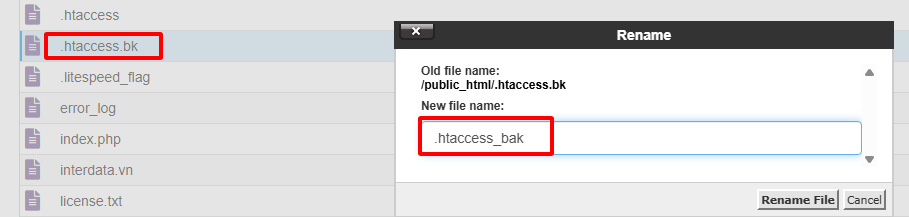
- Đổi tên file thành .htaccess_bak (để sao lưu).
- Tải lại website. Nếu web hoạt động bình thường, hãy vào Dashboard WordPress > Settings > Permalinks và nhấn Save Changes để tạo lại file .htaccess mới.
Bước 2: Kiểm tra lại File Permissions (Quyền truy cập)
Nếu file .htaccess không phải nguyên nhân, hãy kiểm tra phân quyền thư mục:
- Trong File Manager, chọn các thư mục và file của website.
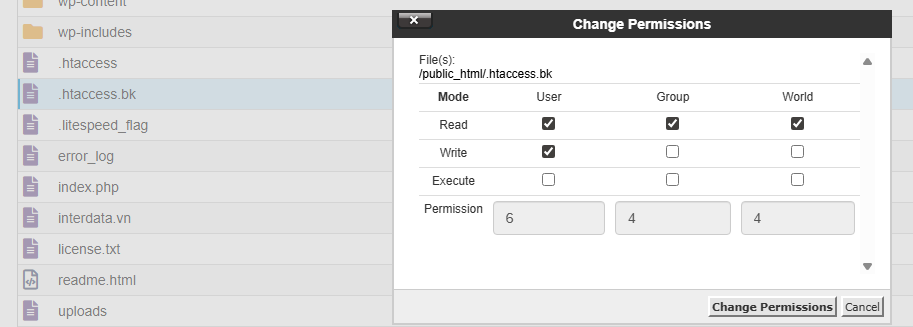
- Nhấn chuột phải chọn Change Permissions.
- Theo tiêu chuẩn:
- Thư mục (Folders): Phải được thiết lập là 755.
- Tệp tin (Files): Phải được thiết lập là 644.
- Nhấn Change Permissions để lưu lại.
Bước 3: Kiểm tra xung đột Plugin
Nếu website vẫn lỗi, hãy kiểm tra xem có plugin nào đang “cấm cửa” bạn không.
- Trong File Manager, vào thư mục wp-content.
- Đổi tên thư mục plugins thành plugins_backup.
- Kiểm tra website. Nếu web chạy được, nghĩa là một trong số các plugin đã gây lỗi. Bạn hãy đổi tên lại plugins rồi vào trong, tắt từng plugin một để tìm thủ phạm.
Cách khắc phục lỗi 403 Forbidden trên Google Chrome
Lỗi 403 trên Chrome có thể xuất phát từ dữ liệu trình duyệt hoặc cấu hình không phù hợp. Bạn có thể thử các bước sau:
- Xóa cache và cookie: Mở Google Chrome, vào Cài đặt > Quyền riêng tư và bảo mật > Xóa dữ liệu duyệt web. Xóa cache và cookie, sau đó tải lại trang để làm mới dữ liệu và kiểm tra xem lỗi còn không.
- Kiểm tra lại URL: Đảm bảo bạn nhập đúng địa chỉ website và không truy cập vào các khu vực bị hạn chế hoặc thư mục riêng. Lỗi 403 có thể xảy ra khi bạn không có quyền truy cập trang đó.
- Tắt proxy hoặc VPN: Nếu đang sử dụng proxy hoặc VPN, hãy thử tắt chúng và truy cập lại website.
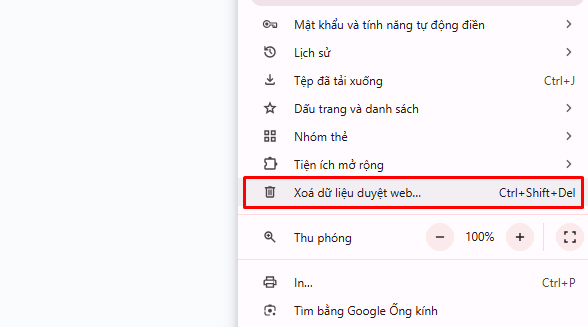
Refresh lại trang để kiểm tra nhanh lỗi 403
Phần lớn các website đang hoạt động bình thường nếu gặp lỗi 403 thì chỉ là tạm thời. Vì vậy, cách đơn giản nhất là nhấn F5 hoặc Refresh để tải lại trang. Nếu vẫn chưa truy cập được, hãy đợi vài phút rồi thử lại.
Kiểm tra lại đường dẫn website đã nhập:
Trong một số trường hợp, lỗi 403 xuất hiện do người dùng hoặc chính website tạo sai đường dẫn. Vì vậy, bạn nên kiểm tra lại địa chỉ mà mình cần truy cập đã chính xác chưa.
Thử đổi mạng hoặc địa chỉ IP khác:
Một số máy chủ dùng chung nhiều website có thể hạn chế truy cập từ một số nhà cung cấp mạng. Khi đó, bạn có thể thử chuyển sang mạng khác để truy cập.
Biện pháp thử:
- Chuyển sang mạng khác (4G/5G hoặc WiFi gia đình).
- Sử dụng VPN để thử truy cập từ IP ở vị trí khác.
Tắt tiện ích mở rộng (Extensions) trên Chrome:
Một số tiện ích như chặn quảng cáo, chặn theo dõi hoặc script có thể ảnh hưởng đến việc tải nội dung, khiến trình duyệt báo lỗi 403. Bạn hãy vào phần quản lý tiện ích, tắt toàn bộ rồi thử tải lại trang.
Cách khắc phục lỗi 403 Forbidden trên điện thoại
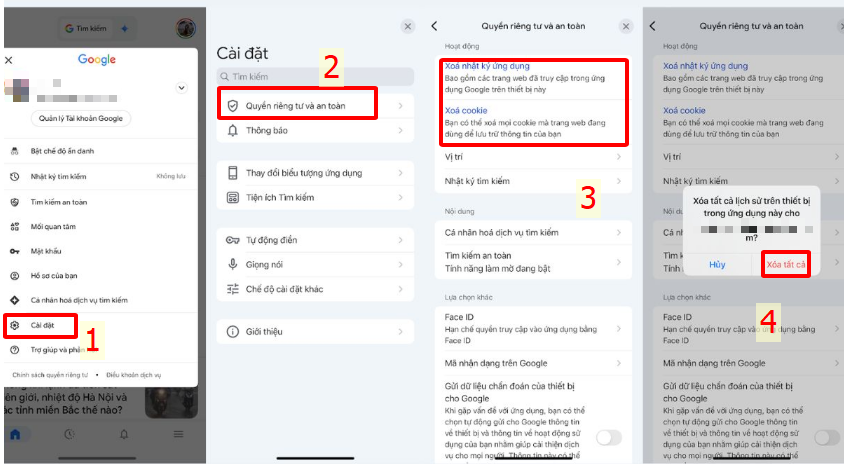
Cách 1: Xóa cache và cookie trên Google Chrome trên điện thoại
Nếu gặp lỗi 403 khi truy cập web, việc xóa dữ liệu cũ có thể giúp loại bỏ dữ liệu cũ gây xung đột:
- Bước 1: Mở Cài đặt (Settings) trong ứng dụng Google Chrome.
- Bước 2: Chọn Quyền riêng tư (Privacy).
- Bước 3: Nhấn Xóa dữ liệu duyệt web (Clear browsing data) và chọn Xóa dữ liệu (Clear data).
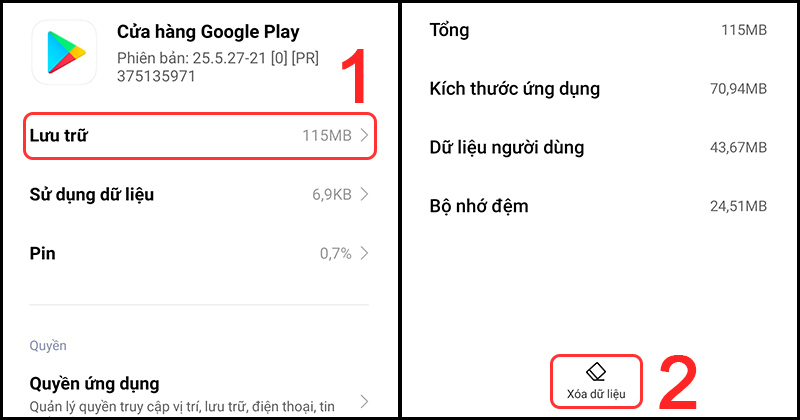
Cách 2: Xóa dữ liệu CH Play
- Bước 1: Vào Cài đặt → Ứng dụng → chuyển sang tab “Tất cả”, sau đó xóa dữ liệu/cache.
- Bước 2: Vào lại Cài đặt → Ứng dụng → tab “Tất cả”, chọn CH Play và xóa dữ liệu + cache.
- Bước 3: Vào Cài đặt → Tài khoản, chọn tài khoản Google và tiến hành xóa.
- Bước 4: Đăng nhập lại tài khoản Google.
- Bước 5: Tắt máy, khởi động lại rồi truy cập lại CH Play.
Cách 3: Đăng nhập đúng tài khoản Google
Lỗi 403 trên điện thoại có thể do bạn từng sử dụng nhiều tài khoản Google để tải ứng dụng. Hãy đăng nhập đúng tài khoản đã dùng trước đó, gỡ ứng dụng và cài đặt lại.
Cách 4: Khôi phục cài đặt gốc điện thoại
Nếu hai cách trên không khắc phục được lỗi, bạn có thể thử reset thiết bị bằng cách vào Cài đặt → Sao lưu và đặt lại → Đặt lại dữ liệu gốc. Sau đó tiến hành cài lại ứng dụng và kiểm tra lỗi 403 còn xuất hiện hay không.
Mẹo phòng tránh lỗi 403 tái phát
Lỗi 403 thường xuất hiện lại sau khi deploy code mới, cài plugin, hoặc restore backup. Một số biện pháp phòng ngừa thực tế:
- Kiểm tra phân quyền sau mỗi lần upload: Nếu dùng FTP client, cấu hình mặc định permission khi upload: thư mục 755, file 644. FileZilla cho phép cài này trong Transfer → Default file attributes.
- Không chỉnh sửa .htaccess trực tiếp trên production: Chỉnh trên môi trường staging hoặc test local trước, sau đó upload. Một dòng cú pháp sai trong .htaccess đủ để toàn bộ website trả về lỗi.
- Backup .htaccess trước khi cài plugin bảo mật mới: Một số plugin WordPress tự ý ghi đè .htaccess với cấu hình không tương thích server.
- Dùng staging environment trước khi deploy: Nhiều gói hosting hỗ trợ subdomain staging riêng — triển khai tại đây trước để phát hiện lỗi phân quyền hoặc .htaccess trước khi đẩy lên production.
FAQ — Câu hỏi thường gặp về lỗi 403
Lỗi 403 có ảnh hưởng đến SEO không?
Có. Nếu Googlebot gặp lỗi 403 khi crawl, Google sẽ không index trang đó. Nếu trang đã được index trước đó, Google có thể giữ kết quả cũ trong vài tuần trước khi xóa. Lỗi 403 kéo dài trên các trang quan trọng (trang chủ, trang sản phẩm) gây mất thứ hạng rõ rệt. Kiểm tra Google Search Console mục Coverage để theo dõi các URL đang bị 403.
Lỗi 403 khác lỗi 401 ở điểm nào?
Lỗi 401 (Unauthorized) nghĩa là bạn chưa xác thực danh tính — server yêu cầu đăng nhập. Lỗi 403 (Forbidden) nghĩa là dù bạn đã xác thực rồi, bạn vẫn không có quyền xem tài nguyên đó. Về mặt người dùng: 401 thường kèm form đăng nhập, 403 thì chỉ hiện trang lỗi mà không có gì để điền vào.
Tại sao WordPress bị lỗi 403 sau khi cài plugin?
Một số plugin bảo mật (Wordfence, iThemes Security, All-in-One WP Security) tự động thêm rule bảo mật vào .htaccess sau khi cài. Nếu server không hỗ trợ cú pháp đó hoặc rule quá nghiêm ngặt, toàn bộ hoặc một phần WordPress sẽ trả về 403.
Phân quyền 777 có sửa được lỗi 403 không?
Có thể sửa được lỗi 403 — nhưng tạo ra lỗ hổng bảo mật nghiêm trọng hơn. Permission 777 cho phép bất kỳ ai trên server đọc, ghi, và thực thi file. Trên shared hosting, điều này có nghĩa là account khác trên cùng server có thể ghi file vào thư mục của bạn. Đúng chuẩn là 755 cho thư mục và 644 cho file — không bao giờ dùng 777 trên môi trường production.
Lỗi 403 trên cPanel có thể tự sửa không cần kỹ thuật cao?
Phần lớn trường hợp lỗi 403 trên shared hosting cPanel có thể sửa qua giao diện File Manager mà không cần SSH hay dòng lệnh. Vào File Manager → click phải vào thư mục/file → Change Permissions → điền số đúng. Nếu vấn đề phức tạp hơn (ModSecurity, IP chặn, cấu hình server), liên hệ support của nhà cung cấp hosting để được hỗ trợ trực tiếp.
Nếu bạn đang dùng hosting tại InterData và gặp lỗi 403 không tự sửa được, đội kỹ thuật InterData hỗ trợ 24/7 qua ticket và live chat, fanpage — phần lớn lỗi 403 trên môi trường shared hosting có thể được giải quyết trong vòng 15-30 phút khi có đủ thông tin error log.
