
Bạn đã trỏ tên miền về Hosting thành công, nhưng khi truy cập vào website, màn hình chỉ hiện lỗi “This site can’t be reached” hoặc trang trắng? Đừng vội kết luận Hosting bị hỏng hay nhà cung cấp lừa đảo. Rất có thể vấn đề nằm ở quá trình lan truyền DNS hoặc cấu hình sai trong cPanel. Hãy cùng InterData kiểm tra và xử lý Website không hiển thị sau khi trỏ Domain chỉ trong vài phút.
Giải mã các thuật ngữ cơ bản
Trước khi bắt đầu, hãy hiểu rõ các “đối tác” trong quá trình kết nối website:
- Domain (Tên miền): Địa chỉ website của bạn (ví dụ: interdata.vn).
- DNS (Domain Name System): Hệ thống “danh bạ” toàn cầu giúp trình duyệt tìm ra địa chỉ IP của Hosting tương ứng với tên miền.
- Propagation (Lan truyền DNS): Là khoảng thời gian để các máy chủ trên toàn thế giới cập nhật thông tin tên miền mới của bạn. Đây chính là lý do khiến website chưa hiển thị ngay lập tức.
Việc gặp sự cố trong quá trình vận hành website là điều khó tránh khỏi. Để có cái nhìn tổng quan và biết cách xử lý thêm nhiều vấn đề kỹ thuật khác, bạn đừng bỏ qua danh sách tổng hợp các lỗi thường gặp trên hosting cpanel
Cách kiểm tra Website không hiển thị sau khi trỏ Domain
Bước 1: Đợi DNS cập nhật xong trước khi kiểm tra (yếu tố then chốt)
Đây là nguyên nhân xảy ra thường xuyên nhất, và cũng là điều bạn nên làm đầu tiên: kiên nhẫn chờ.
Giải thích: Khi bạn thay đổi Name Server (NS) hoặc chỉnh sửa bất kỳ bản ghi DNS nào của domain, những thay đổi này sẽ không được áp dụng ngay lập tức trên toàn bộ hệ thống internet. Các máy chủ DNS trên toàn cầu cần thời gian để cập nhật và đồng bộ dữ liệu mới của bạn. Quá trình này được gọi là DNS propagation.
Thời gian chờ: Thời gian cập nhật có thể kéo dài từ 30 phút đến 24 giờ, và trong một số trường hợp đặc biệt có thể mất đến 48 giờ. Vì vậy, nếu bạn vừa thực hiện thay đổi, hãy tiếp tục chờ thêm trước khi kiểm tra lại website.
Bước 2: Kiểm tra trạng thái lan truyền DNS (DNS Propagation)
Đây là lý do phổ biến nhất (chiếm 80% trường hợp). Khi bạn thay đổi Nameserver, không phải ngay lập tức tất cả ISP (nhà cung cấp internet) đều cập nhật.
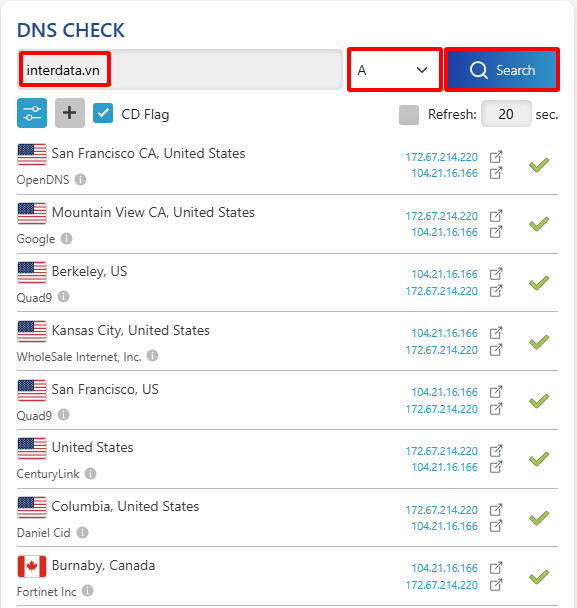
- Cách kiểm tra: Truy cập DNSChecker.org.
- Thực hiện: Nhập tên miền của bạn, chọn loại bản ghi NS (Nameserver) hoặc A Record, sau đó chọn Search.
- Kết quả: Nếu phần lớn các điểm trên bản đồ thế giới hiện màu xanh với IP của Hosting, nghĩa là DNS đã cập nhật. Nếu còn nhiều nơi hiện màu đỏ, bạn chỉ cần kiên nhẫn chờ đợi (thường từ 1-24 giờ).
Bước 3: Kiểm tra cấu hình trong cPanel (Zone Editor)
Nếu DNS đã xanh (đã nhận IP) nhưng vẫn không vào được, hãy kiểm tra xem tên miền đã được “nhận diện” trong cPanel chưa.
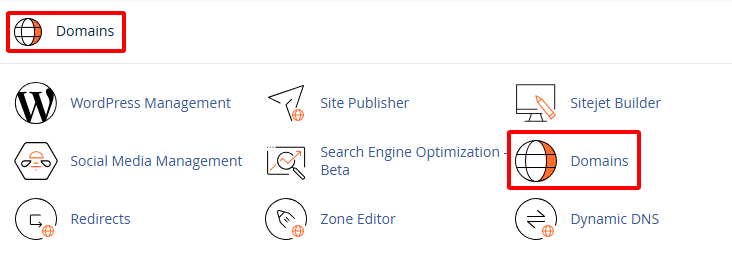
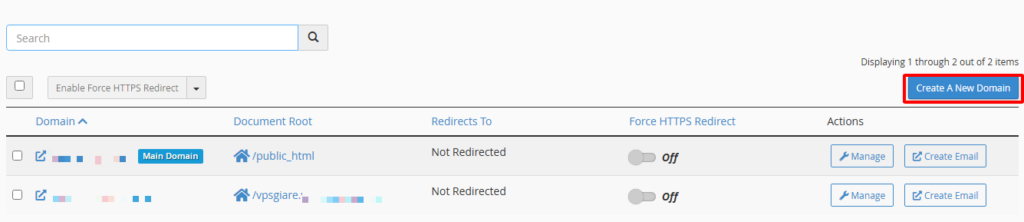
Kiểm tra Addon Domain: Vào cPanel, tìm mục Domains > Domains. Xem tên miền của bạn đã nằm trong danh sách chưa. Nếu chưa, hãy nhấn Create A New Domain để thêm vào.
Xem thêm: Hướng dẫn 3+ cách đăng nhập cPanel trên Hosting InterData nhanh
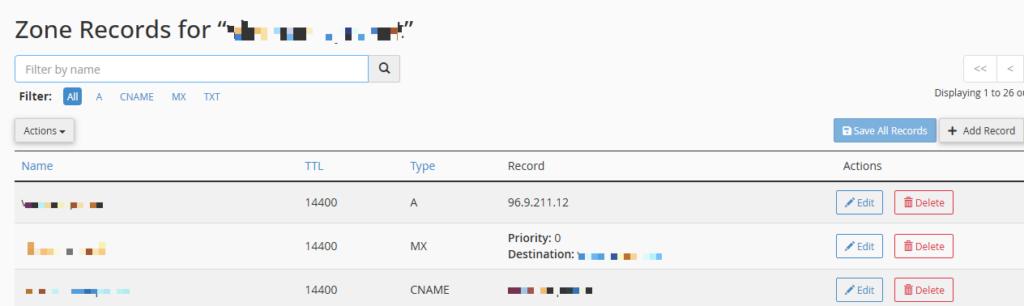
Kiểm tra A Record: Trong Zone Editor, hãy đảm bảo bản ghi loại A của tên miền chính đang trỏ đúng về địa chỉ IP của Hosting.
Bước 4: Kiểm tra lỗi “Cache” trình duyệt và mạng
Đôi khi website đã hiển thị ở máy người khác, nhưng máy tính của bạn vẫn “cố chấp” hiển thị thông tin cũ.
- Xóa Cache trình duyệt: Nhấn Ctrl + Shift + Delete (Chrome) và xóa Cache, Cookies.
- Flush DNS máy tính:
- Mở CMD (Windows) hoặc Terminal (Mac).
- Gõ lệnh: ipconfig /flushdns (Windows) hoặc sudo killall -HUP mDNSResponder (Mac).
- Thử truy cập lại bằng chế độ Ẩn danh (Incognito).
Bước 5: Kiểm tra File cấu hình (.htaccess & Index)
Nếu trình duyệt báo lỗi 403 hoặc 404, có thể do tên miền đã trỏ tới, nhưng Hosting không tìm thấy nội dung để hiển thị.
- Kiểm tra file Index: Trong File Manager, vào thư mục public_html. Bạn phải có file index.html hoặc index.php. Nếu thư mục này trống trơn, website sẽ không bao giờ hiển thị.
- Kiểm tra .htaccess: Đôi khi file này chứa các quy tắc chuyển hướng (redirect) sai khiến trang web bị lỗi vòng lặp (Redirect Loop). Hãy thử đổi tên file này để kiểm tra.
Bước 6: Liên hệ bộ phận kỹ thuật Hosting (Kênh cuối cùng)
Nếu đã thử hết 5 bước trên mà website vẫn “án binh bất động”, vấn đề có thể nằm ở phía Firewall của máy chủ hoặc tài khoản Hosting bị tạm khóa.
Khi liên hệ kỹ thuật tại InterData, hãy cung cấp:
- Tên miền gặp sự cố.
- Ảnh chụp màn hình lỗi trình duyệt hiển thị.
- Kết quả kiểm tra từ DNSChecker.
Sau khi xử lý xong tình trạng website không hiển thị sau khi trỏ domain, bước tiếp theo bạn nên kiểm tra xem chứng chỉ bảo mật SSL đã kích hoạt đúng chưa qua bài viết lỗi ssl không hoạt động cpanel
Đừng để những rắc rối về DNS làm chậm kế hoạch kinh doanh của bạn. Thuê Hosting tại InterData với đội ngũ kỹ thuật luôn sẵn sàng kiểm tra và hỗ trợ bạn cấu hình tên miền, SSL và DNS 24/7 “trong một nốt nhạc”, giúp website của bạn “on-air” nhanh nhất có thể.
Thuê Hosting hiệu năng cao
FAQ – Câu hỏi thường gặp
Tôi mới trỏ DNS 1 tiếng đã xem được, có bình thường không?
Hoàn toàn bình thường. Tùy vào nhà cung cấp tên miền, tốc độ cập nhật có thể nhanh hoặc chậm.
Lỗi “Server IP address could not be found” là gì?
Lỗi này nghĩa là máy tính của bạn chưa tìm thấy tên miền trong hệ thống DNS. Hãy đợi thêm vài tiếng hoặc kiểm tra lại tên miền đã được trỏ về đúng Nameserver chưa.
Có cách nào trỏ domain mà không cần chờ đợi không?
Không, việc lan truyền DNS là quy luật của internet toàn cầu. Tuy nhiên, dùng các dịch vụ DNS trung gian như Cloudflare có thể giúp tên miền nhận IP gần như tức thì.
Trỏ tên miền là bước đầu tiên để đưa website của bạn hiện diện trên bản đồ Internet toàn cầu. Việc website không hiển thị ngay sau khi trỏ domain là một tình huống rất đỗi bình thường, thường là do thời gian lan truyền DNS hoặc một vài cấu hình nhỏ trong cPanel cần được tinh chỉnh.
Với 6 bước kiểm tra chuẩn kỹ thuật mà chúng tôi vừa chia sẻ, hy vọng bạn đã có thể chủ động kiểm tra và xử lý sự cố một cách tự tin mà không cần phải chờ đợi quá lâu. Việc nắm vững các bước cơ bản này không chỉ giúp bạn làm chủ tài khoản hosting của mình mà còn là kỹ năng nền tảng để vận hành website một cách chuyên nghiệp nhất.
Nếu bạn đã thực hiện mọi bước mà website vẫn “ngoan cố” không hiển thị, đừng ngần ngại liên hệ với đội ngũ kỹ thuật của InterData.
