
VS Code là gì mà gần như lập trình viên nào cũng cài ngay khi bắt đầu học code? VS Code (Visual Studio Code) là trình soạn thảo mã nguồn miễn phí do Microsoft phát triển. Nếu bạn đang phân vân chọn công cụ viết code đầu tiên, sợ tải nhầm bản, sợ máy yếu không chạy nổi, bài viết này của InterData sẽ đi từ định nghĩa đến cách cài đặt, cách sử dụng, phím tắt và extension cần thiết.
NỘI DUNG BÀI VIẾT
- VS Code là gì?
- Tính năng chính của Visual Studio Code là gì?
- VS Code và Visual Studio khác nhau như thế nào?
- Cách tải và cài đặt Visual Studio Code (VS Code)
- Cách sử dụng VS Code cho người mới bắt đầu
- Phím tắt VS Code thông dụng
- Extension VS Code là gì? 7 tiện ích nên cài
- Câu hỏi thường gặp về VS Code
VS Code là gì?
VS Code (tên đầy đủ: Visual Studio Code) là phần mềm soạn thảo mã nguồn (code editor) miễn phí, mã nguồn mở, do Microsoft phát triển và ra mắt năm 2015. Phần mềm chạy trên cả Windows, macOS và Linux, dùng để viết, chỉnh sửa, debug code cho hầu hết ngôn ngữ lập trình phổ biến hiện nay.
Tài liệu chính thức của Microsoft mô tả sản phẩm này như sau:
“Visual Studio Code is a lightweight but powerful source code editor which runs on your desktop and is available for Windows, macOS and Linux.”
Nếu bạn đang thắc mắc visual studio code là gì hay visual studio code là phần mềm gì, thì câu trả lời gói gọn trong ba ý: đây là trình soạn thảo code, hoàn toàn miễn phí, và do Microsoft đứng sau bảo trì. Phần lõi được xây trên nền tảng Electron, mã nguồn công khai trên GitHub theo giấy phép MIT, còn bản cài đặt chính thức phát hành theo giấy phép riêng của Microsoft.
Một điểm dễ gây bối rối cho người mới: bạn sẽ gặp cả ba cách viết VS Code, VSCode (viết liền) và Visual Studio Code trên các diễn đàn. Cả ba đều chỉ cùng một phần mềm. Cách viết VSCode phổ biến trong cộng đồng dev Việt vì gõ nhanh, còn tên chính thức Microsoft dùng là Visual Studio Code.
Lý do công cụ này phổ biến đến vậy nằm ở ba thứ: nhẹ (bản tải về dưới 200MB theo tài liệu chính thức), khởi động nhanh hơn nhiều so với các IDE truyền thống, và có kho extension khổng lồ giúp bạn biến nó thành môi trường làm việc cho bất kỳ ngôn ngữ nào — từ JavaScript, Python, PHP cho đến Go hay Rust.
Tính năng chính của Visual Studio Code là gì?
Visual Studio Code nổi bật nhờ sáu nhóm tính năng: gợi ý code IntelliSense, debug tích hợp, quản lý Git ngay trong editor, Terminal tích hợp, làm việc từ xa qua Remote – SSH và hệ sinh thái extension. Đây là những thứ bạn sẽ dùng hằng ngày, nên đáng để hiểu rõ từng cái trước khi cài.

IntelliSense – gợi ý và tự hoàn thành code
IntelliSense đọc ngữ cảnh code bạn đang viết để gợi ý tên biến, hàm, thuộc tính và tự hoàn thành cú pháp. Với người mới, tính năng này giảm hẳn lỗi gõ sai tên hàm — loại lỗi khiến bạn ngồi dò cả buổi. Gợi ý hiện tự động khi gõ, hoặc gọi thủ công bằng Ctrl+Space (Windows/Linux) và Cmd+Space hoặc Ctrl+Space (macOS, tùy thiết lập).
Debug trực tiếp trong editor
Thay vì rải console.log hay print khắp nơi, bạn đặt breakpoint bằng cách click vào lề trái số dòng, nhấn F5 và theo dõi giá trị biến từng bước. VS Code hỗ trợ debug sẵn cho Node.js và JavaScript; các ngôn ngữ khác như Python hay PHP chỉ cần cài thêm extension tương ứng.
Git tích hợp sẵn
Tab Source Control (Ctrl+Shift+G) cho phép commit, xem diff, tạo branch, push và pull mà không rời editor. Bạn vẫn nên nắm các lệnh Git cơ bản để hiểu bản chất thao tác, nhưng giao diện Git của VS Code giúp việc theo dõi thay đổi trực quan hơn nhiều so với đọc output trong terminal.
Terminal tích hợp
Nhấn Ctrl+` (phím backtick, cạnh số 1) để mở Terminal ngay trong VS Code. Bạn chạy lệnh node, python, npm, git mà không phải chuyển cửa sổ. Trên Windows, Terminal này có thể dùng PowerShell, CMD hoặc Git Bash — đổi được trong phần cài đặt Terminal.
Remote – SSH: code trực tiếp trên server
Đây là tính năng tách VS Code khỏi các editor thông thường. Extension Remote – SSH cho phép bạn mở thẳng thư mục trên một máy chủ Linux từ xa và code như đang làm việc trên máy mình: có IntelliSense, có Terminal của server, sửa file là lưu thẳng lên server. Không cần kéo file qua lại bằng FTP.
Cách làm việc này đặc biệt hợp khi bạn thuê một VPS cho lập trình viên để học Linux, dựng môi trường Node.js/PHP hay chạy Docker: máy cá nhân chỉ cần cài VS Code, mọi thứ nặng đều chạy trên VPS.
Hệ sinh thái extension
Bản thân VS Code chỉ là khung nhẹ. Sức mạnh thật nằm ở kho tiện ích mở rộng trên Marketplace: hỗ trợ ngôn ngữ mới, format code tự động, xem trước web, đổi theme, quản lý database. Phần cuối bài có danh sách extension chọn lọc cho người mới, kèm lý do nên cài từng cái.
VS Code và Visual Studio khác nhau như thế nào?
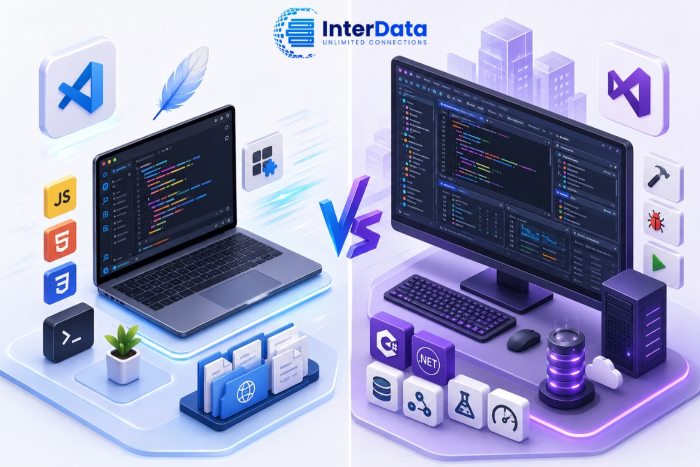
VS Code là trình soạn thảo code nhẹ, mở rộng bằng extension, chạy trên Windows, macOS, Linux. Visual Studio là IDE đầy đủ, nặng hơn nhiều, chuyên cho hệ sinh thái .NET/C++ và chủ yếu chạy trên Windows. Hai sản phẩm khác nhau hoàn toàn, dù tên gần giống và cùng do Microsoft phát triển.
| Tiêu chí | VS Code | Visual Studio |
|---|---|---|
| Bản chất | Code editor nhẹ, thêm tính năng qua extension | IDE đầy đủ: compiler, designer, profiler tích hợp sẵn |
| Hệ điều hành | Windows, macOS, Linux | Chủ yếu Windows |
| Dung lượng | Bản tải dưới 200MB, chiếm dưới 500MB ổ cứng (theo tài liệu chính thức) | Từ vài GB trở lên tùy thành phần cài kèm |
| Chi phí | Miễn phí | Bản Community miễn phí; Professional/Enterprise trả phí |
| Hướng sử dụng | Lập trình web, script, đa ngôn ngữ | .NET, C#, C++ chuyên sâu, ứng dụng Windows |
Quan điểm của tôi sau nhiều năm dùng cả hai: nếu bạn mới học lập trình web, học JavaScript, Python hay PHP, hãy bắt đầu với VS Code. Chỉ khi bạn theo hướng .NET/C# chuyên sâu — làm ứng dụng desktop Windows, game Unity, hệ thống enterprise — thì Visual Studio mới đáng để cài. Cài Visual Studio để học HTML/CSS là dùng dao mổ trâu giết gà, máy yếu còn bị chậm oan.
Cách tải và cài đặt Visual Studio Code (VS Code)
Trước khi tải VS Code, kiểm tra máy đạt yêu cầu tối thiểu theo tài liệu chính thức: CPU từ 1.6 GHz, RAM từ 1GB. Thực tế, máy nào chạy được Windows 10 hoặc macOS còn được hỗ trợ đều cài được. Lưu ý quan trọng: chỉ tải từ trang chính thức code.visualstudio.com/download. Nhiều trang giả mạo kết quả quảng cáo trên Google đính kèm phần mềm rác vào bộ cài.
Cài đặt VS Code trên Windows
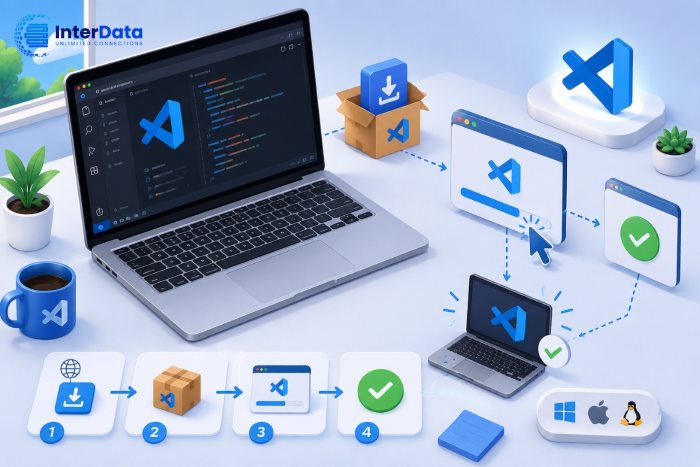
- Truy cập trang download chính thức, chọn bản Windows (User Installer, file .exe).
- Chạy file vừa tải. Nếu Windows SmartScreen hiện cảnh báo, chọn More info → Run anyway — chỉ làm vậy khi bạn chắc chắn tải từ trang chính thức.
- Tick chấp nhận điều khoản, nhấn Next.
- Ở bước Select Additional Tasks, nên tick “Add to PATH” và hai mục “Open with Code” — sau này click chuột phải vào thư mục là mở được bằng VS Code.
- Nhấn Install, chờ hoàn tất rồi Finish.
- Kiểm tra: mở CMD, gõ
code --version. Hiện số phiên bản là cài thành công.
Cài đặt VS Code trên macOS
- Tải bản Mac (file .zip) từ trang chính thức — chọn đúng bản Apple Silicon hoặc Intel theo chip máy, hoặc bản Universal nếu không chắc.
- Giải nén, kéo Visual Studio Code.app vào thư mục Applications. Bước này bắt buộc, đừng chạy app từ thư mục Downloads.
- Mở app lần đầu, nếu macOS hỏi xác nhận app tải từ Internet thì chọn Open.
- Để gõ được lệnh
codetrong Terminal: mở VS Code, nhấn Cmd+Shift+P, gõ “Shell Command: Install ‘code’ command in PATH” và chọn.
Cài đặt VS Code trên Linux
- Ubuntu/Debian: tải file .deb rồi chạy
sudo apt install ./ten-file.debtrong thư mục chứa file. - Fedora/RHEL: tải file .rpm và cài bằng
sudo dnf install ./ten-file.rpm. - Cách nhanh cho Ubuntu:
sudo snap install code --classic. - Kiểm tra bằng
code --versiontrong terminal.
Lỗi thường gặp khi cài: trên Windows, nếu chọn System Installer mà tài khoản không có quyền admin thì cài sẽ thất bại — người mới cứ dùng User Installer là đủ. Trên macOS, nếu quên kéo app vào Applications, VS Code sẽ báo không tự cập nhật được. Trên Linux, cài qua snap đôi khi khởi động chậm hơn bản .deb.
Cách sử dụng VS Code cho người mới bắt đầu
Cách dùng Visual Studio Code hiệu quả nhất cho người mới gói trong năm thao tác: mở thư mục dự án, tạo file code, cài extension cho ngôn ngữ đang học, chạy code bằng Terminal tích hợp và bật lưu tự động. Làm đúng thứ tự dưới đây, bạn viết được chương trình đầu tiên trong 10 phút.
- Mở thư mục dự án: vào File → Open Folder (Ctrl+K Ctrl+O trên Windows/Linux, Cmd+O trên macOS) và chọn thư mục chứa code. Luôn làm việc theo folder thay vì mở từng file lẻ — VS Code cần folder để hiểu cấu trúc dự án. Lần đầu mở, chọn “Yes, I trust the authors” nếu đó là thư mục của bạn.
- Tạo file mới: nhấn nút New File ở panel Explorer bên trái hoặc Ctrl+N (Cmd+N trên macOS), lưu lại với đúng phần mở rộng:
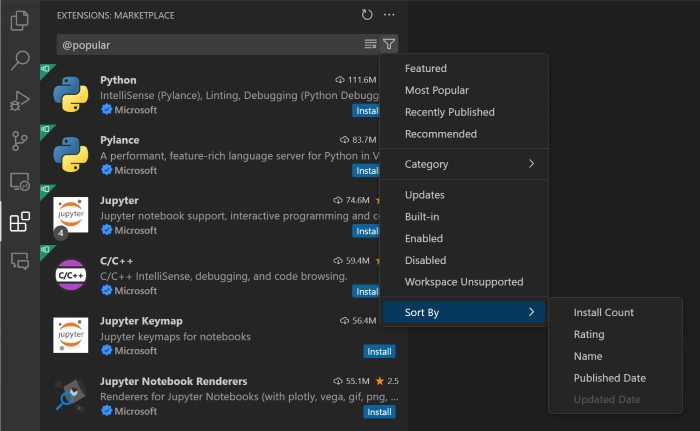
index.html,app.js,main.py. Phần mở rộng quyết định VS Code tô màu cú pháp và gợi ý code ra sao. Nếu bạn chưa rõ file .html chứa gì, đọc trước bài HTML là gì. - Cài extension cho ngôn ngữ đang học: nhấn Ctrl+Shift+X (Cmd+Shift+X trên macOS) để mở Marketplace, gõ tên ngôn ngữ (ví dụ “Python”) và cài extension chính chủ có tên nhà phát hành Microsoft.
- Chạy code bằng Terminal tích hợp: nhấn Ctrl+` để mở Terminal, gõ lệnh chạy tương ứng:
node app.jsvới JavaScript,python main.pyvới Python. Với file HTML, cài extension Live Server rồi nhấn nút Go Live ở góc dưới phải để xem trang web tự reload khi sửa code. - Bật lưu tự động: vào File → Auto Save. Người mới rất hay quên nhấn Ctrl+S rồi ngồi thắc mắc vì sao sửa code mà kết quả không đổi.

Về giao diện tiếng Việt: trên Marketplace có một số gói ngôn ngữ tiếng Việt do cộng đồng làm, tìm bằng từ khóa “Vietnamese”. Kinh nghiệm của tôi là nên giữ giao diện tiếng Anh — tài liệu, video hướng dẫn và câu trả lời lỗi trên mạng đều dùng tên menu tiếng Anh, giữ nguyên sẽ dễ tra cứu hơn.
Chạy code trên máy cá nhân là bước khởi đầu. Muốn tiến xa hơn, bạn cần môi trường giống server thật: cài Linux, cấu hình Nginx, deploy một ứng dụng cho người khác truy cập được. Đó là lúc một VPS trở thành “bài tập thực hành” giá trị nhất — và khi dự án đông người dùng, tải tăng, bạn có thể nâng cấp lên Cloud Server để mở rộng tài nguyên theo nhu cầu.
Phím tắt VS Code thông dụng
Phím tắt là thứ tách người dùng VS Code lâu năm khỏi người mới. Bạn không cần thuộc hết, chỉ cần 10 tổ hợp dưới đây là đủ tăng tốc rõ rệt. Lưu ý: Windows và Linux dùng Ctrl, macOS dùng Cmd cho đa số tổ hợp.
| Windows / Linux | macOS | Công dụng |
|---|---|---|
| Ctrl+Shift+P | Cmd+Shift+P | Mở Command Palette — gõ tên bất kỳ lệnh nào |
| Ctrl+P | Cmd+P | Tìm và mở file theo tên |
| Ctrl+` | Ctrl+` | Mở/đóng Terminal tích hợp |
| Ctrl+/ | Cmd+/ | Comment / bỏ comment dòng đang chọn |
| Ctrl+D | Cmd+D | Chọn từ tiếp theo giống từ đang chọn — sửa hàng loạt |
| Alt+↑ / Alt+↓ | Option+↑ / Option+↓ | Di chuyển dòng code lên/xuống |
| Shift+Alt+F | Shift+Option+F | Format code toàn file |
| Ctrl+B | Cmd+B | Ẩn/hiện sidebar để rộng vùng code |
| Ctrl+Shift+F | Cmd+Shift+F | Tìm kiếm trong toàn bộ dự án |
| F5 | F5 | Chạy debug |
Mẹo nhỏ: nhấn Ctrl+K rồi Ctrl+S (Cmd+K Cmd+S trên macOS) để mở danh sách toàn bộ phím tắt và tự gán lại theo thói quen của bạn.
Extension VS Code là gì? 7 tiện ích nên cài cho người mới
Extension VS Code (tiện ích mở rộng) là các gói cài thêm từ Marketplace để bổ sung tính năng cho editor: hỗ trợ ngôn ngữ mới, format code, xem trước web, đổi giao diện. Cài bằng phím Ctrl+Shift+X, gõ tên và nhấn Install. Đây là lý do chính khiến VSCode thay được nhiều IDE chuyên dụng.
- Live Server: tạo web server local, tự reload trang khi bạn lưu file HTML/CSS. Bắt buộc có nếu học lập trình web.
- Prettier: format code tự động theo chuẩn thống nhất mỗi lần lưu. Code người mới thường lệch thụt dòng, Prettier xử lý hộ toàn bộ.
- ESLint: soi lỗi JavaScript ngay khi gõ, gạch đỏ chỗ sai kèm giải thích. Học JS mà không có ESLint là tự làm khó mình.
- Auto Rename Tag: sửa thẻ HTML mở thì thẻ đóng tự đổi theo, hết cảnh sửa sót một đầu.
- Code Runner: chạy nhanh đoạn code nhiều ngôn ngữ bằng một phím, hợp giai đoạn luyện bài tập nhỏ.
- GitLens: hiện ai sửa dòng code nào, khi nào, ngay trong editor. Hữu ích khi bắt đầu làm việc nhóm với Git.
- Remote – SSH: mở thư mục trên server Linux từ xa và code trực tiếp, như đã nói ở phần tính năng.
Đừng cài tràn lan. Mỗi extension đều ăn RAM và kéo dài thời gian khởi động — trên 15-20 extension là bạn bắt đầu cảm nhận được độ ì. Danh sách chi tiết hơn theo từng nhóm nhu cầu có trong bài top extension hay cho Visual Studio Code.
Câu hỏi thường gặp về VS Code
VS Code có miễn phí không?
Có, hoàn toàn miễn phí cho cả mục đích cá nhân lẫn thương mại, không có bản trả phí hay giới hạn tính năng theo gói. Mã nguồn dự án công khai trên GitHub theo giấy phép MIT. Bạn chỉ cần tải từ trang chính thức của Microsoft, không phải mua license hay đăng ký tài khoản.
VS Code dùng để làm gì?
Công việc chính là viết và chỉnh sửa code: làm web, viết script, phát triển ứng dụng, quản lý dự án Git, debug và làm việc với server từ xa qua SSH. Nhiều người còn dùng nó soạn file Markdown, chỉnh file cấu hình hay xử lý dữ liệu JSON, CSV vì mở nhanh và tô màu cú pháp rõ ràng.
VS Code hỗ trợ ngôn ngữ lập trình nào?
Sẵn có hỗ trợ JavaScript, TypeScript, HTML, CSS, JSON và Node.js. Các ngôn ngữ khác như Python, PHP, Java, C++, Go, Rust đều dùng được qua extension chính thức hoặc từ cộng đồng, với đủ tô màu cú pháp, gợi ý code và debug. Trên thực tế, gần như ngôn ngữ phổ biến nào cũng có extension tương ứng.
VS Code có nặng máy không?
Nhẹ so với các IDE như Visual Studio hay IntelliJ: yêu cầu tối thiểu theo tài liệu chính thức chỉ là CPU 1.6 GHz và 1GB RAM. Máy văn phòng phổ thông chạy thoải mái. VS Code chỉ chậm đi khi bạn cài quá nhiều extension hoặc mở dự án chứa hàng chục nghìn file.
VSCode và Visual Studio có phải là một không?
Không. VSCode (cách viết liền của VS Code) là trình soạn thảo code nhẹ, đa nền tảng, miễn phí. Visual Studio là IDE cỡ lớn chuyên cho .NET/C++, chủ yếu chạy Windows và có bản trả phí. Tên giống nhau vì cùng thuộc Microsoft, còn bản chất, dung lượng và đối tượng sử dụng khác hẳn nhau.
Bắt đầu với VS Code ngay hôm nay
Đến đây, câu hỏi VS Code là gì đã có lời giải đầy đủ: một code editor miễn phí, nhẹ, đa nền tảng của Microsoft, đủ sức thay thế IDE nặng nề cho phần lớn công việc lập trình web. Ba việc nên làm ngay: tải bản cài từ trang chính thức, cài 3-4 extension trong danh sách trên, và luyện 10 phím tắt cơ bản mỗi ngày. Khi đã viết code trôi chảy trên máy cá nhân, hãy thử thuê một VPS để tập deploy dự án thật qua Remote – SSH — đó là bước nhảy từ “người học code” sang “người làm được sản phẩm”.
Sẵn sàng deploy dự án đầu tiên?
Kết nối VS Code vào VPS InterData qua Remote – SSH và đưa sản phẩm của bạn lên Internet.
Nội dung kỹ thuật trong bài mang tính tham khảo. Giao diện, các bước cài đặt và phím tắt có thể thay đổi theo phiên bản VS Code, hệ điều hành và thiết lập riêng trên từng máy. Khi thấy khác biệt, bạn nên đối chiếu với tài liệu chính thức tại code.visualstudio.com/docs.
