
Extension Visual Studio Code là thứ quyết định bạn code nhanh hay vật lộn với từng dòng. VS Code cài xong vẫn chỉ là trình soạn thảo trống. Thiếu plugin định dạng, gợi ý cú pháp và xem web realtime, bạn mất thời gian sửa tay những việc máy lo được. Bài này gom 20 tiện ích đáng cài nhất, có lý do và cảnh báo rõ ràng. Tham khảo thêm hạ tầng tại InterData.
NỘI DUNG BÀI VIẾT
- Extension Visual Studio Code là gì? Dùng để làm gì?
- Top 20 Extension Visual Studio Code đáng cài nhất theo nhóm nhu cầu
- Cách cài Extension Visual Studio Code và quản lý cho gọn
- Phím tắt VS Code giúp code nhanh hơn mỗi ngày
- Cài nhiều plugin VS Code có làm máy chậm không
- Dùng Extension Visual Studio Code để code trực tiếp trên VPS
- Câu hỏi thường gặp
Extension Visual Studio Code là gì? Dùng để làm gì?
Extension Visual Studio Code là gói cài thêm để mở rộng khả năng của editor: định dạng code, gợi ý cú pháp ngôn ngữ, đổi giao diện, chạy server xem web hoặc kết nối tới máy chủ từ xa. VS Code mặc định khá gọn. Phần lớn sức mạnh đến từ tiện ích bạn chủ động cài.
Hiểu đơn giản: bản thân VS Code là khung. Plugin vscode là đồ nghề bạn lắp vào khung đó cho đúng việc mình làm.
- Tự động hóa việc lặp: format code, đổi tên thẻ HTML đồng bộ, gợi ý đường dẫn file thay vì gõ tay.
- Bù phần thiếu của editor: hỗ trợ sâu cho PHP, Python, Tailwind hay Docker mà bản gốc không có sẵn.
- Giảm lỗi sớm: báo lỗi cú pháp ngay trên dòng, bắt sai chính tả biến, soi vấn đề trước khi chạy.
- Dễ chịu khi nhìn lâu: vscode themes và icon theme giúp mắt đỡ mỏi khi ngồi nhiều giờ.
Một điểm cần nói thẳng: không phải cứ cài nhiều là tốt. Mỗi tiện ích đều ăn RAM và thời gian khởi động. Mục tiêu là chọn đúng nhóm việc bạn làm, không phải lắp cho đủ con số.
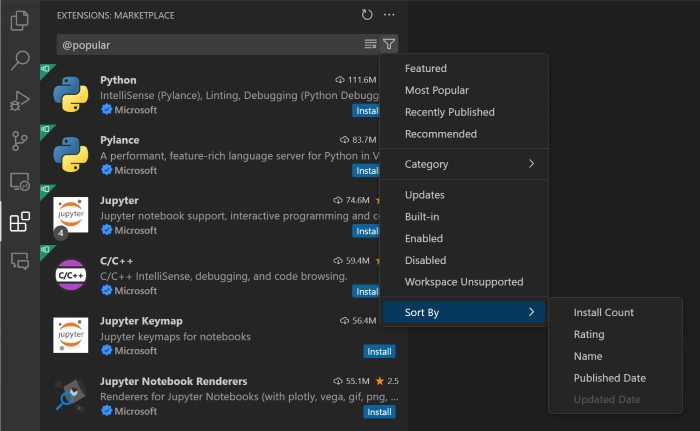
Top 20 Extension Visual Studio Code đáng cài nhất theo nhóm nhu cầu
Danh sách dưới đây chia theo việc cụ thể: format và code nhanh, giao diện, ngôn ngữ, Git và cộng tác, làm việc với server. Bạn không cần cài hết. Chọn nhóm khớp công việc của mình.
Nhóm format và code nhanh
Đây là nhóm nên cài đầu tiên, gần như ai cũng dùng tới.
- Prettier – Code formatter: tự format code theo chuẩn nhất quán cho JS, TS, CSS, HTML, JSON, Markdown. Bật “Format On Save” là code tự đẹp mỗi lần lưu. Hết cảnh tranh cãi thụt lề trong team.
- ESLint: bắt lỗi và cảnh báo code JavaScript/TypeScript theo rule. Kết hợp Prettier để vừa đẹp vừa sạch logic.
- Auto Rename Tag: sửa thẻ mở thì thẻ đóng tự đổi theo. Làm HTML/JSX đỡ sai cặp thẻ.
- Path Intellisense: gợi ý đường dẫn file khi import, giảm gõ sai đường dẫn.
- Error Lens: đẩy thông báo lỗi/cảnh báo ra ngay cuối dòng code thay vì phải rê chuột. Thấy lỗi tức thì.
- Better Comments: tô màu comment theo loại (TODO, cảnh báo, câu hỏi). Đọc lại code cũ nhanh hơn.
Về bracket pair: trước đây nhiều người cài extension riêng để tô màu cặp ngoặc. Từ phiên bản 1.60 trở đi, VS Code đã có sẵn tính năng này. Bạn chỉ cần bật trong settings, không cần plugin ngoài.
“editor.bracketPairColorization.enabled”: true,
“editor.guides.bracketPairs”: “active”
Nhóm xem web realtime và giao diện
- Live Server: mở file HTML chạy trên localhost, tự reload trình duyệt mỗi khi bạn lưu. Làm landing page tĩnh hay học HTML/CSS thì gần như bắt buộc.
- One Dark Pro: một trong các vscode themes tối phổ biến, màu dịu, tương phản dễ chịu khi ngồi lâu.
- Material Icon Theme: đổi icon thư mục và file theo loại. Nhìn cây thư mục là biết file gì ngay.
- Color Highlight: hiện màu thật ngay tại mã màu hex/rgb trong code CSS. Tiện khi chỉnh giao diện.
- indent-rainbow: tô màu mức thụt lề, giúp nhìn rõ khối lệnh lồng nhau, nhất là với Python.
Nhóm ngôn ngữ: PHP, Python, JavaScript
Nếu bạn dùng vscode cho php hay vscode cho python, các extension dưới đây thay đổi rõ trải nghiệm. Chúng đến từ nhà phát hành chính thức nên ổn định.
- Python (Microsoft): gói chuẩn cho Python, gồm IntelliSense, debug, chọn môi trường ảo, chạy file trực tiếp. Cài cái này là nền cho mọi việc Python.
- Pylance: tăng tốc gợi ý và kiểm tra kiểu dữ liệu cho Python. Thường đi kèm extension Python ở trên.
- PHP Intelephense: gợi ý hàm, đi tới định nghĩa, bắt lỗi cho PHP nhanh và nhẹ. Lựa chọn quen thuộc khi làm WordPress hoặc Laravel thuần.
- Tailwind CSS IntelliSense: gợi ý class Tailwind, xem trước màu và giá trị. Nếu dự án dùng Tailwind, đây là tiện ích bắt buộc.
- Thunder Client: test API ngay trong VS Code, không cần mở Postman riêng. Gọn cho ai làm backend hoặc tích hợp API.
Nhóm Git, cộng tác và làm việc với server
- GitLens: xem ai sửa dòng nào, khi nào, vì sao ngay trong editor. Dò lịch sử và truy vết bug dễ hơn nhiều.
- Docker: quản lý image, container, Dockerfile ngay trong VS Code. Cần khi bạn đóng gói ứng dụng để chạy trên server.
- Remote – SSH: kết nối thẳng vào VPS hay máy chủ qua SSH và code trên đó như đang ở máy mình. Đây là extension đáng giá nhất cho ai làm hạ tầng.
- Code Spell Checker: bắt lỗi chính tả trong biến, comment, chuỗi. Giảm bug ngớ ngẩn do gõ sai tên.
Bảng tra nhanh 20 extension theo nhu cầu
| Extension | Nhóm việc | Phù hợp với ai |
|---|---|---|
| Prettier, ESLint | Format & sạch code | Mọi dev frontend/JS |
| Live Server | Xem web realtime | Người làm HTML/CSS, landing page |
| One Dark Pro, Material Icon | Giao diện, đỡ mỏi mắt | Người mới, ai ngồi code lâu |
| Python, Pylance | vscode cho python | Dev Python, data, automation |
| PHP Intelephense | vscode cho php | Người làm WordPress, Laravel |
| Remote – SSH, Docker | Làm việc với server | Sysadmin, dev triển khai hạ tầng |
Combo gợi ý cho người mới cài VS Code
Nếu bạn vừa cài VS Code và chưa biết bắt đầu từ đâu, đừng ôm cả 20 cái. Cài đúng combo dưới đây trước, dùng quen rồi bổ sung theo nhu cầu thực tế.
- Làm web tĩnh HTML/CSS: Prettier, Live Server, Auto Rename Tag, Color Highlight. Đủ để gõ, format và xem kết quả realtime.
- Học JavaScript: thêm ESLint và Error Lens để thấy lỗi ngay khi gõ, không phải chạy mới biết sai.
- Làm WordPress hoặc PHP: PHP Intelephense kèm Prettier. Phần lớn nhu cầu sửa theme, plugin đều xử lý được.
- Học Python: extension Python của Microsoft, Pylance và indent-rainbow để nhìn rõ khối lệnh thụt lề.
Cách tiếp cận này tránh tình trạng cài 20 plugin vscode ngay từ đầu rồi không nhớ cái nào làm gì. Mỗi khi gặp việc lặp đi lặp lại bằng tay, hãy tìm xem có tiện ích nào lo hộ, đó là lúc cài thêm hợp lý nhất.
Cách cài Extension Visual Studio Code và quản lý cho gọn
Cài tiện ích vscode chỉ mất vài giây. Cái khó là giữ danh sách gọn và đồng bộ giữa nhiều máy. Phần này đi từ thao tác cơ bản tới mẹo quản lý thực tế.
Cài qua giao diện Marketplace
- Mở VS Code, bấm biểu tượng Extensions ở thanh bên trái hoặc nhấn Ctrl+Shift+X (macOS: Cmd+Shift+X).
- Gõ tên extension, ví dụ “Prettier”.
- Kiểm tra nhà phát hành và số lượt cài để tránh bản giả mạo cùng tên.
- Bấm Install. Một số extension yêu cầu Reload mới chạy.
Cài nhanh bằng dòng lệnh
Khi setup máy mới hoặc cài hàng loạt, dùng lệnh nhanh hơn click từng cái:
code –install-extension esbenp.prettier-vscode# Xuất danh sách extension đang dùng ra file
code –list-extensions > vscode-extensions.txt
File danh sách này dùng để dựng lại y nguyên môi trường trên máy khác hoặc chia sẻ cho đồng nghiệp. Ngoài ra, tính năng Settings Sync có sẵn trong VS Code cho phép đồng bộ extension và cấu hình qua tài khoản GitHub hoặc Microsoft.
Checklist giữ danh sách extension gọn
- Mỗi việc một công cụ: đừng cài hai extension cùng chức năng format, dễ xung đột.
- Tắt theo workspace: extension nặng như Docker chỉ bật ở project cần, dùng “Disable (Workspace)”.
- Rà soát định kỳ: gỡ cái nhiều tháng không dùng để giảm thời gian khởi động.
- Ưu tiên nhà phát hành chính thức: với ngôn ngữ và Docker, chọn bản của Microsoft hoặc đội ngũ chính thống.
Phím tắt VS Code giúp code nhanh hơn mỗi ngày
Extension lo phần tự động. Phím tắt vscode lo phần thao tác tay. Hai thứ này cộng lại mới thật sự giúp bạn code nhanh. Dưới đây là nhóm phím dùng nhiều nhất, gõ vài ngày sẽ thành phản xạ.
| Phím tắt (Windows/Linux) | macOS | Tác dụng |
|---|---|---|
| Ctrl+P | Cmd+P | Mở nhanh file theo tên |
| Ctrl+Shift+P | Cmd+Shift+P | Mở Command Palette, gọi mọi lệnh |
| Ctrl+D | Cmd+D | Chọn thêm từ giống nhau để sửa cùng lúc |
| Alt+↑ / Alt+↓ | Option+↑/↓ | Di chuyển cả dòng lên xuống |
| Ctrl+/ | Cmd+/ | Comment nhanh dòng đang chọn |
| Ctrl+` | Ctrl+` | Bật/tắt terminal tích hợp |
Mẹo nhỏ: Ctrl+D giữ rồi bấm nhiều lần để sửa hàng loạt biến cùng tên. Đây là một trong những thao tác tiết kiệm thời gian nhất khi refactor.
Cài nhiều plugin VS Code có làm máy chậm không
Có. Cài nhiều plugin vscode làm tăng thời gian khởi động và ngốn RAM, nhất là extension chạy nền như linter hay theo dõi file. Máy yếu sẽ thấy rõ độ trễ. Cách kiểm soát là đo mức tiêu thụ và tắt cái không cần, thay vì cài bừa rồi chịu chậm.
VS Code có công cụ đo sẵn. Mở Command Palette và gõ:
- Developer: Show Running Extensions: xem extension nào ngốn thời gian khởi động và CPU.
- Developer: Startup Performance: báo cáo chi tiết thời gian khởi động từng phần.
Nếu một extension báo “activation” cao bất thường, cân nhắc tắt theo workspace hoặc tìm bản nhẹ hơn. Với máy cấu hình thấp, ưu tiên cài đúng nhóm việc đang làm hơn là gom đủ 20 cái cùng lúc.
Một nguyên nhân chậm hay bị bỏ qua là extension theo dõi file trong thư mục lớn như node_modules. Hãy loại các thư mục build và dependency khỏi phạm vi theo dõi bằng cấu hình files.watcherExclude. Riêng việc này thường giảm rõ độ giật khi mở project nặng, mà không cần gỡ bớt tiện ích nào.
Dùng Extension Visual Studio Code để code trực tiếp trên VPS
Đây là phần nhiều người làm web bỏ lỡ. Với Extension Visual Studio Code phù hợp, bạn không cần FTP kéo file qua lại. Bạn mở thẳng thư mục trên VPS và code như đang ở máy mình, terminal cũng chạy trực tiếp trên server.
Bộ ba thường dùng: Remote – SSH để vào server, Docker để quản container, và các extension ngôn ngữ chạy phía server.
Host vps-interdata
HostName 123.45.67.89
User root
Port 22# Trong VS Code: Ctrl+Shift+P → “Remote-SSH: Connect to Host” → chọn vps-interdata
Lợi ích thực tế: bạn sửa code và chạy lệnh ngay trên server, không còn cảnh sửa ở máy local rồi quên upload, hoặc tải nhầm bản cũ đè bản mới. Mọi thay đổi áp dụng trực tiếp lên môi trường thật, đỡ một bước đồng bộ thủ công.
Lưu ý bảo mật: dùng SSH key thay vì mật khẩu, đổi cổng SSH mặc định và hạn chế đăng nhập root khi có thể. Đây là thực hành cơ bản khi mở quyền truy cập từ xa vào máy chủ. Với người mới, nên thử trên một VPS riêng để làm quen trước khi đụng tới hệ thống đang chạy thật.
Để chạy trơn, server nên dùng ổ nhanh và đường mạng ổn định, vì độ trễ ảnh hưởng trực tiếp tới cảm giác gõ phím qua SSH. Nếu bạn đang chọn nơi đặt môi trường, tham khảo dịch vụ thuê VPS có quyền root của InterData cho dev/test, hoặc Cloud Server cho hệ thống cần scale tài nguyên khi tải tăng.
Câu hỏi thường gặp
Extension VS Code có miễn phí không?
Phần lớn extension trên Marketplace miễn phí, gồm Prettier, Live Server, Python hay Remote – SSH. Một số tiện ích có bản trả phí cho tính năng nâng cao hoặc dùng thương mại. Bạn nên đọc mục pricing của từng extension trước khi dùng cho dự án doanh nghiệp.
Prettier và ESLint khác nhau thế nào?
Prettier lo định dạng: thụt lề, xuống dòng, dấu phẩy cho code nhìn nhất quán. ESLint lo chất lượng logic: bắt biến không dùng, lỗi cú pháp, vi phạm quy ước. Hai cái bổ trợ nhau, nên cài cùng lúc và cấu hình để không xung đột rule định dạng.
Có cần cài extension bracket pair riêng nữa không?
Không cần. Từ phiên bản 1.60, VS Code đã tích hợp sẵn tô màu cặp ngoặc. Bạn chỉ cần bật trong settings.json bằng tùy chọn bracketPairColorization. Cài thêm extension riêng vừa thừa vừa có thể làm chậm editor.
VS Code dùng cho PHP có tốt như IDE chuyên dụng không?
Với PHP Intelephense, VS Code đáp ứng tốt phần lớn nhu cầu WordPress và Laravel: gợi ý hàm, đi tới định nghĩa, bắt lỗi. IDE chuyên dụng vẫn mạnh hơn ở debug sâu và refactor lớn. Nhưng với dự án vừa và nhỏ, VS Code đủ dùng và nhẹ hơn.
Làm sao đồng bộ extension giữa nhiều máy?
Bật tính năng Settings Sync có sẵn trong VS Code, đăng nhập bằng tài khoản GitHub hoặc Microsoft. Extension, phím tắt và cấu hình sẽ đồng bộ tự động. Cách khác là xuất danh sách bằng lệnh code –list-extensions rồi cài lại trên máy mới.
Chọn đúng đồ nghề, đừng cài cho đủ số
Bộ Extension Visual Studio Code tốt nhất là bộ khớp đúng việc bạn làm, không phải bộ dài nhất. Ba điều đáng nhớ: bắt đầu từ nhóm format như Prettier và Live Server, chọn extension ngôn ngữ từ nhà phát hành chính thức, và rà soát định kỳ để editor luôn nhẹ. Khi project lớn dần hoặc cần code trực tiếp trên máy chủ, một môi trường server ổn định sẽ giúp toàn bộ quy trình mượt hơn.
Sẵn sàng đưa project lên môi trường thật?
Bắt đầu với một VPS có quyền root để cài, test và triển khai theo ý bạn.
Nội dung trong bài chỉ mang tính tham khảo. Tên extension, phiên bản, lệnh và cấu hình có thể thay đổi theo hệ điều hành, phiên bản VS Code và môi trường thực tế của bạn. Trước khi áp dụng cho hệ thống production, hãy sao lưu dữ liệu, kiểm thử trên môi trường riêng và đánh giá rủi ro bảo mật, đặc biệt khi mở quyền truy cập SSH từ xa.
