
Bạn đang tìm cách mở rộng sóng WiFi nhưng lại được hướng dẫn phải tắt DHCP trên router phụ mà không hiểu rõ lý do? Việc tắt DHCP đúng cách chính là chìa khóa để xây dựng một hệ thống mạng ổn định, tránh xung đột và hoạt động hiệu quả. Trong bài viết này, InterData sẽ giải thích cặn kẽ lý do, chỉ ra 5 trường hợp bạn bắt buộc phải làm điều này, cùng hướng dẫn chi tiết từng bước.
DHCP là gì?
DHCP (Dynamic Host Configuration Protocol) là một giao thức mạng cho phép các thiết bị (như máy tính, điện thoại, máy in,…) tự động nhận địa chỉ IP và các thông tin cấu hình mạng cần thiết khác khi chúng kết nối vào mạng. Thay vì phải cấu hình thủ công từng thiết bị, DHCP Server sẽ tự động cấp phát các địa chỉ IP và thông tin cấu hình, giúp đơn giản hóa việc quản lý mạng và tránh các xung đột địa chỉ IP.
Tại sao cần tắt DHCP?
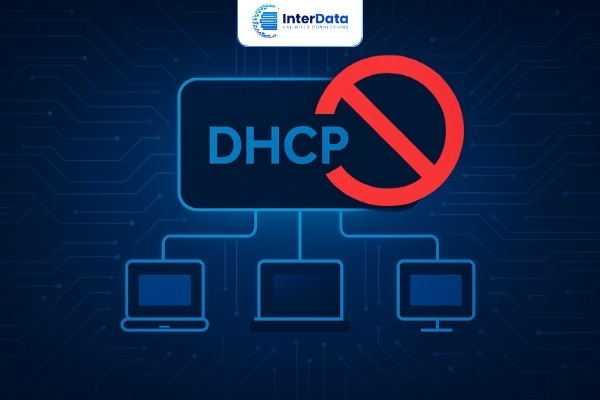
Trong hầu hết các trường hợp, việc tắt DHCP không được khuyến khích vì nó sẽ làm mất đi sự tiện lợi của việc tự động cấu hình mạng. Tuy nhiên, trong một số trường hợp, việc tắt DHCP có thể cần thiết:
- Quản lý mạng lớn: Trong các mạng lớn, việc sử dụng DHCP có thể trở nên phức tạp và khó quản lý. Việc cấu hình IP tĩnh cho một số thiết bị quan trọng có thể giúp đơn giản hóa việc quản lý và theo dõi các thiết bị này.
- Cấu hình IP tĩnh: Một số thiết bị, như máy in, máy chủ, hoặc các thiết bị yêu cầu địa chỉ IP cố định, thường cần được cấu hình IP tĩnh. Việc tắt DHCP trên các thiết bị này và cấu hình IP tĩnh sẽ giúp đảm bảo chúng luôn có địa chỉ IP ổn định.
- Bảo mật: Trong một số trường hợp, việc tắt DHCP có thể giúp tăng cường bảo mật cho mạng bằng cách ngăn chặn các thiết bị lạ tự động kết nối và nhận địa chỉ IP.
- Khắc phục sự cố: Trong quá trình khắc phục sự cố mạng, việc tắt DHCP có thể giúp xác định xem vấn đề có liên quan đến DHCP hay không.
5 Trường hợp bạn bắt buộc phải tắt DHCP
Hiểu được lý thuyết là một chuyện, áp dụng vào thực tế lại là một chuyện khác. Dưới đây là 5 kịch bản cụ thể mà việc tắt DHCP không chỉ được khuyến khích, mà còn là một yêu cầu bắt buộc để hệ thống mạng của bạn hoạt động trơn tru.
1. Biến router cũ thành điểm phát WiFi (Access Point)
Đây là tình huống phổ biến nhất. Bạn có một chiếc router cũ và muốn tận dụng để mở rộng vùng phủ sóng WiFi cho tầng trên hoặc phòng làm việc ở xa. Trong trường hợp này, bạn muốn router phụ chỉ đóng vai trò là một “cái loa” phát sóng, không phải là “bộ não” quản lý mạng.
Khi bạn tắt DHCP trên router phụ, bạn đang ra lệnh cho router đó ngừng việc cấp phát địa chỉ IP. Thay vào đó, nó sẽ cho phép modem chính thực hiện công việc này. Các thiết bị kết nối vào sóng WiFi của router phụ sẽ nhận địa chỉ IP từ modem chính, đảm bảo chúng luôn thuộc cùng một lớp mạng và có thể “giao tiếp” với nhau một cách liền mạch.
2. Cấu hình router làm Repeater (bộ lặp sóng)
Chế độ Repeater (bộ lặp sóng) có chức năng thu lại sóng WiFi từ modem chính và phát lại ở cường độ mạnh hơn để mở rộng vùng phủ. Cơ chế này đòi hỏi một sự liền mạch tuyệt đối trong hệ thống mạng.
Nếu bạn không tắt DHCP trên thiết bị Repeater, nó có thể tự tạo ra một dải IP riêng. Điều này dẫn đến một vấn đề nghiêm trọng: thiết bị kết nối vào Repeater sẽ không thể nhìn thấy máy in hay các thiết bị khác đang kết nối vào modem chính. Việc tắt DHCP đảm bảo Repeater chỉ là một trạm trung chuyển tín hiệu thuần túy.
3. Kết nối nhiều router qua mạng LAN
Giả sử bạn cần nhiều cổng mạng có dây (cổng LAN) hơn ở phòng khách để kết nối TV, máy chơi game và máy tính. Bạn sử dụng một router phụ và nối dây LAN từ modem chính đến router phụ này.
Đây là một ví dụ điển hình của việc mở rộng mạng có dây. Để tất cả thiết bị, dù cắm vào modem chính hay router phụ, đều thuộc cùng một mạng, bạn phải tắt DHCP trên router phụ. Nếu không, router phụ sẽ tạo ra một mạng con riêng biệt, cô lập các thiết bị kết nối với nó.
4. Khắc phục lỗi “IP Address Conflict”
Bạn có bao giờ thấy thông báo lỗi “IP Address Conflict” (Xung đột địa chỉ IP) trên máy tính của mình chưa? Đây là triệu chứng rõ ràng nhất cho thấy có hai thiết bị trong mạng đang cố gắng sử dụng cùng một địa chỉ IP.
Một trong những thủ phạm hàng đầu gây ra lỗi này chính là sự tồn tại của hai máy chủ DHCP trong cùng một mạng. Khi mạng của bạn đột nhiên trở nên bất ổn và xuất hiện lỗi này, hành động đầu tiên bạn nên làm là kiểm tra và tắt ngay tính năng DHCP trên các router phụ hoặc thiết bị mới được thêm vào.
5. Sử dụng địa chỉ IP tĩnh cho thiết bị quan trọng
Một số thiết bị như camera an ninh, máy in mạng, hoặc máy chủ nội bộ cần một địa chỉ IP không bao giờ thay đổi (IP tĩnh) để bạn có thể truy cập chúng một cách đáng tin cậy. Bạn thường sẽ thiết lập các địa chỉ IP này thủ công.
Tuy nhiên, nếu một máy chủ DHCP “trái phép” đang hoạt động, nó có thể không “biết” đến các địa chỉ IP tĩnh bạn đã đặt và vô tình cấp một địa chỉ trùng lặp cho một thiết bị khác. Việc tắt hết các DHCP server không cần thiết giúp bạn quản lý dải IP tĩnh của mình một cách an toàn và tránh xung đột không đáng có.
Hướng dẫn cách tắt DHCP chi tiết
Về cơ bản, quy trình trên các router là tương tự nhau: đăng nhập vào trang quản trị, tìm đến mục cài đặt mạng LAN (LAN Setup) hoặc Mạng (Network), sau đó tìm tùy chọn DHCP Server và vô hiệu hóa (Disable) nó đi. Địa chỉ IP để đăng nhập thường là 192.168.1.1 hoặc 192.168.0.1.
Cách tắt DHCP trên router TP-Link
Router TP-Link có giao diện rất phổ biến và dễ sử dụng.
- Bước 1: Mở trình duyệt web và nhập
192.168.0.1hoặc192.168.1.1vào thanh địa chỉ. Đăng nhập bằng tài khoản quản trị của bạn (thường làadmin/adminnếu chưa đổi). - Bước 2: Trong menu bên trái, tìm và nhấp vào mục DHCP. Một menu con sẽ hiện ra.
- Bước 3: Chọn DHCP Settings. Ở màn hình chính, bạn sẽ thấy tùy chọn DHCP Server đang ở trạng thái Enable (Bật). [Hình ảnh: Giao diện DHCP Settings của TP-Link với tùy chọn Enable được chọn]
- Bước 4: Chọn Disable (Tắt) và nhấn nút Save (Lưu) ở phía dưới. Router có thể sẽ yêu cầu khởi động lại để áp dụng thay đổi.
Cách tắt DHCP trên router Tenda
Router Tenda cũng là một lựa chọn phổ biến với các bước cấu hình đơn giản.
- Bước 1: Đăng nhập vào trang quản trị của Tenda, thường là
192.168.0.1. - Bước 2: Tìm đến mục Administration (Quản trị) hoặc Advanced Settings (Cài đặt nâng cao) trong menu.
- Bước 3: Trong các tùy chọn, tìm đến mục LAN Settings (Cài đặt LAN).
- Bước 4: Bạn sẽ thấy một mục có tên DHCP Server. Bỏ dấu tích ở ô Enable. Nhấn OK hoặc Save để lưu lại cấu hình.
Cách tắt DHCP trên modem nhà mạng (Viettel, FPT, VNPT)
Thông thường, bạn sẽ không tắt DHCP trên modem chính của nhà mạng. Bạn chỉ thực hiện việc này trên các router phụ mua thêm. Tuy nhiên, nếu bạn có một hệ thống mạng phức tạp hơn và muốn dùng một thiết bị khác làm DHCP server, bạn cũng có thể tắt tính năng này trên modem chính theo các bước tương tự.
Bật lại DHCP khi cần: Phải làm sao?
Nếu bạn cấu hình sai hoặc muốn đưa router phụ trở về trạng thái hoạt động độc lập, bạn có thể bật lại DHCP một cách dễ dàng. Quy trình hoàn toàn ngược lại với các bước trên: đăng nhập vào trang quản trị, tìm đến mục cài đặt DHCP Server và chuyển tùy chọn từ Disable (Tắt) về Enable (Bật), sau đó lưu lại.
Giải đáp các câu hỏi thường gặp (FAQ)
Dưới đây là một số thắc mắc phổ biến mà đội ngũ InterData đã tổng hợp lại để giúp bạn hiểu rõ hơn về vấn đề này.
Tắt DHCP có làm mất Internet không?
Câu trả lời là Không, nếu bạn cấu hình đúng. Ngược lại, việc tắt DHCP trên router phụ còn là bước cần thiết để đảm bảo kết nối Internet ổn định cho toàn bộ hệ thống mạng của bạn bằng cách loại bỏ các xung đột tiềm tàng.
Làm sao để biết mạng có 2 DHCP Server?
Bạn có thể kiểm tra rất dễ dàng trên máy tính Windows.
- Nhấn tổ hợp phím
Windows + R, gõcmdvà nhấn Enter để mở Command Prompt. - Gõ lệnh sau và nhấn Enter:
ipconfig /all - Tìm đến dòng DHCP Server. Địa chỉ IP hiển thị ở đây chính là địa chỉ của thiết bị đang cấp IP cho máy tính của bạn. Nếu bạn nghi ngờ có 2 DHCP server, hãy cắm dây mạng vào các router khác nhau và chạy lại lệnh này để xem địa chỉ DHCP Server có thay đổi không.
Có nên tắt DHCP trên modem chính không?
Câu trả lời thường là Không. Modem chính do nhà mạng cung cấp được thiết kế để làm thiết bị trung tâm, quản lý và cấp phát IP cho toàn bộ mạng của bạn. Bạn chỉ nên xem xét tắt DHCP trên modem chính nếu bạn có một thiết bị chuyên dụng khác (như một máy chủ riêng hoặc một router cao cấp) để đảm nhận vai trò này.
Tắt DHCP rồi nhưng vẫn không vào được mạng?
Nếu bạn đã tắt DHCP trên router phụ mà vẫn gặp sự cố, hãy kiểm tra hai vấn đề phổ biến sau:
- Cắm sai cổng: Khi biến router thành Access Point, bạn phải cắm dây mạng từ modem chính vào cổng LAN (màu vàng) của router phụ, không phải cổng WAN (màu xanh).
- Trùng địa chỉ IP của router: Hãy đảm bảo địa chỉ IP của router phụ khác với modem chính. Ví dụ, nếu modem chính là
192.168.1.1, bạn nên đổi IP của router phụ thành192.168.1.2.
