
Bạn đã bao giờ kết nối vào một mạng Wi-Fi mới và truy cập internet chỉ trong vài giây mà không cần bất kỳ thiết lập phức tạp nào chưa? Phép màu đó chính là nhờ DHCP. Giao thức này là nền tảng thầm lặng giúp việc quản lý mạng trở nên đơn giản và hiệu quả. Trong bài viết này, InterData sẽ giải thích toàn diện về DHCP, từ khái niệm cơ bản, cách thức hoạt động, đến cách khắc phục các lỗi thường gặp một cách dễ hiểu nhất.
DHCP là gì?
DHCP (Dynamic Host Configuration Protocol) là một giao thức mạng tự động cấp phát địa chỉ IP và các thông tin cấu hình mạng khác cho các thiết bị trong mạng. Thay vì phải cấu hình thủ công từng thiết bị, DHCP giúp đơn giản hóa việc quản lý mạng bằng cách tự động gán địa chỉ IP khi thiết bị kết nối.
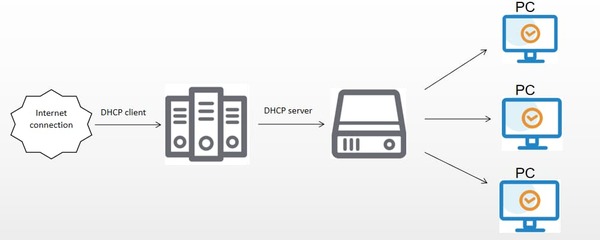
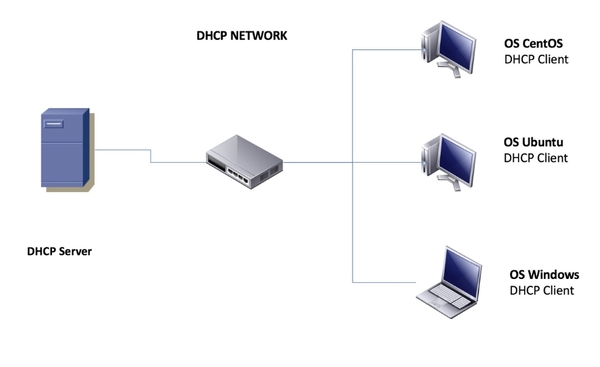
Hiểu một cách đơn giản, đây là một giao thức mạng cho phép một máy chủ (DHCP Server) tự động cấp phát địa chỉ IP và các thông tin cấu hình mạng khác cho các thiết bị (Client) trong hệ thống.
Hãy tưởng tượng mạng của bạn là một khách sạn lớn. Mỗi thiết bị muốn kết nối (máy tính, điện thoại) là một vị khách. Thay vì mỗi vị khách phải tự đi tìm một phòng trống, DHCP Server đóng vai trò như một nhân viên lễ tân thông thái. Nhân viên này sẽ tự động cấp một số phòng (địa chỉ IP) duy nhất cho mỗi khách ngay khi họ đến, đảm bảo không có hai khách nào ở chung một phòng.
Sự cần thiết của DHCP trở nên rõ ràng khi quy mô mạng tăng lên. Trong một gia đình có 10 thiết bị hoặc một văn phòng có 100 thiết bị, việc thiết lập địa chỉ IP thủ công cho từng máy không chỉ tốn thời gian mà còn cực kỳ dễ xảy ra sai sót. Một lỗi gõ nhầm IP có thể gây ra xung đột và làm gián đoạn kết nối mạng của nhiều người. DHCP đã giải quyết triệt để vấn đề này.
DHCP hoạt động như thế nào?
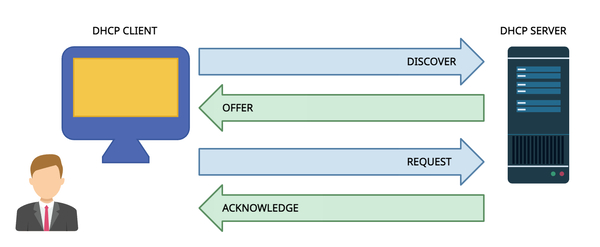
Quá trình cấp phát địa chỉ IP của DHCP diễn ra rất nhanh chóng, thường chỉ trong mili giây, thông qua một quy trình giao tiếp 4 bước gọi là DORA. Quy trình này đảm bảo mỗi thiết bị nhận được một địa chỉ IP hợp lệ và duy nhất để có thể giao tiếp trên mạng.
1. Discover (Khám phá)
Khi một thiết bị mới (Client) kết nối vào mạng, nó chưa có địa chỉ IP. Vì vậy, nó sẽ gửi đi một gói tin “khám phá” (DHCP Discover) dưới dạng quảng bá (broadcast) đến toàn bộ mạng. Gói tin này có thể được ví như một tiếng gọi lớn: “Có DHCP Server nào ở đây không? Tôi cần một địa chỉ IP!”.
2. Offer (Đề nghị)
Tất cả các DHCP Server trong mạng khi nhận được gói tin Discover sẽ phản hồi lại. Mỗi Server sẽ chọn một địa chỉ IP còn trống trong kho của mình và gửi một gói tin “đề nghị” (DHCP Offer) trực tiếp đến Client. Gói tin này chứa địa chỉ IP được đề nghị, Subnet Mask, Default Gateway và thời gian cho thuê IP.
3. Request (Yêu cầu)
Thiết bị Client thường sẽ chấp nhận gói tin Offer đầu tiên mà nó nhận được. Sau đó, Client tiếp tục gửi một gói tin “yêu cầu” (DHCP Request) dưới dạng quảng bá. Gói tin này thông báo cho tất cả các DHCP Server rằng: “Tôi đã chấp nhận lời đề nghị từ Server A với địa chỉ IP X.Y.Z.W”.
4. Acknowledge (Xác nhận)
DHCP Server được Client lựa chọn sẽ gửi lại một gói tin “xác nhận” (DHCP Acknowledge – ACK) để hoàn tất quá trình. Gói tin này xác nhận rằng địa chỉ IP đó đã chính thức được cấp cho Client, kèm theo thời gian thuê. Các Server khác khi nhận được gói tin Request sẽ hiểu rằng lời đề nghị của mình đã bị từ chối và thu hồi lại IP đã đề nghị để cấp cho thiết bị khác.
DHCP gồm những thành phần nào?
Để quy trình DORA hoạt động trơn tru, hệ thống DHCP cần ba thành phần cốt lõi hoạt động phối hợp với nhau. Mỗi thành phần đóng một vai trò không thể thiếu trong việc quản lý và phân phối địa chỉ IP tự động.
DHCP Server
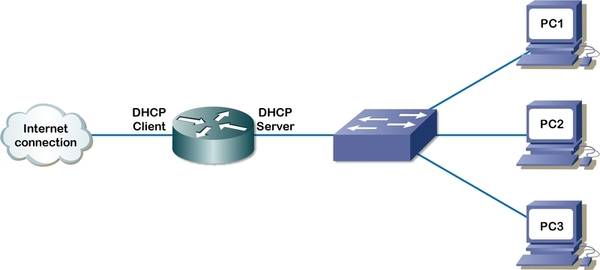
Đây là trung tâm điều khiển của hệ thống. DHCP Server là một máy chủ hoặc một thiết bị mạng (như router) được cấu hình để lắng nghe các yêu cầu từ Client. Chức năng chính của Server là quản lý một kho (pool) các địa chỉ IP, cấp phát chúng cho các Client, và theo dõi thời gian thuê của từng địa chỉ.
Trong môi trường doanh nghiệp lớn, đây có thể là một máy chủ vật lý chuyên dụng. Trong mạng gia đình, chức năng này thường được tích hợp sẵn trong modem hoặc router Wi-Fi.
DHCP Client
DHCP Client là bất kỳ thiết bị nào được cấu hình để nhận địa chỉ IP một cách tự động khi kết nối vào mạng. Hầu hết các thiết bị hiện đại ngày nay, từ máy tính, laptop, điện thoại thông minh, máy tính bảng, đến smart TV và cả các thiết bị IoT (Internet of Things) như bóng đèn thông minh, đều là DHCP Client theo mặc định. Chúng khởi tạo quá trình giao tiếp bằng cách gửi gói tin DHCP Discover.
IP Lease / Lease Time
IP Lease (Hợp đồng thuê IP) là quá trình một địa chỉ IP được cấp cho một Client trong một khoảng thời gian nhất định, được gọi là Lease Time (Thời gian thuê). Thời gian này có thể kéo dài từ vài giờ đến vài ngày, tùy thuộc vào cấu hình của Server.
Khi gần hết thời gian thuê, Client sẽ phải gửi yêu cầu gia hạn. Nếu không gia hạn hoặc Client rời khỏi mạng, địa chỉ IP đó sẽ được thu hồi và trả lại kho để cấp cho thiết bị khác. Cơ chế này giúp tái sử dụng địa chỉ IP một cách hiệu quả.
DHCP và Static IP khác nhau thế nào?
DHCP (IP Động) và Static IP (IP Tĩnh) là hai phương pháp chính để gán địa chỉ IP cho thiết bị. Việc lựa chọn phương pháp nào phụ thuộc hoàn toàn vào mục đích sử dụng và yêu cầu của thiết bị đó trong mạng.
Để dễ hình dung, InterData đã lập một bảng so sánh trực quan:
| Tiêu chí | DHCP (IP Động) | Static IP (IP Tĩnh) |
|---|---|---|
| Cơ chế cấp phát | Tự động hoàn toàn bởi DHCP Server. | Thiết lập thủ công trên từng thiết bị. |
| Quản lý | Dễ dàng, tập trung tại một nơi (Server). | Phức tạp, phải quản lý trên từng thiết bị. |
| Độ phức tạp | Đơn giản cho người dùng cuối. | Yêu cầu kiến thức kỹ thuật và sự cẩn thận. |
| Khả năng xung đột | Thấp, do Server quản lý tập trung. | Cao, nếu có sai sót trong việc gán địa chỉ. |
| Trường hợp sử dụng | Máy tính cá nhân, điện thoại, laptop… | Máy chủ, máy in mạng, camera an ninh, thiết bị mạng. |
Vậy khi nào nên dùng DHCP và khi nào nên dùng Static IP?
- Sử dụng DHCP: Cho hầu hết các thiết bị của người dùng cuối trong mạng gia đình, văn phòng, mạng Wi-Fi công cộng. Đây là lựa chọn tối ưu vì sự tiện lợi và khả năng quản lý đơn giản.
- Sử dụng Static IP: Cho các thiết bị hạ tầng quan trọng cần một địa chỉ không bao giờ thay đổi để các thiết bị khác có thể kết nối đến một cách ổn định. Ví dụ, bạn cần gán IP tĩnh cho máy in để mọi người trong văn phòng luôn có thể tìm thấy và in ấn.
DHCP có cần thiết không?
Câu trả lời ngắn gọn là có, cực kỳ cần thiết trong hầu hết mọi hệ thống mạng hiện đại. Lợi ích mà DHCP mang lại vượt trội hơn hẳn so với những phiền phức của việc quản lý IP thủ công. Trong một gia đình với hơn 10 thiết bị kết nối Wi-Fi, DHCP giúp mọi thứ hoạt động liền mạch mà không cần người dùng can thiệp.
Trong môi trường doanh nghiệp, nơi số lượng thiết bị có thể lên đến hàng trăm hoặc hàng nghìn, DHCP là một công cụ không thể thiếu đối với các quản trị viên mạng. Nó giúp tiết kiệm hàng giờ làm việc, giảm thiểu tối đa các lỗi do con người gây ra và cho phép mở rộng hệ thống mạng một cách linh hoạt.
Tuy nhiên, có một vài trường hợp bạn có thể cân nhắc tắt DHCP trên một thiết bị (ví dụ như router). Tình huống phổ biến nhất là khi trong mạng của bạn đã có một DHCP Server khác mạnh mẽ và chuyên dụng hơn đang hoạt động. Việc chạy hai DHCP Server trên cùng một mạng sẽ gây ra xung đột và làm hệ thống hoạt động sai.
Một số lỗi thường gặp liên quan đến DHCP
Dù rất đáng tin cậy, đôi khi DHCP cũng gặp phải sự cố. Dưới đây là một số lỗi phổ biến và cách khắc phục cơ bản mà bạn có thể tự thực hiện.
- Lỗi không nhận được địa chỉ IP (Limited Connectivity): Biểu hiện là biểu tượng mạng có dấu chấm than màu vàng. Điều này có nghĩa là thiết bị của bạn không thể liên lạc với DHCP Server. Cách khắc phục đơn giản nhất là khởi động lại cả thiết bị và router/modem của bạn.
- Xung đột địa chỉ IP (IP Conflict): Lỗi này xảy ra khi hai thiết bị trong cùng một mạng bị gán cùng một địa chỉ IP. Nguyên nhân có thể do một thiết bị được gán IP tĩnh trùng với dải IP động của DHCP. Giải pháp là kiểm tra lại thiết bị dùng IP tĩnh hoặc khởi động lại router để cấp phát lại IP.
- Lỗi “DHCP is not enabled for WiFi/Ethernet”: Thông báo này cho biết máy tính của bạn đang được cấu hình để dùng IP tĩnh nhưng lại không có thông tin IP nào được nhập. Bạn chỉ cần vào cài đặt mạng trên máy tính và chuyển từ chế độ “Use the following IP address” sang “Obtain an IP address automatically”.
Cách cấu hình DHCP trên router
Hầu hết các router gia đình đều có chức năng DHCP được bật sẵn. Tuy nhiên, nếu bạn cần kiểm tra hoặc thay đổi cài đặt, bạn có thể làm theo các bước chung sau:
- Tìm địa chỉ IP của Router: Mở Command Prompt (trên Windows) và gõ lệnh
ipconfig. Tìm dòng “Default Gateway”, đó chính là địa chỉ IP của router (thường là192.168.1.1hoặc192.168.0.1). - Đăng nhập vào Router: Mở trình duyệt web và nhập địa chỉ IP vừa tìm được vào thanh địa chỉ. Bạn sẽ được yêu cầu nhập tên người dùng và mật khẩu (thường được in ở mặt sau của router).
- Tìm cài đặt DHCP: Sau khi đăng nhập, hãy tìm đến mục có tên “LAN”, “Network Settings”, hoặc “DHCP Server”.
- Kiểm tra và cấu hình: Tại đây, bạn có thể thấy DHCP đang ở trạng thái Bật (Enabled) hay Tắt (Disabled). Bạn cũng có thể xem hoặc thay đổi dải địa chỉ IP mà router sẽ cấp phát (Start IP Address và End IP Address).
Câu hỏi thường gặp về DHCP (FAQ)
DHCP là viết tắt của gì?
DHCP là viết tắt của Dynamic Host Configuration Protocol, hay Giao thức Cấu hình Máy chủ Động.
DHCP hoạt động ở tầng nào của mô hình OSI?
DHCP hoạt động ở Tầng Ứng dụng (Application Layer – Tầng 7) của mô hình OSI. Mặc dù nó xử lý việc cấp phát địa chỉ IP (thuộc Tầng Mạng – Network Layer), bản thân các thông điệp giao tiếp giữa Client và Server là của một ứng dụng.
DHCP có bảo mật không?
Bản thân giao thức DHCP nguyên bản không có các cơ chế bảo mật mạnh. Nó dễ bị tấn công bởi các hình thức như “DHCP Spoofing” (giả mạo Server) hoặc “DHCP Starvation” (làm cạn kiệt kho IP). Để tăng cường an ninh, các quản trị viên mạng thường sử dụng các tính năng bảo mật nâng cao trên switch như DHCP Snooping.
DHCP có dùng được cho IPv6 không?
Có. Phiên bản DHCP dành cho giao thức IPv6 được gọi là DHCPv6. Trong mạng IPv6, các thiết bị có thể nhận địa chỉ thông qua DHCPv6 hoặc một cơ chế tự động khác gọi là SLAAC (Stateless Address Autoconfiguration).
Có nên tắt DHCP trên modem không?
Bạn chỉ nên tắt DHCP trên modem nếu bạn có một thiết bị khác trong mạng (như một router cao cấp hoặc một máy chủ chuyên dụng) đang đảm nhận vai trò DHCP Server. Nếu không, việc tắt DHCP sẽ khiến các thiết bị mới không thể tự động kết nối vào mạng.
