
Việc kết nối vào mạng WiFi tại một quán cà phê hay mạng dây ở văn phòng diễn ra thật liền mạch, nhưng đằng sau sự tiện lợi đó là một công nghệ làm việc không ngừng nghỉ. DHCP Server chính là “người hùng thầm lặng” giúp tự động hóa hoàn toàn quá trình cấp phát địa chỉ IP, loại bỏ các thao tác thủ công phức tạp và ngăn ngừa lỗi hệ thống. Bài viết này sẽ giải thích toàn diện mọi khía cạnh bạn cần biết.
DHCP server là gì?
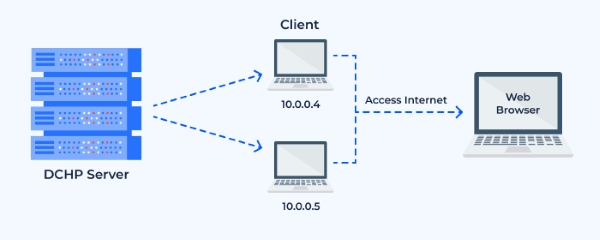
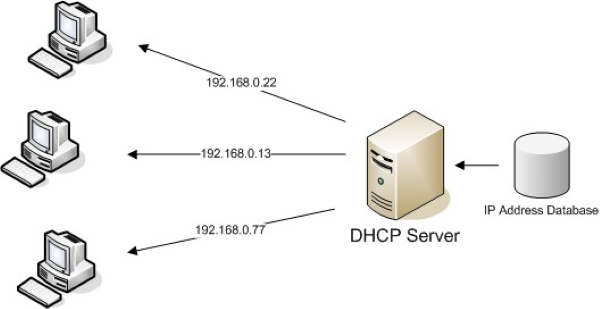
DHCP Server (Dynamic Host Configuration Protocol Server) là một máy chủ hoặc thiết bị mạng, như router hoặc switch, có chức năng tự động gán địa chỉ IP và các thông tin cấu hình mạng khác cho các thiết bị (máy khách DHCP) khi chúng kết nối vào mạng. DHCP Server giúp quản lý tập trung việc cấp phát địa chỉ IP, giảm thiểu công việc cấu hình thủ công cho từng thiết bị và tránh xung đột địa chỉ IP.
Hãy hình dung DHCP Server như một người quản lý chung cư thông thái. Khi một “cư dân” mới (máy tính, điện thoại của bạn) chuyển đến và kết nối vào mạng, người quản lý này sẽ ngay lập tức cấp cho họ một “địa chỉ căn hộ” (địa chỉ IP) duy nhất để sinh sống trong một khoảng thời gian nhất định, kèm theo “chìa khóa cổng chính” (Default Gateway) để đi ra ngoài Internet.
Nhờ có DHCP, các quản trị viên không cần phải đi đến từng máy để thiết lập địa chỉ IP thủ công. Điều này đặc biệt quan trọng trong các hệ thống mạng lớn với hàng trăm hoặc hàng nghìn thiết bị thay đổi liên tục. Mọi quy trình đều được tự động hóa hoàn toàn.
DHCP hoạt động như thế nào?
Quá trình cấp phát địa chỉ IP của DHCP không phải là một hành động đơn lẻ mà là một “cuộc hội thoại” gồm 4 bước giữa thiết bị của bạn (DHCP Client) và DHCP Server. Quy trình này được gọi là DORA, viết tắt của bốn giai đoạn: Discover, Offer, Request, và Acknowledge.
Bước 1: Discover (Khám phá)
Khi một thiết bị lần đầu kết nối vào mạng, thiết bị chưa có địa chỉ IP. Để nhận được một địa chỉ, thiết bị sẽ gửi đi một gói tin (packet) đặc biệt có tên là DHCPDISCOVER. Gói tin này được quảng bá (broadcast) ra toàn mạng với thông điệp: “Có DHCP Server nào ở đây không? Tôi cần một địa chỉ IP.”
Bước 2: Offer (Đề nghị)
Tất cả các DHCP Server trong mạng khi nhận được gói tin DHCPDISCOVER sẽ phản hồi lại bằng một gói tin DHCPOFFER. Gói tin này chứa một đề nghị cấp phát địa chỉ IP (ví dụ: 192.168.1.101), thông tin về thời gian cho thuê (Lease Time), và địa chỉ IP của chính Server gửi đi đề nghị đó.
Bước 3: Request (Yêu cầu)
Thiết bị của bạn thường sẽ chọn đề nghị đến sớm nhất. Sau khi chọn, thiết bị sẽ tiếp tục quảng bá một gói tin DHCPREQUEST. Gói tin này gửi đến tất cả các Server nhưng bên trong có chứa thông tin định danh Server mà thiết bị đã chọn, với thông điệp: “Tôi đồng ý thuê địa chỉ IP này từ Server X.”
Bước 4: Acknowledge (Xác nhận)
DHCP Server được chọn sẽ gửi lại một gói tin DHCPACK (Acknowledge) để xác nhận yêu cầu. Gói tin này chứa địa chỉ IP đã cấp cùng toàn bộ thông tin cấu hình khác. Lúc này, quá trình cấp phát hoàn tất. Thiết bị của bạn chính thức có một địa chỉ IP và có thể giao tiếp trên mạng.
Vai trò của DHCP trong hệ thống mạng
Việc ứng dụng DHCP mang lại những lợi ích vận hành cực kỳ to lớn, đặc biệt là trong việc quản lý các hệ thống mạng từ quy mô nhỏ đến lớn. Vai trò của DHCP thể hiện rõ qua ba chức năng cốt lõi.
Tự động hóa quản lý IP
Đây là lợi ích lớn nhất và rõ ràng nhất. Quản trị viên chỉ cần cấu hình một lần duy nhất trên Server. Mọi thiết bị kết nối sau đó đều được cấp phát IP tự động. Hãy tưởng tượng việc phải thiết lập thủ công cho một văn phòng 200 nhân viên, công việc này sẽ tốn rất nhiều thời gian và công sức.
Giảm thiểu sai sót
Con người luôn có thể mắc lỗi khi nhập liệu. Việc cấu hình IP thủ công rất dễ dẫn đến các sai sót như gõ nhầm một con số, hoặc nghiêm trọng hơn là đặt trùng địa chỉ IP (IP Conflict), gây ra gián đoạn mạng cho cả hai thiết bị. DHCP loại bỏ hoàn toàn rủi ro này bằng cách đảm bảo mỗi IP được cấp phát là duy nhất.
Quản lý tập trung và linh hoạt
Khi công ty bạn quyết định thay đổi nhà cung cấp DNS, thay vì phải đi cấu hình lại từng máy tính, quản trị viên chỉ cần thay đổi thông số DNS trên DHCP Server. Ở lần kết nối tiếp theo, tất cả các máy khách sẽ tự động nhận được cấu hình mới. Điều này giúp việc quản lý và bảo trì hệ thống trở nên cực kỳ hiệu quả.
Cấu trúc và thành phần của DHCP
Để hoạt động hiệu quả, một DHCP Server quản lý nhiều thành phần cấu hình quan trọng. Hiểu rõ các thành phần này giúp bạn làm chủ được hệ thống mạng của mình.
DHCP Scope / IP Pool
DHCP Scope là một dải (phạm vi) các địa chỉ IP liên tục mà Server được phép cấp phát cho client. Ví dụ, quản trị viên có thể định nghĩa một Scope từ 192.168.1.100 đến 192.168.1.250. Bất kỳ thiết bị nào yêu cầu IP sẽ được nhận một địa chỉ trong phạm vi này.
DHCP Lease Time
Đây là khoảng thời gian mà một địa chỉ IP được “cho thuê”. Sau khi hết thời gian này, client phải gia hạn để tiếp tục sử dụng. Nếu không, IP sẽ được thu hồi về Pool để cấp cho thiết bị khác. Tại một quán cà phê, Lease Time có thể ngắn (ví dụ 1 giờ), nhưng trong mạng doanh nghiệp, thời gian này thường dài hơn (ví dụ 8 ngày).
DHCP Reservation
Tính năng này cho phép “đặt trước” một địa chỉ IP cố định cho một thiết bị cụ thể dựa trên địa chỉ MAC của thiết bị đó. DHCP Reservation rất hữu ích khi bạn muốn các thiết bị quan trọng như máy in mạng, camera an ninh, hoặc máy chủ nội bộ luôn có một địa chỉ IP không đổi để dễ dàng truy cập.
Gateway, Subnet Mask, DNS Server
Ngoài địa chỉ IP, DHCP Server còn cung cấp các thông tin sống còn khác. Default Gateway là “cửa ngõ” để thiết bị đi ra Internet. Subnet Mask giúp thiết bị xác định các máy tính khác có cùng mạng nội bộ hay không. DNS Server chịu trách nhiệm phân giải tên miền thành địa chỉ IP.
DHCP vs Static IP – So sánh nhanh
Mặc dù DHCP rất tiện lợi, vẫn có những trường hợp chúng ta cần sử dụng IP tĩnh (Static IP). Bảng dưới đây sẽ so sánh nhanh hai cơ chế này.
| Tiêu chí | IP Động (DHCP) | IP Tĩnh (Static IP) |
|---|---|---|
| Cách cấu hình | Tự động hoàn toàn. | Phải thiết lập thủ công trên từng thiết bị. |
| Quản lý | Dễ dàng, tập trung tại Server. | Khó quản lý, phải theo dõi thủ công. |
| Tính ổn định | Địa chỉ IP có thể thay đổi sau khi hết hạn thuê. | Địa chỉ IP không bao giờ thay đổi. |
| Rủi ro | Ít rủi ro, Server đảm bảo không cấp trùng IP. | Rủi ro cao gây xung đột IP nếu không quản lý cẩn thận. |
| Trường hợp sử dụng | Các thiết bị người dùng cuối (laptop, điện thoại). | Các thiết bị hạ tầng (máy chủ, máy in, router). |
Tóm lại, hãy dùng DHCP cho phần lớn các thiết bị trong mạng để đơn giản hóa việc quản lý. Chỉ sử dụng IP tĩnh cho các thiết bị hạ tầng mạng quan trọng cần một địa chỉ truy cập cố định.
Cách cấu hình DHCP server cơ bản
Đối với người dùng gia đình hoặc văn phòng nhỏ, DHCP Server thường được tích hợp sẵn trên các router WiFi. Việc cấu hình tương đối đơn giản.
Cấu hình DHCP trên Router WiFi
- Truy cập vào trang quản trị router: Mở trình duyệt và nhập địa chỉ IP của router (thường là 192.168.1.1 hoặc 192.168.0.1).
- Đăng nhập: Sử dụng tên người dùng và mật khẩu được in ở mặt sau của router.
- Tìm cài đặt DHCP: Điều hướng đến mục Network -> LAN hoặc Advanced -> DHCP Server.
- Thiết lập: Tại đây, bạn có thể Bật/Tắt dịch vụ DHCP, định nghĩa dải IP cấp phát (Start IP Address, End IP Address), và cài đặt thời gian Lease Time.
Giới thiệu cấu hình DHCP trên Windows Server
Trong môi trường doanh nghiệp, Windows Server cung cấp một vai trò (Role) DHCP mạnh mẽ. Quá trình cài đặt tổng quan bao gồm các bước: Mở Server Manager, chọn Add Roles and Features, tích chọn vai trò DHCP Server và làm theo các hướng dẫn để tạo và ủy quyền (authorize) cho Scope đầu tiên.
Một số lỗi thường gặp và cách xử lý
Ngay cả một hệ thống tự động như DHCP cũng có thể gặp sự cố. Dưới đây là các lỗi phổ biến và hướng dẫn xử lý nhanh từ kinh nghiệm của đội ngũ InterData.
Lỗi không nhận được địa chỉ IP (Limited Access)
Đây là lỗi phổ biến nhất, biểu hiện bằng icon mạng có dấu chấm than màu vàng.
- Nguyên nhân: Dịch vụ DHCP trên router/server bị tắt, dải IP đã bị cấp phát hết, hoặc có vấn đề về kết nối vật lý.
- Cách xử lý:
- Kiểm tra lại dây mạng hoặc kết nối WiFi.
- Khởi động lại router và máy tính của bạn.
- Mở Command Prompt và gõ lệnh
ipconfig /releaserồi đếnipconfig /renewđể buộc máy tính xin cấp lại IP.
Lỗi xung đột địa chỉ IP (IP Conflict)
Lỗi này xảy ra khi hai thiết bị trong mạng có cùng một địa chỉ IP.
- Nguyên nhân: Thường là do một người nào đó đã tự đặt IP tĩnh cho máy của họ và địa chỉ đó nằm trong dải cấp phát của DHCP Server.
- Cách xử lý:
- Khởi động lại lần lượt các thiết bị đang bị ảnh hưởng.
- Kiểm tra và thay đổi lại địa chỉ IP tĩnh trên thiết bị gây ra xung đột.
Lỗi tự nhận dải IP 169.254.x.x (APIPA)
Khi máy tính không thể tìm thấy DHCP Server, Windows sẽ tự cấp cho máy một địa chỉ trong dải 169.254.x.x. Đây được gọi là APIPA (Automatic Private IP Addressing).
- Nguyên nhân: Đây là dấu hiệu rõ ràng cho thấy máy tính không thể liên lạc được với DHCP Server.
- Cách xử lý: Các bước khắc phục tương tự như lỗi “Limited Access”. Hãy kiểm tra kết nối vật lý, tình trạng hoạt động của router/server và thử lại lệnh
ipconfig /renew.
Tổng kết
DHCP Server là một giao thức nền tảng, đóng vai trò xương sống cho hầu hết các hệ thống mạng hiện đại. Bằng cách tự động hóa việc cấp phát và quản lý địa chỉ IP, giao thức này giúp tiết kiệm thời gian, giảm thiểu lỗi vận hành và tăng cường tính linh hoạt cho toàn bộ hạ tầng mạng. Việc hiểu rõ định nghĩa, cách hoạt động và phương pháp xử lý sự cố liên quan đến DHCP là một kỹ năng thiết yếu cho bất kỳ ai làm việc trong lĩnh vực công nghệ thông tin.
