
OpenCode là gì — đó là một AI coding agent mã nguồn mở, chạy thẳng trong terminal, cho bạn tự chọn model thay vì bị khóa vào một hãng duy nhất. Nếu bạn đang trả phí cho Claude Code hay Cursor và muốn thử một lựa chọn miễn phí, tự cắm API key, bài này đủ để bạn cài đặt và chạy thử ngay hôm nay. Tham khảo thêm các bài kỹ thuật khác tại InterData.
NỘI DUNG BÀI VIẾT
- 1. OpenCode là gì?
- 2. OpenCode có gì: tính năng chính
- 3. OpenCode dùng model nào, cắm API key ra sao
- 4. Cách cài đặt OpenCode
- 5. OpenCode là gì so với Claude Code
- 6. Nên chạy OpenCode ở đâu: máy cá nhân hay VPS
- 7. Lỗi thường gặp và chi phí token cần lưu ý
- 8. Câu hỏi thường gặp (FAQ)
- 9. Tóm lại: OpenCode là gì và có nên dùng không
OpenCode Là Gì?
OpenCode là một AI coding agent mã nguồn mở, chạy trực tiếp trong terminal, do đội ngũ đứng sau dự án SST khởi xướng (repository chính thức hiện đặt tại github.com/anomalyco/opencode). Công cụ đọc, sửa file, chạy lệnh shell và hiểu toàn bộ repo, phát hành theo giấy phép MIT, cho phép bạn tự chọn model AI muốn dùng.
Điểm khác với autocomplete thông thường kiểu gợi ý dòng code nằm ở chỗ OpenCode là một agent thực sự: bạn giao một tác vụ bằng ngôn ngữ tự nhiên, nó tự lên kế hoạch, đọc các file liên quan trong repo, chỉnh sửa nhiều file cùng lúc, chạy lệnh terminal để test, rồi lặp lại cho tới khi việc xong. Autocomplete chỉ gợi ý từng dòng khi bạn đang gõ, còn agent làm việc theo chuỗi bước, gần với cách một lập trình viên junior xử lý một yêu cầu.
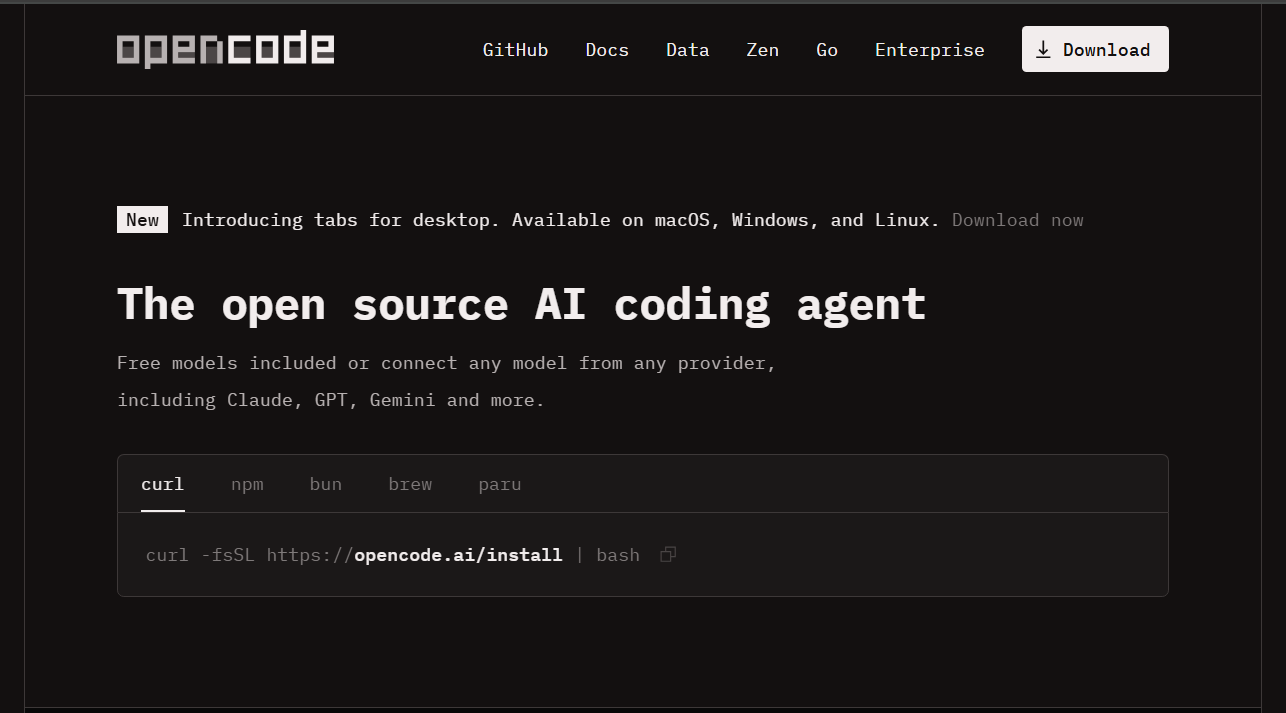
OpenCode do ai phát triển, có thật sự mở mã nguồn không?
Có. Toàn bộ code phát hành công khai trên GitHub theo giấy phép MIT, cho phép xem, fork và tự build lại. Dự án được duy trì bởi đội ngũ ban đầu đứng sau SST, hiện phát triển dưới tổ chức Anomaly. OpenCode không tự phát triển model AI riêng — công cụ chỉ đóng vai trò lớp giao diện và điều phối, còn phần “hiểu code, sinh code” vẫn do model bạn cắm vào đảm nhiệm.
Vì mã nguồn mở, bạn có thể tự đọc cách OpenCode xử lý quyền truy cập file, cách nó ghi log phiên làm việc vào SQLite cục bộ, thay vì phải tin tưởng mù quáng vào một dịch vụ đóng hộp.
OpenCode Có Gì: Tính Năng Chính
OpenCode tập trung vào trải nghiệm terminal-native, nghĩa là toàn bộ luồng làm việc — hỏi đáp, sửa code, chạy test — đều diễn ra trong một giao diện văn bản (TUI) chạy ngay trên terminal, không cần mở trình duyệt hay IDE riêng.
- TUI native cho terminal: giao diện dạng văn bản chạy trong terminal như WezTerm, Alacritty, Ghostty hay Kitty, hỗ trợ đa phiên (multi-session) và kéo thả ảnh trực tiếp vào cửa sổ lệnh.
- Hai chế độ Plan và Build: chuyển bằng phím Tab. Chế độ
planchỉ đọc, không sửa file, chỉ đề xuất cách làm và xin phép trước khi chạy lệnh bash; chế độbuildcó toàn quyền chỉnh sửa code và chạy lệnh. - Bring-your-own-model: không khóa vào một hãng AI, bạn tự cắm API key của Anthropic, OpenAI, Google hoặc chạy model local qua Ollama.
- Tích hợp LSP: đọc thông tin từ Language Server Protocol để hiểu cấu trúc code chính xác hơn, thay vì chỉ đoán theo văn bản thuần.
- Chạy lệnh shell trực tiếp: agent có thể tự thực thi các lệnh Linux thông dụng để build, test, cài dependency — miễn là bạn cấp quyền qua cấu hình
permission. - Hiểu toàn bộ repo và làm việc với Git: OpenCode đọc lịch sử thay đổi qua snapshot nội bộ để hỗ trợ lệnh
/undovà/redo. Nếu repo của bạn chưa có Git, tham khảo cách cài đặt Git trên VPS trước khi bắt đầu. - Chạy headless và chia sẻ phiên làm việc: có thể khởi động server không giao diện qua
opencode serve, mở giao diện web quaopencode web, hoặc chia sẻ link phiên chat qua lệnh/share.
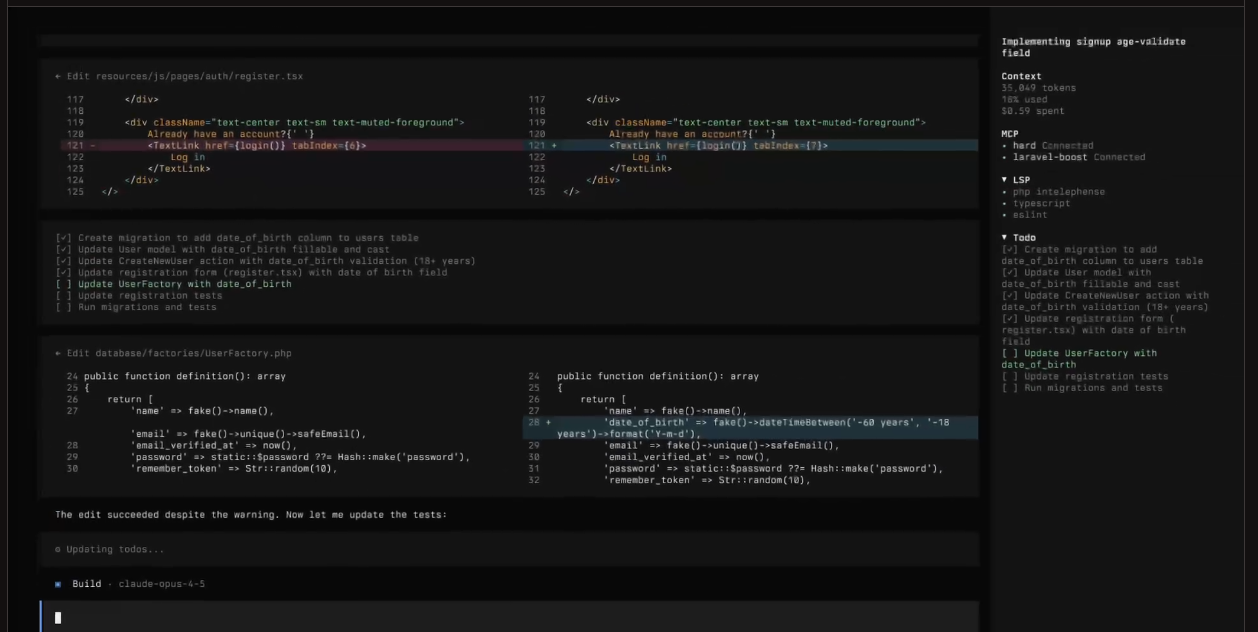
Một lệnh nhanh để thử ngay khả năng trả lời không cần mở TUI đầy đủ:
opencode run "Explain how closures work in JavaScript"
OpenCode Dùng Model Nào? Cắm API Key Ra Sao?
OpenCode theo mô hình bring-your-own-model: bạn tự cắm API key của Anthropic, OpenAI, Google hoặc các provider khác trong danh sách Models.dev, hoặc chạy model local miễn phí qua Ollama. Bản thân công cụ OpenCode không thu phí sử dụng, bạn chỉ trả tiền cho nhà cung cấp model mà bạn chọn theo lượng token thực tế.
Cắm API key bằng lệnh auth
Xác thực với provider được quản lý qua nhóm lệnh auth. Thông tin đăng nhập lưu trong ~/.local/share/opencode/auth.json, tách biệt khỏi file cấu hình chính.
# Đăng nhập, chọn provider từ danh sách và dán API key
opencode auth login

# Xem danh sách provider đã xác thực
opencode auth list

# Đăng xuất khỏi một provider
opencode auth logout
Việc gọi model qua API key thực chất là giao tiếp qua API là gì — mỗi lượt hỏi đáp, OpenCode gửi request tới endpoint của provider, provider tính phí theo số token đầu vào và đầu ra. Nếu chỉ muốn thử không tốn tiền, chạy model local qua Ollama là lựa chọn hợp lý, đổi lại bạn cần máy hoặc server đủ RAM và GPU để tải model.
Chọn model mặc định trong file cấu hình
Model chính và model phụ cho các tác vụ nhẹ như đặt tiêu đề phiên được khai báo trong opencode.json, đặt tại ~/.config/opencode/opencode.json cho cấu hình toàn cục, hoặc trong thư mục gốc dự án cho cấu hình riêng từng project:
{
  "$schema": "https://opencode.ai/config.json",
  "model": "anthropic/claude-sonnet-4-5",
  "small_model": "anthropic/claude-haiku-4-5"
}
Lưu ý: thông tin về model, giá theo hãng luôn thay đổi. Trước khi chốt provider, kiểm tra lại tài liệu chính thức tại opencode.ai/docs thay vì tin theo con số cũ.
OpenCode miễn phí, nhưng hạ tầng thì không
Công cụ không thu phí, nhưng bạn vẫn trả tiền token cho provider và tiền thuê server nếu chạy OpenCode 24 giờ. Săn mã giảm giá VPS/Cloud Server trước khi chốt gói để giảm chi phí hạ tầng.
Cách Cài Đặt OpenCode (macOS, Linux, Windows)
Cách nhanh nhất là chạy script cài đặt chính thức, tự phát hiện hệ điều hành và cài bản mới nhất. Nếu máy đã có sẵn Node.js, cài qua npm cũng chỉ mất một dòng lệnh.
# Script cài đặt nhanh (macOS/Linux)
curl -fsSL https://opencode.ai/install | bash
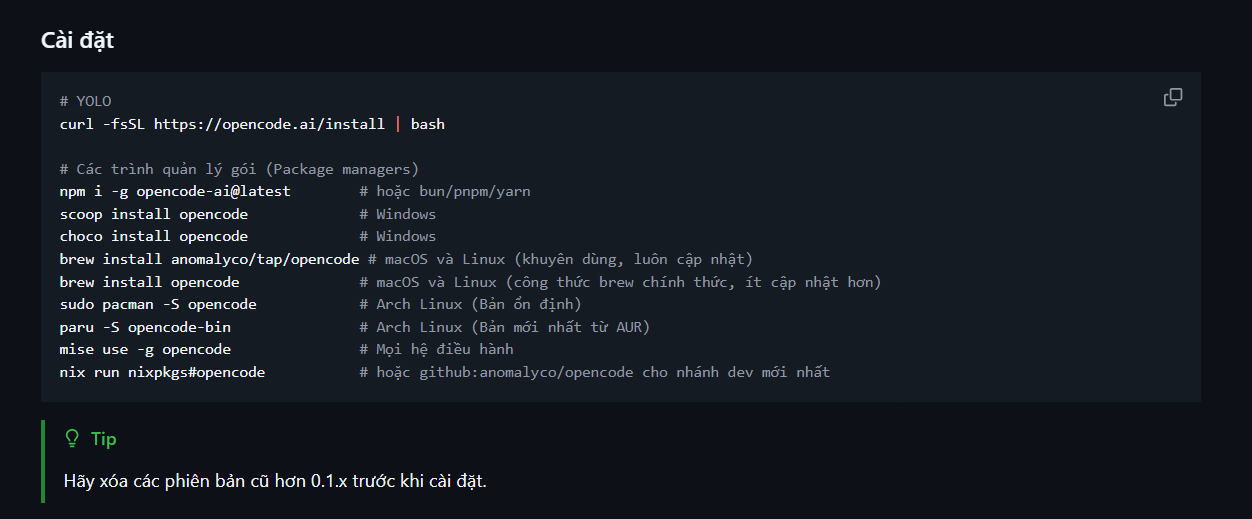
Cài qua npm — cần môi trường Node.js
OpenCode được đóng gói dưới tên opencode-ai trên npm registry, nên máy hoặc server cần cài sẵn Node.js là gì mới chạy được lệnh dưới đây, dùng cho cả macOS, Linux và Windows:
npm install -g opencode-ai@latest
# hoặc dùng bun / pnpm / yarn tương ứng
macOS và Linux — Homebrew, pacman
brew install anomalyco/tap/opencode   # bản cập nhật thường xuyên hơn

sudo pacman -S opencode               # Arch Linux (Stable)
paru -S opencode-bin                  # Arch Linux (AUR, bản mới nhất)
Nếu bạn cài trên máy chủ chạy VPS Linux, quy trình giống hệt máy cá nhân: script curl hoặc npm đều chạy tốt trên Ubuntu, Debian, CentOS, chỉ cần có quyền cài package.
Windows
Trên Windows, cách được khuyến nghị là chạy qua WSL để có đầy đủ tính năng và hiệu năng tốt hơn so với chạy native. Nếu không dùng WSL, có thể cài trực tiếp qua Scoop, Chocolatey hoặc npm:
scoop install opencode
choco install opencode
npm install -g opencode-ai
Kiểm tra và khởi tạo dự án
opencode --version

cd /path/to/project
opencode
# Trong TUI, chạy lệnh khởi tạo để OpenCode phân tích repo
/init
Lệnh /init tạo file AGENTS.md ở gốc dự án, ghi lại cấu trúc code và quy ước bạn đang dùng — nên commit file này vào Git để cả team dùng chung ngữ cảnh.
OpenCode Là Gì So Với Claude Code?
OpenCode là công cụ mã nguồn mở, miễn phí, cho phép cắm API key của bất kỳ hãng model nào, kể cả chạy local qua Ollama. Claude Code là công cụ đóng gói của Anthropic, gắn với hệ sinh thái Claude, cần API key Anthropic hoặc gói Claude Pro, Max, Team để sử dụng.
| Tiêu chí | OpenCode | Claude Code |
|---|---|---|
| Mã nguồn | Mở, giấy phép MIT | Đóng, thuộc Anthropic |
| Model sử dụng | Tự chọn qua Models.dev (Anthropic, OpenAI, Google…) hoặc chạy local qua Ollama | Model Claude, xác thực qua API key Anthropic hoặc gói thuê bao Claude |
| Chi phí công cụ | Miễn phí, chỉ trả tiền token cho provider đã chọn | Cần API key trả theo token hoặc gói thuê bao Claude |
| Giao diện | TUI terminal, desktop app (beta), giao diện web, IDE extension | CLI terminal, tích hợp trực tiếp vào IDE |
| Plan trước khi sửa code | Chuyển đổi agent build/plan bằng phím Tab, plan mặc định chỉ đọc | Có cơ chế review kế hoạch trước khi thực thi thay đổi |
| Chạy headless / từ xa | opencode serve, opencode web, gắn TUI vào server từ xa qua opencode attach |
Hỗ trợ chế độ chạy không tương tác riêng cho automation |
Ngoài Claude Code, cụm công cụ coding agent còn có Cursor và Gemini CLI. Cursor thiên về IDE tích hợp sẵn AI, còn Gemini CLI cũng là dạng terminal-native nhưng gắn với hệ sinh thái Google. Cả hai đều không có mô hình bring-your-own-model rộng như OpenCode.
OpenCode hợp nếu bạn muốn tự chọn model và không muốn khóa vào một hãng. Nếu ngân sách token hạn chế hoặc chưa có API key hãng nào, chạy Ollama local qua OpenCode giúp thử nghiệm mà không tốn tiền model — miễn là máy hoặc server đủ tài nguyên phần cứng để tải và chạy model đó.
Nên Chạy OpenCode Ở Đâu: Máy Cá Nhân Hay VPS?
Chạy OpenCode trên máy cá nhân phù hợp để thử nghiệm ngắn hạn. Nếu bạn cần terminal luôn bật, chạy tác vụ nền nhiều giờ, tách môi trường dev khỏi máy làm việc, hoặc cho cả team dùng chung một phiên, nên chuyển sang VPS là gì hoặc Cloud Server thay vì phụ thuộc vào laptop cá nhân.
Ba tình huống thực tế cho thấy sự khác biệt:
- Terminal luôn bật, không phụ thuộc việc gập laptop: khởi động
opencode servetrên server, rồi dùngopencode attach http://ip-server:4096để nối TUI từ máy cá nhân vào backend đang chạy 24 giờ. - Tách môi trường code khỏi máy làm việc: mọi lệnh shell, quá trình build, cài dependency đều chạy trên server, không đụng vào máy cá nhân đang dùng cho việc khác.
- Team dùng chung một phiên: nhiều dev cùng attach vào một OpenCode server thay vì mỗi người cài riêng, dễ đồng bộ ngữ cảnh dự án.
Về mặt hạ tầng, Shared Hosting không phù hợp cho OpenCode vì mô hình này tối ưu cho việc chạy website, không cấp quyền root hay cho phép tiến trình nền chạy dài hạn. VPS hoặc Cloud Server là lựa chọn đúng vì bạn có toàn quyền root và shell luôn sẵn sàng để cài, cấu hình, chạy agent bất cứ lúc nào.
Để vào server làm việc, bạn cần biết cách truy cập VPS Linux bằng SSH. Sau khi vào được server, chạy script cài đặt hoặc lệnh npm y hệt như trên máy cá nhân. Nếu muốn tách biệt phiên bản Node.js, plugin hay cấu hình OpenCode giữa nhiều dự án, chạy trong container bằng Docker là gì cũng là cách nhiều dev dùng để cô lập môi trường, tránh xung đột dependency giữa các project.
Lỗi Thường Gặp Và Chi Phí Token Cần Lưu Ý
Phần lớn sự cố khi mới dùng OpenCode không nằm ở cài đặt, mà ở cấu hình quyền và theo dõi chi phí. Checklist dưới đây giúp bạn tránh những lỗi phổ biến nhất.
- Mặc định cho phép mọi thao tác: theo tài liệu chính thức, OpenCode mặc định cho phép tất cả hành động mà không hỏi xác nhận. Nếu để nguyên, agent có thể tự sửa file hoặc chạy lệnh bash nguy hiểm. Nên đặt
"permission": { "edit": "ask", "bash": "ask" }trongopencode.jsoncho các dự án quan trọng. - Không kiểm tra provider đã xác thực đúng chưa: chạy
opencode auth listtrước khi bắt đầu phiên làm việc dài để tránh lỗi giữa chừng vì thiếu key. - Dùng model đắt cho tác vụ nhỏ: đặt riêng
small_modelcho các việc nhẹ như đặt tên phiên, tránh gọi model chính cho mọi request. - Không theo dõi mức tiêu thụ token: chạy định kỳ
opencode statsđể xem thống kê token và chi phí theo từng phiên, từng model. - Chạy Ollama local trên server thiếu tài nguyên: model local cần RAM và CPU đủ lớn, nếu server yếu, phản hồi chậm hoặc tiến trình bị kill giữa chừng.
# Xem thống kê token và chi phí 7 ngày gần nhất
opencode stats --days 7
Câu Hỏi Thường Gặp (FAQ)
OpenCode có miễn phí không?
Bản thân OpenCode miễn phí và mã nguồn mở theo giấy phép MIT. Bạn chỉ trả tiền cho nhà cung cấp model — theo token nếu dùng Anthropic, OpenAI, Google, hoặc không tốn phí model nếu chạy Ollama local, đổi lại cần phần cứng đủ mạnh.
OpenCode chạy được trên Windows không?
Được, qua Scoop, Chocolatey hoặc npm. Nhà phát triển khuyến nghị chạy trong WSL (Windows Subsystem for Linux) để có hiệu năng và độ tương thích tốt hơn so với chạy trực tiếp trên Windows.
OpenCode khác Claude Code thế nào?
OpenCode mã nguồn mở, miễn phí, cho phép cắm API key của nhiều hãng hoặc chạy model local. Claude Code là sản phẩm đóng của Anthropic, chỉ dùng model Claude, yêu cầu API key Anthropic hoặc gói thuê bao Claude Pro, Max, Team.
OpenCode có cần API key không?
Cần, trừ khi bạn chỉ chạy model local qua Ollama. Với các provider như Anthropic, OpenAI hay Google, bạn phải chạy opencode auth login và dán API key trước khi dùng được model của hãng đó.
Chạy OpenCode trên VPS được không?
Được, quy trình cài giống hệt máy cá nhân: SSH vào VPS Linux, chạy script cài đặt hoặc lệnh npm, xác thực API key, rồi khởi động opencode serve để giữ agent chạy nền và truy cập từ xa khi cần.
Tóm lại, OpenCode là gì và có nên dùng không?
OpenCode là một AI coding agent mã nguồn mở, chạy trong terminal, cho phép bạn tự chọn model thay vì phụ thuộc một hãng duy nhất. Công cụ miễn phí, cài đặt nhanh qua script hoặc npm, và đủ tính năng cho công việc hàng ngày: đọc repo, sửa file, chạy shell, review kế hoạch trước khi thực thi. Nếu bạn muốn dùng nghiêm túc, lâu dài, bước tiếp theo là đưa nó ra khỏi laptop cá nhân, chạy trên một server có shell luôn bật và toàn quyền root.
Đưa OpenCode ra khỏi laptop, chạy ổn định trên VPS riêng
Root đầy đủ, cài đặt tự do, phù hợp cho agent chạy nền dài hạn.
Disclaimer: nội dung chỉ mang tính tham khảo. Lệnh cài đặt, tên gói, đường dẫn cấu hình và danh sách model của OpenCode có thể thay đổi theo hệ điều hành, phiên bản phần mềm và nhà cung cấp model. Hãy kiểm tra tài liệu chính thức tại opencode.ai/docs, sao lưu dữ liệu và thử nghiệm trên môi trường không quan trọng trước khi áp dụng cho dự án thực tế.
