
Tóm tắt nhanh: Cài đặt Git trên VPS Linux thực hiện qua SSH bằng trình quản lý gói (package manager) tương ứng với hệ điều hành. Với Ubuntu và Debian dùng apt, với CentOS và RHEL dùng yum hoặc dnf tùy phiên bản. Toàn bộ quá trình — từ lúc gõ lệnh đầu tiên đến khi chạy được git --version — thường mất chưa tới 2 phút trên một VPS có kết nối mạng ổn định.
- Xác định đúng hệ điều hành VPS trước khi cài — Ubuntu/Debian dùng
apt, CentOS/RHEL/Fedora dùngdnfhoặcyum. - Phải kết nối SSH vào VPS trước, tài khoản cần có quyền
roothoặcsudo. - Luôn chạy lệnh update package list trước khi install — bỏ bước này dễ gặp lỗi “Unable to locate package”.
- Sau cài xong, cấu hình
user.namevàuser.emailngay — thiếu hai thông tin này không commit được.
Nhận thông tin đăng nhập VPS xong, việc đầu tiên phần lớn developer làm là kết nối SSH rồi chạy git clone để kéo source code về. Và đây là lúc terminal trả về dòng chữ không ai muốn thấy: bash: git: command not found. Hầu hết các bản Linux gốc — dù là Ubuntu 22.04 hay CentOS 8 — đều không cài sẵn Git. Mỗi hệ điều hành lại dùng một package manager khác nhau, cú pháp khác nhau, đôi khi tên package cũng khác. Bài viết này tập hợp đầy đủ các lệnh cài đặt Git trên VPS theo từng OS, kèm bước kiểm tra và cấu hình ban đầu — đủ để setup xong môi trường trong một lần đọc, không cần Google thêm.

Cần chuẩn bị gì trước khi cài đặt Git trên VPS?
Hai điều kiện bắt buộc trước khi bắt đầu: kết nối SSH thành công vào VPS và tài khoản đang dùng phải có quyền root hoặc sudo. Thiếu một trong hai, tất cả các lệnh install bên dưới sẽ trả về lỗi Permission denied — không phải lỗi của Git, mà lỗi quyền hệ thống.
Nếu bạn đang dùng Windows, công cụ phổ biến nhất để SSH là PuTTY hoặc Windows Terminal tích hợp sẵn từ Windows 10. macOS và Linux dùng trực tiếp lệnh ssh user@ip_vps trong Terminal. Chưa biết cách kết nối SSH vào VPS? Tham khảo bài hướng dẫn kết nối SSH vào VPS từ A đến Z trước khi tiếp tục.
Hướng dẫn cài đặt Git trên VPS phân theo hệ điều hành (OS)
Mỗi nhánh Linux có package manager riêng. Xác định sai OS là nguyên nhân số một khiến lệnh cài đặt không chạy được. Nếu chưa chắc server đang dùng distro nào, chạy lệnh cat /etc/os-release để kiểm tra.
1. Cách cài đặt Git trên Ubuntu và Debian (Dùng APT)
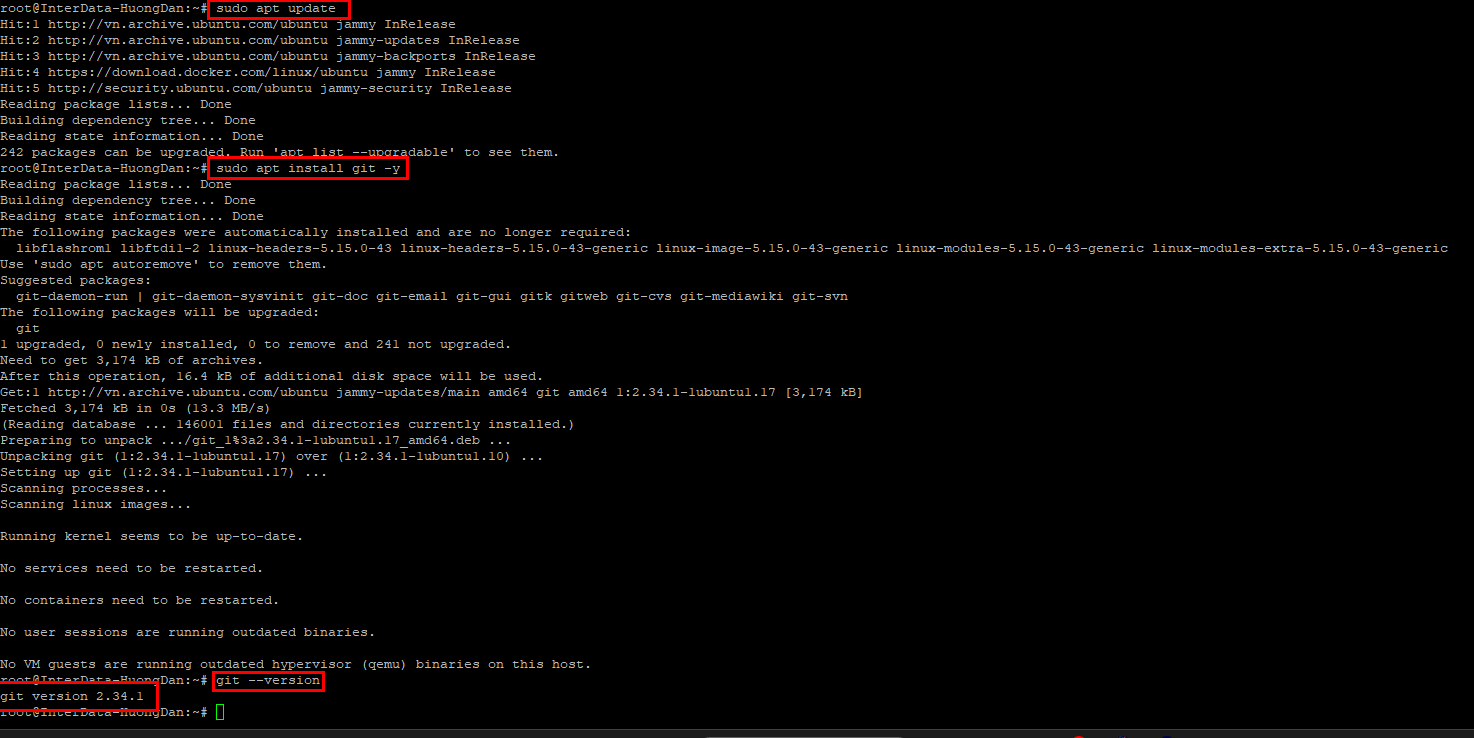
Để cài Git trên Ubuntu hoặc Debian, mở terminal SSH và chạy lần lượt 2 lệnh sau:
$ sudo apt update
$ sudo apt install git -y$ vào terminal — đó là ký hiệu prompt, không phải một phần của lệnh.Lệnh apt update làm mới danh sách package từ repository — đây là bước hay bị bỏ qua và dẫn thẳng đến lỗi “Unable to locate package git”. Thực tế lỗi này không phải do Git không tồn tại, mà do package list trên máy đang lỗi thời, chưa tìm thấy đúng nguồn. Chạy apt update trước luôn giải quyết được vấn đề này.
Cờ -y ở cuối lệnh install tự động xác nhận khi hệ thống hỏi “Do you want to continue?”, giúp quá trình cài không bị ngắt giữa chừng. Đây là phiên bản áp dụng cho Ubuntu 20.04, 22.04, 24.04 và toàn bộ các bản Debian từ 10 (Buster) trở lên.
2. Cách cài đặt Git trên CentOS, RHEL và Fedora (Dùng YUM/DNF)
Với CentOS 8+, RHEL 8+, và Fedora, dnf là package manager tiêu chuẩn. Chạy:
$ sudo dnf update -y
$ sudo dnf install git -y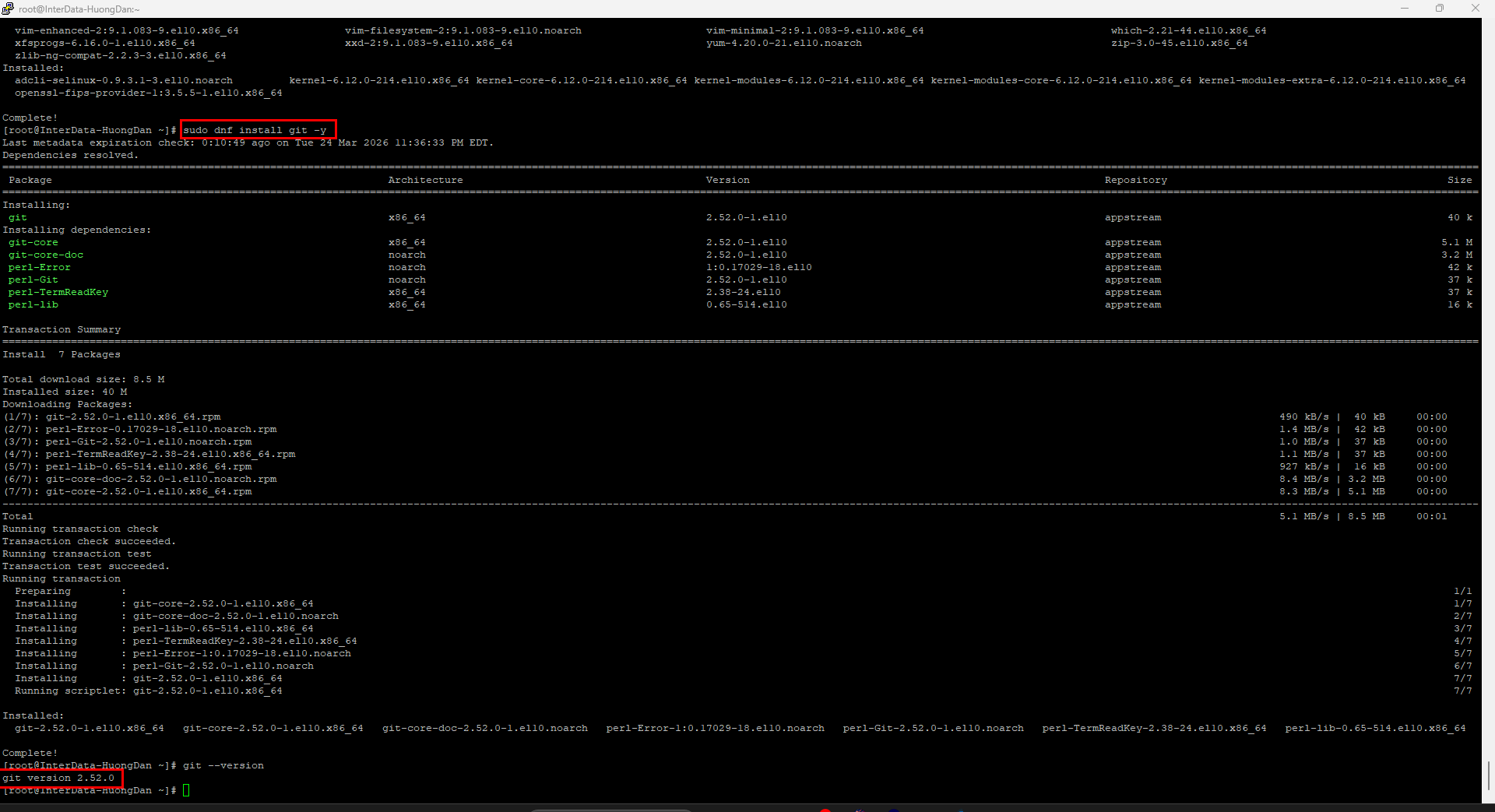
Còn nếu VPS đang chạy CentOS 7 hoặc RHEL 7 — những phiên bản đã end-of-life nhưng vẫn còn được dùng nhiều trong môi trường production cũ — thì thay dnf bằng yum:
# sudo yum update -y
# sudo yum install git -y
Dấu nhắc # ở đây biểu thị đang chạy với quyền root. Nếu bạn dùng user thường có sudo, thay # thành $ và thêm sudo vào đầu như bình thường. Về mặt kỹ thuật, dnf là phiên bản viết lại của yum với dependency resolution tốt hơn và hỗ trợ module — Red Hat đã chuyển sang dnf làm mặc định từ RHEL 8 trở đi.
3. Cài đặt Git trên VPS từ mã nguồn (Source Code) — Bản mới nhất
Package manager thường cung cấp Git bản ổn định nhưng không phải bản mới nhất. Ví dụ, Ubuntu 22.04 LTS đi kèm Git 2.34.x trong repo chính thức, trong khi bản mới nhất tại git-scm.com có thể đã lên 2.45+. Nếu dự án yêu cầu tính năng Git chỉ có ở bản mới — chẳng hạn git sparse-checkout cải tiến hay git maintenance — thì build từ source là cách duy nhất.
Trước tiên, cài các thư viện phụ thuộc (trên Ubuntu/Debian):
$ sudo apt update
$ sudo apt install -y make libssl-dev libghc-zlib-dev libcurl4-gnutls-dev libexpat1-dev gettext unzip
Tải source code phiên bản mới nhất từ trang release chính thức kernel.org hoặc GitHub của Git. Ví dụ với Git 2.44.0:
$ wget https://mirrors.edge.kernel.org/pub/software/scm/git/git-2.44.0.tar.gz
$ tar -zxf git-2.44.0.tar.gz
$ cd git-2.44.0
$ make prefix=/usr/local all
$ sudo make prefix=/usr/local install
Quá trình make có thể mất 5–10 phút tùy cấu hình VPS. Sau khi xong, kiểm tra bằng git --version — nếu terminal vẫn hiện bản cũ, cần chạy exec bash để reload shell. Build từ source chỉ khuyến nghị cho người dùng Advanced có lý do cụ thể — với phần lớn use case thông thường, bản từ package manager là đủ.
Kiểm tra phiên bản và cấu hình Git cơ bản sau cài đặt
Làm sao để kiểm tra Git đã được cài đặt thành công?
Dùng lệnh git --version. Nếu Git đã cài thành công, terminal sẽ trả về kết quả dạng:
git version 2.34.1Số phiên bản sẽ khác nhau tùy distro và thời điểm cài — điều đó bình thường. Quan trọng là terminal không báo command not found. Nếu vẫn thấy lỗi đó dù vừa cài xong, thử exec bash hoặc thoát ra rồi SSH lại để reload biến môi trường PATH.

Lệnh cấu hình thông tin User Git lần đầu tiên
Git yêu cầu có user.name và user.email trước khi cho phép tạo commit. Thiếu hai thông tin này, lệnh git commit sẽ báo lỗi “Please tell me who you are” — không phải lỗi permission, chỉ là Git chưa biết commit đó thuộc về ai.
Cấu hình global (áp dụng cho toàn bộ project trên VPS):
$ git config --global user.name "Tên của bạn"
$ git config --global user.email "[email protected]"
Cờ --global ghi thông tin vào file ~/.gitconfig — có nghĩa là cấu hình này dùng chung cho tất cả repository trên user đang đăng nhập. Nếu cần cấu hình riêng cho từng project (ví dụ commit bằng email công ty cho repo này, email cá nhân cho repo kia), vào đúng thư mục project và bỏ cờ --global đi.
Kiểm tra cấu hình sau khi thiết lập:
$ git config --listTerminal sẽ hiển thị toàn bộ các thông số Git đang có, bao gồm user.name, user.email, và các cấu hình khác nếu có. Đây cũng là cách nhanh nhất để debug khi gặp vấn đề liên quan đến identity trong Git.
VPS Tốc Độ Cao Giá Rẻ — Deploy Nhanh, Ổn Định Từ Phút Đầu
Môi trường VPS sạch, khởi tạo tự động sau thanh toán — sẵn sàng cài Git và deploy ứng dụng ngay lập tức, không cần chờ setup thủ công.
- ✓SSD NVMe U.2 — tốc độ đọc/ghi cao hơn SATA SSD thông thường từ 3–5 lần
- ✓Hỗ trợ đa OS Linux/Windows, cài đặt sẵn theo yêu cầu, IPv4 riêng
- ✓Datacenter chuẩn quốc tế tại Hà Nội và TP. HCM — hỗ trợ kỹ thuật 24/7 kể cả ngày lễ
FAQs — Câu hỏi thường gặp khi cài đặt Git trên VPS
Tôi gặp lỗi “Unable to locate package git” trên Ubuntu thì làm sao?
Nguyên nhân là package list trên VPS chưa được cập nhật, nên apt không tìm thấy package git trong danh sách đã cache. Giải pháp: chạy sudo apt update trước khi install. Lệnh này kết nối đến repository và tải về danh sách phần mềm mới nhất — sau đó chạy lại sudo apt install git -y là xong. Lỗi này gần như không xảy ra nếu bạn luôn update trước khi install bất cứ thứ gì.
Tại sao tôi bị lỗi “Permission denied (publickey)” khi git clone?
Đây không phải lỗi cài đặt Git — Git đã cài thành công. Lỗi này xuất hiện khi bạn clone qua SSH mà VPS chưa được cấp quyền truy cập vào repository trên GitHub hoặc GitLab. Cách xử lý: tạo SSH Key trên VPS bằng ssh-keygen -t ed25519, sau đó copy nội dung file ~/.ssh/id_ed25519.pub vào mục SSH Keys trong phần cài đặt tài khoản GitHub/GitLab. Nếu repository là private, kiểm tra thêm xem user đang dùng có quyền truy cập repo đó chưa.
Cài đặt Git trên VPS có tốn dung lượng không?
Không đáng kể. Gói git core chiếm khoảng 30–50 MB dung lượng ổ cứng, bao gồm cả các thư viện phụ thuộc được cài thêm. Với VPS nhỏ nhất (10–20 GB SSD) thì hoàn toàn không phải lo. Dung lượng thực sự cần chú ý là phần repository bạn clone về — một repo lớn với nhiều năm lịch sử commit có thể dễ dàng vượt 1–2 GB.
Làm thế nào để gỡ cài đặt (uninstall) Git khỏi VPS?
Trên Ubuntu/Debian: sudo apt remove git -y. Trên CentOS/RHEL: sudo yum remove git -y hoặc sudo dnf remove git -y. Nếu muốn xóa cả các file cấu hình liên quan, dùng apt purge git thay vì apt remove. Lưu ý: lệnh này chỉ gỡ bỏ Git khỏi hệ thống, không xóa các repository bạn đã clone về — dữ liệu source code vẫn còn nguyên trên ổ cứng.
Kết luận
Cài đặt Git trên VPS Linux thực chất chỉ có 2 bước thực chất: xác định đúng hệ điều hành để chọn package manager tương ứng, rồi chạy lệnh update + install. Toàn bộ quá trình — kể cả bước cấu hình user — không mất quá 3 phút trên một VPS có kết nối mạng ổn định. Phần hay bị bỏ qua nhất là bước git config --global user.name/email: nhiều developer setup Git xong nhưng quên cấu hình, rồi commit xong mới phát hiện tên tác giả bị trống hoặc sai.
Sau khi Git đã cài và cấu hình xong, bước tiếp theo thường là cài thêm môi trường runtime cho ứng dụng — Node.js, PHP, Python — hoặc thiết lập bảo mật cơ bản cho server. Xem thêm bài hướng dẫn sử dụng VPS toàn tập để hoàn thiện môi trường deploy từ đầu đến cuối.
