
Các lệnh Linux là thứ đầu tiên bạn cần khi màn hình chỉ còn một dấu nhắc đen ngòm và con trỏ nhấp nháy chờ lệnh. Nhiều người mới thuê VPS rơi vào đúng tình huống đó: SSH vào được server nhưng không biết gõ gì tiếp theo. Bài này tổng hợp các lệnh Linux cơ bản và thông dụng nhất, chia theo nhóm chức năng, để bạn tra cứu nhanh khi quản trị hệ thống hoặc tự vận hành dịch vụ trên InterData.
NỘI DUNG BÀI VIẾT
- Các lệnh Linux là gì và vì sao cần nắm các lệnh Linux cơ bản khi quản trị VPS
- Nhóm lệnh điều hướng và quản lý file, thư mục
- Nhóm lệnh xem, tạo và chỉnh sửa nội dung file
- Nhóm lệnh phân quyền và sở hữu file
- Nhóm lệnh quản lý tiến trình hệ thống
- Nhóm lệnh Linux thông dụng để quản lý gói phần mềm
- Nhóm lệnh quản lý dịch vụ hệ thống với systemctl
- Nhóm lệnh nén và giải nén dữ liệu
- Nhóm lệnh mạng và kết nối VPS từ xa qua SSH
- Nhóm lệnh giám sát tài nguyên hệ thống
- Các lệnh tiện ích khác cần biết trong terminal Linux
- Câu hỏi thường gặp về các lệnh Linux
Các lệnh Linux là gì và vì sao cần nắm các lệnh Linux cơ bản khi quản trị VPS
Các lệnh Linux là những dòng cú pháp văn bản dùng để điều khiển hệ điều hành thông qua terminal, thay vì thao tác bằng chuột trên giao diện đồ họa. Với người quản trị VPS, đây gần như là phương tiện duy nhất để cài phần mềm, cấu hình dịch vụ, phân quyền file và xử lý sự cố khi server không có desktop.
Muốn hiểu vì sao mọi thao tác quản trị đều quy về dòng lệnh, bạn nên nắm trước khái niệm hệ điều hành Linux là gì. Bản chất Linux là hệ điều hành mã nguồn mở, không đi kèm giao diện đồ họa mặc định trên bản server, nên việc thao tác qua terminal là mặc định chứ không phải lựa chọn.
Nơi bạn gõ các lệnh này gọi là shell, chạy bên trong giao diện dòng lệnh CLI. Shell phổ biến nhất là Bash, có sẵn trên hầu hết bản phân phối Ubuntu, Debian, CentOS, Rocky Linux hay AlmaLinux. Học các lệnh Linux thông dụng không phải để thuộc lòng cú pháp, mà để hình thành phản xạ: gặp vấn đề gì thì gõ lệnh gì để kiểm tra trước khi hành động.
Bài viết chia các lệnh Linux cơ bản thành từng nhóm chức năng: file, phân quyền, tiến trình, gói phần mềm, dịch vụ hệ thống, nén dữ liệu, mạng và giám sát tài nguyên. Mỗi nhóm có bảng cú pháp, ví dụ thực tế và output mẫu để bạn đối chiếu ngay khi thao tác trên VPS thật.
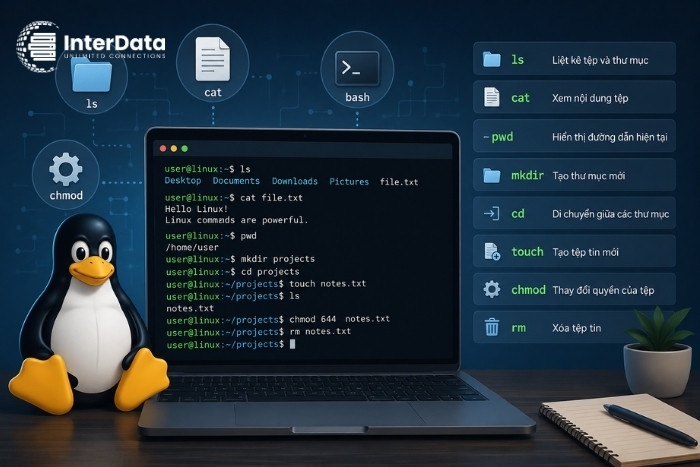
Nhóm lệnh điều hướng và quản lý file, thư mục trong Linux
Đây là nhóm lệnh Linux cơ bản nhất, dùng để di chuyển giữa các thư mục, xem nội dung, tạo mới, sao chép, di chuyển và xóa file. Gần như mọi phiên làm việc trên terminal đều bắt đầu từ nhóm này.
| Lệnh | Chức năng | Ví dụ |
|---|---|---|
pwd |
In đường dẫn thư mục hiện tại | pwd |
cd |
Di chuyển giữa các thư mục | cd /var/www/html |
ls |
Liệt kê file và thư mục | ls -lah |
mkdir |
Tạo thư mục mới | mkdir -p project/logs |
touch |
Tạo file rỗng hoặc cập nhật timestamp | touch index.html |
cp |
Sao chép file hoặc thư mục | cp -r site/ site_backup/ |
mv |
Di chuyển hoặc đổi tên file | mv old.conf new.conf |
rm |
Xóa file hoặc thư mục | rm -rf old_folder/ |
find |
Tìm file theo tên, loại, thời gian | find /var/log -name "*.log" |
$ cd /var/www && ls -lah
total 20K
drwxr-xr-x 4 root     root     4.0K Jul 10 09:12 .
drwxr-xr-x 3 www-data www-data 4.0K Jul 08 08:00 ..
drwxr-xr-x 5 www-data www-data 4.0K Jul 10 09:05 html
-rw-r--r-- 1 root     root      512 Jul 05 14:20 README.md
Cảnh báo: rm -rf xóa vĩnh viễn, không đưa vào thùng rác và không có bước xác nhận lại. Gõ nhầm đường dẫn, đặc biệt là rm -rf / hoặc rm -rf ./* khi đang đứng sai thư mục, có thể xóa sạch dữ liệu hệ thống. Luôn pwd kiểm tra vị trí hiện tại và cân nhắc chạy thử với ls trước khi thêm cờ -rf.
Nhóm lệnh xem, tạo và chỉnh sửa nội dung file trong Linux
Nhóm này phục vụ việc đọc log, sửa file cấu hình hoặc tìm một dòng cụ thể trong file lớn. Đây là kỹ năng bắt buộc khi debug lỗi trên VPS, vì phần lớn thông báo lỗi nằm trong log dạng text.
| Lệnh | Chức năng | Ví dụ |
|---|---|---|
cat |
In toàn bộ nội dung file | cat nginx.conf |
less |
Xem file dài theo trang, cuộn được | less /var/log/syslog |
head / tail |
Xem đầu hoặc cuối file | tail -f access.log |
grep |
Tìm dòng chứa từ khóa trong file | grep -i "error" app.log |
nano |
Trình soạn thảo đơn giản, dễ dùng | nano /etc/hosts |
vim |
Trình soạn thảo mạnh, nhiều thao tác phím | vim wp-config.php |
$ tail -f /var/log/nginx/error.log
2026/07/13 10:02:11 [error] 1421#1421: *8 connect() failed (111: Connection refused)
2026/07/13 10:02:11 [error] 1421#1421: *8 upstream sent no valid HTTP/1.1 header
Cảnh báo: Dấu > ghi đè toàn bộ nội dung file, ví dụ echo "" > nginx.conf sẽ xóa sạch file cấu hình chỉ trong một lệnh. Nếu chỉ muốn thêm nội dung, dùng >>. Nên sao lưu file cấu hình bằng cp file file.bak trước khi chỉnh sửa trực tiếp trên production.
Nhóm lệnh phân quyền và sở hữu file trong Linux
Linux kiểm soát truy cập bằng bộ ba quyền đọc, ghi, thực thi (r, w, x) áp cho ba nhóm: chủ sở hữu, nhóm và người khác. Nhóm lệnh này quyết định ai được đọc, sửa hay chạy một file, và là nguồn lỗi phổ biến nhất khi website báo 403 Forbidden hoặc script không chạy được.
| Lệnh | Chức năng | Ví dụ |
|---|---|---|
chmod |
Đổi quyền đọc/ghi/thực thi | chmod 755 deploy.sh |
chown |
Đổi chủ sở hữu file/thư mục | chown -R www-data:www-data /var/www/html |
chgrp |
Đổi nhóm sở hữu file | chgrp deploy app.log |
umask |
Xem/đặt quyền mặc định cho file mới tạo | umask 022 |
$ ls -l deploy.sh
-rw-r--r-- 1 root root 214 Jul 12 08:40 deploy.sh
$ chmod +x deploy.sh
$ ls -l deploy.sh
-rwxr-xr-x 1 root root 214 Jul 12 08:40 deploy.sh
Cảnh báo: chmod 777 mở toàn quyền đọc, ghi, thực thi cho tất cả người dùng trên hệ thống, kể cả tiến trình không đáng tin cậy. Đây là cách nhanh nhất để một lỗ hổng upload biến thành shell độc hại chạy được trên server. Với thư mục web, nên dùng 755 cho thư mục và 644 cho file, chỉ nới rộng khi thực sự cần và giới hạn đúng nhóm bằng chown.
Nhóm lệnh quản lý tiến trình hệ thống
Khi website chậm, CPU tăng bất thường hoặc một script chạy mãi không dừng, đây là nhóm lệnh giúp bạn nhìn thấy tiến trình nào đang chiếm tài nguyên và can thiệp trực tiếp.
| Lệnh | Chức năng | Ví dụ |
|---|---|---|
ps |
Liệt kê tiến trình đang chạy | ps aux | grep nginx |
top |
Theo dõi tiến trình theo thời gian thực | top |
htop |
Bản nâng cấp của top, giao diện màu | htop |
kill |
Dừng tiến trình theo PID | kill 4821 |
kill -9 |
Buộc dừng tiến trình ngay lập tức | kill -9 4821 |
nice / renice |
Đặt độ ưu tiên CPU cho tiến trình | renice 10 -p 4821 |
$ ps aux | grep php
www-data  4821  0.3  2.1  98244 43120 ?  S  09:40  0:03 php-fpm: pool www
$ kill -9 4821
Cảnh báo: kill -9 ngắt tiến trình ngay lập tức, không cho ứng dụng kịp đóng file, lưu dữ liệu hay giải phóng kết nối database. Nên thử kill (tín hiệu SIGTERM) trước để tiến trình tự dọn dẹp, chỉ dùng -9 khi tiến trình treo hẳn và không phản hồi.
Nhóm lệnh Linux thông dụng để quản lý gói phần mềm
Cách cài đặt, gỡ bỏ và cập nhật phần mềm khác nhau theo bản phân phối. Đây là điểm nhiều người mới nhầm lẫn nhất khi chuyển từ Ubuntu sang CentOS hoặc ngược lại.
Trên Ubuntu/Debian dùng apt
| Lệnh | Chức năng | Ví dụ |
|---|---|---|
apt update |
Cập nhật danh sách gói | sudo apt update |
apt upgrade |
Nâng cấp gói đã cài | sudo apt upgrade -y |
apt install |
Cài gói mới | sudo apt install nginx |
apt remove |
Gỡ gói | sudo apt remove nginx |
Trên CentOS/RHEL/Rocky/Alma dùng yum hoặc dnf
| Lệnh | Chức năng | Ví dụ |
|---|---|---|
yum update / dnf update |
Cập nhật hệ thống | sudo dnf update -y |
yum install / dnf install |
Cài gói mới | sudo dnf install nginx |
yum remove / dnf remove |
Gỡ gói | sudo dnf remove nginx |
$ sudo apt update && sudo apt install -y nginx
Reading package lists... Done
Setting up nginx (1.24.0-2ubuntu7) ...
Created symlink /etc/systemd/system/multi-user.target.wants/nginx.service
RHEL 8 trở lên và các bản dựa trên nó như Rocky, Alma khuyến nghị dùng dnf thay yum, dù yum vẫn còn hoạt động như một lệnh trỏ tới dnf để tương thích ngược.
Nhóm lệnh quản lý dịch vụ hệ thống với systemctl
systemctl là công cụ quản lý dịch vụ (service) trên các bản Linux hiện đại dùng systemd, thay thế cho lệnh service kiểu cũ. Đây là lệnh bạn sẽ gõ mỗi khi cần khởi động, dừng hoặc kiểm tra trạng thái Nginx, MySQL, PHP-FPM…
| Lệnh | Chức năng | Ví dụ |
|---|---|---|
systemctl status |
Xem trạng thái dịch vụ | systemctl status nginx |
systemctl start / stop |
Khởi động hoặc dừng dịch vụ | sudo systemctl restart mysql |
systemctl enable / disable |
Bật/tắt tự khởi động cùng hệ thống | sudo systemctl enable nginx |
systemctl list-units |
Liệt kê các dịch vụ đang chạy | systemctl list-units --type=service |
$ systemctl status nginx
● nginx.service - A high performance web server
     Loaded: loaded (/lib/systemd/system/nginx.service; enabled)
     Active: active (running) since Mon 2026-07-13 08:02:11 +07
Lệnh service (ví dụ service nginx restart) vẫn chạy được trên nhiều bản phân phối nhờ lớp tương thích, nhưng nên ưu tiên systemctl trên hệ thống mới vì nó thao tác trực tiếp với systemd, thông tin trạng thái chi tiết hơn và ít gặp lỗi tương thích.
systemctl và các lệnh dịch vụ giao tiếp gián tiếp với vai trò của Kernel, phần lõi điều phối tài nguyên phần cứng cho mọi tiến trình. Muốn xem phiên bản kernel đang chạy, dùng lệnh uname -r.
Nhóm lệnh nén và giải nén dữ liệu trong Linux
Nhóm lệnh này dùng khi backup dữ liệu, di chuyển source code giữa các server hoặc tải file cài đặt về từ nguồn nén. tar là công cụ phổ biến nhất, thường kết hợp với gzip để nén dung lượng.
| Lệnh | Chức năng | Ví dụ |
|---|---|---|
tar -czvf |
Nén thư mục thành file .tar.gz | tar -czvf backup.tar.gz /var/www/html |
tar -xzvf |
Giải nén file .tar.gz | tar -xzvf backup.tar.gz -C /restore |
gzip / gunzip |
Nén/giải nén file đơn lẻ | gzip access.log |
zip / unzip |
Nén/giải nén định dạng .zip | unzip source.zip -d source/ |
$ tar -czvf backup-2026-07-13.tar.gz /var/www/html
/var/www/html/
/var/www/html/index.php
/var/www/html/wp-config.php
$ ls -lh backup-2026-07-13.tar.gz
-rw-r--r-- 1 root root 18M Jul 13 10:20 backup-2026-07-13.tar.gz
Nếu bản Linux tối giản không có sẵn unzip, cài nhanh bằng apt install unzip hoặc dnf install unzip tùy distro, theo đúng nhóm lệnh quản lý gói phần mềm đã nói ở trên.
Nhóm lệnh mạng và kết nối VPS từ xa qua SSH
Nhóm lệnh mạng giúp kiểm tra kết nối, xem cổng nào đang mở và quan trọng nhất là kết nối vào VPS từ máy tính cá nhân. Toàn bộ quy trình quản trị từ xa đều dựa trên giao thức SSH là gì, một giao thức mã hóa giúp bạn điều khiển server qua mạng mà không cần ngồi trực tiếp trước máy.
| Lệnh | Chức năng | Ví dụ |
|---|---|---|
ssh |
Kết nối vào VPS từ xa | ssh [email protected] -p 22 |
scp |
Sao chép file qua SSH | scp backup.tar.gz [email protected]:/root/ |
ping |
Kiểm tra kết nối tới một host | ping -c 4 google.com |
ss |
Xem socket/cổng đang lắng nghe | ss -tulnp |
netstat |
Xem kết nối mạng (lệnh cũ, dần thay bằng ss) | netstat -tulnp |
$ ssh [email protected] -p 22
The authenticity of host '103.x.x.x' can't be established.
Are you sure you want to continue connecting (yes/no)? yes
Welcome to Ubuntu 22.04.4 LTS
root@vps:~#
Nếu chưa từng SSH vào VPS lần nào, nên đọc trước hướng dẫn cách truy cập VPS Linux bằng SSH để cấu hình đúng key hoặc mật khẩu trước khi thao tác. Khi cần mở dịch vụ mới ra Internet hoặc chặn một cổng bị dò quét, tham khảo thêm cách tắt/mở port trên VPS bằng lệnh thông qua firewall như ufw hoặc firewalld.
Cảnh báo: Đóng nhầm cổng SSH (mặc định 22) trên firewall trong lúc đang kết nối từ xa có thể khiến bạn tự khóa mình ngoài server. Luôn mở một phiên SSH dự phòng hoặc kiểm tra qua console của nhà cung cấp trước khi đổi rule firewall liên quan tới cổng quản trị.
Nhóm lệnh giám sát tài nguyên hệ thống
Trước khi nghi ngờ server yếu hay bị tấn công, hãy tự kiểm tra bằng nhóm lệnh này. Đây cũng là nhóm lệnh nên chạy định kỳ trên bất kỳ VPS Linux là gì bạn đang vận hành, để phát hiện sớm dấu hiệu hết dung lượng ổ đĩa hoặc quá tải RAM.
| Lệnh | Chức năng | Ví dụ |
|---|---|---|
df |
Xem dung lượng ổ đĩa còn trống | df -h |
du |
Xem dung lượng một thư mục đang chiếm | du -sh /var/log |
free |
Xem RAM và swap đang dùng | free -h |
uptime |
Xem thời gian chạy và tải hệ thống | uptime |
$ free -h
              total        used        free      shared  buff/cache   available
Mem:           3.8G        1.2G        800M         45M        1.8G        2.3G
Swap:          2.0G          0B        2.0G

$ df -h /
Filesystem      Size  Used Avail Use% Mounted on
/dev/vda1        40G   14G   24G  37% /
Khi df -h báo dung lượng gần đầy hoặc free -h cho thấy RAM luôn ở mức cao dù không có traffic đột biến, đó là dấu hiệu cần nâng cấp tài nguyên thay vì tiếp tục tối ưu lệnh.
Các lệnh tiện ích khác cần biết khi làm việc với terminal Linux
Ngoài các nhóm chính, một số lệnh tiện ích giúp thao tác trên terminal nhanh và an toàn hơn, đặc biệt khi cần tra cứu cú pháp hoặc chạy tác vụ với quyền cao hơn tài khoản hiện tại.
| Lệnh | Chức năng | Ví dụ |
|---|---|---|
sudo |
Chạy lệnh với quyền root | sudo systemctl restart nginx |
man |
Xem tài liệu hướng dẫn của một lệnh | man tar |
history |
Xem lại các lệnh đã chạy | history | grep chmod |
whoami |
Xem tài khoản đang đăng nhập | whoami |
crontab -e |
Tạo lịch chạy lệnh tự động | crontab -e |
$ man tar
TAR(1)                    User Commands                   TAR(1)
NAME
       tar - an archiving utility
SYNOPSIS
       tar [OPTION...] [FILE]...
Với các tác vụ lặp lại như backup hằng đêm hay dọn log định kỳ, đừng ngồi gõ tay mỗi ngày. Tìm hiểu cách lập lịch tác vụ tự động với Crontab để hệ thống tự chạy lệnh đúng giờ mà không cần bạn can thiệp.
Lưu ý về các lệnh cần thận trọng khác: dd ghi dữ liệu trực tiếp xuống thiết bị và có thể xóa sạch một phân vùng chỉ với một tham số sai; mkfs định dạng lại ổ đĩa, xóa toàn bộ dữ liệu trên đó. Cả hai đều không hỏi xác nhận lại, chỉ nên chạy khi chắc chắn 100% về thiết bị đích và đã sao lưu dữ liệu quan trọng.
Câu hỏi thường gặp về các lệnh Linux
Lệnh Linux nào nên học đầu tiên?
Nên bắt đầu với nhóm điều hướng file: pwd, cd, ls, sau đó học cat, nano để xem và sửa file. Đây là bộ lệnh tối thiểu để di chuyển và thao tác trong hệ thống trước khi học các nhóm phức tạp hơn như phân quyền hay quản lý tiến trình.
Làm sao xem tất cả các lệnh Linux có trong hệ thống?
Gõ compgen -c trong Bash để liệt kê mọi lệnh khả dụng, bao gồm cả alias và hàm shell. Với một lệnh cụ thể, dùng man <tên lệnh> hoặc <tên lệnh> --help để xem cú pháp và các tùy chọn đầy đủ.
sudo là gì và khi nào cần dùng?
sudo cho phép người dùng thường chạy một lệnh với quyền root tạm thời, thay vì đăng nhập hẳn bằng tài khoản root. Dùng khi lệnh yêu cầu quyền hệ thống như cài phần mềm, sửa file cấu hình hệ thống hoặc khởi động lại dịch vụ.
Lệnh nào nguy hiểm nhất trong Linux, cần tránh gõ nhầm?
rm -rf / là lệnh nguy hiểm nhất vì xóa toàn bộ hệ thống file mà không xác nhận lại. Theo sau là dd, mkfs ghi đè thiết bị lưu trữ, và chmod 777 trên thư mục web làm hở toàn bộ quyền truy cập cho bên ngoài.
Cách thoát khỏi vim hoặc nano khi bị kẹt?
Trong vim, nhấn Esc rồi gõ :q! để thoát không lưu, hoặc :wq để lưu và thoát. Trong nano, nhấn Ctrl + X, sau đó chọn Y để lưu hoặc N để bỏ qua thay đổi trước khi thoát.
Tra cứu là bước đầu, thực hành mới là bước quyết định
Nắm các lệnh Linux qua bài viết này giúp bạn có một cheat sheet để tra cứu nhanh, nhưng phản xạ gõ lệnh chỉ hình thành khi thực hành thường xuyên trên môi trường thật. Ba nhóm đáng nhớ nhất: điều hướng/phân quyền file cho thao tác hằng ngày, systemctl cho quản lý dịch vụ, và nhóm mạng/SSH cho việc kết nối, quản trị VPS từ xa. Nếu chưa có nơi để luyện tập an toàn, một VPS riêng với toàn quyền root là điểm khởi đầu hợp lý.
Sẵn sàng thực hành các lệnh Linux trên môi trường thật
Khởi tạo VPS trong vài phút, có toàn quyền root để tự do thử nghiệm.
Nội dung trong bài mang tính tham khảo kỹ thuật, tổng hợp dựa trên cú pháp lệnh phổ biến trên các bản phân phối Linux thông dụng. Tên tham số, hành vi mặc định và output thực tế có thể khác nhau tùy phiên bản distro, cấu hình shell và môi trường cụ thể của từng server. Trước khi chạy các lệnh có khả năng thay đổi hoặc xóa dữ liệu trên hệ thống production, nên sao lưu đầy đủ và kiểm thử trên môi trường thử nghiệm trước.
