
Cấu hình VPS để chạy website là quá trình thiết lập môi trường máy chủ, trỏ tên miền, tạo website, tạo database, bật SSL và upload mã nguồn để website có thể hoạt động trên Internet.
Với người mới, cách dễ tiếp cận nhất là dùng aaPanel. Công cụ này giúp bạn quản lý VPS bằng giao diện web thay vì phải thao tác quá nhiều bằng Command Line.
Tóm tắt nhanh
- Cấu hình VPS để chạy website gồm: cài web server, trỏ domain, tạo website/database, bật SSL và upload mã nguồn.
- aaPanel phù hợp với người mới vì hầu hết thao tác đều thực hiện bằng giao diện trực quan.
- Trước khi bắt đầu, bạn cần VPS sạch, IP VPS, tài khoản root, tên miền và phần mềm SSH.
- Quy trình chính gồm: cài aaPanel, cài LNMP, trỏ domain, Add Site, tạo database, bật SSL và upload website.
- Sau khi website chạy được, bạn nên đổi port đăng nhập aaPanel, bật Force HTTPS, thiết lập backup và cập nhật định kỳ.
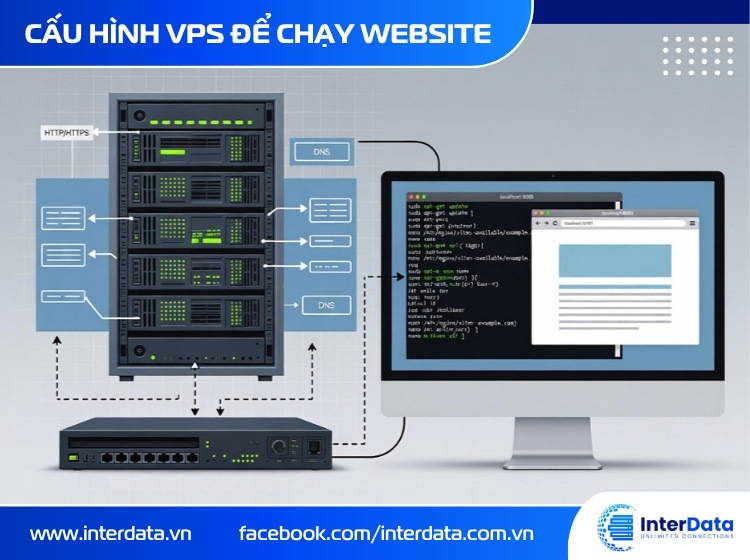
Khi nào nên dùng aaPanel để cấu hình VPS?
aaPanel phù hợp nếu bạn muốn cài website trên VPS nhưng chưa quen thao tác nhiều bằng dòng lệnh.
Bạn nên dùng aaPanel trong các trường hợp:
- Bạn mới bắt đầu dùng VPS.
- Bạn là chủ website, marketer, SEOer hoặc người quản lý nội dung muốn tự triển khai website.
- Website cần cài là WordPress, landing page, blog hoặc website doanh nghiệp nhỏ.
- Bạn muốn quản lý domain, database, SSL, file mã nguồn và backup trên một giao diện duy nhất.
| Trường hợp | Có nên dùng aaPanel? |
|---|---|
| Website WordPress nhỏ/vừa | Nên dùng |
| Landing page, blog, website doanh nghiệp nhỏ | Nên dùng |
| Người mới chưa quen Linux | Nên dùng |
| Hệ thống lớn cần tối ưu sâu từng dịch vụ | Nên có kỹ thuật viên hỗ trợ thêm |
aaPanel không thay thế hoàn toàn kiến thức quản trị server, nhưng giúp bạn rút ngắn đáng kể thời gian cấu hình VPS chạy website.

Cần chuẩn bị gì trước khi cấu hình VPS?
Trước khi cài aaPanel trên VPS, bạn nên chuẩn bị đầy đủ các thông tin sau:
- VPS sạch: Ưu tiên Ubuntu 22.04 LTS hoặc Ubuntu 24.04 LTS.
- IP VPS: Địa chỉ IP public do nhà cung cấp VPS cấp.
- Tài khoản root và mật khẩu SSH: Dùng để đăng nhập VPS lần đầu.
- Tên miền: Bạn cần có quyền quản lý DNS để trỏ domain về VPS.
- Phần mềm SSH: Có thể dùng PuTTY, Terminal, ZOC hoặc phần mềm SSH tương tự.
- Mã nguồn website: File source code, file backup hoặc bộ cài WordPress.
- Cấu hình tối thiểu: 1 vCPU, 1GB RAM. Nếu chạy WordPress nhiều plugin, nên dùng từ 2GB RAM để ổn định hơn.
Nếu bạn đang chuẩn bị môi trường để cấu hình VPS chạy website, hãy bắt đầu bằng một VPS sạch, ổn định và tương thích tốt với aaPanel. Tham khảo các gói Thuê VPS Giá Rẻ tại InterData để triển khai website dễ dàng hơn.
Hướng dẫn cấu hình VPS để chạy website bằng aaPanel
Bước 1: Đăng nhập VPS qua SSH
Bạn cần đăng nhập vào VPS bằng SSH để chạy lệnh cài aaPanel.
Thông tin cần có:
- IP VPS
- User: thường là
root - Password SSH
- Phần mềm SSH như PuTTY, Terminal hoặc ZOC
Nếu bạn dùng Windows, có thể mở PuTTY, nhập IP VPS vào ô Host Name, chọn SSH và đăng nhập bằng tài khoản root.
Nếu chưa quen thao tác SSH, bạn nên xem trước bài hướng dẫn sử dụng PuTTY để kết nối VPS Linux qua SSH.
Bước 2: Cài aaPanel bằng lệnh cài đặt
Sau khi đăng nhập SSH thành công, copy lệnh dưới đây và dán vào cửa sổ SSH:
wget -O install.sh http://www.aapanel.com/script/install-ubuntu_6.0_en.sh && sudo bash install.sh aapanel
Khi hệ thống hỏi xác nhận cài đặt, bạn gõ:
y
Sau đó nhấn Enter và chờ quá trình cài đặt hoàn tất.
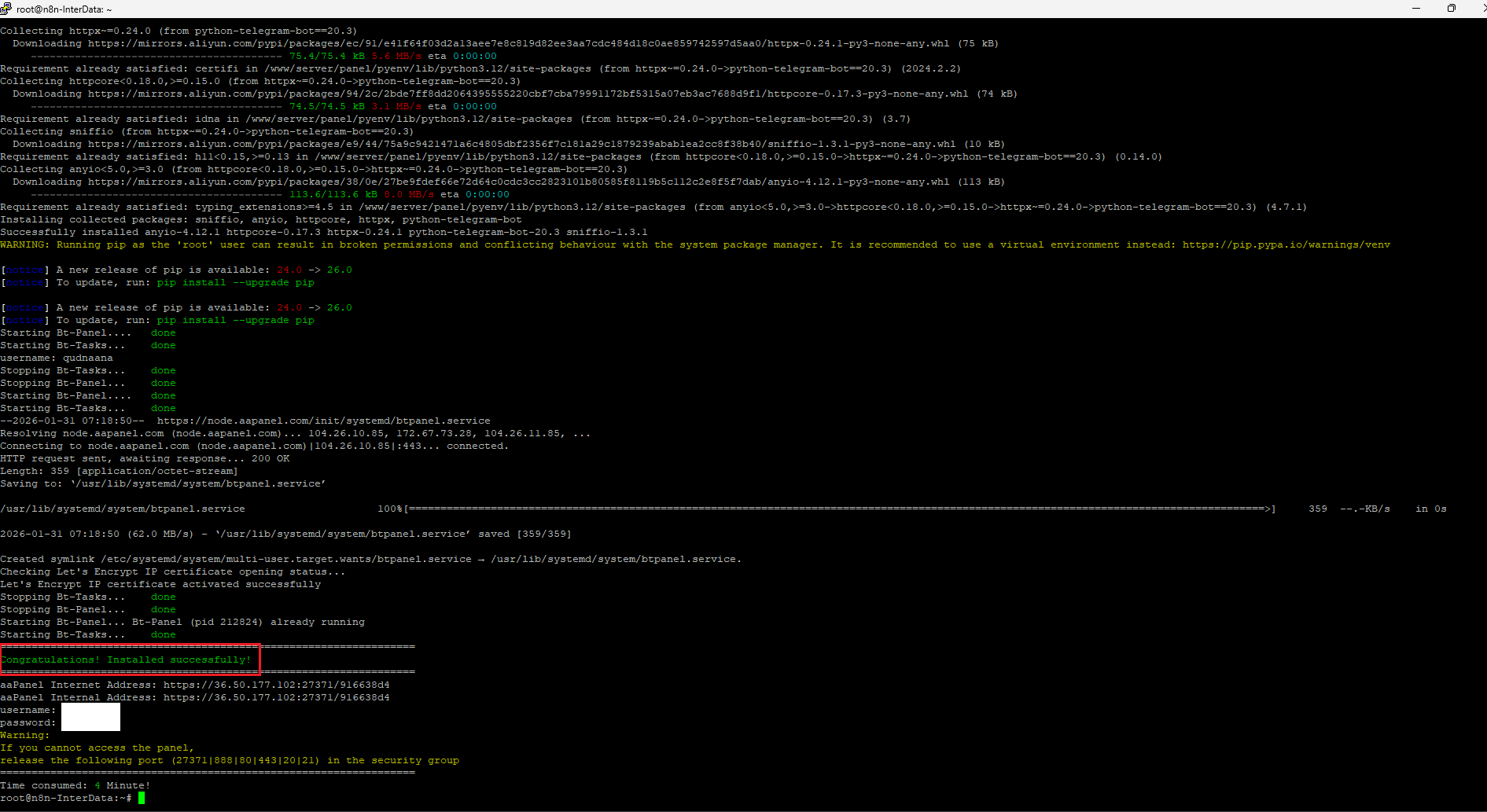
Khi cài xong, aaPanel sẽ hiển thị các thông tin quan trọng:
- aaPanel URL
- Username
- Password
- Port đăng nhập
Bạn cần lưu lại toàn bộ thông tin này ngay.
Lưu ý: Không tắt cửa sổ SSH trước khi lưu thông tin đăng nhập aaPanel. Nếu tắt quá sớm, bạn sẽ mất thời gian lấy lại link và mật khẩu đăng nhập.
Bước 3: Cài môi trường Web Server LNMP
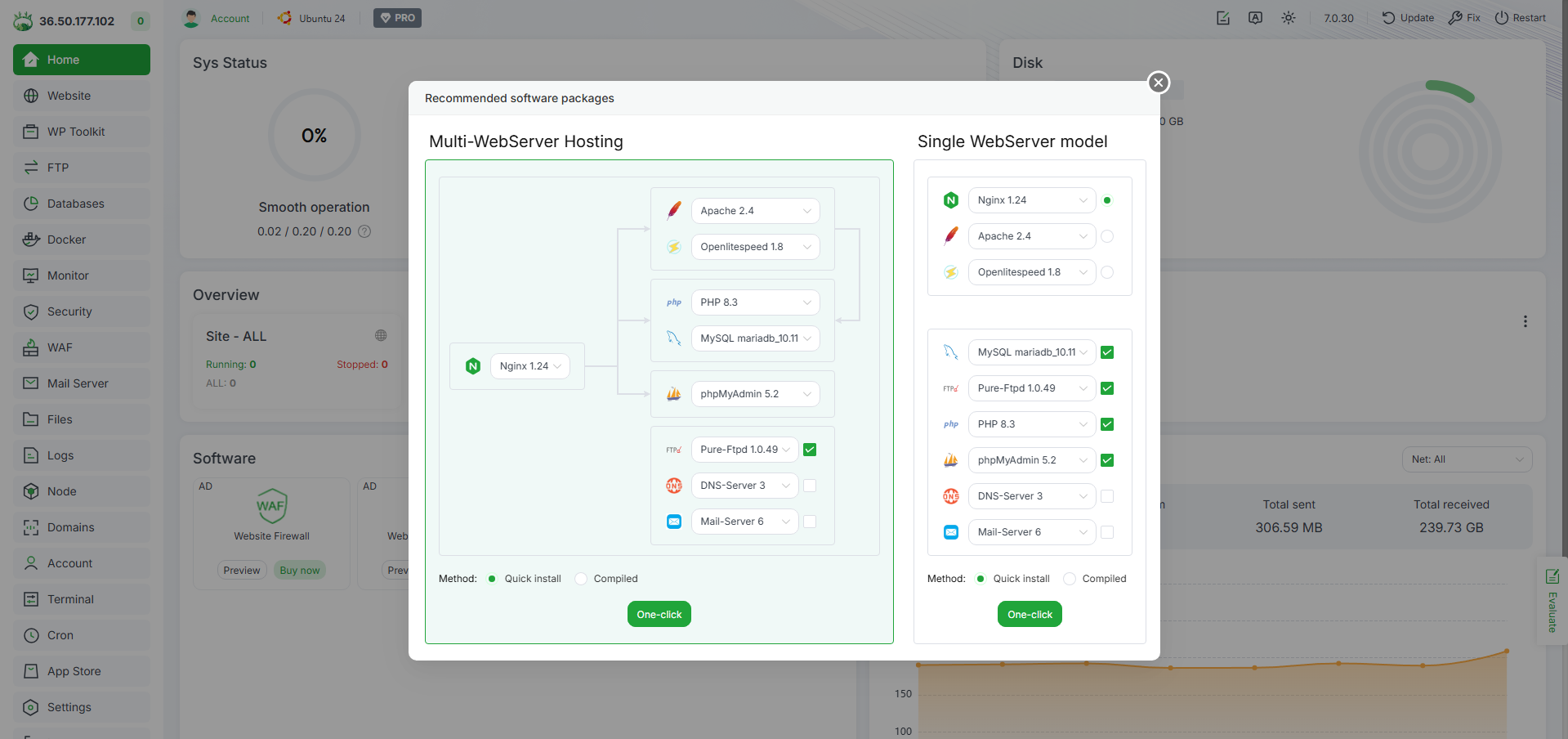
Sau khi đăng nhập vào aaPanel, hệ thống thường gợi ý cài môi trường web server.
Bạn nên chọn LNMP, gồm:
- Linux: Hệ điều hành VPS
- Nginx: Web server
- MySQL: Cơ sở dữ liệu
- PHP: Môi trường chạy mã nguồn PHP như WordPress
Khuyến nghị cấu hình:
- Chọn LNMP thay vì LAMP nếu bạn muốn dùng Nginx.
- Chọn Quick Install để cài nhanh hơn.
- PHP nên chọn theo yêu cầu mã nguồn.
- Với WordPress, có thể dùng PHP 8.1 hoặc 8.2 nếu theme/plugin tương thích.
- MySQL có thể chọn 5.7 hoặc 8.0 tùy nhu cầu website.
Không nên chọn phiên bản PHP quá mới nếu website đang dùng theme/plugin cũ, vì có thể phát sinh lỗi tương thích.
> Xem thêm: Hướng dẫn cài đặt aaPanel trên VPS Linux: Chi tiết A-Z
Bước 4: Trỏ tên miền về IP VPS
Để website hoạt động bằng tên miền riêng, bạn cần trỏ domain về IP VPS.
Thao tác cơ bản:
- Vào trang quản lý DNS của tên miền.
- Tạo bản ghi A record cho
@trỏ về IP VPS. - Tạo bản ghi A record cho
wwwtrỏ về IP VPS. - Lưu cấu hình DNS.
- Chờ DNS cập nhật.
- Kiểm tra bằng công cụ như
dnschecker.org.
Ví dụ:
| Type | Host | Value |
|---|---|---|
| A | @ | IP VPS |
| A | www | IP VPS |
Nếu DNS chưa cập nhật, bước bật SSL Let’s Encrypt có thể báo lỗi. Vì vậy, bạn nên kiểm tra domain đã trỏ đúng IP trước khi cấp SSL.
> Xem thêm: Hướng Dẫn Cách Trỏ Domain Về VPS Đơn Giản, Nhanh Chóng
Bước 5: Add Site và tạo Database trên aaPanel
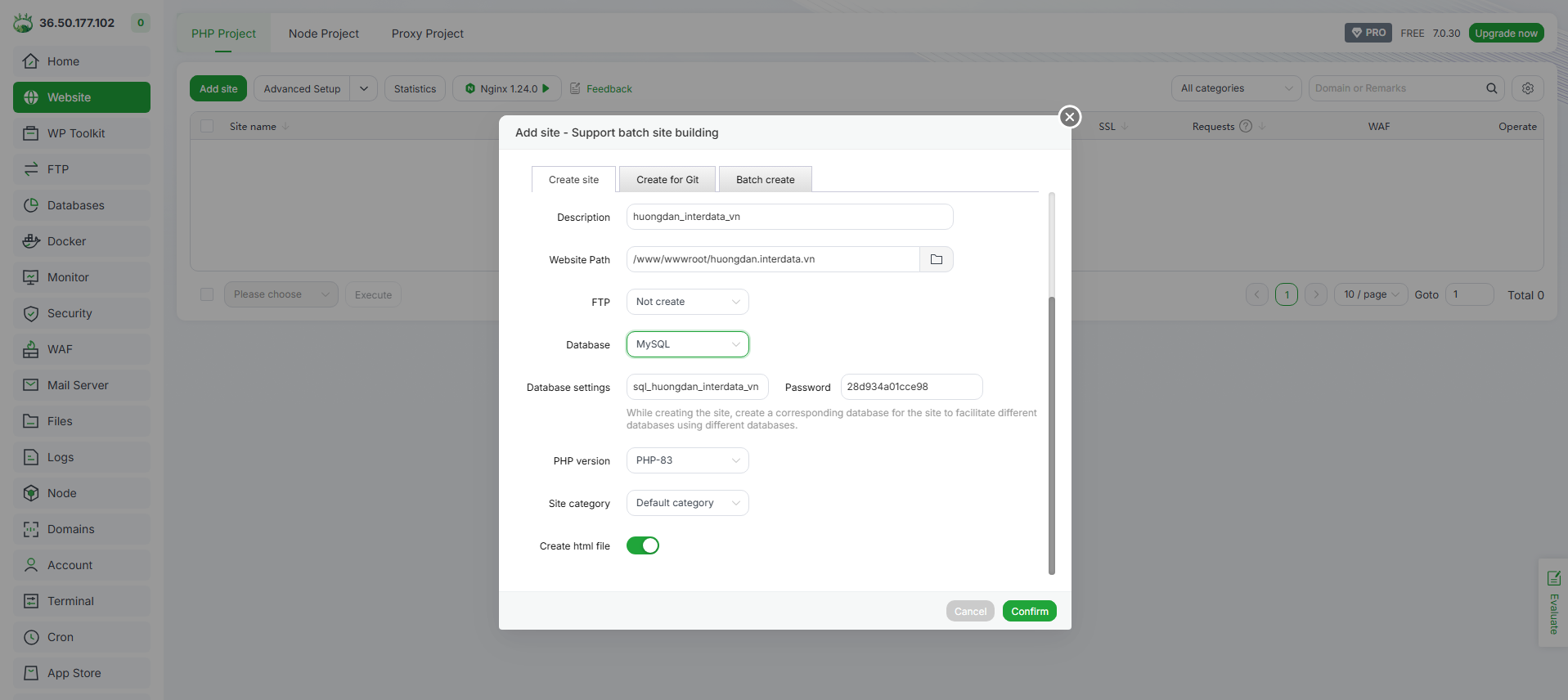
Sau khi domain đã trỏ về VPS, bạn tạo website trên aaPanel.
Các bước thực hiện:
- Vào Website.
- Chọn Add Site.
- Nhập domain cần cài website.
- Tick chọn Create Database.
- Chọn phiên bản PHP phù hợp.
- Lưu lại các thông tin:
- Database name
- Database user
- Database password
- Chọn Submit.
Thông tin database rất quan trọng, đặc biệt khi bạn cài WordPress hoặc khôi phục website từ source code cũ.
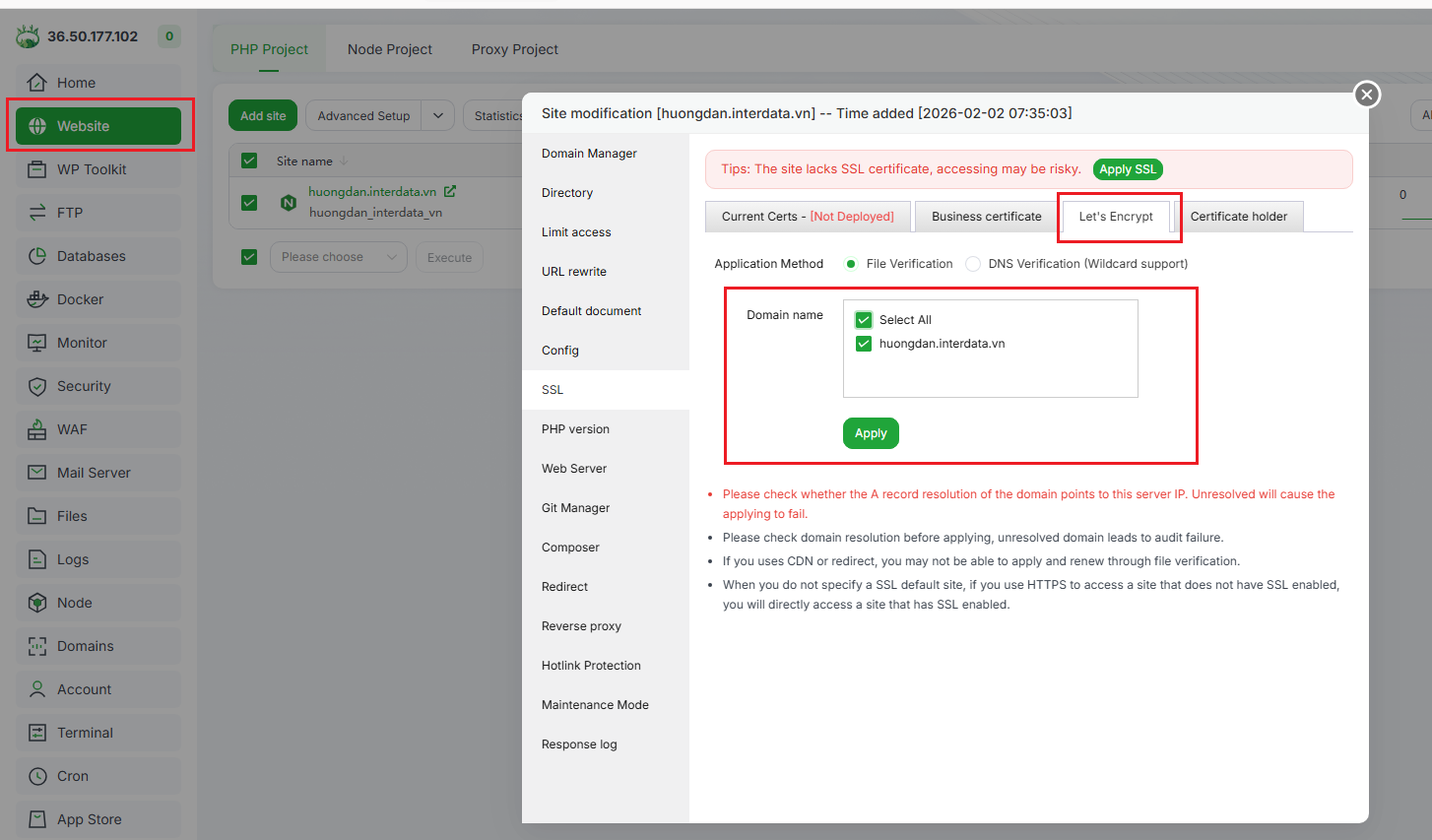
Bước 6: Bật SSL Let’s Encrypt và Force HTTPS
SSL giúp website hoạt động qua HTTPS và tránh cảnh báo “Not Secure” trên trình duyệt.
Cách bật SSL trên aaPanel:
- Vào danh sách website trong mục Website.
- Chọn website cần bật SSL.
- Vào tab SSL.
- Chọn Let’s Encrypt.
- Tick cả domain có
wwwvà khôngwww. - Chọn Apply.
- Sau khi cấp SSL thành công, bật Force HTTPS.
Lưu ý khi dùng Cloudflare:
Nếu bạn đang bật proxy màu cam trên Cloudflare, Let’s Encrypt có thể không xác thực được domain. Khi gặp lỗi, hãy tạm chuyển bản ghi DNS sang DNS Only, cấp SSL xong rồi kiểm tra lại cấu hình Cloudflare.
Bước 7: Upload mã nguồn website hoặc cài WordPress
Sau khi đã tạo website và database, bạn có thể upload mã nguồn lên VPS.
Các bước cơ bản:
- Vào Files trên aaPanel.
- Mở thư mục website, thường có dạng:
/www/wwwroot/domain-cua-ban
- Xóa file mặc định nếu cần, ví dụ
index.html. - Upload file zip mã nguồn hoặc file WordPress.
- Giải nén file zip.
- Truy cập domain trên trình duyệt.
- Chạy trình cài đặt website.
- Nhập thông tin database đã lưu ở bước trước.
Nếu cài WordPress, bạn cần nhập:
- Database name
- Database username
- Database password
- Database host, thường là
localhost
Sau khi hoàn tất, bạn có thể đăng nhập trang quản trị WordPress và bắt đầu cấu hình website.
> Xem thêm: Hướng dẫn cài đặt WordPress trên aaPanel: One-Click Deploy
Việc cần làm ngay sau khi website chạy được
Khi website đã truy cập được, bạn không nên dừng lại ở bước “cài xong”. Hãy xử lý ngay 4 việc dưới đây để VPS an toàn và dễ khôi phục hơn.
1. Đổi port đăng nhập aaPanel
Port mặc định của aaPanel thường dễ bị bot rà quét. Bạn nên đổi sang port khác trong phần Settings > Panel Port.
Sau khi đổi port, hãy lưu lại link đăng nhập mới.
2. Đổi Security Entrance hoặc Panel Alias
aaPanel cho phép thiết lập đường dẫn đăng nhập riêng. Bạn nên đổi Security Entrance/Panel Alias để giảm rủi ro bị truy cập dò quét.
Không nên dùng alias quá dễ đoán như /admin, /login, /panel.
3. Bật backup tự động
Bạn nên thiết lập backup định kỳ cho:
- Mã nguồn website
- Database
- Cấu hình quan trọng nếu cần
Có thể backup về Google Drive, FTP, S3-compatible storage hoặc nơi lưu trữ độc lập khác. Không nên chỉ lưu backup trên cùng VPS, vì nếu VPS lỗi nặng, file backup cũng có thể bị ảnh hưởng.
4. Cập nhật aaPanel, PHP, plugin/theme định kỳ
Bạn nên kiểm tra cập nhật định kỳ cho:
- aaPanel
- PHP
- WordPress core
- Plugin
- Theme
- Mã nguồn website
Tuy nhiên, trước khi cập nhật plugin/theme quan trọng, hãy backup trước để tránh lỗi tương thích.
Khi website bắt đầu có traffic, nhiều plugin hoặc cần chạy nhiều website trên cùng VPS, bạn nên cân nhắc nâng cấp cấu hình để tránh nghẽn tài nguyên. Bạn có thể Tham khảo Deals VPS Cấu Hình Cao tại Canh Me để tối ưu chi phí nâng cấp.
Lỗi thường gặp khi cấu hình VPS chạy website
| Lỗi thường gặp | Nguyên nhân thường gặp | Cách xử lý nhanh |
|---|---|---|
| Không truy cập được aaPanel | Sai URL, sai port, firewall chưa mở port hoặc VPS chưa chạy aaPanel | Kiểm tra lại URL đăng nhập, port aaPanel, trạng thái VPS và rule firewall |
| Domain chưa trỏ về IP VPS | DNS chưa cập nhật hoặc tạo sai A record | Kiểm tra A record cho @ và www, dùng dnschecker.org để kiểm tra |
| SSL Let’s Encrypt báo lỗi | Domain chưa trỏ đúng IP, DNS chưa cập nhật hoặc Cloudflare đang bật proxy | Chờ DNS cập nhật, kiểm tra IP, tạm chuyển Cloudflare sang DNS Only nếu cần |
| Website báo lỗi kết nối database | Sai database name, user, password hoặc database host | Kiểm tra lại thông tin database đã tạo trong aaPanel |
| Upload source xong nhưng không hiện website | File nằm sai thư mục, chưa giải nén đúng vị trí hoặc còn file mặc định | Kiểm tra thư mục /www/wwwroot/domain, xóa file mặc định và đặt mã nguồn đúng thư mục gốc |
| Website chậm sau khi cài WordPress | VPS thiếu RAM, plugin nặng, theme nặng hoặc chưa bật cache | Kiểm tra tài nguyên VPS, giảm plugin không cần thiết, bật cache và cân nhắc nâng RAM |
Một số câu hỏi thường gặp khi cấu hình VPS để chạy website
1. VPS RAM 1GB có đủ chạy aaPanel không?
Có thể đủ cho website nhỏ, landing page hoặc blog ít traffic. Tuy nhiên, nếu chạy WordPress nhiều plugin, bạn nên dùng VPS từ 2GB RAM để ổn định hơn.
2. Có thể cài nhiều website trên một VPS không?
Có. Bạn có thể thêm nhiều website trong mục Website > Add Site trên aaPanel. Tuy nhiên, số lượng website nên phụ thuộc vào CPU, RAM, dung lượng ổ cứng và mức traffic thực tế.
3. Dùng aaPanel có làm website chậm không?
aaPanel chủ yếu là control panel để quản lý VPS. Website nhanh hay chậm phụ thuộc nhiều hơn vào cấu hình VPS, web server, PHP, database, cache, mã nguồn và plugin/theme.
4. Quên link đăng nhập aaPanel thì làm sao?
Bạn có thể đăng nhập SSH vào VPS bằng tài khoản root, sau đó dùng lệnh:
bt
Menu quản trị aaPanel sẽ hiển thị các tùy chọn để xem lại thông tin đăng nhập, đổi mật khẩu hoặc kiểm tra cấu hình panel.
5. Có cần biết lập trình để cấu hình VPS bằng aaPanel không?
Không bắt buộc. Bạn cần biết các thao tác cơ bản như đăng nhập SSH, trỏ DNS, tạo website, tạo database và upload file. Nếu website có lỗi mã nguồn hoặc cần tối ưu sâu, lúc đó nên có kỹ thuật viên hỗ trợ.
Lời kết
Với aaPanel, người mới có thể cấu hình VPS để chạy website mà không cần thao tác quá nhiều bằng dòng lệnh. Quy trình quan trọng nhất là chuẩn bị VPS sạch, cài aaPanel, cài LNMP, trỏ domain đúng IP, tạo website/database, bật SSL và upload mã nguồn.
Sau khi website hoạt động, bạn nên đổi port đăng nhập, đổi Security Entrance, bật backup tự động và cập nhật định kỳ. Nếu cần một VPS ổn định để triển khai website WordPress, landing page hoặc website doanh nghiệp, InterData có thể là lựa chọn phù hợp để bạn bắt đầu.
