
Tóm tắt nội dung: Để cài đặt WordPress trên aaPanel, người dùng cần truy cập vào mục Website, chọn Add site, sau đó sử dụng tính năng One-click deployment để tải mã nguồn WordPress. Quá trình này tự động thiết lập cơ sở dữ liệu (Database), cấu hình PHP và tạo môi trường chạy web (LEMP/LAMP) mà không cần can thiệp dòng lệnh.
- Môi trường: LEMP (Linux, Nginx, MySQL, PHP) hoặc LAMP.
- Công cụ: aaPanel App Store, One-Click Deployment.
- Bảo mật: SSL Let’s Encrypt, Phân quyền 755/644.
- Hiệu suất: Tốc độ tải trang < 1 giây trên VPS 1 Core/1GB RAM.
Bạn đã sở hữu một VPS mạnh mẽ và hoàn tất việc cài đặt aaPanel. Tuy nhiên, bạn đang băn khoăn làm thế nào để website WordPress hoạt động mượt mà, bảo mật cao mà không cần thao tác hàng tá dòng lệnh Linux phức tạp. Đây là nỗi lo chung của nhiều người quản trị web mới bắt đầu chuyển từ Shared Hosting sang VPS.
aaPanel hiện là một trong những Control Panel quản trị VPS miễn phí tốt nhất trên thị trường. Công cụ này cung cấp giao diện trực quan, giúp việc quản lý server trở nên đơn giản như sử dụng hosting thông thường. Việc kết hợp sức mạnh của VPS, sự nhẹ nhàng của aaPanel và tính linh hoạt của WordPress sẽ tạo ra một nền tảng website vững chắc.
Bài viết này sẽ hướng dẫn chi tiết hai phương pháp cài đặt WordPress trên aaPanel: sử dụng tính năng tự động (One-Click) và cài đặt thủ công. Dựa trên kinh nghiệm quản lý hạ tầng cho hàng trăm khách hàng tại InterData, chúng tôi cũng sẽ chia sẻ các cấu hình tối ưu để website của bạn đạt tốc độ tải trang nhanh nhất.
Cần chuẩn bị gì trước khi cài đặt WordPress trên aaPanel?
Một quá trình cài đặt suôn sẻ bắt đầu từ khâu chuẩn bị kỹ lưỡng. Trước khi đi vào các bước kỹ thuật, bạn cần đảm bảo các yếu tố nền tảng đã sẵn sàng.
1. Máy chủ ảo (VPS) đã cài đặt aaPanel
Yêu cầu tiên quyết là bạn phải có một VPS đã cài sẵn aaPanel. Hệ điều hành khuyến nghị cho aaPanel là CentOS 7+ hoặc Ubuntu 20.04 LTS. Đây là hai hệ điều hành Linux ổn định, được hỗ trợ rộng rãi và có cộng đồng người dùng lớn.
Nếu VPS của bạn mới được khởi tạo, hãy chắc chắn rằng bạn đã đăng nhập được vào giao diện quản trị của aaPanel thông qua địa chỉ IP và cổng mặc định (thường là 8888).
2. Cấu hình Web Server Stack (LNMP vs LAMP)
aaPanel cho phép bạn lựa chọn giữa hai môi trường máy chủ web phổ biến: LNMP (Linux – Nginx – MySQL – PHP) và LAMP (Linux – Apache – MySQL – PHP).
Đối với WordPress chạy trên VPS, InterData khuyến nghị bạn sử dụng Nginx (LNMP). Nginx có khả năng xử lý hàng nghìn kết nối đồng thời với lượng tài nguyên tiêu thụ thấp hơn nhiều so với Apache. Các thống kê kỹ thuật cho thấy Nginx xử lý nội dung tĩnh nhanh hơn 2.5 lần và chịu tải tốt hơn trong các tình huống lưu lượng truy cập tăng đột biến.
- Phiên bản PHP: Hãy cài đặt PHP 7.4 hoặc PHP 8.1. PHP 7.4 đảm bảo độ tương thích tốt nhất với hầu hết plugin và theme hiện nay. PHP 8.1 mang lại hiệu suất cao hơn nhưng có thể gây lỗi với các plugin cũ.
- Cơ sở dữ liệu (Database): MySQL 5.7 hoặc MariaDB 10.4 trở lên là lựa chọn tối ưu về hiệu năng và độ ổn định.
3. Tên miền (Domain) đã trỏ về IP VPS
Để truy cập website sau khi cài đặt, tên miền của bạn phải được trỏ đúng về địa chỉ IP của VPS. Bạn cần truy cập vào trang quản lý DNS của nhà cung cấp tên miền và tạo một bản ghi A (A Record).
Cấu hình DNS cơ bản:
- Host/Name:
@-> Trỏ về IP VPS. - Host/Name:
www-> Trỏ về IP VPS.
Quá trình cập nhật DNS có thể mất từ vài phút đến vài giờ. Bạn có thể sử dụng các công cụ kiểm tra DNS trực tuyến để xác nhận tên miền đã nhận IP mới hay chưa.
Bạn chưa có hạ tầng VPS mạnh mẽ?
Bắt đầu ngay với hệ thống máy chủ ảo hiệu năng cao AMD x Intel thế hệ mới, ổ cứng NVMe U.2, uptime 99.9% và hỗ trợ kỹ thuật 24/7 từ InterData.
Cách cài đặt WordPress trên aaPanel bằng One-Click (Khuyên dùng)
Tính năng “One-click deployment” trên aaPanel là giải pháp tối ưu nhất cho người dùng mới. Công cụ này tự động hóa toàn bộ quy trình tải mã nguồn, giải nén, tạo cơ sở dữ liệu và kết nối chúng lại với nhau. Phương pháp này giúp loại bỏ hoàn toàn các lỗi sai sót do thao tác thủ công gây ra.
Bước 1: Truy cập App Store
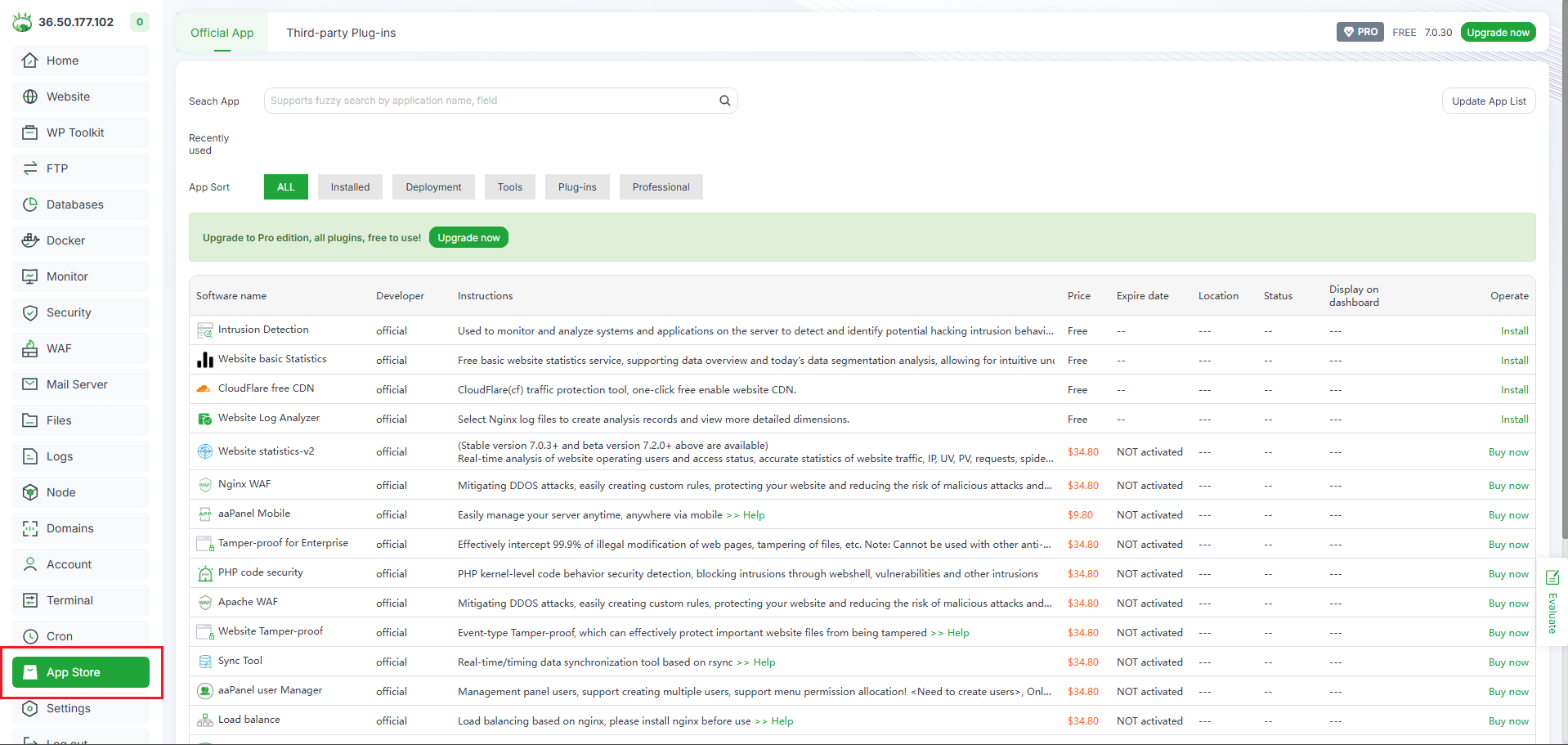
Tại giao diện chính của aaPanel, bạn tìm menu bên trái và chọn mục App Store. Đây là kho ứng dụng chứa các phần mềm hỗ trợ cho máy chủ. Tại thanh tìm kiếm, bạn gõ từ khóa “One-click” để tìm công cụ hỗ trợ cài đặt nhanh.
Bước 2: Chọn WordPress để triển khai
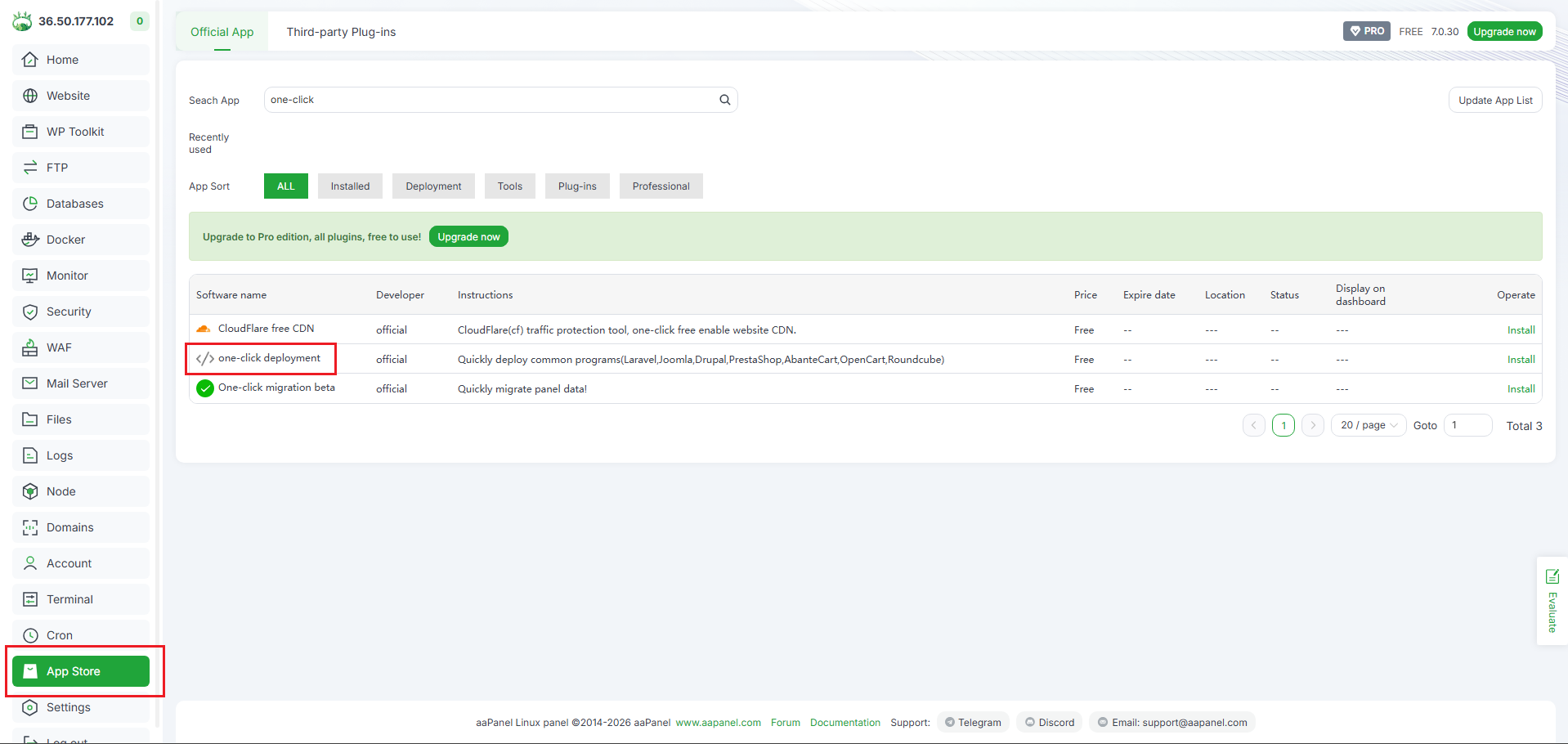
Trong danh sách kết quả, bạn sẽ thấy ứng dụng “One-click deployment”. Nhấn vào nút “Install” nếu bạn chưa cài đặt plugin này. Sau khi cài xong, nhấn “Setting” hoặc mở plugin lên.
Giao diện sẽ hiển thị danh sách các mã nguồn phổ biến như WordPress, Joomla, Drupal. Tại dòng WordPress, bạn nhấn nút “One-click” ở cột Operation.
Bước 3: Điền thông tin khởi tạo Website
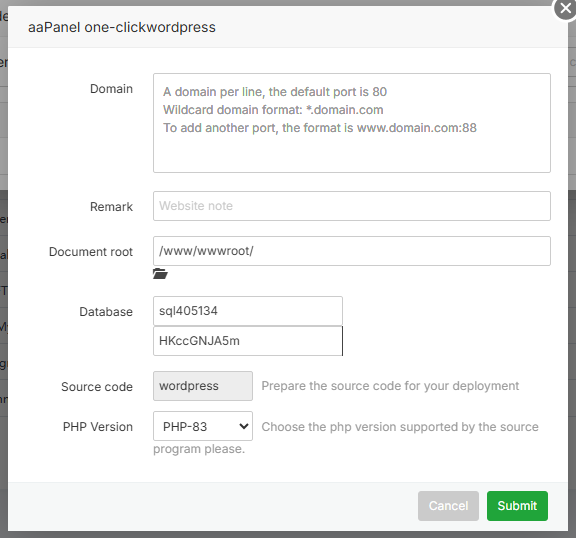
Một bảng cấu hình sẽ hiện ra. Bạn cần điền chính xác các thông tin sau:
- Domain: Nhập tên miền của bạn (ví dụ: interdata.vn). Nếu bạn muốn thêm cả
www, hãy nhập nó vào dòng bên dưới hoặc thêm vào phần quản lý domain sau này. - Remark: Ghi chú mô tả cho website (có thể để mặc định).
- Database: Hệ thống sẽ tự động tạo tên Database và User. Bạn có thể thay đổi nhưng nên giữ nguyên để đảm bảo tính ngẫu nhiên và bảo mật.
- Password: Mật khẩu Database. Hãy sao chép mật khẩu này ra một file nháp vì bạn sẽ cần nó nếu phải can thiệp vào file cấu hình sau này.
- PHP Version: Chọn phiên bản PHP bạn đã cài đặt (khuyên dùng 7.4 hoặc 8.1).
Bước 4: Hoàn tất và lưu thông tin
Sau khi kiểm tra kỹ các thông tin, bạn nhấn nút Submit. aaPanel sẽ tự động tải mã nguồn WordPress mới nhất từ máy chủ, giải nén vào thư mục web và tạo database.
Quá trình này chỉ mất khoảng 10-30 giây. Khi hoàn tất, hệ thống sẽ hiển thị một bảng thông báo chứa thông tin đăng nhập Database và đường dẫn truy cập website. Hãy lưu lại thông tin này. Lúc này, bạn chỉ cần truy cập vào tên miền trên trình duyệt để bắt đầu các bước thiết lập ngôn ngữ và tài khoản Admin cho WordPress.
Làm thế nào để cài đặt WordPress trên aaPanel bằng phương pháp thủ công?
Mặc dù phương pháp One-click rất tiện lợi, nhưng trong một số trường hợp bạn sẽ cần cài đặt thủ công. Ví dụ: bạn muốn cài một phiên bản WordPress cũ, cài đặt bản WordPress đã được tùy biến sẵn (như các mã nguồn bán hàng), hoặc bạn đang chuyển dữ liệu từ hosting cũ sang VPS mới.
Bước 1: Tạo Website và Database
Đầu tiên, bạn cần tạo một “vỏ” website rỗng trên aaPanel:
- Truy cập menu Website và nhấn nút Add site.
- Tại mục Domain, nhập tên miền của bạn.
- Tại mục Database, chọn “Create MySQL Database”. Hệ thống sẽ hiển thị ô nhập User và Password cho database. Hãy điền thông tin và ghi nhớ chúng.
- Tại mục PHP Version, chọn phiên bản PHP phù hợp.
- Nhấn Submit để tạo site.
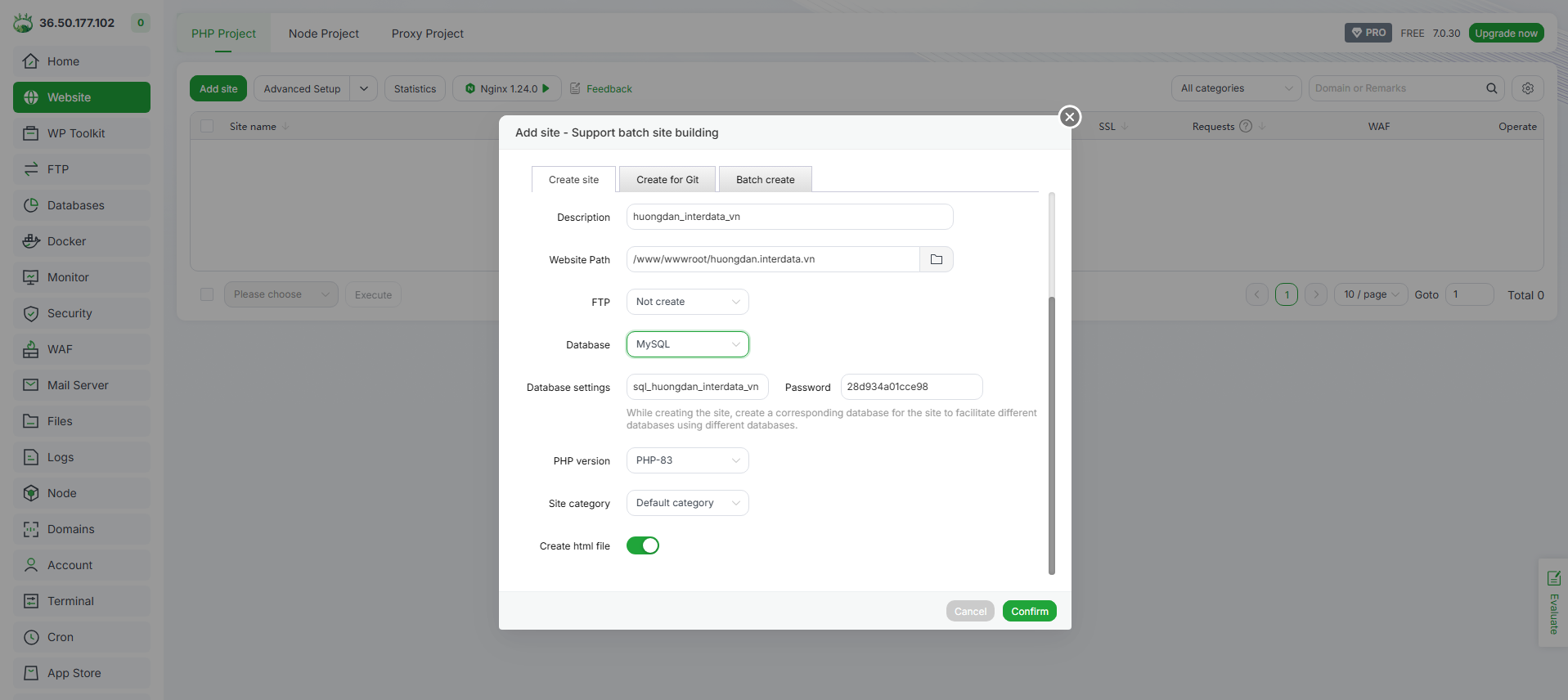
Bước 2: Tải mã nguồn WordPress
Sau khi tạo site, thư mục gốc của website sẽ được tạo ra tại đường dẫn /www/wwwroot/ten-mien-cua-ban. Bạn có hai cách để đưa mã nguồn vào đây:
Cách A: Upload file Zip từ máy tính
Bạn tải bản cài đặt WordPress mới nhất từ trang chủ wordpress.org (dạng file .zip). Sau đó, tại aaPanel, vào mục Files, tìm đến thư mục gốc của website vừa tạo, nhấn nút Upload và chọn file từ máy tính.
Cách B: Sử dụng Remote Download (Khuyên dùng)
Cách này giúp tiết kiệm băng thông và thời gian upload từ máy tính cá nhân.
- Trong trình quản lý File của aaPanel tại thư mục web, nhấn nút Remote Download.
- Dán đường dẫn tải trực tiếp của WordPress:
https://wordpress.org/latest.zip - Nhấn Confirm. VPS sẽ tự động tải file này về với tốc độ rất cao.
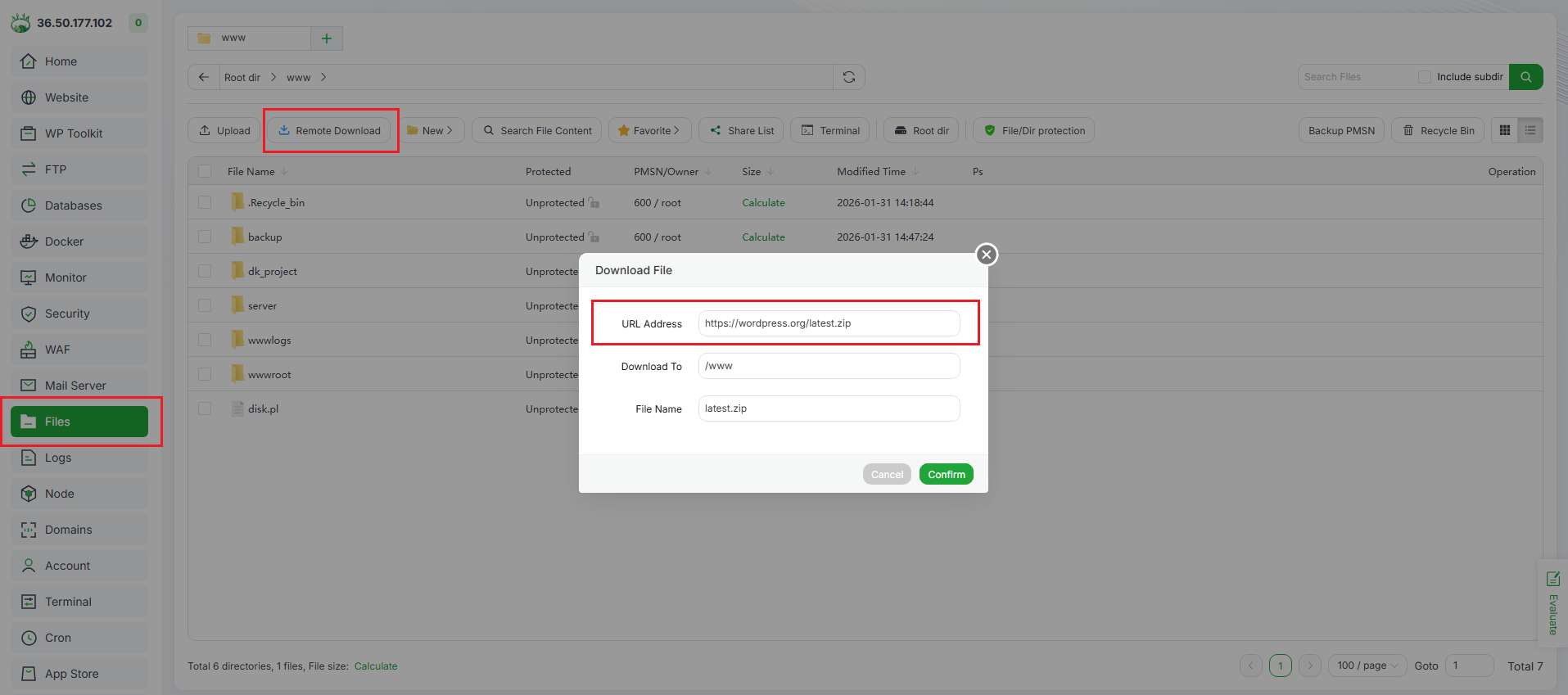
Bước 3: Giải nén và Phân quyền (Permission)
Đây là bước quan trọng nhất trong phương pháp thủ công. Nếu làm sai, website sẽ gặp lỗi không thể ghi dữ liệu hoặc lỗi bảo mật.
Chuột phải vào file latest.zip vừa tải, chọn Unzip.
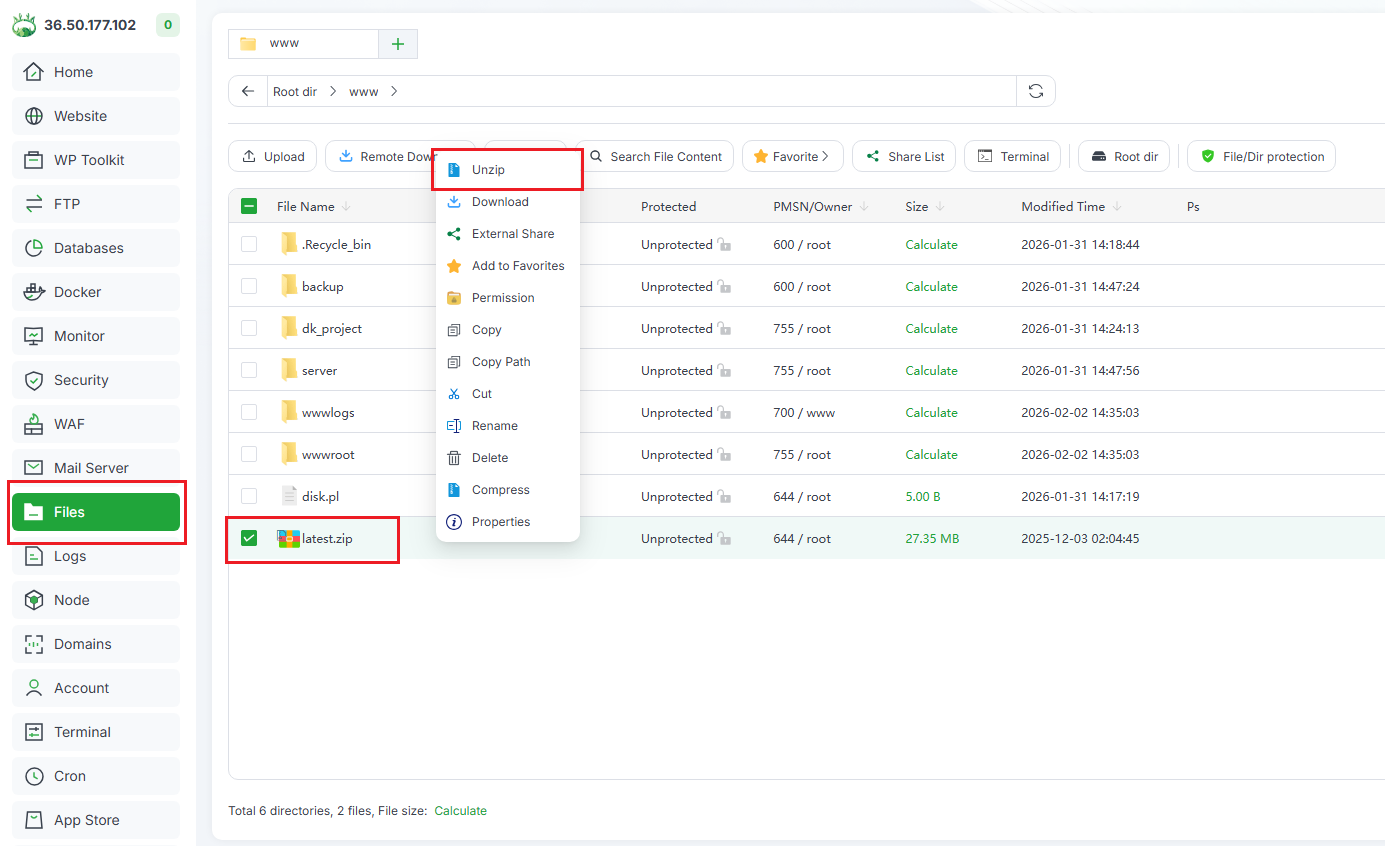
Sau khi giải nén, mã nguồn thường nằm trong thư mục con tên là wordpress. Bạn cần vào thư mục này, chọn tất cả file (Select All), sau đó dùng chức năng Cut và Paste ra thư mục gốc /www/wwwroot/ten-mien-cua-ban.
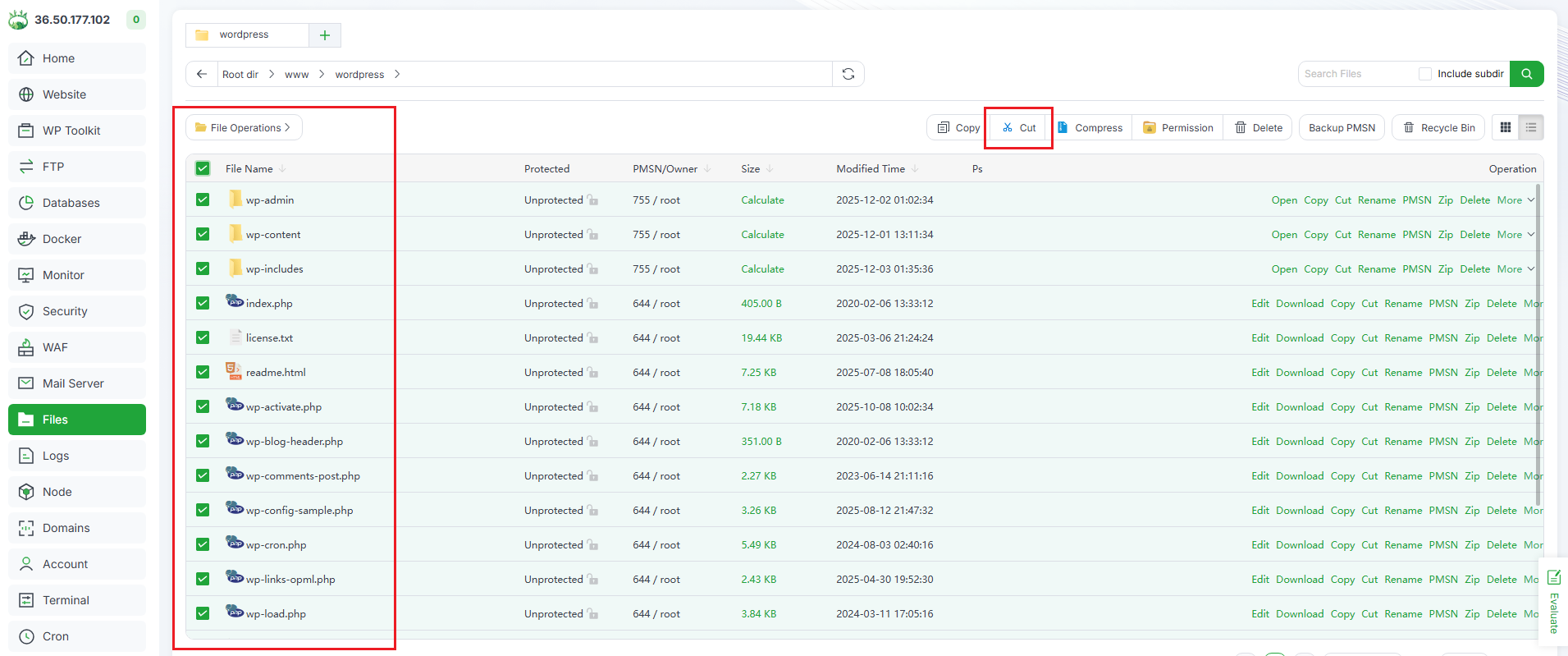
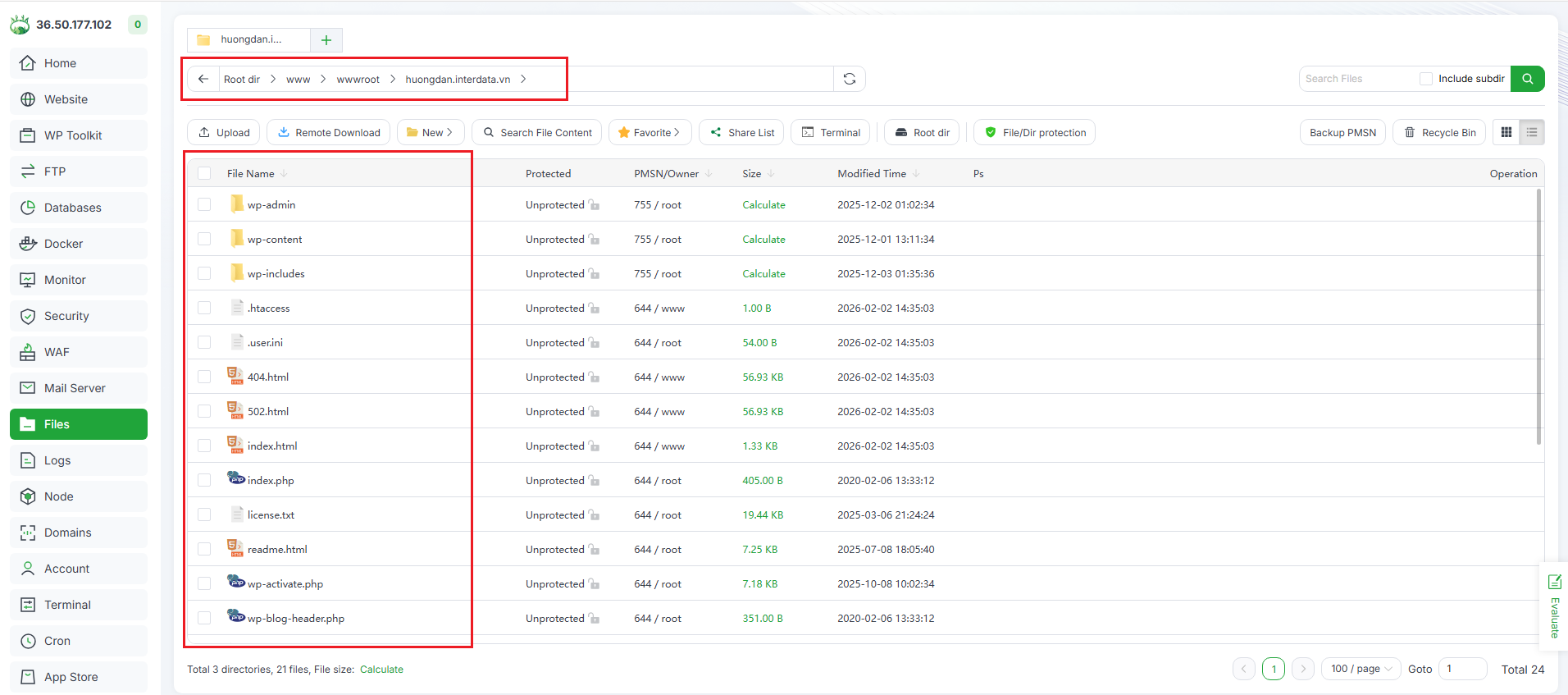
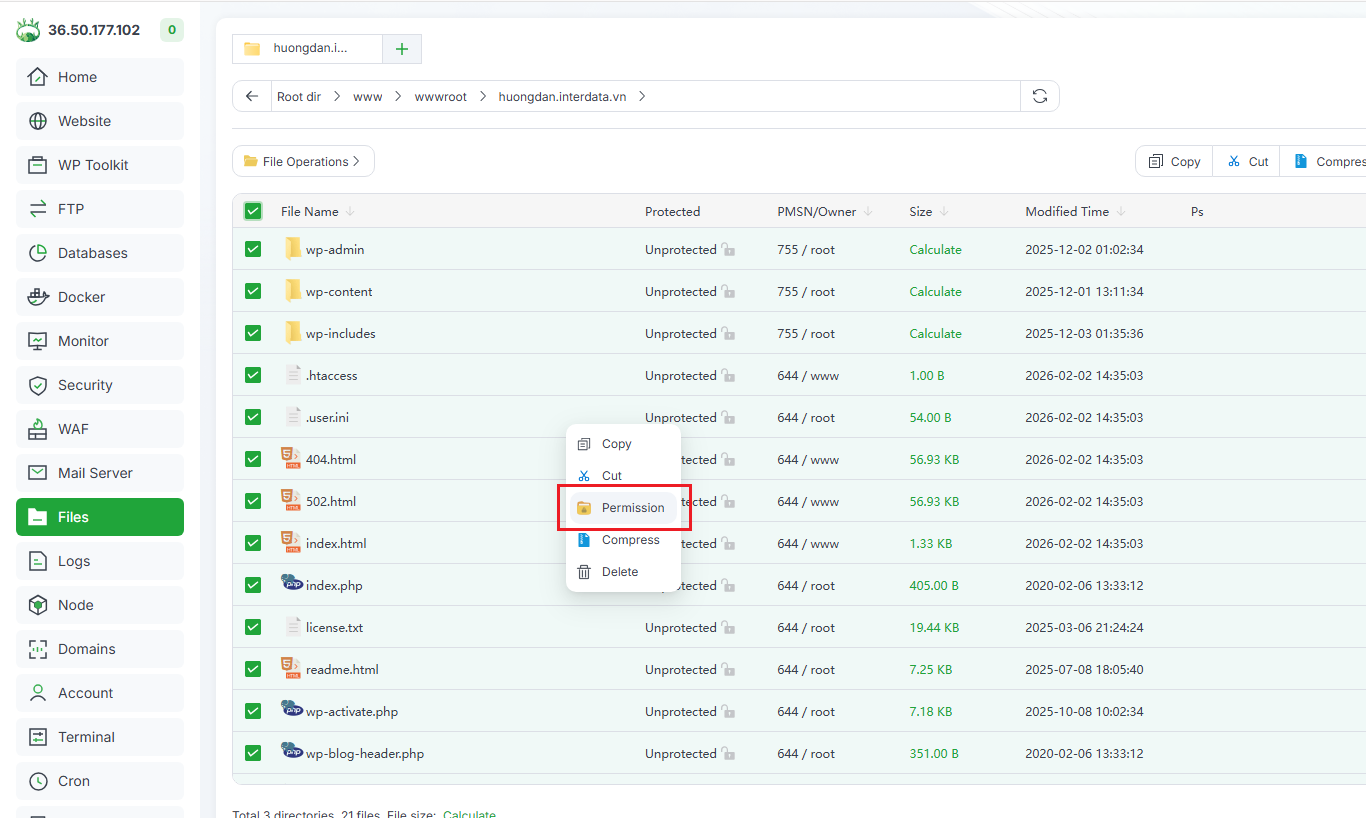
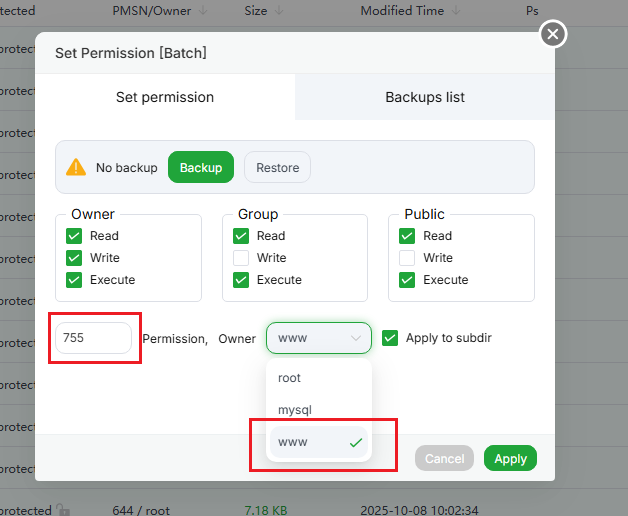
Thiết lập quyền sở hữu (Chown): Chọn tất cả các file và thư mục, nhấp chuột phải chọn Permission. Tại mục Owner, chọn www. Đây là user mặc định của Web Server (Nginx/Apache) trên aaPanel.
Thiết lập quyền truy cập (Chmod): Vẫn trong bảng Permission, hãy đảm bảo quyền được set là 755 cho thư mục và file. Một số tài liệu bảo mật khắt khe hơn sẽ yêu cầu 644 cho file và 755 cho thư mục, nhưng trên aaPanel, mức 755 cho user www là mức an toàn và ổn định để WordPress hoạt động, cập nhật plugin tự động.
Bước 4: Chạy trình cài đặt
Mở trình duyệt và truy cập tên miền của bạn. Giao diện cài đặt WordPress sẽ xuất hiện. Bạn chọn ngôn ngữ, sau đó nhập các thông tin Database đã tạo ở Bước 1:
- Database Name: Tên cơ sở dữ liệu.
- Username: Tên người dùng cơ sở dữ liệu.
- Password: Mật khẩu cơ sở dữ liệu.
- Database Host: Để mặc định là
localhost. - Table Prefix: Có thể đổi
wp_thành cái khác để tăng bảo mật (ví dụ:myweb_).
Nhấn Run the installation để hoàn tất.
Cấu hình tối ưu hóa sau khi cài đặt (Quan trọng)
Sau khi cài đặt xong, website đã chạy được nhưng chưa tối ưu. Để đảm bảo tốc độ, bảo mật và chuẩn SEO, bạn cần thực hiện thêm các bước cấu hình sau trên aaPanel.
1. Kích hoạt SSL miễn phí (HTTPS)
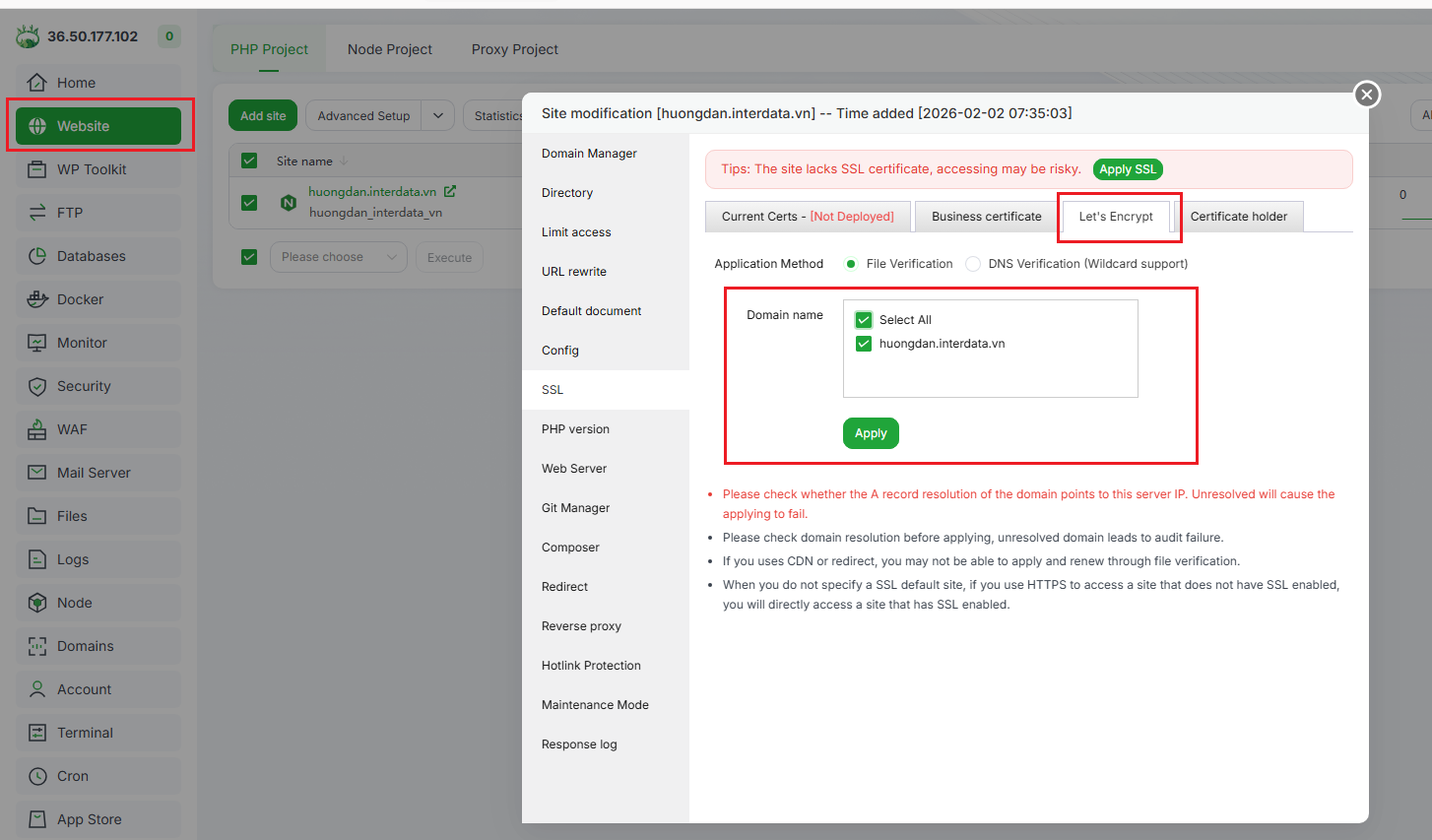
Google ưu tiên xếp hạng các website có chứng chỉ bảo mật SSL. aaPanel tích hợp sẵn Let’s Encrypt miễn phí.
- Vào mục Website, nhấn vào tên miền của bạn để mở bảng cấu hình (Site Configuration).
- Chọn menu SSL bên trái.
- Chọn tab Let’s Encrypt.
- Tích chọn tên miền và nhấn Apply.
- Sau khi thành công, hãy bật tuỳ chọn “Force HTTPS” ở góc trên bên phải để bắt buộc mọi truy cập đều qua giao thức bảo mật.
2. Cấu hình URL Rewrite cho Nginx
Nếu bạn dùng Nginx, mặc định server sẽ không hiểu các quy tắc đường dẫn thân thiện (Permalink) của WordPress. Điều này dẫn đến việc bạn vào trang chủ thì bình thường, nhưng bấm vào bài viết con sẽ bị lỗi 404 Not Found.
Cách khắc phục:
- Trong bảng cấu hình site (Site Configuration), chọn menu URL Rewrite.
- Tại khung chọn mẫu (dropdown menu), tìm và chọn wordpress.
- Nội dung cấu hình sẽ tự động hiện ra. Nhấn Save.
3. Tăng giới hạn Upload trong PHP
Mặc định, PHP có thể giới hạn dung lượng file upload chỉ 2MB, khiến bạn không thể cài theme hoặc plugin nặng.
Vào App Store -> Tìm PHP (phiên bản bạn đang dùng) -> Nhấn Setting.
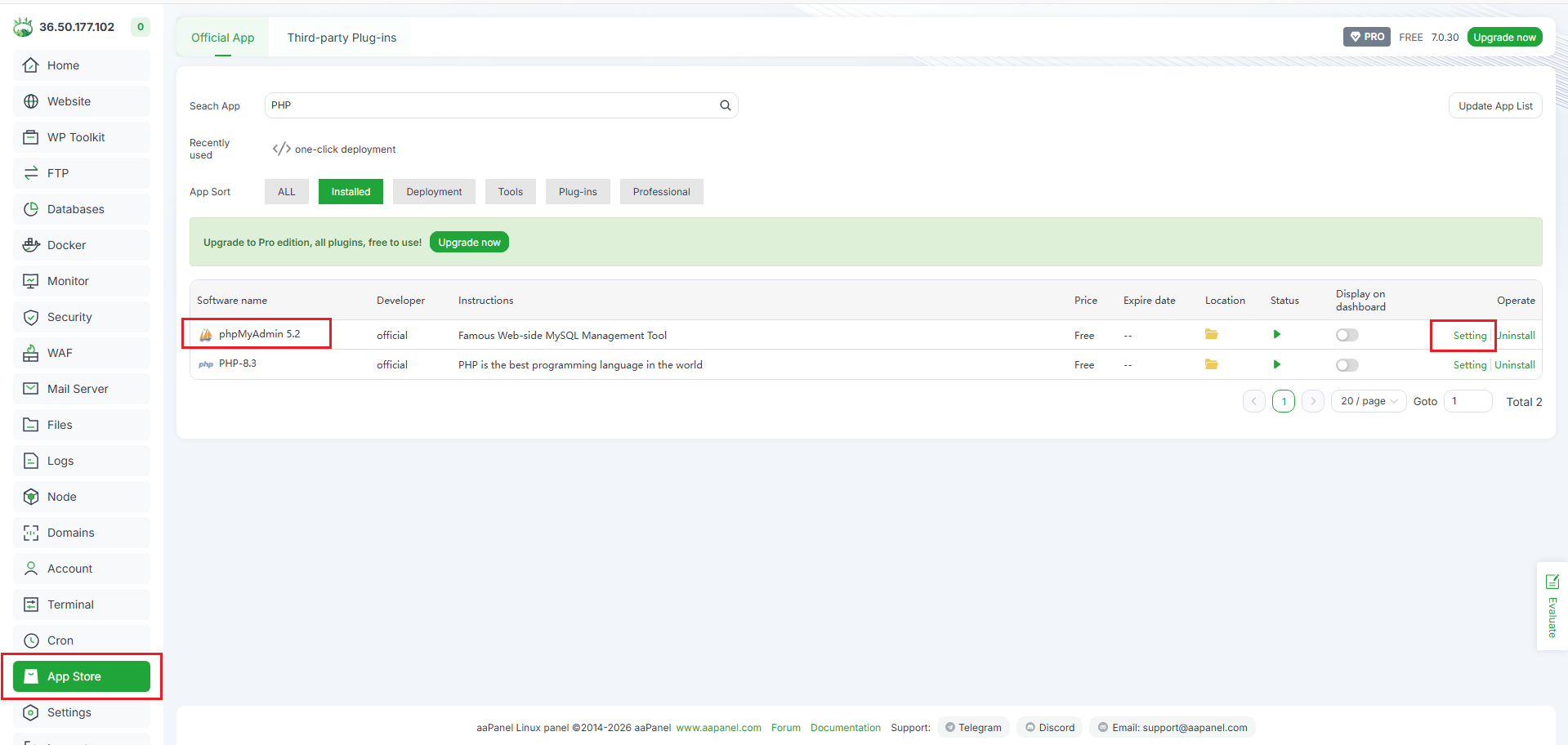
Chọn menu Upload limits.
Chỉnh sửa giá trị lên 64MB hoặc 128MB tuỳ nhu cầu.
Lưu lại và khởi động lại dịch vụ PHP (Restart PHP).
Cần giải pháp linh hoạt và mở rộng tức thì?
Hệ thống Cloud Server của InterData với uptime 99.99% nhờ giải pháp cụm máy chủ, đáp ứng cho các dự án online cần độ ổn định cao.
Các lỗi thường gặp và cách khắc phục (Case Studies)
Trong quá trình hỗ trợ kỹ thuật tại InterData, chúng tôi ghi nhận một số lỗi phổ biến mà người dùng thường gặp khi cài WordPress trên aaPanel. Dưới đây là cách xử lý.
Lỗi “Error establishing a database connection”
Lỗi này xuất hiện khi thông tin kết nối trong file wp-config.php không khớp với thông tin Database thực tế.
Khắc phục: Vào mục Database trên aaPanel, kiểm tra lại User và Password (bấm vào biểu tượng con mắt để xem pass). Sau đó mở file wp-config.php trong File Manager và cập nhật lại cho trùng khớp.
Lỗi 502 Bad Gateway
Lỗi này thường báo hiệu rằng PHP-FPM đang gặp vấn đề, bị quá tải hoặc chưa được khởi động.
Khắc phục: Vào App Store, tìm phiên bản PHP đang chạy. Nhấn Setting -> Service Status -> Nhấn Restart. Nếu lỗi vẫn lặp lại thường xuyên, bạn cần xem xét nâng cấp RAM cho VPS.
Lỗi yêu cầu tài khoản FTP khi cài Plugin
Khi bạn nhấn cài Plugin mới, WordPress hỏi tài khoản FTP thay vì tự động cài. Nguyên nhân do Web Server không có quyền ghi dữ liệu vào thư mục.
Khắc phục: Kiểm tra lại bước phân quyền (Permission). Đảm bảo toàn bộ thư mục web thuộc sở hữu của user www chứ không phải root. Bạn có thể dùng tính năng “Fix Permission” trong menu Files để sửa nhanh.
Câu hỏi thường gặp (FAQs)
1. Tôi nên chọn Nginx hay Apache trên aaPanel cho WordPress?
Với cấu hình VPS có tài nguyên giới hạn (RAM thấp), bạn nên chọn Nginx. Nginx xử lý các kết nối tĩnh tốt hơn và nhẹ hơn Apache rất nhiều, giúp website WordPress chịu tải tốt hơn.
2. Làm sao để truy cập phpMyAdmin trên aaPanel?
Trong mục Database, bạn sẽ thấy nút phpMyAdmin. Tuy nhiên, để truy cập được, bạn cần đảm bảo cổng 888 đã được mở trong phần Security (Firewall) của aaPanel và cả trên Firewall của nhà cung cấp VPS.
3. aaPanel có tự động backup WordPress không?
Mặc định là không. Bạn cần cài đặt công cụ “Cron” trong App Store để lên lịch backup tự động. InterData khuyên bạn nên backup cả Code và Database định kỳ hàng ngày hoặc hàng tuần.
4. Quên mật khẩu aaPanel thì phải làm sao?
Bạn cần truy cập vào VPS thông qua SSH (sử dụng PuTTY hoặc Terminal). Sau đó gõ lệnh bt và chọn menu số 5 để đổi mật khẩu quản trị.
Lời kết
Việc cài đặt WordPress trên aaPanel không hề phức tạp như nhiều người vẫn nghĩ. Với tính năng One-click deployment, bạn chỉ mất chưa đầy 5 phút để sở hữu một website hoàn chỉnh với đầy đủ cấu hình Database và PHP. Sự kết hợp này mang lại hiệu suất vượt trội của VPS nhưng vẫn giữ được sự tiện lợi trong quản lý giống như Shared Hosting.
Hy vọng hướng dẫn chi tiết này giúp bạn tự tin triển khai hệ thống website của mình. Nếu bạn gặp bất kỳ khó khăn nào trong quá trình cài đặt hoặc cần tư vấn về hạ tầng máy chủ tối ưu cho WordPress, đừng ngần ngại liên hệ với đội ngũ kỹ thuật của chúng tôi. Chúc các bạn thành công!
