
Cài đặt Fail2ban trên Linux là giải pháp thiết yếu để ngăn chặn tin tặc quét cổng và dò mật khẩu hệ thống. Khi vừa triển khai máy chủ, cổng SSH mặc định thường xuyên bị tấn công dò quét liên tục khiến tài nguyên quá tải và tăng rủi ro lộ quyền quản trị. Bài viết này từ đội ngũ kỹ thuật InterData sẽ hướng dẫn chi tiết từng bước thiết lập và cấu hình Fail2ban để bảo vệ hạ tầng máy chủ của bạn an toàn.
NỘI DUNG BÀI VIẾT
- 1. Fail2ban là gì và cơ chế chặn brute-force trên Linux?
- 2. Yêu cầu chuẩn bị trước khi cài đặt Fail2ban
- 3. Hướng dẫn cài đặt Fail2ban trên Linux: Ubuntu và Debian
- 4. Hướng dẫn cài đặt Fail2ban trên Linux: CentOS, RHEL và AlmaLinux
- 5. Cấu hình sau khi cài đặt Fail2ban trên Linux: Tùy biến jail.local
- 6. Cấu hình Fail2ban nâng cao: Recidive, Custom Filter và Email Alert
- 7. Quản lý trạng thái và xử lý sự cố thường gặp
- 8. So sánh Fail2ban và CSF Firewall
- 9. Checklist bảo mật máy chủ sau khi cấu hình Fail2ban
- FAQ — Câu hỏi thường gặp
1. Fail2ban là gì và cơ chế chặn brute-force trên Linux?
Fail2ban là phần mềm bảo mật mã nguồn mở viết bằng ngôn ngữ Python, chuyên giám sát file log hệ thống để phát hiện các hành vi xác thực thất bại lặp đi lặp lại. Khi một địa chỉ IP vượt quá ngưỡng thử cho phép, Fail2ban sẽ tự động thêm quy tắc vào tường lửa để khóa kết nối từ IP đó trong một khoảng thời gian nhất định.
Để hiểu sâu hơn về kiến trúc ứng dụng này, bạn có thể tham khảo bài viết Fail2ban để nắm cấu trúc chi tiết từng thành phần. Bản chất công cụ này sinh ra nhằm giảm thiểu tối đa hình thức tấn công Brute Force, kỹ thuật mà botnet tự động sử dụng từ điển để thử hàng triệu cặp tài khoản và mật khẩu truy cập qua cổng SSH của máy chủ.
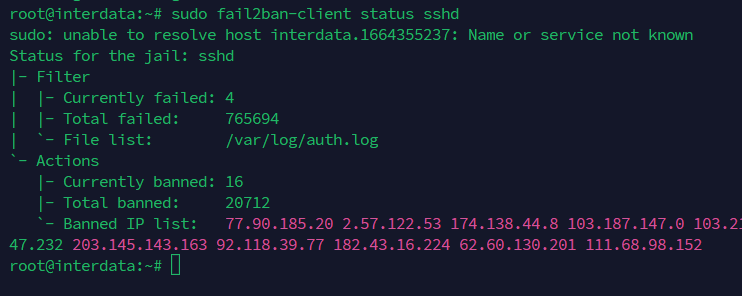
Quy trình vận hành chuẩn của Fail2ban diễn ra qua 3 bước khép kín:
- Giám sát file log (Log Monitoring): Tiến trình daemon của Fail2ban theo dõi liên tục các tệp nhật ký như
/var/log/auth.log(Ubuntu/Debian) hoặc/var/log/secure(CentOS/AlmaLinux). - Khớp mẫu biểu thức chính quy (Regex Matching): Fail2ban sử dụng các bộ lọc (filter) định sẵn để tìm chuỗi cảnh báo đăng nhập lỗi như “Failed password”, “authentication failure” hoặc “Invalid user”.
- Thực thi hành động qua tường lửa (Action Trigger): Khi số lần thử lỗi của một IP chạm ngưỡng
maxretrytrong cửa sổ thời gianfindtime, Fail2ban gọi chỉ thị firewall để drop hoặc reject gói tin đến từ địa chỉ IP vi phạm.
2. Yêu cầu chuẩn bị trước khi cài đặt Fail2ban
Trước khi tiến hành cài đặt, bạn cần đảm bảo hệ thống máy chủ đáp ứng đầy đủ các điều kiện tiên quyết dưới đây nhằm tránh tình trạng xung đột dịch vụ mạng:
- Tài khoản có quyền Root: Bạn phải đăng nhập bằng tài khoản
roothoặc tài khoản người dùng có quyền thực thi quasudo. - Tường lửa đang hoạt động: Máy chủ cần kích hoạt sẵn tường lửa tầng mạng như tường lửa IPtables, công cụ tường lửa UFW hoặc Firewalld để Fail2ban có thể đẩy các rule chặn IP vào kernel.
- Đồng bộ thời gian chuẩn (NTP): File log hệ thống cần ghi nhận mốc thời gian chính xác để thuật toán tính toán cửa sổ thời gian
findtimehoạt động chuẩn xác. - Địa chỉ IP tĩnh của quản trị viên: Chuẩn bị sẵn IP mạng cá nhân hoặc IP mạng văn phòng để đưa vào danh sách ngoại lệ (whitelist), tránh tình huống tự khóa tài khoản khi gõ sai mật khẩu.
3. Hướng dẫn cài đặt Fail2ban trên Linux: Ubuntu và Debian
Các bản phân phối Ubuntu (20.04, 22.04, 24.04 LTS) và Debian (11, 12) đều tích hợp sẵn package Fail2ban trong kho lưu trữ APT chính thức. Thực hiện theo các bước sau:
Bước 1: Cập nhật chỉ mục gói phần mềm
Trước khi tải ứng dụng, cập nhật cơ sở dữ liệu package bằng lệnh sau:
sudo apt update && sudo apt upgrade -yBước 2: Cài đặt gói Fail2ban
Cài đặt Fail2ban trực tiếp qua trình quản lý gói apt:
sudo apt install fail2ban -yBước 3: Kích hoạt dịch vụ khởi động cùng hệ thống
Bật tiến trình Fail2ban và cấu hình tự chạy lại mỗi khi khởi động lại máy chủ:
sudo systemctl enable fail2ban
sudo systemctl start fail2ban
Kiểm tra trạng thái dịch vụ xem đã hoạt động ổn định chưa:
sudo systemctl status fail2ban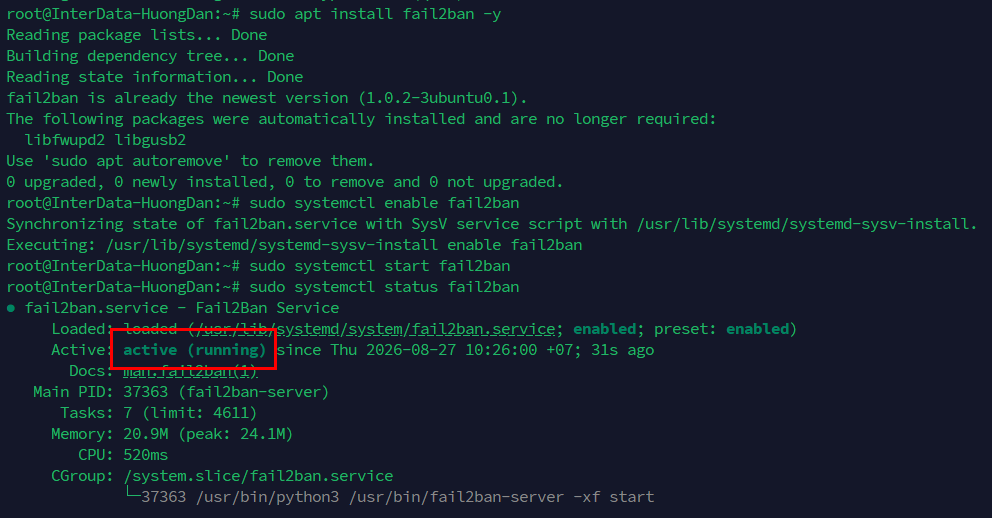
4. Hướng dẫn cài đặt Fail2ban trên Linux: CentOS, RHEL và AlmaLinux
Đối với nhóm hệ điều hành Enterprise Linux như CentOS 7/8/9 Stream, RHEL và AlmaLinux/Rocky Linux, Fail2ban không nằm trong kho repository mặc định mà thuộc kho EPEL (Extra Packages for Enterprise Linux).
Bước 1: Kích hoạt kho phần mềm EPEL Repository
Trên CentOS 7 sử dụng yum, trên AlmaLinux/Rocky Linux/RHEL 8 và 9 sử dụng dnf:
# Dành cho AlmaLinux, Rocky Linux, RHEL 8/9
sudo dnf install epel-release -y

# Dành cho CentOS 7
sudo yum install epel-release -y
Bước 2: Cài đặt Fail2ban và gói hỗ trợ tường lửa
Nếu bạn đang sử dụng Firewalld làm tường lửa chính, bạn cần cài đặt thêm gói fail2ban-firewalld để tích hợp đồng bộ:
# Dành cho AlmaLinux / RHEL 8 & 9
sudo dnf install fail2ban fail2ban-firewalld -y

# Dành cho CentOS 7
sudo yum install fail2ban -y
Bước 3: Khởi động và kích hoạt tiến trình systemd
Thực hiện nạp dịch vụ vào background:
sudo systemctl enable --now fail2banSăn deal VPS & Cloud Server trước khi chốt gói
Canh Me tổng hợp khuyến mãi, mã giảm giá, thời gian áp dụng và điều kiện đăng ký mới nhất — xem trước để chọn cấu hình chạy server với chi phí tốt nhất.
5. Cấu hình sau khi cài đặt Fail2ban trên Linux: Tùy biến jail.local
Mặc định, Fail2ban lưu cấu hình chính tại file /etc/fail2ban/jail.conf. Tuy nhiên, bạn tuyệt đối không chỉnh sửa trực tiếp file này vì mỗi lần cập nhật phiên bản, package manager sẽ ghi đè toàn bộ nội dung.
Quy tắc chuẩn trong quản trị server là tạo một bản sao có tên /etc/fail2ban/jail.local. Fail2ban sẽ tự động ưu tiên nạp các giá trị ghi đè trong file .local này.
sudo cp /etc/fail2ban/jail.conf /etc/fail2ban/jail.local
sudo nano /etc/fail2ban/jail.local
Giải thích các tham số cốt lõi trong Fail2ban
Dưới đây là bảng tổng hợp các chỉ thị quan trọng nhất bạn bắt buộc phải hiểu khi thiết lập chính sách chặn:
| Tham số | Giá trị mặc định | Ý nghĩa & Hướng dẫn sử dụng |
|---|---|---|
| ignoreip | 127.0.0.1/8 ::1 | Danh sách IP hoặc dải CIDR được whitelist tuyệt đối không bao giờ bị khóa. Cách nhau bởi dấu cách. |
| bantime | 10m (hoặc 600) | Thời gian khóa địa chỉ IP vi phạm (hỗ trợ đuôi s: giây, m: phút, h: giờ, d: ngày). Đặt -1 để khóa vĩnh viễn. |
| findtime | 10m (hoặc 600) | Cửa sổ thời gian mà số lần vi phạm được tích lũy lại để tính toán xử phạt. |
| maxretry | 5 | Số lần thử sai tối đa cho phép trong khoảng findtime trước khi thực hiện lệnh khóa IP. |
| logpath | Tùy theo dịch vụ | Đường dẫn tuyệt đối dẫn đến file nhật ký mà jail cụ thể cần đọc và phân tích dữ liệu. |
File cấu hình mẫu hoàn chỉnh cho SSH, Nginx và Apache
Mở file /etc/fail2ban/jail.local và dán cấu hình thực chiến sau. Cấu hình này đã tối ưu bảo vệ cả SSH, web server Nginx và Apache:
# File: /etc/fail2ban/jail.local

[DEFAULT]
# Whitelist IP mạng nội bộ và IP quản trị
ignoreip = 127.0.0.1/8 ::1 103.xxx.xxx.xxx
# Khóa trong 1 giờ nếu vi phạm
bantime  = 1h
# Cửa sổ theo dõi trong vòng 10 phút
findtime  = 10m
# Thử sai quá 3 lần sẽ bị khóa
maxretry = 3
# Phương thức kiểm tra log (systemd hoặc polling)
backend = auto

# --------------------------------------------------
# JAIL BẢO VỆ DỊCH VỤ TRUY CẬP SSH
# --------------------------------------------------
[sshd]
enabled = true
port    = ssh
# Trên Ubuntu/Debian dùng: /var/log/auth.log
# Trên CentOS/AlmaLinux dùng: /var/log/secure
logpath = %(sshd_log)s
backend = %(sshd_backend)s
maxretry = 3
bantime  = 24h

# --------------------------------------------------
# JAIL BẢO VỆ NGINX: CHỐNG SCANNER VÀ BAD REQUEST
# --------------------------------------------------
[nginx-http-auth]
enabled = true
port    = http,https
logpath = /var/log/nginx/error.log

[nginx-botsearch]
enabled  = true
port     = http,https
logpath  = /var/log/nginx/access.log
maxretry = 2
bantime  = 48h

# --------------------------------------------------
# JAIL BẢO VỆ APACHE: CHỐNG DÒ QUÉT TỰ ĐỘNG
# --------------------------------------------------
[apache-auth]
enabled = true
port    = http,https
logpath = /var/log/apache2/*error.log
maxretry = 3

[apache-badbots]
enabled = true
port    = http,https
logpath = /var/log/apache2/*access.log
bantime = 48h
maxretry = 2
Sau khi lưu file cấu hình, khởi động lại daemon để kích hoạt các jail:
sudo systemctl restart fail2ban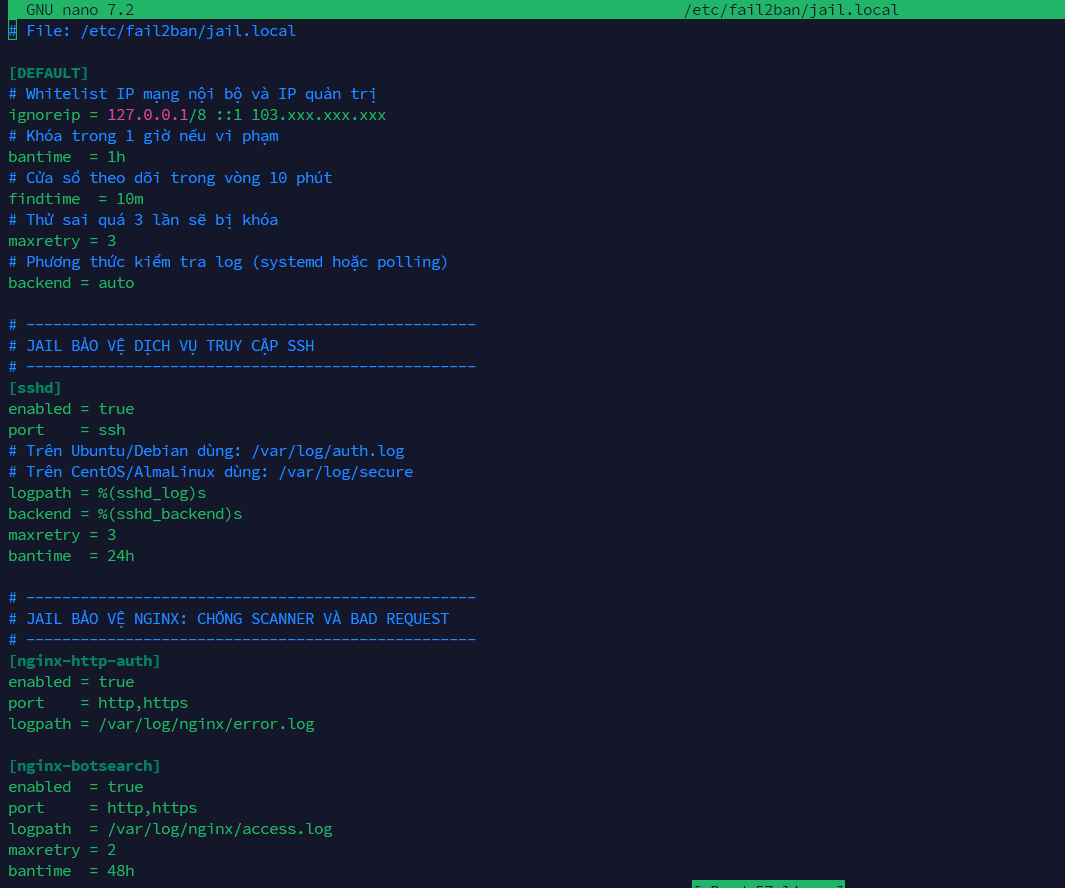
6. Cấu hình Fail2ban nâng cao: Recidive, Custom Filter và Email Alert
Kích hoạt Jail Recidive (Khóa dài hạn kẻ tái phạm nhiều lần)
Nhiều botnet được lập trình để đợi hết thời gian khóa (ví dụ sau 1 giờ) rồi tiếp tục tấn công. Jail recidive giám sát chính file log của Fail2ban (/var/log/fail2ban.log) để phát hiện IP bị khóa lặp lại nhiều lần, từ đó áp dụng mức phạt khóa trong vài tuần hoặc vài tháng:
[recidive]
enabled  = true
logpath  = /var/log/fail2ban.log
banaction = %(banaction_allports)s
bantime  = 4w ; Khóa trong 4 tuần
findtime = 1d ; Trong vòng 1 ngày
maxretry = 3  ; Nếu bị khóa 3 lần từ các jail khác
Tạo Custom Filter ngăn chặn tấn công WordPress XML-RPC
Tấn công dò mật khẩu qua tệp xmlrpc.php hoặc wp-login.php rất phổ biến đối với các website WordPress. Bạn có thể tạo một bộ lọc tùy chỉnh mới bằng cách tạo file /etc/fail2ban/filter.d/wordpress-auth.conf:
# File: /etc/fail2ban/filter.d/wordpress-auth.conf
[Definition]
failregex = ^<HOST> .* "POST /(wp-login\.php|xmlrpc\.php) HTTP.*" 200
ignoreregex =
Sau đó thêm khối jail tương ứng vào cuối file /etc/fail2ban/jail.local:
[wordpress-auth]
enabled  = true
port     = http,https
filter   = wordpress-auth
logpath  = /var/log/nginx/*access.log
maxretry = 4
findtime = 5m
bantime  = 24h
Cấu hình gửi email cảnh báo tự động
Nếu server đã cài đặt sendmail hoặc postfix, bạn có thể thiết lập để Fail2ban gửi thông báo mỗi khi có IP bị cách ly bằng cách chỉnh sửa phần [DEFAULT]:
destemail = [email protected]
sender    = [email protected]
mta       = sendmail
action    = %(action_mwl)s
Ký hiệu action_mwl có nghĩa là: Chặn IP, gửi email kèm báo cáo chi tiết thông tin WHOIS và các dòng log vi phạm liên quan.
7. Quản lý trạng thái và xử lý sự cố thường gặp
Các lệnh kiểm tra trạng thái bằng fail2ban-client
Tiện ích dòng lệnh fail2ban-client cho phép bạn tương tác trực tiếp với tiến trình daemon đang hoạt động:
# Xem danh sách tất cả các jail đang được kích hoạt
sudo fail2ban-client status

# Xem chi tiết danh sách IP đang bị khóa trong jail sshd
sudo fail2ban-client status sshd

# Mở khóa thủ công (Unban) cho một IP cụ thể
sudo fail2ban-client set sshd unbanip 203.0.113.50

# Khóa thủ công một IP đáng ngờ ngay lập tức
sudo fail2ban-client set sshd banip 198.51.100.25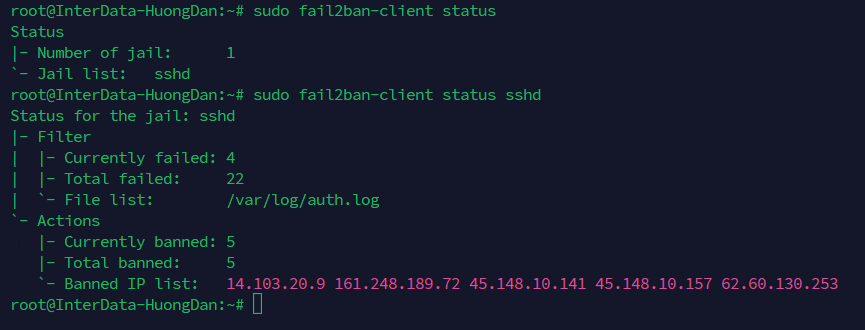
Troubleshooting: Xử lý các lỗi phổ biến
- Lỗi 1: Tự khóa IP của chính mình (Self-Lockout): Nếu bạn bị mất kết nối do gõ sai mật khẩu và không thể SSH vào server, hãy đăng nhập qua bảng điều khiển Web Console (VNC Console) được cung cấp trên trang quản trị VPS. Sau đó dùng lệnh
sudo fail2ban-client set sshd unbanip <IP_CUA_BAN>và thêm ngay IP của mình vào dòngignoreiptrongjail.local. - Lỗi 2: Fail2ban không chặn IP dù log ghi nhận đăng nhập lỗi: Nguyên nhân hay gặp nhất là do đường dẫn
logpathkhông khớp với cấu hình hệ điều hành thực tế (ví dụ Ubuntu dùng/var/log/auth.lognhưng file cấu hình lại trỏ về/var/log/secure), hoặc do múi giờ hệ thống không đồng bộ. Dùng lệnhsudo fail2ban-regex /var/log/auth.log /etc/fail2ban/filter.d/sshd.confđể kiểm tra độ khớp của biểu thức regex với file log. - Lỗi 3: Xung đột backend trên hệ điều hành mới: Trên Ubuntu 22.04+ và Debian 12, gói
rsyslogmặc định không được cài sẵn khiến các file log dạng văn bản truyền thống không sinh ra. Hãy chuyểnbackend = systemdtrong filejail.localđể Fail2ban đọc trực tiếp từ journald.
8. So sánh Fail2ban và CSF Firewall
Cả Fail2ban và CSF (ConfigServer Security & Firewall) đều là hai giải pháp bảo mật phổ biến trên Linux. Bảng dưới đây chỉ rõ các điểm khác biệt giúp bạn lựa chọn đúng công cụ:
| Tiêu chí | Fail2ban | CSF (ConfigServer Firewall) |
|---|---|---|
| Bản chất hoạt động | Ứng dụng phân tích log theo thời gian thực và đẩy rule động vào tường lửa có sẵn. | Bộ tường lửa Stateful Firewall hoàn chỉnh kết hợp Login Failure Daemon (LFD). |
| Giao diện quản trị (GUI) | Chỉ hỗ trợ CLI (Dòng lệnh). | Tích hợp giao diện quản trị đồ họa trong cPanel, DirectAdmin, Webmin. |
| Tiêu tốn tài nguyên | Rất nhẹ, phù hợp với cả VPS cấu hình nhỏ từ 1GB RAM. | Tiêu tốn nhiều RAM và CPU hơn do tích hợp nhiều module kiểm tra sâu. |
| Môi trường phù hợp nhất | Máy chủ thuần dòng lệnh (Ubuntu/Debian/CentOS), cụm Docker, server microservices. | Server Shared Web Hosting chạy cPanel, DirectAdmin hoặc máy chủ lưu trữ nhiều tài khoản. |
9. Checklist bảo mật máy chủ sau khi cấu hình Fail2ban
Fail2ban là lớp bảo vệ tuyệt vời, tuy nhiên một hệ thống phòng thủ vững chắc cần sự kết hợp đa tầng. Bạn nên hoàn thiện các tiêu chuẩn sau để hoàn tất việc hardening server:
- Đổi cổng kết nối SSH mặc định: Chuyển từ port
22sang một dải cổng số ngẫu nhiên (ví dụ2289hoặc55222) trong file/etc/ssh/sshd_confignhằm giảm bớt hơn 90% số lượng botnet tự động quét mạng. - Chuyển sang xác thực bằng SSH Key: Tắt hoàn toàn tính năng đăng nhập bằng mật khẩu (
PasswordAuthentication no) và chỉ cho phép chứng thực thông qua cặp khóa RSA 4096-bit hoặc Ed25519. - Vô hiệu hóa quyền đăng nhập của tài khoản Root: Thiết lập
PermitRootLogin nođể buộc quản trị viên phải truy cập qua tài khoản phụ có quyền hạn mức, sau đó mới leo thang đặc quyền quasudo. - Kích hoạt tường lửa máy chủ: Đảm bảo chỉ mở các cổng dịch vụ công khai thực sự cần thiết (ví dụ 80, 443 và cổng SSH mới đổi). Đóng toàn bộ các cổng database như MySQL (3306) hoặc Redis (6379) khỏi môi trường Internet công cộng.
- Bật chế độ cập nhật bảo mật tự động: Cài đặt
unattended-upgradestrên Ubuntu hoặcdnf-automatictrên RHEL để hệ điều hành tự động vá các lỗ hổng nhân Linux định kỳ.
FAQ — Các câu hỏi thường gặp về Fail2ban
Fail2ban có hoàn toàn miễn phí không?
Fail2ban là phần mềm mã nguồn mở hoàn toàn miễn phí được phát hành theo giấy phép GNU General Public License (GPLv2). Bạn có thể tự do cài đặt, chỉnh sửa mã nguồn và sử dụng cho mục đích cá nhân lẫn các hệ thống máy chủ thương mại mà không tốn chi phí bản quyền.
Fail2ban có thay thế được tường lửa hệ thống không?
Không. Bản thân Fail2ban không phải là tường lửa độc lập mà hoạt động như một công cụ phân tích log thông minh. Khi phát hiện dấu hiệu bất thường, Fail2ban sẽ giao tiếp và đẩy các quy tắc chặn IP vào các tường lửa sẵn có như IPtables, NFTables, UFW hoặc Firewalld.
Tôi bị Fail2ban khóa nhầm địa chỉ IP thì phải xử lý thế nào?
Bạn có thể kết nối vào máy chủ thông qua giao diện VNC Console trên cổng quản lý hosting/VPS. Sau khi truy cập terminal nội bộ, thực thi lệnh fail2ban-client set <jail_name> unbanip <IP_cua_ban> để mở khóa ngay lập tức và đưa IP vào mục ignoreip.
Fail2ban có bảo vệ được các ứng dụng web như Nginx và Apache không?
Có. Fail2ban đi kèm nhiều bộ lọc định sẵn cho Nginx và Apache để chặn các cuộc tấn công quét mã độc (bot search), khai thác lỗi bảo mật, tấn công dò mật khẩu HTTP Auth và dò quét đường dẫn đăng nhập quản trị CMS WordPress.
Nên dùng Fail2ban hay CSF Firewall cho máy chủ Linux?
Nếu bạn vận hành máy chủ dòng lệnh gọn nhẹ hoặc cụm microservices, Fail2ban kết hợp cùng UFW/IPtables là lựa chọn tiêu chuẩn. Nếu bạn vận hành máy chủ Shared Web Hosting nhiều người dùng có giao diện cPanel hoặc DirectAdmin, CSF sẽ mang lại khả năng quản trị thuận tiện hơn.
Chủ động bảo vệ hệ thống máy chủ của bạn ngay hôm nay
Việc cài đặt Fail2ban trên Linux là bước đi nền tảng giúp hệ thống máy chủ đứng vững trước hàng nghìn đợt dò quét mật khẩu tự động mỗi ngày. Chỉ với vài thao tác thiết lập tệp jail.local, bạn đã tạo ra một lá chắn chủ động, giúp giảm tải tiêu thụ tài nguyên và giảm thiểu nguy cơ bị chiếm quyền root.
Nội dung mang tính tham khảo. Các lệnh và cấu hình có thể thay đổi theo phiên bản hệ điều hành (Ubuntu, Debian, CentOS, AlmaLinux), phiên bản Fail2ban và môi trường thực tế. Nên kiểm thử trên môi trường staging, sao lưu dữ liệu và đánh giá rủi ro trước khi áp dụng cho production.
