
Tóm tắt nhanh: Quản lý DNS trong cPanel là quá trình cấu hình các bản ghi trong DNS Zone của tên miền — bao gồm A Record, CNAME, MX Record, TXT Record và các loại khác — thông qua công cụ Zone Editor tích hợp sẵn trong giao diện cPanel. Mỗi loại bản ghi phục vụ một mục đích riêng: định hướng truy cập web, thiết lập email, xác thực tên miền hoặc tăng cường bảo mật. Bất kỳ admin nào quản lý hosting đều cần hiểu rõ từng loại bản ghi này để tránh lỗi cấu hình gây downtime hoặc email bị vào spam.
- A Record là bản ghi DNS cơ bản nhất, ánh xạ tên miền hoặc subdomain đến địa chỉ IPv4 — sai A Record đồng nghĩa với website không truy cập được.
- CNAME Record cho phép một tên miền trỏ đến một tên miền khác (thay vì IP trực tiếp), thường dùng cho subdomain hoặc tích hợp dịch vụ bên thứ ba.
- MX Record kiểm soát toàn bộ luồng email của tên miền — server nào nhận mail, theo thứ tự ưu tiên nào; thiếu hoặc sai MX là email gửi đi không đến nơi.
- TXT Record lưu trữ thông tin văn bản tùy ý, ứng dụng chính là SPF, DKIM, DMARC để xác thực email và ngăn giả mạo tên miền.
- Zone Editor trong cPanel là giao diện trực quan để thêm, sửa, xóa toàn bộ bản ghi DNS — không cần truy cập dòng lệnh.
- Thay đổi DNS mất từ vài phút đến tối đa 48 giờ để lan truyền (DNS propagation) — cần tính toán thời điểm thực hiện để tránh ảnh hưởng đến người dùng cuối.
Một tên miền mới đăng ký xong — nhưng website vẫn không hiện, email gửi đi bị trả về, và Google Search Console báo lỗi xác thực. Ba vấn đề hoàn toàn khác nhau nhưng có cùng nguyên nhân: DNS chưa được cấu hình đúng. Đây không phải tình huống hiếm gặp. Với bất kỳ ai mới bắt đầu quản lý hosting, DNS thường là phần gây nhầm lẫn nhiều nhất — không phải vì khó, mà vì mỗi loại bản ghi trông giống nhau về hình thức nhưng hoạt động theo logic hoàn toàn khác nhau.
Bài viết này đi theo hướng thực tế: giải thích từng loại bản ghi DNS phổ biến trong cPanel — A Record, CNAME, MX Record, TXT Record — kèm theo hướng dẫn sử dụng Zone Editor để thao tác trực tiếp. Sau khi đọc xong, bạn sẽ biết bản ghi nào làm gì, đặt ở đâu, và khi nào cần chỉnh sửa — không còn phải đoán mò hay thử sai.
DNS là gì và tại sao cPanel cần quản lý DNS?
DNS (Domain Name System) là hệ thống chuyển đổi tên miền dạng chữ như example.com thành địa chỉ IP dạng số như 103.72.xx.xx mà máy tính dùng để kết nối. Mỗi tên miền có một tập hợp bản ghi DNS — gọi là DNS Zone — chứa toàn bộ thông tin định tuyến cho tên miền đó.
cPanel cung cấp công cụ Zone Editor để quản lý DNS Zone ngay trong giao diện web, không cần truy cập server bằng dòng lệnh. Đây là lựa chọn phổ biến với các nhà cung cấp hosting dùng cPanel vì tích hợp sẵn với dữ liệu tên miền và hosting trên cùng hệ thống.

DNS Zone là gì?
DNS Zone là tập hợp toàn bộ bản ghi DNS thuộc về một tên miền cụ thể, được lưu trên name server có thẩm quyền (authoritative name server). Khi bạn trỏ tên miền về hosting và dùng name server của nhà cung cấp, DNS Zone của tên miền đó nằm trên chính server đó — và cPanel là nơi bạn chỉnh sửa Zone này.
Một DNS Zone điển hình chứa nhiều loại bản ghi: A Record cho web, MX Record cho email, TXT Record cho xác thực, CNAME cho subdomain. Tất cả hoạt động song song — không loại nào thay thế loại khác.
Tại sao cấu hình DNS sai lại gây ra nhiều vấn đề cùng lúc?
Vì mỗi dịch vụ — web, email, bảo mật, xác thực — đều phụ thuộc vào một loại bản ghi DNS riêng. Xóa nhầm A Record thì website sập. Sai MX Record thì email không nhận được. Thiếu TXT Record SPF thì email gửi đi bị đánh dấu spam. Các lỗi này xảy ra độc lập với nhau, và nếu không hiểu từng loại bản ghi thì rất khó chẩn đoán vấn đề là ở đâu.
Thêm vào đó, DNS có độ trễ lan truyền (propagation delay) từ vài phút đến 48 giờ. Khi sửa bản ghi, bạn không thấy kết quả ngay — điều này khiến việc debug càng khó hơn nếu không nắm rõ luồng hoạt động.
A Record — Nền tảng của mọi cấu hình tên miền
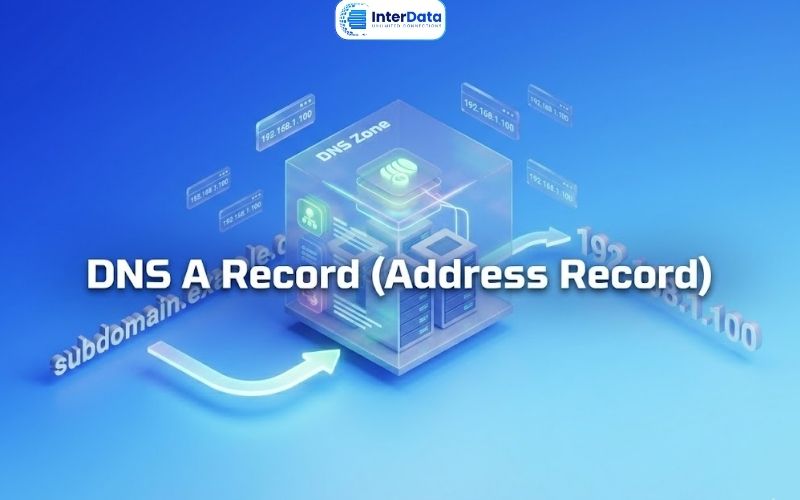
A Record (Address Record) là bản ghi DNS ánh xạ trực tiếp một tên miền hoặc subdomain đến một địa chỉ IPv4 cụ thể. Đây là loại bản ghi cơ bản nhất và gần như bắt buộc có trong mọi DNS Zone.
A Record hoạt động như thế nào?
Khi người dùng gõ example.com vào trình duyệt, trình duyệt hỏi DNS resolver “IP của example.com là gì?” — DNS resolver tra cứu A Record của tên miền đó và trả về địa chỉ IP, ví dụ 103.72.15.200. Trình duyệt sau đó kết nối trực tiếp đến IP này để lấy nội dung website.
Toàn bộ quá trình trên diễn ra trong vài mili giây. Người dùng không thấy gì, nhưng nếu A Record không tồn tại hoặc trỏ sai IP — website không thể tải được, bất kể server đang chạy bình thường.
Các trường hợp dùng A Record trong cPanel
- Trỏ tên miền chính về hosting: A Record của example.com trỏ đến IP của web server — bước đầu tiên sau khi mua hosting.
- Tạo subdomain trỏ về server khác: A Record của app.example.com có thể trỏ đến IP server riêng biệt, khác với server hosting chính.
- Cấu hình nhiều subdomain cùng một lúc: mail.example.com, ftp.example.com, vpn.example.com — mỗi subdomain có A Record riêng với IP tương ứng.
Một điểm thường bị bỏ qua: A Record của example.com và A Record của www.example.com là hai bản ghi độc lập. Nếu chỉ tạo một trong hai, trường hợp còn lại sẽ không hoạt động. Trong cPanel, thường có tùy chọn tạo cả hai cùng lúc khi tạo subdomain mới.
TTL trong A Record là gì và nên đặt bao lâu?
TTL (Time to Live) là thời gian tính bằng giây mà DNS resolver được phép cache bản ghi trước khi hỏi lại name server. TTL mặc định trong cPanel thường là 14400 giây (4 giờ). Nếu bạn chuẩn bị chuyển server — hãy giảm TTL xuống 300 giây (5 phút) trước ít nhất 24 giờ. Sau khi chuyển xong và xác nhận ổn định, tăng TTL trở lại để giảm tải cho name server.
CNAME Record — Khi một tên miền cần trỏ về tên miền khác
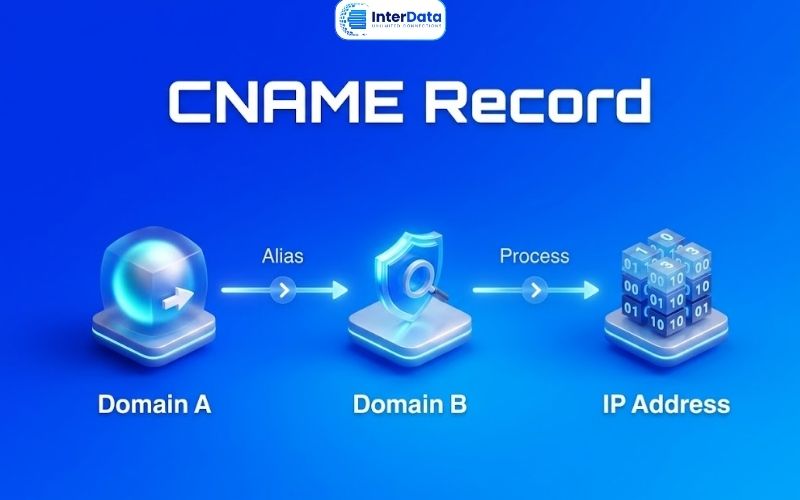
CNAME Record (Canonical Name Record) tạo một bí danh (alias) cho phép một tên miền trỏ đến một tên miền khác — thay vì trỏ thẳng đến IP như A Record. Kết quả cuối cùng vẫn là địa chỉ IP, nhưng quá trình tra cứu đi qua thêm một bước.
CNAME khác A Record ở điểm nào?
A Record trỏ thẳng: tên miền → IP. CNAME trỏ gián tiếp: tên miền A → tên miền B → IP. Khi bạn dùng CNAME, DNS resolver sẽ tra cứu CNAME để biết tên miền đích, rồi tiếp tục tra cứu A Record của tên miền đích đó để lấy IP.
| Tiêu chí | A Record | CNAME Record |
|---|---|---|
| Trỏ đến | Địa chỉ IPv4 | Tên miền khác |
| Dùng cho tên miền gốc (apex)? | Có | Không (theo chuẩn RFC) |
| Dùng cho subdomain? | Có | Có (phổ biến hơn) |
| Khi IP thay đổi | Phải cập nhật thủ công | Tự cập nhật theo tên miền đích |
| Ví dụ ứng dụng | Trỏ example.com về 103.72.15.200 | shop.example.com → stores.shopify.com |
Những tình huống thực tế dùng CNAME
Tích hợp dịch vụ bên thứ ba là trường hợp phổ biến nhất. Khi bạn kết nối cửa hàng Shopify với tên miền riêng, Shopify yêu cầu tạo CNAME cho www.example.com trỏ đến shops.myshopify.com. Tương tự với Google Workspace, Zoho Mail, hay các nền tảng marketing automation — tất cả đều dùng CNAME để xác nhận sở hữu hoặc định tuyến traffic.
Lợi thế thực tế của CNAME: khi nhà cung cấp dịch vụ thay đổi IP server của họ, CNAME của bạn không cần cập nhật — DNS tự động tra cứu IP mới thông qua tên miền đích. Nếu dùng A Record thì bạn phải thay đổi thủ công.
Lưu ý quan trọng: Không thể tạo CNAME cho tên miền gốc (root/apex domain, ví dụ: example.com không có www). Theo chuẩn DNS, tên miền gốc phải dùng A Record. Nếu bạn thấy dịch vụ nào đó yêu cầu CNAME cho root domain — họ đang dùng kỹ thuật CNAME flattening (ALIAS Record), không phải CNAME thuần túy.
Hosting hiệu năng cao, tích hợp cPanel — Quản lý DNS ngay trên giao diện
Hosting tại InterData tích hợp cPanel đầy đủ, Zone Editor hoạt động ngay sau khi kích hoạt — không cần cấu hình thêm.
- ✓cPanel bản quyền, Zone Editor đầy đủ tính năng A/CNAME/MX/TXT
- ✓Hạ tầng server tại Việt Nam, độ trễ thấp, uptime 99.9%
- ✓Hỗ trợ kỹ thuật 24/7 — kể cả hỗ trợ cấu hình DNS
MX Record — Cấu hình email cho tên miền
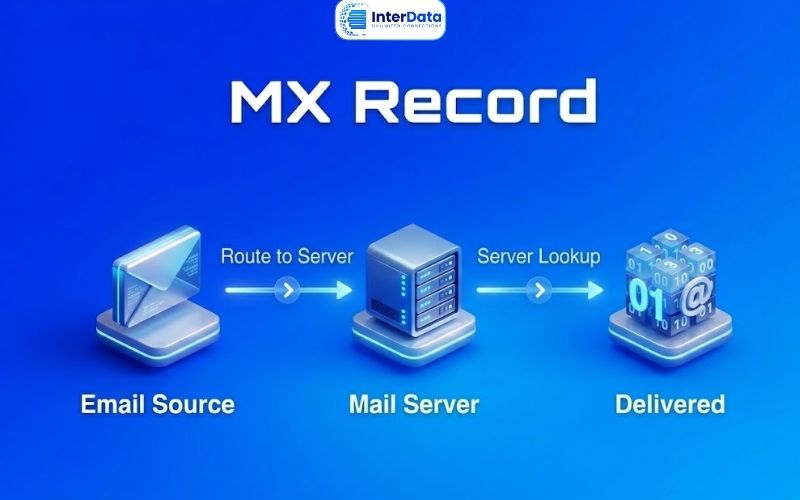
MX Record (Mail Exchanger Record) chỉ định mail server nào chịu trách nhiệm nhận email cho một tên miền. Khi ai đó gửi email đến [email protected], hệ thống email của họ tra cứu MX Record của example.com để biết cần gửi đến server nào.
Cấu trúc MX Record gồm những gì?
Mỗi MX Record gồm hai thành phần chính: tên mail server (hostname) và giá trị ưu tiên (priority). Priority là số nguyên — số càng nhỏ thì ưu tiên càng cao. Khi có nhiều MX Record, hệ thống email thử kết nối đến server có priority thấp nhất trước; nếu server đó không phản hồi thì chuyển sang server có priority cao hơn.
| Tên (Name) | Priority | Mail Server (Value) | Vai trò |
|---|---|---|---|
| example.com | 10 | mail.example.com | Server nhận email chính |
| example.com | 20 | mail2.example.com | Server dự phòng |
Khi nào cần sửa MX Record?
Ba tình huống phổ biến nhất:
- Chuyển sang dịch vụ email doanh nghiệp: Google Workspace yêu cầu thay MX Record hiện tại bằng các bản ghi của Google (aspmx.l.google.com với priority 1, cùng 4 bản ghi dự phòng). Microsoft 365 tương tự — thay bằng bản ghi *.mail.protection.outlook.com.
- Dùng email tên miền trên hosting cPanel: cPanel tự động tạo MX Record trỏ về mail server cục bộ khi bạn tạo tài khoản email. Trường hợp này thường không cần chỉnh thủ công.
- Thêm server dự phòng: Để đảm bảo email không bị mất khi server chính gặp sự cố, thêm MX Record thứ hai với priority cao hơn.
Một lỗi thường gặp: sau khi đăng ký Google Workspace, người dùng thêm MX Record mới nhưng quên xóa MX Record cũ của hosting. Kết quả: một phần email vào Google Workspace, phần khác vào hosting cục bộ — tài khoản email bị phân tán, nhiều email bị mất. Khi cập nhật MX Record cho dịch vụ email mới, phải xóa toàn bộ MX Record cũ trước khi thêm bản ghi mới.
Đối với các doanh nghiệp cần sử dụng hòm thư riêng (như Google Workspace hay Zoho), việc cài đặt mx record cpanel là bước bắt buộc để máy chủ nhận diện chính xác luồng dữ liệu email. Xem thêm hướng dẫn MX Record trên cPanel Hosting nhanh, dễ hiểu
MX Record và A Record của mail server liên quan như thế nào?
Giá trị trong MX Record phải là hostname (tên miền), không phải địa chỉ IP. Hostname này cần có A Record tương ứng để phân giải thành IP. Ví dụ: nếu MX Record trỏ đến mail.example.com, thì mail.example.com phải có A Record trỏ đến IP của mail server. Thiếu A Record này, mail server không thể nhận email dù MX Record đúng hoàn toàn.
TXT Record — Xác thực, bảo mật và thông tin tên miền
TXT Record (Text Record) lưu trữ chuỗi văn bản tùy ý trong DNS Zone, ban đầu được thiết kế cho thông tin con người đọc — nhưng hiện nay chủ yếu dùng cho máy móc đọc: xác thực quyền sở hữu tên miền, cấu hình bảo mật email, và chống giả mạo.
SPF Record
SPF (Sender Policy Framework) là TXT Record xác định danh sách IP hoặc hostname được phép gửi email từ tên miền của bạn. Khi server nhận email từ [email protected], server đó tra cứu SPF Record của example.com để kiểm tra xem IP gửi có nằm trong danh sách cho phép không. Nếu không — email bị đánh dấu là spam hoặc từ chối.
Một SPF Record cơ bản cho hosting cPanel:
v=spf1 ip4:103.72.15.200 include:_spf.google.com ~all
Đọc theo nghĩa đen: phiên bản SPF1, cho phép IP 103.72.15.200, cho phép server trong danh sách SPF của Google, còn lại xử lý mềm (soft fail — ~all). Dùng -all thay cho ~all nếu muốn từ chối cứng mọi nguồn không trong danh sách.
DKIM Record
DKIM (DomainKeys Identified Mail) hoạt động theo cơ chế chữ ký số bất đối xứng: mail server dùng private key để ký vào email khi gửi đi, server nhận dùng public key (lưu trong TXT Record của DNS) để xác minh chữ ký. Nếu nội dung email bị chỉnh sửa trong quá trình truyền, chữ ký sẽ không khớp — email bị đánh dấu không hợp lệ.
DKIM Record thường trông như thế này:
default._domainkey.example.com → v=DKIM1; k=rsa; p=MIGfMA0GCSq…
Trong cPanel, DKIM thường được bật tự động trong mục Email Deliverability. cPanel tự tạo cặp key và thêm public key vào DNS Zone — bạn không cần tự tạo thủ công trong hầu hết trường hợp. Nếu dùng dịch vụ email bên ngoài như Google Workspace, bạn cần lấy DKIM public key từ Google Admin Console rồi thêm vào DNS Zone trong cPanel.
Một hệ thống DNS chuẩn xác sẽ giúp email của bạn không bị rơi vào thư rác. Hãy kết hợp kiểm tra bản ghi với các kỹ thuật quản lý email hosting trong cpanel để tối ưu hóa hiệu suất gửi nhận thư. Xem chi tiết hướng dẫn quản lý Email Hosting trong cPanel.
DMARC Record
DMARC (Domain-based Message Authentication, Reporting, and Conformance) không tự xác thực email — mà chỉ định hành động cần làm khi email không qua được SPF hoặc DKIM. Ba chính sách chính:
- p=none — Chỉ theo dõi, không từ chối. Dùng khi mới bắt đầu triển khai DMARC để kiểm tra tình hình.
- p=quarantine — Email không qua xác thực bị chuyển vào spam/junk.
- p=reject — Từ chối toàn bộ, email không đến hộp thư người nhận. Mức nghiêm ngặt nhất, phù hợp sau khi đã xác nhận SPF và DKIM hoạt động ổn định.
Một DMARC Record tối thiểu để bắt đầu: v=DMARC1; p=none; rua=mailto:[email protected]. Địa chỉ email trong rua sẽ nhận báo cáo từ các server email về tỷ lệ xác thực thành công/thất bại mỗi ngày — dữ liệu này rất hữu ích để điều chỉnh chính sách trước khi chuyển sang reject.
TXT Record cho xác thực tên miền với dịch vụ bên thứ ba
Google Search Console, Google Workspace, Facebook Business Manager, và nhiều nền tảng khác yêu cầu thêm TXT Record để xác minh quyền sở hữu tên miền. Dạng phổ biến:
google-site-verification=aBcDeFgHiJkLmNoPqRsTuVwXyZ
TXT Record xác thực này chỉ cần thêm vào — không ảnh hưởng đến bất kỳ dịch vụ nào đang chạy. Xóa sau khi đã xác thực xong thường không sao, nhưng nhiều dịch vụ yêu cầu để lại vĩnh viễn để tái xác thực định kỳ.
DNS là cầu nối giữa tên miền và máy chủ. Sau khi nắm vững cấu hình DNS, bạn có thể tìm hiểu sâu hơn về cách phân loại các loại tên miền tại bài viết quản lý tên miền trong cpanel.
Cloud Server & VPS bảo mật cao, uptime 99.99% — InterData
Cần môi trường server linh hoạt hơn để kiểm soát cấu hình DNS, mail server và bảo mật email theo ý muốn? VPS và Cloud Server của InterData cho phép cài đặt và cấu hình toàn quyền.
✓ Toàn quyền root, cài đặt mail server tùy chọn
✓ IP tĩnh riêng, không ảnh hưởng bởi hàng xóm
✓ Hạ tầng datacenter Việt Nam, latency thấp
Zone Editor trong cPanel — Thao tác DNS trực tiếp
Zone Editor là công cụ quản lý DNS tích hợp trong cPanel, cho phép thêm, sửa, xóa bất kỳ loại bản ghi DNS nào mà không cần truy cập server bằng command line. Đây là điểm vào duy nhất để chỉnh sửa DNS Zone khi hosting dùng name server của nhà cung cấp.
Cách truy cập Zone Editor trong cPanel
- Đăng nhập vào cPanel (thường qua yourdomain.com:2083 hoặc link do nhà cung cấp cấp). Xem hướng dẫn đăng nhập cPanel tại đây.
- Trong mục Domains, chọn Zone Editor.
- Danh sách tên miền đang quản lý hiện ra — nhấn Manage bên cạnh tên miền cần cấu hình.
- Giao diện Zone Editor hiển thị toàn bộ bản ghi DNS hiện có của tên miền đó.
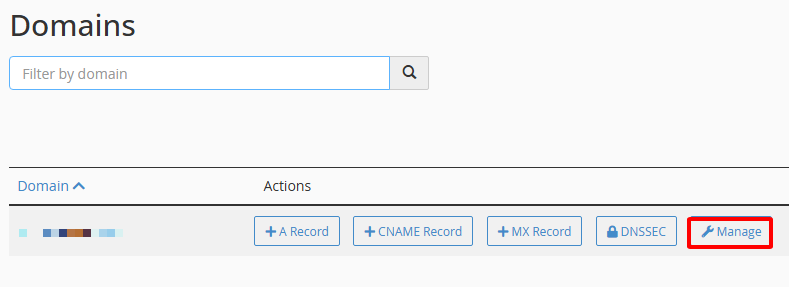
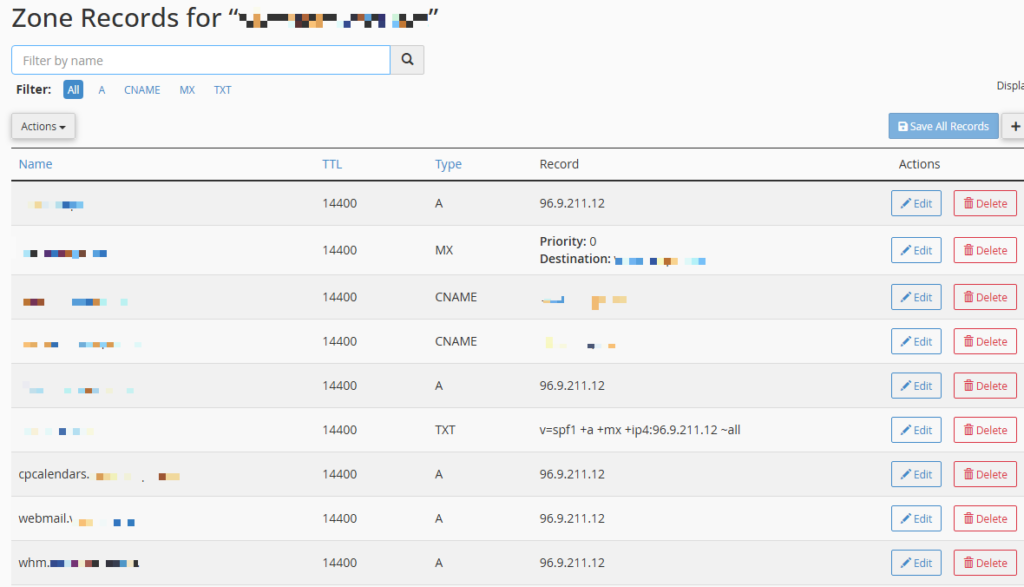
Tùy phiên bản cPanel, giao diện có thể hơi khác nhau — nhưng các thao tác Add Record, Edit, Delete đều xuất hiện ở vị trí tương tự.
Thêm bản ghi DNS mới trong Zone Editor
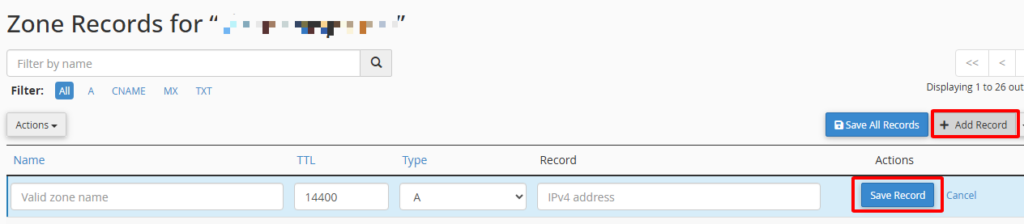
- Nhấn nút Add Record (hoặc nút riêng cho từng loại: Add A Record, Add MX Record…).
- Điền vào các trường:
- Name/Host: Tên bản ghi. Để trỏ cho tên miền gốc, dùng @ hoặc để trống. Với subdomain, điền tên subdomain (ví dụ: www, mail).
- TTL: Giữ nguyên mặc định 14400 nếu không có lý do đặc biệt.
- Type: Chọn loại bản ghi (A, CNAME, MX, TXT…).
- Record/Value: Giá trị của bản ghi — IP với A Record, hostname với CNAME và MX, chuỗi ký tự với TXT.
- Nhấn Save Record (hoặc Add Record). Bản ghi được lưu ngay lập tức trên name server — nhưng phải chờ DNS propagation để thấy hiệu lực.
Sửa và xóa bản ghi DNS trong Zone Editor
Tìm bản ghi cần sửa trong danh sách, nhấn Edit ở cột Actions. Thay đổi giá trị rồi lưu. Với xóa: nhấn Delete — cPanel sẽ hỏi xác nhận trước. Không có tính năng undo sau khi xóa, vì vậy nên ghi lại giá trị cũ trước khi thực hiện.
Một tình huống cần lưu ý: khi xóa bản ghi có nhiều tên miền hoặc subdomain phụ thuộc vào nó, tất cả sẽ ngừng hoạt động ngay khi DNS propagation hoàn tất. Kiểm tra kỹ danh sách phụ thuộc trước khi xóa bất kỳ bản ghi nào.
Kiểm tra DNS propagation sau khi thay đổi
Sau khi sửa bản ghi trong Zone Editor, dùng công cụ tra cứu DNS để xác nhận thay đổi đã lan truyền:
- Dòng lệnh: nslookup example.com hoặc dig example.com A — cho kết quả từ DNS server mặc định của máy tính.
- Công cụ online: dnschecker.org hoặc whatsmydns.net — hiển thị kết quả từ nhiều name server ở nhiều vị trí địa lý khác nhau. Hữu ích để biết propagation đã đến khu vực nào.
Thay đổi DNS thường có hiệu lực trong vòng 1–4 giờ với TTL mặc định. Nếu sau 24 giờ vẫn chưa thấy thay đổi — kiểm tra lại giá trị bản ghi trong Zone Editor và đảm bảo name server của tên miền đang trỏ đúng về hosting.
HOSTING AMD EPYC NVME U.2 cPanel Uptime 99.9%
Quản lý DNS ngay trong cPanel, không cần ticket hỗ trợ mỗi lần thay đổi bản ghi — toàn quyền kiểm soát.
- ⚡ Zone Editor đầy đủ: A, CNAME, MX, TXT, SRV, CAA
- ⚡ Email Deliverability tự động kiểm tra SPF/DKIM/DMARC
- ⚡ Hỗ trợ kỹ thuật người Việt 24/7, giải đáp ngay vấn đề DNS
So sánh nhanh các loại bản ghi DNS phổ biến trong cPanel
Bảng dưới đây tổng hợp sự khác biệt giữa các loại bản ghi DNS phổ biến nhất mà admin cPanel thường xuyên làm việc — giúp xác định nhanh loại bản ghi cần dùng trong từng tình huống cụ thể.
| Loại bản ghi | Dùng để làm gì | Giá trị điền vào | Dùng cho tên miền gốc? |
|---|---|---|---|
| A Record | Trỏ tên miền/subdomain về IPv4 | Địa chỉ IP (VD: 103.72.15.200) | Có |
| AAAA Record | Trỏ tên miền/subdomain về IPv6 | Địa chỉ IPv6 | Có |
| CNAME Record | Alias tên miền → tên miền khác | Hostname (VD: shops.myshopify.com) | Không |
| MX Record | Xác định mail server nhận email | Priority + Hostname mail server | Có |
| TXT Record | SPF, DKIM, DMARC, xác thực tên miền | Chuỗi văn bản tùy theo dịch vụ | Có |
| NS Record | Chỉ định name server có thẩm quyền | Hostname name server | Có |
| CAA Record | Giới hạn CA nào được cấp SSL cho tên miền | Flag + Tag + CA hostname | Có |
Những lỗi DNS phổ biến khi dùng cPanel và cách tránh
Hiểu lý thuyết là một chuyện — nhưng phần lớn sự cố DNS đến từ một số lỗi thao tác lặp đi lặp lại. Dưới đây là những lỗi xảy ra thường xuyên nhất trong thực tế.
Thêm dấu chấm thừa ở cuối hostname
Trong cấu hình DNS chuyên nghiệp (file zone text), hostname kết thúc bằng dấu chấm để chỉ rằng đây là Fully Qualified Domain Name — ví dụ mail.example.com. (có dấu chấm cuối). Zone Editor trong cPanel thường tự xử lý điều này. Tuy nhiên nếu bạn nhập trực tiếp dạng text mà thiếu hoặc thừa dấu chấm cuối, bản ghi sẽ bị sai hoặc trỏ về tên miền không tồn tại.
Để nhiều SPF Record cho cùng một tên miền
Theo chuẩn RFC 7208, mỗi tên miền chỉ được có đúng một TXT Record SPF. Nếu có hai SPF Record, hệ thống email của người nhận không biết tin vào cái nào — thường sẽ fail xác thực. Khi cần thêm nguồn gửi email mới (ví dụ thêm Mailchimp vào SPF đã có), không tạo SPF Record mới mà phải chỉnh sửa bản ghi SPF hiện tại — thêm include:servers.mcsv.net vào cùng dòng.
Nhầm lẫn giữa tên miền đầy đủ và subdomain trong trường Name
Khi tạo bản ghi cho www.example.com trong Zone Editor của tên miền example.com, trường Name chỉ cần điền www — không phải www.example.com. Nếu điền đầy đủ, cPanel có thể tạo ra bản ghi www.example.com.example.com — một địa chỉ không tồn tại. Kiểm tra lại danh sách bản ghi ngay sau khi thêm để xác nhận tên hiển thị đúng.
Quên cập nhật A Record sau khi chuyển server
Khi chuyển hosting sang nhà cung cấp mới, IP của server thay đổi. A Record của tên miền vẫn trỏ về IP cũ cho đến khi bạn cập nhật thủ công trong Zone Editor. Nếu bạn đã chuyển tên miền sang name server của nhà cung cấp mới, Zone Editor ở hosting cũ sẽ không còn có hiệu lực — phải cập nhật trong Zone Editor của hosting mới. Đây là nguyên nhân phổ biến khiến website “mất mạng” vài ngày sau khi chuyển hosting.
Câu hỏi thường gặp về quản lý DNS trong cPanel
Quản lý DNS trong cPanel là gì và tại sao quan trọng?
Quản lý DNS trong cPanel là việc sử dụng công cụ Zone Editor để thêm, sửa, xóa các bản ghi DNS — A Record, CNAME, MX, TXT và các loại khác — cho tên miền đang dùng hosting cPanel. DNS là nền tảng của mọi dịch vụ gắn với tên miền: website, email, bảo mật, xác thực. Cấu hình sai một bản ghi có thể khiến website không truy cập được, email không nhận được, hoặc email bị vào spam — hiểu và quản lý DNS đúng là kỹ năng thiết yếu với bất kỳ ai vận hành website nghiêm túc.
Sự khác biệt giữa A Record và CNAME Record là gì?
A Record ánh xạ trực tiếp tên miền đến địa chỉ IPv4. CNAME tạo bí danh — trỏ một tên miền đến một tên miền khác, rồi DNS mới tra cứu IP từ tên miền đích đó. Dùng A Record khi bạn biết chính xác IP cần trỏ, hoặc khi cấu hình cho tên miền gốc (apex domain). Dùng CNAME khi tích hợp dịch vụ bên thứ ba (Shopify, Google Workspace, Cloudflare) hoặc khi IP của đích có thể thay đổi — CNAME tự cập nhật theo hostname, A Record thì không.
Tại sao email bị vào spam dù đã cấu hình đúng MX Record?
MX Record chỉ kiểm soát nơi nhận email, không liên quan đến việc email bị spam hay không. Email bị spam thường do thiếu hoặc sai SPF, DKIM, hoặc DMARC Record. Kiểm tra trong cPanel bằng mục Email Deliverability — công cụ này tự động phát hiện và đề xuất sửa các bản ghi xác thực email còn thiếu. Ngoài ra, IP của mail server bị blacklist cũng khiến email vào spam dù bản ghi DNS hoàn toàn đúng.
DNS propagation mất bao lâu sau khi sửa bản ghi trong cPanel?
Phụ thuộc vào giá trị TTL của bản ghi đó. Với TTL mặc định 14400 giây (4 giờ), thay đổi có thể mất đến 4 giờ để lan truyền đến toàn bộ DNS resolver. Thực tế thường nhanh hơn — 30–60 phút với các DNS resolver lớn như Google (8.8.8.8) hay Cloudflare (1.1.1.1). Nếu cần thay đổi nhanh, giảm TTL xuống 300 giây trước khi thực hiện thay đổi chính.
Có thể tạo CNAME cho tên miền gốc (example.com không có www) không?
Không thể theo chuẩn DNS RFC. Tên miền gốc (apex/root domain) bắt buộc phải dùng A Record. Lý do: CNAME không được phép tồn tại cùng bản ghi khác tại cùng một tên, trong khi apex domain luôn có NS Record và SOA Record. Nếu bạn cần tính năng tương tự CNAME cho apex domain — một số nhà cung cấp DNS hỗ trợ ALIAS Record hoặc ANAME Record, nhưng đây không phải tính năng chuẩn trong cPanel Zone Editor thông thường.
Làm thế nào để kiểm tra SPF Record có đúng không?
Dùng công cụ MXToolbox SPF Lookup (mxtoolbox.com/spf.aspx) — nhập tên miền, công cụ sẽ phân tích SPF Record và báo lỗi nếu có. Trong cPanel, vào Email Deliverability để xem trạng thái SPF hiện tại. Lưu ý: SPF Record có giới hạn 10 DNS lookup — nếu chuỗi include: quá nhiều, SPF sẽ fail ngay cả khi cú pháp đúng. Dùng công cụ như dmarcian.com để phân tích chi tiết.
Bản ghi SOA trong cPanel Zone Editor là gì?
SOA Record (Start of Authority) chứa thông tin quản trị của DNS Zone: name server chính, email của quản trị viên, số serial (dùng để đồng bộ giữa các name server), và các giá trị TTL cho refresh, retry, expire. cPanel tự động tạo và cập nhật SOA Record — thông thường không cần chỉnh thủ công. Số serial tăng tự động mỗi khi bạn thay đổi bất kỳ bản ghi nào trong Zone.
Xóa nhầm bản ghi DNS trong cPanel có khôi phục được không?
Zone Editor trong cPanel không có tính năng undo. Tuy nhiên, cPanel lưu backup DNS Zone theo cơ chế của WHM — nếu server dùng WHM, quản trị viên có thể khôi phục Zone từ backup. Nếu không có backup, phải tạo lại bản ghi từ đầu dựa trên thông tin còn nhớ hoặc lưu từ trước. Khuyến nghị: chụp ảnh màn hình hoặc sao chép toàn bộ danh sách bản ghi trước khi thực hiện bất kỳ thay đổi lớn nào trong Zone Editor.
DNS trong cPanel — Nắm đúng để không phải sửa hai lần
Mỗi loại bản ghi DNS có nhiệm vụ riêng và không thể thay thế nhau. A Record giữ cho website online. MX Record giữ cho email chạy đúng hướng. TXT Record với SPF, DKIM, DMARC bảo vệ uy tín gửi email. CNAME giúp tích hợp dịch vụ bên ngoài mà không cần cập nhật thủ công mỗi khi IP thay đổi.
Zone Editor trong cPanel đủ mạnh để xử lý hầu hết nhu cầu DNS thông thường — từ trỏ tên miền, cấu hình email doanh nghiệp, đến xác thực tên miền với các nền tảng marketing. Điều kiện để dùng hiệu quả: hiểu rõ từng loại bản ghi làm gì trước khi thao tác, và luôn kiểm tra kết quả sau khi DNS propagation hoàn tất.
Nếu bạn đang cân nhắc chọn hosting cPanel hoặc muốn chuyển sang môi trường server linh hoạt hơn để tự quản lý DNS và mail server, các gói Hosting cPanel và VPS tại InterData đều tích hợp sẵn công cụ quản lý DNS — cùng hỗ trợ kỹ thuật người Việt khi cần tư vấn cấu hình.
