
Website của bạn gặp sự cố, bị mã độc tấn công hay đơn giản là bạn lỡ tay xóa mất những dữ liệu quan trọng? Đừng hoảng loạn! Nếu bạn đã có file backup, công cụ Backup Wizard trong cPanel sẽ giúp bạn “quay ngược thời gian”, đưa website trở về trạng thái an toàn chỉ trong vài bước đơn giản. Dưới đây, InterData sẽ hướng dẫn chi tiết cách Restore Website từ file Backup cPanel bằng Backup Wizard dễ hiểu, đơn giản ai cũng làm được.
Tại sao cần Restore website?
Trước khi thực hiện, hãy cùng điểm qua các thuật ngữ:
- Backup (Sao lưu): Backup là bản sao các tệp tin (files) và cơ sở dữ liệu (database) của website tại một thời điểm nhất định.
- Restore (Khôi phục): Restore là quá trình đưa dữ liệu từ bản backup ghi đè lên dữ liệu hiện tại để đưa website về trạng thái cũ.
Khi nào bạn cần Restore website?
- Sự cố nghiêm trọng: Website bị hack, bị chèn mã độc hoặc lỗi giao diện không thể sửa chữa.
- Sai lầm trong quản trị: Bạn vô tình xóa nhầm file hệ thống hoặc làm hỏng cơ sở dữ liệu khi đang chỉnh sửa code.
- Lỗi cập nhật: Sau khi update Plugin hoặc Theme WordPress, website bị lỗi trắng trang (White Screen of Death).
- Chuyển đổi dữ liệu: Khi muốn khôi phục lại dữ liệu cũ đã bị thay thế hoặc mất trước đó.
Tầm quan trọng: Backup và Restore là “chiếc phao cứu sinh” duy nhất giúp doanh nghiệp không bị mất trắng dữ liệu kinh doanh. Một chiến lược sao lưu định kỳ là minh chứng cho sự chuyên nghiệp của quản trị viên.
Để có thể khôi phục dữ liệu thành công, trước đó bạn phải nắm vững quy trình tạo file dự phòng chuẩn. Hãy xem lại hướng dẫn về cách backup dữ liệu Hosting cPanel để đảm bảo bản backup của bạn không bị lỗi.
Các bước Restore website qua công cụ Backup Wizard
Bước 1: Truy cập Backup Wizard
Đăng nhập vào cPanel.
Để đăng nhập thành công vào cPanel, xem thêm hướng dẫn 3+ cách đăng nhập cPanel trên Hosting InterData nhanh
Tìm đến mục Files (Tệp tin).
Nhấp chọn biểu tượng Backup Wizard.
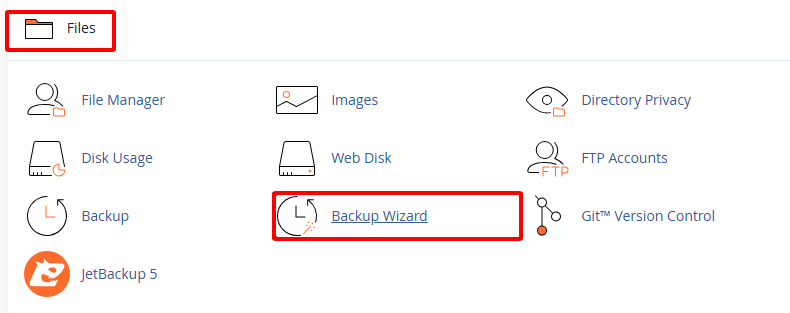
Bước 2: Bắt đầu quá trình Restore
Tại giao diện Backup Wizard, bạn sẽ thấy 2 lựa chọn: Backup và Restore. Hãy nhấn vào nút Restore.
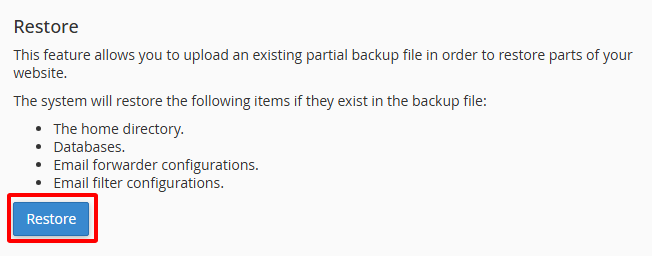
Bước 3: Chọn loại dữ liệu muốn khôi phục
cPanel sẽ cho phép bạn chọn khôi phục từng phần hoặc toàn bộ:
- Home Directory: Khôi phục các tệp tin của website (ảnh, mã nguồn, cấu hình).
- MySQL Databases: Khôi phục cơ sở dữ liệu.
- Email Forwarders & Filters: Khôi phục cài đặt email.
Thông thường, để khôi phục toàn bộ website, bạn sẽ thực hiện lần lượt cho Home Directory và MySQL Databases.
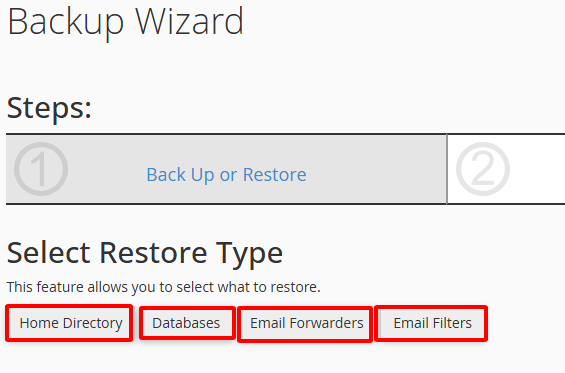
Bước 4: Tải file Backup và thực hiện
Nhấn vào loại dữ liệu bạn muốn khôi phục (ví dụ: Home Directory).
Nhấn nút Choose File (chọn tệp) để chọn file backup tương ứng từ máy tính của bạn (định dạng thường là .tar.gz).
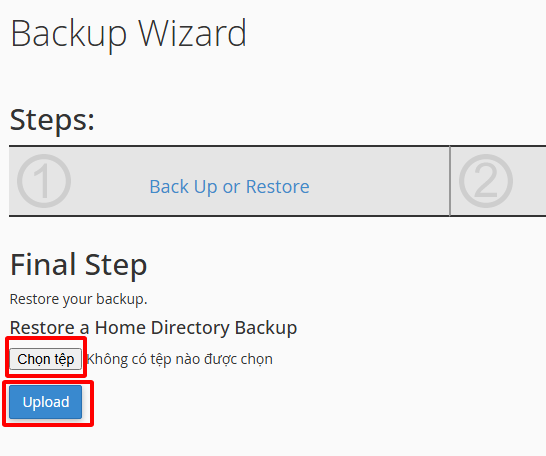
Nhấn Upload (hoặc Restore). Hệ thống sẽ tự động giải nén và ghi đè dữ liệu cũ.
Lặp lại tương tự cho phần MySQL Databases nếu muốn khôi phục cơ sở dữ liệu.
Việc sao lưu cơ sở dữ liệu chỉ là một phần của công tác bảo trì. Để bảo vệ toàn bộ website bao gồm cả hình ảnh và email, bạn nên thực hiện đầy đủ backup dữ liệu Hosting cPanel định kỳ. – Xem thêm hướng dẫn Backup Database cPanel qua phpMyAdmin/ Backup Wizard ngay tại đây.
Lưu ý quan trọng trước khi Restore
- Backup trước khi Restore: Nghe có vẻ lạ, nhưng hãy luôn sao lưu dữ liệu hiện tại (dù đang lỗi) trước khi thực hiện restore. Đề phòng quá trình khôi phục gặp lỗi, bạn vẫn còn bản cũ để đối chiếu.
- Kiểm tra đường dẫn (Path): Đảm bảo file backup thuộc đúng gói hosting đó để tránh lỗi xung đột hệ thống.
- Đợi tiến trình hoàn tất: Nếu dữ liệu của bạn lớn (vài GB), quá trình upload và giải nén sẽ tốn thời gian. Đừng đóng trình duyệt giữa chừng.
Với dịch vụ Hosting tại InterData, tính năng Backup/Restore không còn là nỗi lo kỹ thuật phức tạp. Hệ thống tự động sao lưu định kỳ và quy trình khôi phục nhanh chóng “trong một nốt nhạc” sẽ giúp bạn hoàn toàn an tâm tập trung vào việc phát triển nội dung. Hãy để InterData bảo vệ website của bạn bằng hạ tầng chuyên nghiệp và đội ngũ hỗ trợ 24/7!
