
Tóm tắt nhanh: POP3 (Post Office Protocol v3) tải email từ server về máy cá nhân — mặc định xóa bản gốc trên server sau khi tải. IMAP (Internet Message Access Protocol) giữ email trên server và đồng bộ trạng thái đọc/xóa/di chuyển theo thời gian thực trên mọi thiết bị. Sự khác biệt cốt lõi: POP3 lưu cục bộ, IMAP lưu tập trung.
- POP3 dùng port 110 (hoặc 995 với SSL/TLS); IMAP dùng port 143 (hoặc 993 với SSL/TLS)
- Chọn POP3 khi chỉ dùng 1 thiết bị và cần làm việc offline thường xuyên
- Chọn IMAP khi cần đồng bộ email giữa điện thoại, laptop, và webmail
- IMAP tiêu tốn dung lượng server nhiều hơn POP3 đáng kể
- Hầu hết doanh nghiệp và người dùng nhiều thiết bị nên dùng IMAP
Khi cấu hình email client mới — dù là Outlook, Thunderbird hay Apple Mail — đến bước chọn giao thức, màn hình hỏi: “POP3 hay IMAP?”. Nhiều người chọn đại, rồi một ngày thấy toàn bộ email biến mất khỏi điện thoại sau khi mở Outlook trên máy tính. Hoặc ngược lại: email đọc rồi trên máy tính nhưng điện thoại vẫn báo chưa đọc.
Cả hai lỗi đó đều xuất phát từ việc chọn sai giao thức cho đúng nhu cầu — không phải lỗi phần mềm. Bài viết này, InterData sẽ giải thích sự khác biệt kỹ thuật thực sự giữa POP3 và IMAP, phân tích ưu nhược điểm qua scenario cụ thể, và đưa ra checklist ra quyết định theo từng loại người dùng.
POP3 và IMAP là gì?
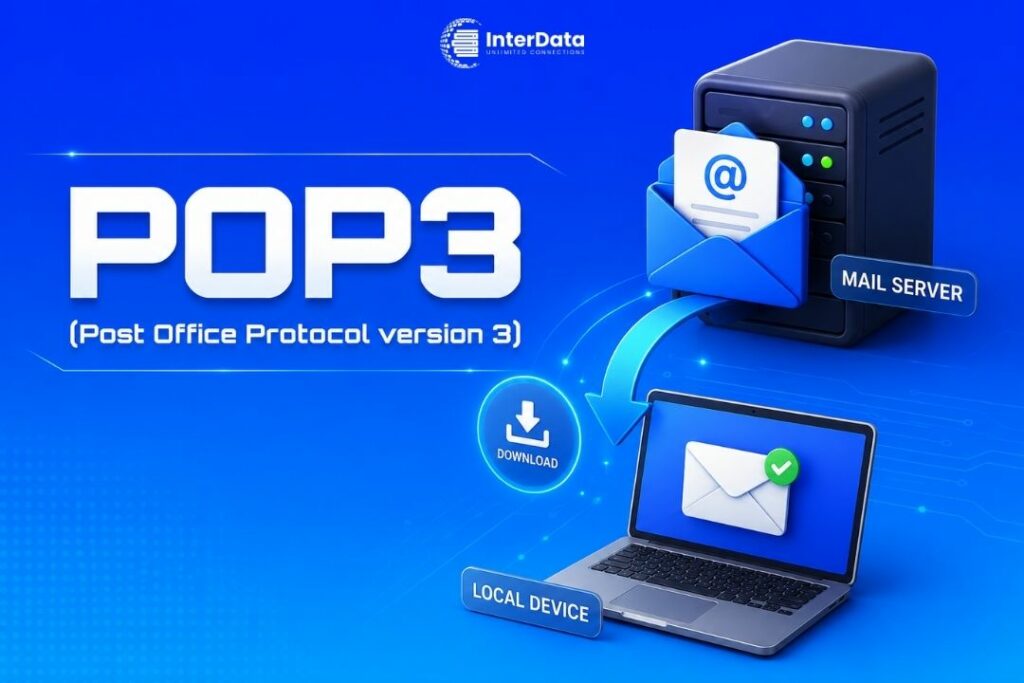
POP3 (Post Office Protocol version 3) là giao thức nhận email được chuẩn hóa theo RFC 1939 (1996), hoạt động theo mô hình tải về cục bộ: email được download từ server xuống thiết bị, sau đó kết nối đóng lại. Email hosting hay email server chỉ đóng vai trò tạm lưu cho đến khi client tải về.
IMAP (Internet Message Access Protocol) được chuẩn hóa theo RFC 3501 (2003), hoạt động theo mô hình truy cập từ xa: email nằm trên server, client chỉ hiển thị bản sao và đồng bộ trạng thái. Mọi thay đổi — đọc, xóa, di chuyển thư mục — đều được phản ánh lên server và đồng bộ sang tất cả thiết bị đang kết nối.
POP3 hoạt động theo mô hình tải về — mặc định có xóa email trên server không?
Luồng cơ bản của POP3 gồm 3 bước: kết nối → xác thực → tải email về máy → đóng kết nối. Sau bước tải về, server xóa email khỏi hộp thư. Cổng mặc định là 110; khi bật bảo mật SSL/TLS dùng 995.
Lỗi điển hình: Bạn mở Outlook lúc 8 giờ sáng trên laptop — Outlook tải toàn bộ email về và xóa khỏi server. Khi mở điện thoại lúc 9 giờ, hộp thư rỗng. Email đã “mất” theo nghĩa không còn trên server — chỉ nằm trên laptop.
Để tránh lỗi này, hầu hết email client như Outlook và Thunderbird có option “Leave a copy of messages on the server” trong phần cài đặt tài khoản POP3. Bật option này giúp server giữ lại email sau khi tải — nhưng trạng thái đọc/chưa đọc vẫn không đồng bộ giữa các thiết bị, vì POP3 không có cơ chế sync trạng thái.
IMAP hoạt động theo mô hình đồng bộ — email luôn nằm trên server?
IMAP thiết lập kết nối liên tục (persistent connection) và đồng bộ hai chiều: mọi thao tác trên client được ghi lên server. Cổng mặc định là 143; với SSL/TLS dùng 993.
Đây là lý do Gmail, Microsoft 365, và Apple iCloud mặc định dùng IMAP. Khi bạn đọc email trên điện thoại, đánh dấu là đã đọc, di chuyển vào thư mục — laptop mở sau đó sẽ thấy đúng trạng thái đó. Email chỉ thực sự tải đầy đủ nội dung khi bạn click vào — trước đó IMAP chỉ tải header (tiêu đề + người gửi), giúp tiết kiệm băng thông khi có nhiều email chưa đọc.
Ưu và nhược điểm thực tế của POP3 và IMAP
Thay vì liệt kê ưu/nhược điểm trên giấy, hãy xem điều gì xảy ra trong thực tế:
POP3 — phù hợp khi nào và khi nào trở thành vấn đề?
Ưu điểm:
Nhược điểm:
Scenario POP3: Bạn là kế toán, chỉ làm việc trên 1 máy tính văn phòng. Email công ty chứa hóa đơn và hợp đồng — bạn muốn lưu toàn bộ về máy tính cá nhân, không để trên server vì lý do bảo mật nội bộ. Kết nối Internet văn phòng đôi khi chập chờn.
POP3 phù hợp hoàn toàn trong trường hợp này: email tải về máy, làm việc offline được, server không giữ dữ liệu lâu dài. Dung lượng hộp thư trên server luôn nhỏ vì email được dọn sạch sau mỗi lần tải.
POP3 trở thành vấn đề ngay khi bạn thêm thiết bị thứ hai. Một ngày có điện thoại công ty — POP3 không cho phép cả hai thiết bị nhận cùng một email đúng cách. Thiết bị nào kết nối trước sẽ tải toàn bộ email và (theo mặc định) xóa khỏi server. Thiết bị kia không nhận được gì.
IMAP — phù hợp khi nào và điểm yếu thực tế cần quản lý?
Ưu điểm:
Nhược điểm:
Scenario IMAP: Công ty 20 nhân viên, mỗi người dùng laptop + điện thoại. Trung bình mỗi người nhận 50 email/ngày, kích thước trung bình 80KB/email (theo Radicati Group, email trung bình khoảng 75KB). Sau 1 năm: 20 người × 50 email × 80KB × 365 ngày = khoảng 28GB dung lượng server — chưa kể attachment.
IMAP yêu cầu quản lý dung lượng server chủ động. Nếu không có chính sách lưu trữ (email tồn tại tối đa bao lâu, quota mỗi hộp thư là bao nhiêu), hộp thư sẽ đầy và email mới bắt đầu bị từ chối. Điểm yếu thứ hai: khi server có sự cố hoặc bị tấn công, toàn bộ email của mọi người bị ảnh hưởng cùng lúc — khác với POP3 nơi email đã nằm an toàn trên máy cá nhân từng người.

IMAP là giao thức được đề xuất khi bạn cần kiểm tra email từ nhiều thiết bị khác nhau (điện thoại, laptop, máy tính bảng). Phù hợp cho doanh nghiệp và người dùng hiện đại cần làm việc đa nền tảng, làm việc từ xa. Nhược điểm chính là phụ thuộc internet và giới hạn dung lượng server, nhưng vẫn vượt trội hơn POP3 về tính linh hoạt.
So sánh POP3 và IMAP qua 10 tiêu chí kỹ thuật
Bảng so sánh POP3 và IMAP:
Điểm quan trọng nhất khi đọc bảng này: IMAP không tự động “tốt hơn” POP3 — nó phù hợp hơn với phần lớn người dùng hiện đại vì nhu cầu đa thiết bị. POP3 vẫn là lựa chọn hợp lý khi bạn cần kiểm soát hoàn toàn dữ liệu cục bộ và không phụ thuộc vào server.
Khi nào chọn POP3, Khi nào chọn IMAP
Cá nhân và freelancer nên chọn giao thức nào?
Chọn POP3 nếu:
- Chỉ dùng 1 thiết bị duy nhất để đọc email
- Thường xuyên làm việc ở nơi không có Internet ổn định
- Muốn toàn bộ email lưu trên máy tính cá nhân, không trên server
Chọn IMAP nếu:
- Dùng cả laptop lẫn điện thoại để kiểm tra email
- Muốn trạng thái đọc/chưa đọc nhất quán trên mọi thiết bị
- Thỉnh thoảng đọc email qua webmail khi không có thiết bị cá nhân
Doanh nghiệp từ 5 người trở lên nên chọn giao thức nào?
Với doanh nghiệp, câu trả lời gần như luôn là IMAP — vì 3 lý do thực tế:
- Quản trị tập trung: Admin có thể backup toàn bộ email của tổ chức từ một điểm. Khi nhân viên nghỉ việc, IT thu hồi hộp thư và chuyển giao email cho người tiếp quản mà không cần đụng đến máy tính cá nhân của họ.
- Khôi phục sự cố: Nếu laptop nhân viên hỏng, email không mất vì vẫn còn trên server. Với POP3 và thiết lập mặc định (xóa sau khi tải), toàn bộ lịch sử email biến mất cùng ổ cứng.
- Tích hợp hệ thống: Các nền tảng như Microsoft 365, Google Workspace, và hầu hết email hosting doanh nghiệp được thiết kế tối ưu cho IMAP. Tính năng chia sẻ lịch, hộp thư chung (shared inbox), và tìm kiếm toàn tổ chức đều yêu cầu email nằm trên server.
Ghi chú đặc biệt: muốn backup cục bộ nhưng vẫn dùng IMAP?
Hoàn toàn được. Dùng Thunderbird hoặc Outlook để đồng bộ IMAP — email sẽ được cache đầy đủ trên máy tính. Xuất định kỳ ra file .mbox (Thunderbird) hoặc .pst (Outlook) để có backup cục bộ. Cách này cho cả hai lợi ích: đồng bộ IMAP và bản sao cục bộ để phòng ngừa.
📨 Email là dữ liệu quan trọng của doanh nghiệp.
Một hệ thống email ổn định không chỉ cần lựa chọn đúng giao thức (POP3 hay IMAP) mà còn cần hạ tầng đủ mạnh để lưu trữ, sao lưu và vận hành liên tục.
⚡ Triển khai Email Server trên VPS/Cloud Server InterData với SSD NVMe Enterprise, hiệu năng mạnh mẽ và khả năng mở rộng linh hoạt.
Liên hệ InterData để được tư vấn VPS/Cloud Server phù hợpFAQs — Câu hỏi thường gặp về POP3 và IMAP
POP3 có tự xóa email trên server sau khi tải không?
Có, theo mặc định. Sau khi tải email về máy, POP3 gửi lệnh DELE để xóa bản gốc trên server. Để giữ lại, mở cài đặt tài khoản trong email client và bật option “Leave a copy of messages on the server” — trong Outlook: File → Account Settings → chọn tài khoản POP3 → More Settings → Advanced → tích “Leave a copy…” và đặt thời gian giữ (ví dụ: 14 ngày).
IMAP có hoạt động được khi mất Internet không?
Phụ thuộc vào ứng dụng. Microsoft Outlook, Apple Mail, và Thunderbird đều cache nội dung IMAP — email đã tải về trước đó đọc được offline. Nhưng gửi email mới, nhận email mới, hoặc tìm kiếm trong hộp thư đầy đủ đều yêu cầu kết nối. Outlook có tùy chọn “Cached Exchange Mode” hoặc “Use Cached Mode” giúp tăng khả năng offline.
Chuyển từ POP3 sang IMAP có mất email không?
Không mất nếu làm đúng thứ tự. Quy trình gồm 3 bước: (1) Export toàn bộ email cục bộ ra file .pst (Outlook) hoặc .mbox (Thunderbird) trước khi thay đổi bất cứ điều gì; (2) Thêm tài khoản IMAP mới trong email client — không xóa tài khoản POP3 cũ trước; (3) Import email từ file backup vào thư mục IMAP. Sau khi xác nhận email đã lên server, mới xóa tài khoản POP3 cũ.
IMAP dùng cổng bao nhiêu — và cổng nào nên dùng trong môi trường thật?
IMAP dùng port 143 (không mã hóa, plaintext) hoặc port 993 (SSL/TLS). Luôn dùng port 993 trong môi trường production — kết nối qua port 143 truyền mật khẩu và nội dung email dưới dạng văn bản thô, dễ bị sniff trên cùng mạng. Tương tự với POP3: dùng 995 thay vì 110. Hầu hết email hosting hiện nay mặc định bắt buộc SSL/TLS và chặn các cổng plaintext.
Tại sao Gmail và Outlook 365 mặc định dùng IMAP?
Vì người dùng hiện đại kiểm tra email trên trung bình 3 thiết bị — IMAP là giao thức duy nhất đảm bảo trải nghiệm nhất quán trên cả ba. Gmail vẫn hỗ trợ POP3 nhưng bị ẩn trong Settings → See all settings → Forwarding and POP/IMAP — Google không hiện tùy chọn này trong wizard cài đặt mặc định. Microsoft 365 tương tự: giao thức khuyến nghị là IMAP hoặc Exchange ActiveSync cho thiết bị di động.
POP3 và IMAP giải quyết hai vấn đề khác nhau: POP3 cho người cần kiểm soát dữ liệu cục bộ trên thiết bị đơn; IMAP cho người cần trạng thái email nhất quán trên nhiều thiết bị và địa điểm.
Nếu bạn đang phân vân và không có lý do đặc biệt để chọn POP3, mặc định hãy chọn IMAP. Lý do duy nhất chọn POP3 là khi bạn chủ động muốn email nằm trên máy cá nhân và không cần đồng bộ — không phải vì không biết sự khác biệt.
Nếu đang setup dịch vụ email hosting cho doanh nghiệp và cần tư vấn cấu hình VPS/Cloud Server phù hợp, đội kỹ thuật InterData hỗ trợ tư vấn chi tiết cho bạn.
