
MySQL Workbench là công cụ giúp bạn nhìn thấy toàn bộ database thay vì gõ lệnh trong màn hình đen rồi đoán mò. Nếu bạn đang vật lộn với truy vấn SQL, cần vẽ ER Diagram cho đồ án hay export data từ một con VPS chạy thật, đây là phần mềm đáng cài đầu tiên. Bài viết này hướng dẫn từ tải, cài, kết nối đến dùng, kèm cảnh báo lỗi thực tế từ InterData.
NỘI DUNG BÀI VIẾT
- MySQL Workbench là gì và dùng để làm gì?
- Tải MySQL Workbench ở đâu cho đúng chuẩn?
- Hướng dẫn cài đặt trên Windows, Ubuntu và macOS
- Giao diện MySQL Workbench gồm những gì?
- Cách kết nối MySQL Workbench tới database thật trên VPS
- Cách dùng MySQL Workbench: query, quản lý CSDL, export SQL
- Thiết kế database và vẽ ER Diagram
- Lỗi thường gặp khi dùng MySQL Workbench
- Câu hỏi thường gặp (FAQ)
MySQL Workbench là gì và dùng để làm gì?
MySQL Workbench là phần mềm quản trị cơ sở dữ liệu MySQL có giao diện đồ họa, do chính Oracle phát triển và phát hành miễn phí. Nó cho phép bạn viết truy vấn, thiết kế lược đồ, quản lý người dùng và quản trị server mà không cần nhớ hết cú pháp dòng lệnh.
Hiểu đơn giản: thay vì gõ mysql -u root -p rồi đánh từng câu lệnh trong terminal, bạn click chuột, nhìn bảng dữ liệu, kéo thả quan hệ. Đây là một MySQL Client đúng nghĩa, gói nhiều vai trò vào một cửa sổ.
Công cụ này thường được dùng cho ba nhóm việc chính:
- SQL Development: Viết và chạy query SQL, xem kết quả dạng bảng, tạo và sửa bảng, sửa dữ liệu trực tiếp.
- Data Modeling: Thiết kế database bằng sơ đồ EER, vẽ ER Diagram, rồi sinh ra câu lệnh tạo bảng tự động (forward engineer).
- Server Administration: Quản lý tài khoản, phân quyền, theo dõi tình trạng server, sao lưu và phục hồi dữ liệu.
Một điểm cần nói rõ trước khi bạn kỳ vọng sai: MySQL Workbench là client, không phải database server. Nó không lưu dữ liệu. Dữ liệu nằm ở MySQL Server, có thể chạy trên máy bạn (localhost) hoặc trên một con VPS ngoài Internet. Workbench chỉ là cánh cửa để bạn bước vào và thao tác.
Nếu bạn vẫn còn mơ hồ về bản thân hệ quản trị, nên đọc thêm bài MySQL là gì và cách hoạt động của hệ quản trị cơ sở dữ liệu để nắm nền tảng trước.
Tải MySQL Workbench ở đâu cho đúng chuẩn?
Chỉ tải MySQL Workbench từ trang chính thức của Oracle tại dev.mysql.com/downloads/workbench. Tránh các trang chia sẻ phần mềm bên thứ ba vì rủi ro dính bản đã chèn mã độc rất cao. Bản này hoàn toàn miễn phí, không cần crack.
Trước khi tải, kiểm tra yêu cầu hệ thống để khỏi mất công cài rồi báo lỗi thiếu thư viện:
| Hệ điều hành | Yêu cầu cơ bản | Lưu ý |
|---|---|---|
| Windows | Windows 10/11 64-bit | Cần Visual C++ Redistributable, bản cài đặt thường tự gợi ý. |
| macOS | Phiên bản macOS được Oracle hỗ trợ hiện hành | Có bản riêng cho chip Apple Silicon và Intel, chọn đúng loại. |
| Linux | Ubuntu, Fedora, Oracle Linux | Cài qua APT repo chính thức để tự giải quyết phụ thuộc. |
Khi bấm Download, Oracle có thể hiện trang yêu cầu đăng nhập tài khoản. Bạn không bắt buộc đăng ký: bấm dòng “No thanks, just start my download” ở dưới là tải được ngay. Đây là chi tiết nhỏ nhưng làm nhiều người mới tưởng phải tạo tài khoản.
Hướng dẫn cài đặt MySQL Workbench trên Windows, Ubuntu và macOS
Cách cài MySQL Workbench khác nhau theo hệ điều hành. Dưới đây là quy trình cho ba nền tảng phổ biến. Lưu ý điều kiện chung: máy bạn cần có sẵn một MySQL Server để kết nối, nếu chưa có thì cài kèm hoặc trỏ tới server trên VPS.
Cài trên Windows
- Chạy file cài đặt vừa tải. Nếu báo thiếu Visual C++ Redistributable, tải gói đó từ Microsoft rồi cài trước.
- Nếu bạn dùng bộ MySQL Installer, chọn loại setup, có thể tích cả MySQL Server lẫn Workbench để cài một lần.
- Bấm Next qua các bước, giữ thư mục cài mặc định trừ khi bạn có lý do đổi.
- Cài xong, mở Workbench. Nếu máy đã có MySQL Server chạy ở cổng 3306, nó tự hiện một connection local sẵn.
Cài trên Ubuntu/Debian
Cách sạch nhất là dùng APT repository chính thức của MySQL thay vì tải file lẻ:
# Thêm APT repo chính thức (tải gói .deb cấu hình từ dev.mysql.com)
sudo dpkg -i mysql-apt-config_*.deb
sudo apt update

# Cài MySQL Workbench
sudo apt install mysql-workbench-community

# Mở chương trình
mysql-workbench
Trên các bản Ubuntu, bạn cũng có thể cài qua Snap. Cách APT thường ổn định hơn cho môi trường làm việc lâu dài vì phiên bản đồng bộ với repo của MySQL.
Cài trên macOS
- Mở file
.dmgvừa tải, kéo icon MySQL Workbench vào thư mục Applications. - Lần mở đầu tiên macOS có thể chặn vì ứng dụng tải ngoài App Store. Vào System Settings > Privacy & Security và bấm “Open Anyway”.
- Chọn đúng bản cho chip máy bạn (Apple Silicon hoặc Intel) để tránh chạy chậm qua lớp giả lập.
Sau khi cài xong trên bất kỳ hệ điều hành nào, mở chương trình và bạn sẽ thấy màn hình Home với danh sách connection. Chưa có connection nào cũng không sao, phần tiếp theo sẽ xử lý.
Giao diện MySQL Workbench gồm những gì?
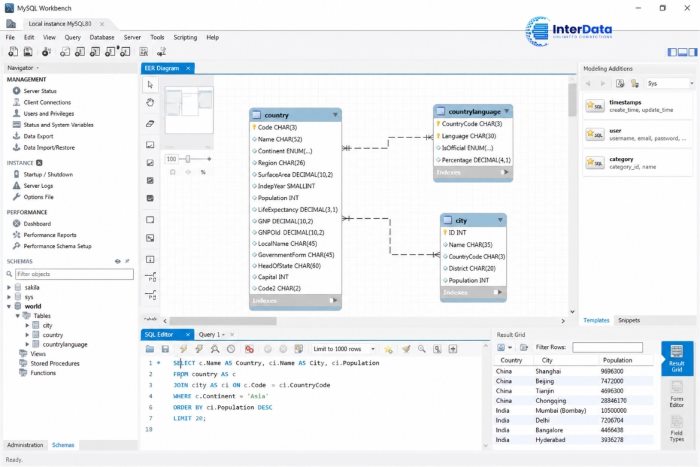
Lần đầu mở giao diện MySQL có thể hơi rối vì nhiều panel. Nhưng bạn chỉ cần nắm bốn khu vực là làm được hầu hết việc. Hiểu bố cục giúp bạn thao tác nhanh thay vì click mò khắp nơi.
- Navigator (bên trái): Cây thư mục chứa các Schema (database), bảng, view, stored procedure. Đây là nơi bạn duyệt cấu trúc CSDL. Tab Administration cũng nằm ở đây.
- Query Editor (giữa): Vùng soạn câu lệnh SQL. Bạn gõ query, bấm hình tia chớp để chạy. Phím tắt
Ctrl + Enterchạy câu lệnh đang đặt con trỏ. - Result Grid (dưới editor): Bảng kết quả sau khi chạy query. Bạn có thể sửa trực tiếp ô dữ liệu, lọc, sắp xếp và export ra CSV.
- SQL Additions / Output (bên phải, dưới): Khu vực hiện log thực thi, thời gian chạy và thông báo lỗi. Khi query sai, đọc Output trước tiên.
Mẹo nhỏ: bật Auto-complete giúp gõ tên bảng và cột nhanh, giảm lỗi chính tả. Khi gõ tên schema theo sau dấu chấm, Workbench tự gợi ý tên cột. Với bảng nhiều cột, đây là thứ tiết kiệm thời gian thấy rõ.
Cách kết nối MySQL Workbench tới database thật trên VPS
Để kết nối MySQL Workbench tới database, bạn tạo một connection mới rồi nhập thông tin host, port, user và mật khẩu. Với database trên máy là 127.0.0.1, với database trên VPS là IP công khai của server. Toàn bộ thao tác mất chưa tới một phút nếu thông tin đúng.
Kết nối tới MySQL trên máy (localhost)
- Ở màn hình Home, bấm dấu + bên cạnh “MySQL Connections”.
- Đặt Connection Name tùy ý, ví dụ
Local Dev. - Hostname để
127.0.0.1, Port3306, Usernameroot. - Bấm “Test Connection”, nhập mật khẩu. Báo thành công là xong.
Kết nối tới MySQL trên VPS từ xa
Đây là phần nhiều người tắc. Mặc định MySQL trên server chỉ cho kết nối từ localhost, nên kết nối từ máy bạn sẽ bị từ chối. Cần ba điều kiện trên server:
- Sửa
bind-addresstrong file cấu hình MySQL (thường ở/etc/mysql/mysql.conf.d/mysqld.cnf) từ127.0.0.1thành0.0.0.0, rồi restart dịch vụ. - Tạo user MySQL được phép kết nối từ xa và cấp quyền:
CREATE USER 'app_user'@'%' IDENTIFIED BY 'mat_khau_manh';
GRANT ALL PRIVILEGES ON ten_database.* TO 'app_user'@'%';
FLUSH PRIVILEGES;
- Mở cổng 3306 trên firewall (UFW hoặc security group). Tốt hơn: chỉ mở cho IP của bạn thay vì mở cho toàn Internet.
Cảnh báo bảo mật: mở cổng 3306 ra Internet là mục tiêu bị dò mật khẩu liên tục. Cách an toàn hơn là dùng kết nối SSH Tunnel ngay trong Workbench. Khi tạo connection, chọn Connection Method là Standard TCP/IP over SSH, nhập thông tin SSH của VPS, còn MySQL host giữ là 127.0.0.1. Như vậy không cần mở cổng database ra ngoài.
| Cách kết nối | Độ an toàn | Khi nào nên dùng |
|---|---|---|
| TCP/IP mở cổng 3306 | Thấp nếu mở cho mọi IP | Chỉ khi giới hạn IP nguồn chặt chẽ. |
| SSH Tunnel | Cao | Khuyến nghị cho hầu hết trường hợp kết nối từ xa. |
Cách dùng MySQL Workbench: query, quản lý CSDL và export SQL
Sau khi kết nối được, đây là những thao tác bạn sẽ làm hằng ngày. Phần cách dùng MySQL Workbench này tập trung vào việc thực tế: chạy query, sửa dữ liệu, sao lưu và phục hồi.
Chạy query SQL và xem kết quả
Mở connection, gõ câu lệnh vào Query Editor, bấm Ctrl + Enter. Kết quả hiện ngay ở Result Grid bên dưới.
SELECT id, ten_san_pham, gia
FROM san_pham
WHERE gia > 500000
ORDER BY gia DESC
LIMIT 20;
Bạn có thể sửa giá trị ngay trong Result Grid: double-click vào ô, đổi giá trị, rồi bấm “Apply”. Workbench sẽ sinh sẵn câu UPDATE tương ứng và cho bạn xem trước trước khi thực thi. Đây là chỗ tiện cho việc quản lý CSDL nhỏ mà không cần viết tay từng lệnh.
Tạo và sửa bảng bằng giao diện
Trong Navigator, chuột phải vào Schema > “Create Table”. Bạn điền tên cột, kiểu dữ liệu, chọn khóa chính (PK), khóa ngoại (FK), index ngay trên form. Bấm Apply, Workbench hiện câu lệnh CREATE TABLE để bạn duyệt. Cách này hợp với người chưa thuộc cú pháp.
Export và import dữ liệu (backup/restore)
Đây là việc bạn nên thành thạo trước khi đụng tới production. Chức năng nằm ở menu Server.
- Export SQL: vào Server > Data Export, chọn schema cần sao lưu. Có hai kiểu: dump ra một file
.sqlduy nhất, hoặc dump ra nhiều file theo từng bảng (tiện khi phục hồi chọn lọc). - Import SQL: vào Server > Data Import, trỏ tới file dump, chọn schema đích để phục hồi.
Lưu ý thực tế: với database lớn, export qua giao diện đôi khi chậm hoặc treo. Khi đó lệnh mysqldump chạy trực tiếp trên server vẫn nhanh và đáng tin hơn. Workbench tiện cho dữ liệu vừa và nhỏ.
Thiết kế database và vẽ ER Diagram trong MySQL Workbench
Đây là tính năng được sinh viên IT và dev tìm nhiều nhất. MySQL Workbench cho phép thiết kế database bằng mô hình trực quan, vẽ ER Diagram rồi sinh ra mã SQL tạo bảng. Bạn không phải viết tay từng quan hệ.
Tạo mô hình EER và vẽ sơ đồ quan hệ
- Vào menu File > New Model, rồi mở “Add Diagram” để vào màn hình vẽ EER.
- Dùng công cụ Table bên trái để đặt các bảng lên canvas, khai báo cột và kiểu dữ liệu.
- Dùng công cụ quan hệ (1:1, 1:n, n:m) để nối khóa ngoại giữa các bảng. Đường nối ER Diagram hiện ngay.
- Sắp xếp các bảng cho gọn, đây chính là sơ đồ bạn nộp được trong báo cáo đồ án.
Forward Engineer: từ sơ đồ ra database thật
Khi mô hình hoàn chỉnh, vào menu Database > Forward Engineer. Workbench sinh toàn bộ câu lệnh CREATE TABLE kèm khóa ngoại và chạy thẳng lên server. Chiều ngược lại là Reverse Engineer: lấy một database có sẵn và dựng lại sơ đồ ERD để bạn nhìn tổng thể cấu trúc, rất hữu ích khi tiếp nhận dự án cũ.
Lỗi thường gặp khi dùng MySQL Workbench và cách xử lý
Phần lớn lỗi nằm ở khâu kết nối, không phải bản thân phần mềm. Dưới đây là các lỗi gặp nhiều nhất kèm hướng xử lý theo triệu chứng.
- Error 2003 – Can’t connect to MySQL server: server chưa chạy, sai IP/port, hoặc firewall chặn. Kiểm tra dịch vụ MySQL có đang chạy, port có đúng 3306, firewall đã mở cho IP của bạn chưa.
- Error 1045 – Access denied: sai user hoặc mật khẩu, hoặc user chưa được phép kết nối từ host của bạn. Tạo lại quyền với
'user'@'%'hoặc đúng IP nguồn. - Lost connection / kết nối rớt khi chạy query lớn: tăng giá trị timeout trong Edit > Preferences > SQL Editor (DBMS connection read timeout).
- Workbench has stopped working trên Windows: thường do thiếu Visual C++ Redistributable hoặc xung đột card đồ họa. Cài lại gói VC++ và cập nhật driver GPU.
- Public Key Retrieval is not allowed: với MySQL 8 dùng plugin
caching_sha2_password, vào tab Advanced của connection và bật “Allow public key retrieval”, hoặc dùng SSL.
Quy tắc chung khi gặp lỗi kết nối: tách bài toán ra. Thử kết nối bằng dòng lệnh mysql từ chính server trước. Nếu trên server chạy được mà từ máy bạn không được, vấn đề nằm ở firewall hoặc quyền remote, không phải Workbench.
Câu hỏi thường gặp về MySQL Workbench (FAQ)
MySQL Workbench có miễn phí không?
Có. Bản MySQL Workbench Community do Oracle phát hành hoàn toàn miễn phí theo giấy phép GPL. Bạn tải trực tiếp từ trang dev.mysql.com mà không cần trả phí hay crack. Oracle cũng có dòng thương mại trong gói enterprise, nhưng bản miễn phí đủ cho gần như mọi nhu cầu cá nhân và doanh nghiệp nhỏ.
MySQL Workbench có cần cài MySQL Server không?
Có, để làm việc thật bạn cần một MySQL Server để kết nối tới. Workbench chỉ là client, không tự chứa dữ liệu. Server đó có thể nằm trên chính máy bạn, trên mạng nội bộ hoặc trên VPS ngoài Internet. Nếu chỉ vẽ ER Diagram trên giấy thì chưa cần server.
Có thể dùng MySQL Workbench với MariaDB không?
Được trong nhiều trường hợp vì MariaDB tương thích phần lớn với MySQL. Tuy nhiên một số tính năng quản trị và phiên bản mới của MariaDB có thể báo cảnh báo không tương thích. Với MariaDB, các công cụ như HeidiSQL hoặc DBeaver thường khớp hơn về lâu dài.
MySQL Workbench khác phpMyAdmin ở điểm nào?
phpMyAdmin chạy trên trình duyệt qua web server, tiện khi quản lý database trên hosting. MySQL Workbench là ứng dụng cài trên máy, mạnh hơn ở thiết kế mô hình EER, Forward/Reverse Engineer và quản trị server. Nếu cần vẽ ER Diagram và làm việc chuyên sâu, Workbench nhỉnh hơn.
Làm sao kết nối MySQL Workbench an toàn tới VPS?
Cách an toàn nhất là dùng SSH Tunnel: chọn Connection Method “Standard TCP/IP over SSH”, nhập thông tin SSH của VPS và giữ MySQL host là 127.0.0.1. Cách này không cần mở cổng 3306 ra Internet, nhờ đó tránh bị dò mật khẩu tự động từ bên ngoài.
Chốt lại: dùng MySQL Workbench đúng cách ngay từ đầu
MySQL Workbench là công cụ đáng có trong bộ đồ nghề của bất kỳ ai làm việc với cơ sở dữ liệu. Ba điều đáng nhớ: chỉ tải từ trang Oracle để an toàn, ưu tiên SSH Tunnel khi kết nối tới server từ xa, và tập export/import thành thạo trước khi đụng dữ liệu thật. Khi đã quen, bạn sẽ thấy việc query, thiết kế ERD và quản lý CSDL nhanh hơn hẳn so với gõ lệnh thủ công. Bước tiếp theo thường là cần một máy chủ thật để vận hành database đúng môi trường.
Dựng MySQL Server của riêng bạn trên VPS InterData
Toàn quyền root, ổ SSD NVMe U.2 và hỗ trợ kỹ thuật 24/7 để bạn cài đặt, phân quyền và kết nối Workbench đúng chuẩn.
Lưu ý: nội dung kỹ thuật trong bài chỉ mang tính tham khảo. Đường dẫn file cấu hình, tên gói cài đặt và các câu lệnh có thể thay đổi theo hệ điều hành, phiên bản MySQL và MySQL Workbench cũng như môi trường thực tế của bạn. Trước khi áp dụng cho hệ thống production, hãy sao lưu dữ liệu đầy đủ, kiểm thử trên môi trường tách biệt và đánh giá rủi ro bảo mật, đặc biệt với các thao tác mở cổng và phân quyền từ xa.
