
Khi sử dụng VPS (Virtual Private Server), không ít người gặp phải các lỗi bảo mật hoặc cấu hình khiến hệ thống hoạt động không ổn định, thậm chí bị tấn công. Những lỗi này thường xuất phát từ các thiết lập cơ bản bị bỏ qua như chưa cài firewall, dùng user root để chạy web, hay để mặc định cổng SSH.
Bài viết này sẽ giúp bạn nhận diện các lỗi VPS thường gặp nhất khi quản trị, đồng thời hướng dẫn chi tiết cách khắc phục để tối ưu bảo mật, tăng hiệu suất vận hành và tránh rủi ro cho hệ thống.
Những lỗi thường gặp khi sử dụng VPS và cách xử lý
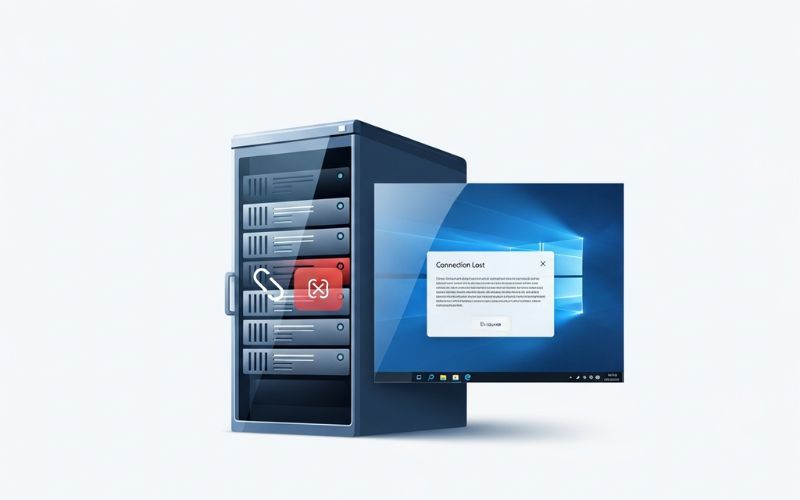
VPS không truy cập được trên Windows 10
Một số người dùng gặp tình trạng không thể kết nối VPS qua Remote Desktop trên Windows 10. Lỗi này thường xuất hiện sau các bản cập nhật hệ điều hành, khiến quá trình truy cập bị gián đoạn.
Cách khắc phục:
- Mở thanh tìm kiếm của Windows 10, gõ Administrative Templates và chọn kết quả.
- Chọn Edit Group Policy.
- Trong phần Register, đi theo đường dẫn:
Administrative Templates → System → Credential Delegation → Encryption Oracle Remediation. - Nhấn Apply → OK, sau đó thử kết nối lại bằng Remote Desktop.
Lỗi bảo mật SSH – Không đổi mật khẩu root mặc định
Nguyên nhân:
Khi mới thuê VPS, nhiều người quên thay đổi mật khẩu tài khoản root. Đây là lỗ hổng nghiêm trọng vì hacker có thể dùng công cụ dò quét mật khẩu mặc định để xâm nhập.
Cách khắc phục:
- Đổi mật khẩu root ngay sau khi đăng nhập lần đầu.
- Tạo mật khẩu mạnh có ít nhất 12 ký tự, bao gồm chữ hoa, chữ thường, số và ký tự đặc biệt.
- Sử dụng SSH Key để xác thực thay vì dùng mật khẩu thông thường.
Lỗi VPS không cập nhật hệ điều hành và phần mềm
Nguyên nhân:
Phần mềm hoặc hệ điều hành lỗi thời là “cửa ngõ” cho hacker tấn công vì chứa nhiều lỗ hổng bảo mật đã bị công khai.
Cách khắc phục:
- Cập nhật VPS thường xuyên bằng lệnh:
apt update && apt upgrade(với Ubuntu/Debian)yum update(với CentOS/RHEL)
- Tự động hóa việc cập nhật bằng cronjob hoặc công cụ quản lý server chuyên dụng.
Lỗi VPS tự động tắt hoặc khởi động lại hệ thống
Nguyên nhân:
Đây là lỗi khá phiền toái, thường xảy ra sau mỗi lần Windows tự động cập nhật dù bạn không hề thao tác.
Cách khắc phục:
Tắt chức năng tự động cập nhật hoặc điều chỉnh lại thời gian và phương thức update sao cho không làm gián đoạn hoạt động VPS. Việc này giúp tránh tình trạng tự động restart và giảm rủi ro mất dữ liệu trong quá trình cập nhật.
Không sao lưu dữ liệu định kỳ (Backup)
Nguyên nhân:
Không thiết lập backup định kỳ đồng nghĩa với nguy cơ mất dữ liệu vĩnh viễn nếu VPS bị hack, lỗi hệ thống, hay thao tác nhầm.
Cách khắc phục:
- Thiết lập sao lưu tự động mỗi ngày hoặc mỗi tuần.
- Lưu trữ file backup tại máy chủ dự phòng hoặc nền tảng đám mây như Google Drive, AWS S3.
- Kiểm tra định kỳ khả năng khôi phục dữ liệu từ bản sao lưu.
Quên cài đặt tường lửa (Firewall)
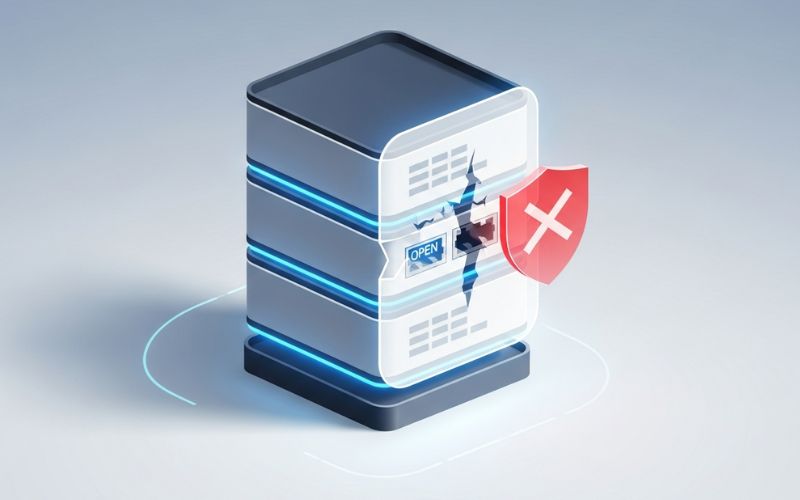
Khi mới cài VPS, hầu hết hệ thống đều mở toàn bộ các cổng có dịch vụ đang chạy. Nếu không giới hạn quyền truy cập ngay từ đầu, đây là một rủi ro bảo mật nghiêm trọng, khiến máy chủ dễ bị tấn công từ bên ngoài.
Cách kiểm tra:
Chạy lệnh:
ufw status

hoặc

iptables -L
Cách khắc phục:
- Cài đặt ufw (trên Ubuntu):
apt install ufw - Chỉ mở các cổng cần thiết, chẳng hạn như SSH, HTTP và HTTPS:
ufw allow 22

ufw allow 80

ufw allow 443
- Sau cùng, bật tường lửa:
ufw enable
Không giới hạn quyền truy cập của user hoặc người dùng web
Một lỗi VPS phổ biến khác là chạy toàn bộ website bằng tài khoản root hoặc để các thư mục có quyền ghi cho tất cả mọi người (777).
Hậu quả:
- Hacker có thể dễ dàng upload shell lên trang web.
- Các tệp hệ thống bị chỉnh sửa hoặc xóa trái phép.
Cách khắc phục:
- Tạo user riêng cho website:
adduser www
- Phân quyền thư mục chính xác (ví dụ: 755 cho folder, 644 cho file).
- Kiểm tra các file nguy hiểm bằng lệnh:
find . -type f -perm 777
Cho phép đăng nhập bằng mật khẩu thay vì SSH Key
Việc đăng nhập VPS bằng mật khẩu, dù mạnh đến đâu, vẫn tiềm ẩn nguy cơ bị tấn công brute-force nếu không giới hạn truy cập SSH.
Cách kiểm tra:
- Mở file cấu hình SSH:
/etc/ssh/sshd_config
- Tìm dòng:
PasswordAuthentication yes
Cách khắc phục:
- Đổi thành:
PasswordAuthentication no
- Đảm bảo bạn đã tạo ~/.ssh/authorized_keys trên VPS.
- Chỉ cho phép đăng nhập thông qua SSH Key để tăng tính bảo mật.
Giữ nguyên cổng SSH mặc định (Port 22)
Phần lớn các bot scan đều tập trung dò quét cổng 22, khiến hệ thống dễ bị tấn công bằng brute-force nếu không thay đổi cổng mặc định.
Cách kiểm tra:
Chạy một trong hai lệnh sau:
ss -tulpn | grep :22

hoặc

netstat -tuln
Nếu thấy SSH đang mở trên cổng 22, nghĩa là bạn vẫn đang dùng cấu hình mặc định.
Cách khắc phục:
- Mở file cấu hình SSH:
/etc/ssh/sshd_config
- Tìm dòng:
Port 22
và đổi sang một cổng ngẫu nhiên trong khoảng 1025–65535.
- Khởi động lại SSH:
systemctl restart sshd
Lưu ý: Hãy mở cổng mới trên tường lửa trước khi restart SSH, tránh bị ngắt kết nối.
Các lỗi VPS kể trên đều có thể phòng tránh nếu người dùng chủ động theo dõi và cấu hình đúng cách ngay từ đầu. Việc cập nhật thường xuyên, bảo mật SSH chặt chẽ và sao lưu định kỳ… là những bước quan trọng giúp VPS hoạt động ổn định và an toàn lâu dài.
