
Để cài đặt DirectAdmin trên VPS tại InterData, bạn không cần thao tác dòng lệnh phức tạp hay mua bản quyền riêng. InterData cung cấp sẵn các template hệ điều hành tích hợp DirectAdmin bản quyền (như CentOS 7.9 hoặc AlmaLinux 8.10). Người dùng chỉ cần chọn template này trong quá trình mua VPS mới hoặc khi Reinstall OS trên trang quản lý support.interdata.vn. Quá trình diễn ra hoàn toàn tự động trong vài phút.
- Tích hợp sẵn DirectAdmin bản quyền.
- Hỗ trợ cài đặt tự động qua OS Template (CentOS, AlmaLinux).
- Áp dụng cho cả VPS đăng ký mới và VPS đang sử dụng.
Thông thường, việc cài đặt DirectAdmin thủ công trên nền tảng Linux thuần đòi hỏi bạn phải chạy các script phức tạp, mất từ 30-45 phút để hệ thống biên dịch phần mềm. Đó là chưa kể đến rủi ro phát sinh lỗi cấu hình hoặc bạn phải bỏ ra một khoản chi phí đắt đỏ để mua license (bản quyền). Tuy nhiên, tại hạ tầng của InterData, mọi thứ hoàn toàn khác biệt!
Bài viết này sẽ chia sẻ kinh nghiệm thực tế giúp bạn cài đặt DirectAdmin trên VPS InterData một cách nhanh chóng, bảo mật và hạn chế tối đa lỗi. Hãy cùng tìm hiểu cách cài DirectAdmin tự động chỉ với vài cú click chuột ngay sau đây.
VPS InterData Hỗ Trợ OS Cài Sẵn DirectAdmin Miễn Phí
Bạn đang cần một hạ tầng mạnh mẽ, ổn định để vận hành DirectAdmin một cách mượt mà nhất? Dịch vụ VPS tại InterData mang đến sức mạnh vượt trội với vi xử lý AMD EPYC / INTEL XEON cao cấp, ổ cứng NVMe U.2 siêu tốc và băng thông mạng cực lớn.
- Hỗ trợ đầy đủ các Web Control Panel (DirectAdmin, cPanel, CyberPanel…).
- Toàn quyền quản trị (Full Root Access).
- Hệ thống tự động Backup định kỳ hàng tuần an toàn.
- Trải nghiệm dùng thử 07 ngày miễn phí!
Tại sao nên dùng OS Template chứa DirectAdmin tại InterData?
Việc sử dụng template os directadmin interdata mang lại lợi ích kép cho người dùng, giải quyết hoàn toàn những rào cản kỹ thuật truyền thống:
- Tiết kiệm chi phí & thời gian: Hệ thống tự động tích hợp directadmin bản quyền miễn phí đi kèm gói VPS. Bạn sẽ giảm được đến 80% thời gian triển khai so với việc SSH vào server và chạy script setup.sh thủ công.
- Đảm bảo tính ổn định: Mọi template hệ điều hành tại InterData đều đã được đội ngũ kỹ thuật viên chuyên sâu tối ưu hóa và kiểm thử (testing) kỹ lưỡng trước khi phát hành đến tay người dùng.
Theo kinh nghiệm quản trị hệ thống của chúng tôi, việc sử dụng OS Template có sẵn giúp hạn chế tối đa các lỗi thiếu dependencies (thư viện phần mềm) hoặc xung đột package thường gặp khi thao tác cài đặt thủ công trên các bản phân phối Linux thuần.
Hướng dẫn cài đặt DirectAdmin khi mua VPS mới tại InterData
Nếu bạn đang ở bước cấu hình thanh toán và khởi tạo VPS, thao tác cài directadmin interdata cực kỳ đơn giản. Bạn chỉ cần chú ý ở bước chọn hệ điều hành VPS.
Cụ thể, trong mục lựa chọn Hệ điều hành (OS), bạn hãy tìm đến danh sách các bản phân phối Linux và chọn một trong hai phiên bản được hỗ trợ tốt nhất hiện nay:
centos-7.9-directadminalmalinux-8.10-directadmin
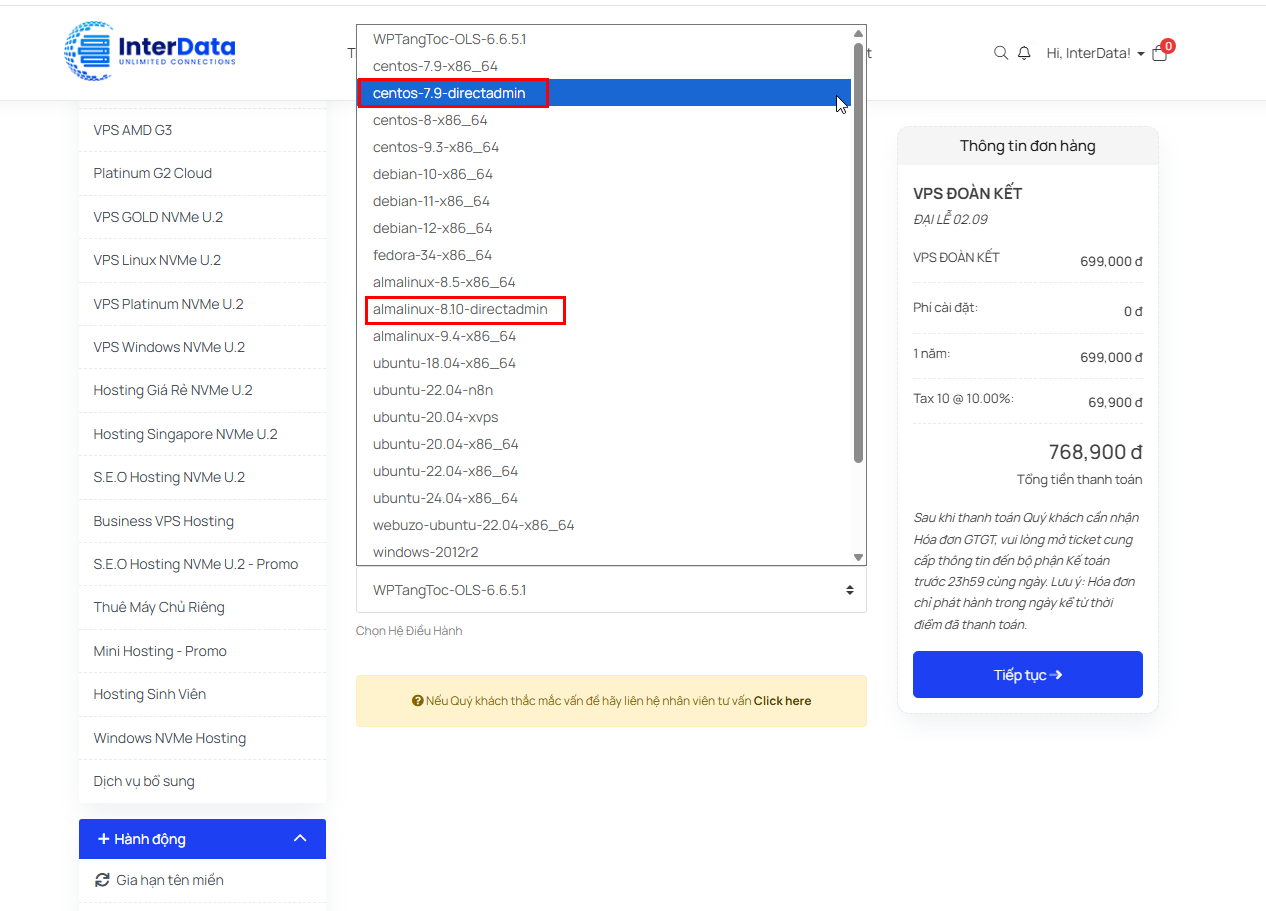
Sau khi thanh toán thành công, hệ thống hạ tầng của InterData sẽ tự động xử lý toàn bộ quá trình khởi tạo máy chủ và cài đặt Control Panel. Bạn không cần làm thêm bất kỳ thao tác nào khác. Để biết thêm chi tiết về quy trình đặt hàng, bạn có thể tham khảo bài viết Hướng dẫn đăng ký VPS tại InterData của chúng tôi.
Làm sao để cài lại OS kèm DirectAdmin cho VPS đang sử dụng?
Đối với khách hàng muốn thay đổi hệ điều hành hiện tại hoặc làm mới lại server, tính năng reinstall vps interdata sẽ là giải pháp hoàn hảo.
Quy trình thực hiện bao gồm các bước sau:
Bước 1: Đăng nhập vào trung tâm quản lý khách hàng tại địa chỉ support.interdata.vn.
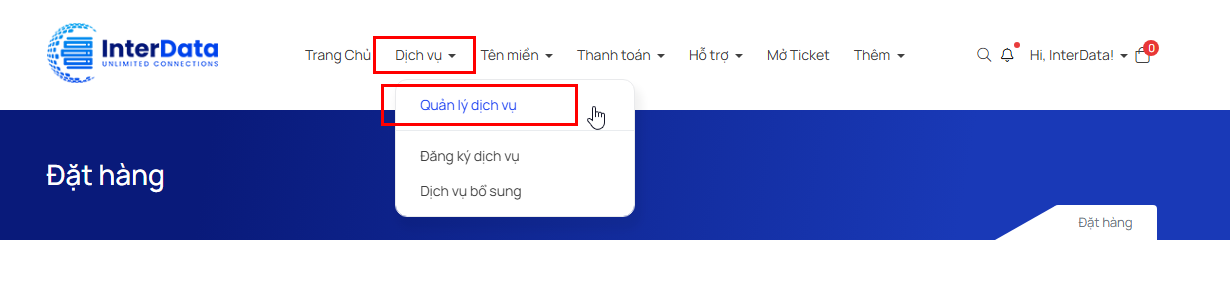
Bước 2: Điều hướng đến menu Quản lý dịch vụ -> Chọn gói VPS mục tiêu mà bạn muốn thao tác.
Bước 3: Tại bảng điều khiển VPS, nhấn vào nút Install.
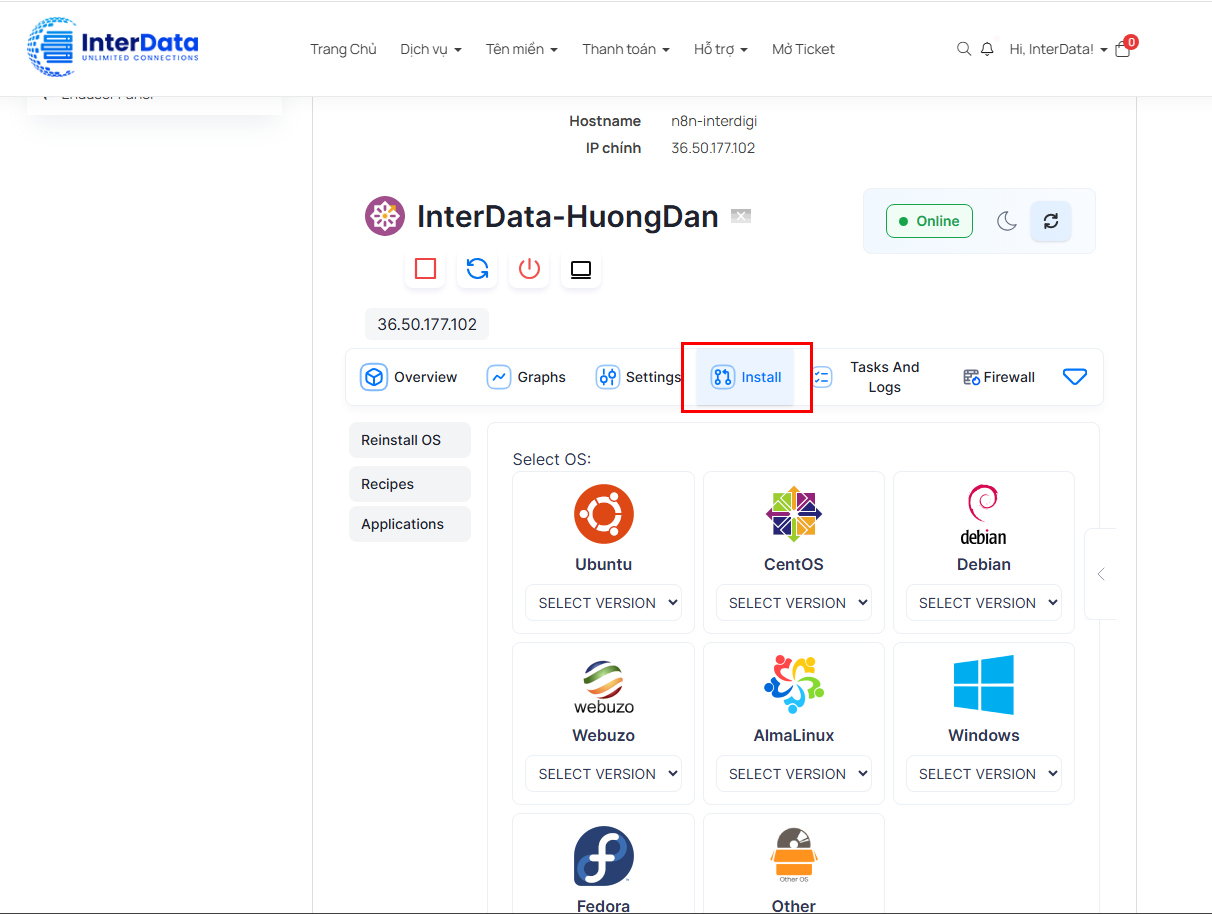
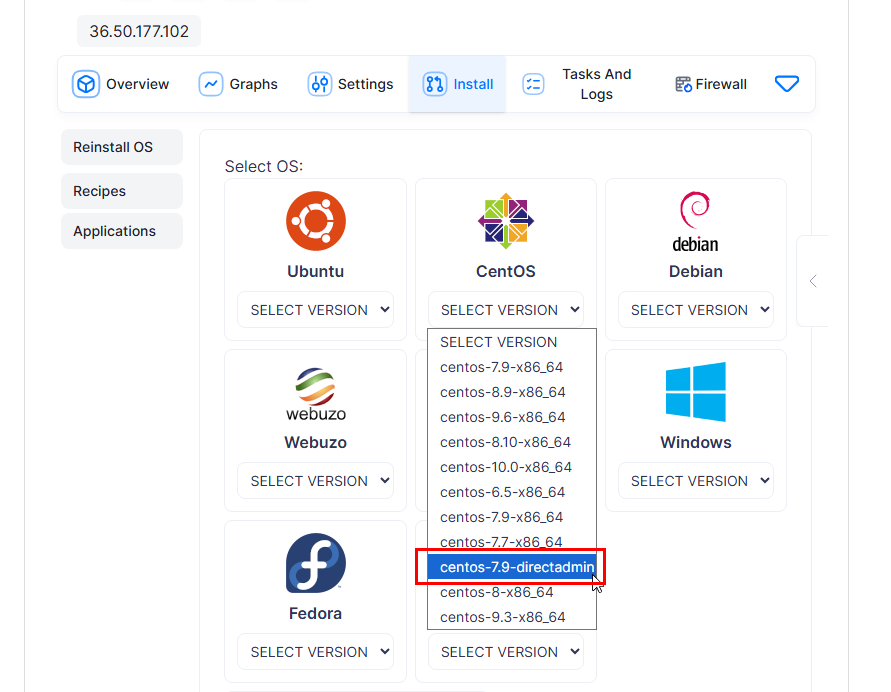
Bước 4: Chọn tab hệ điều hành CentOS hoặc AlmaLinux. Tìm và click vào template có hậu tố *directadmin.
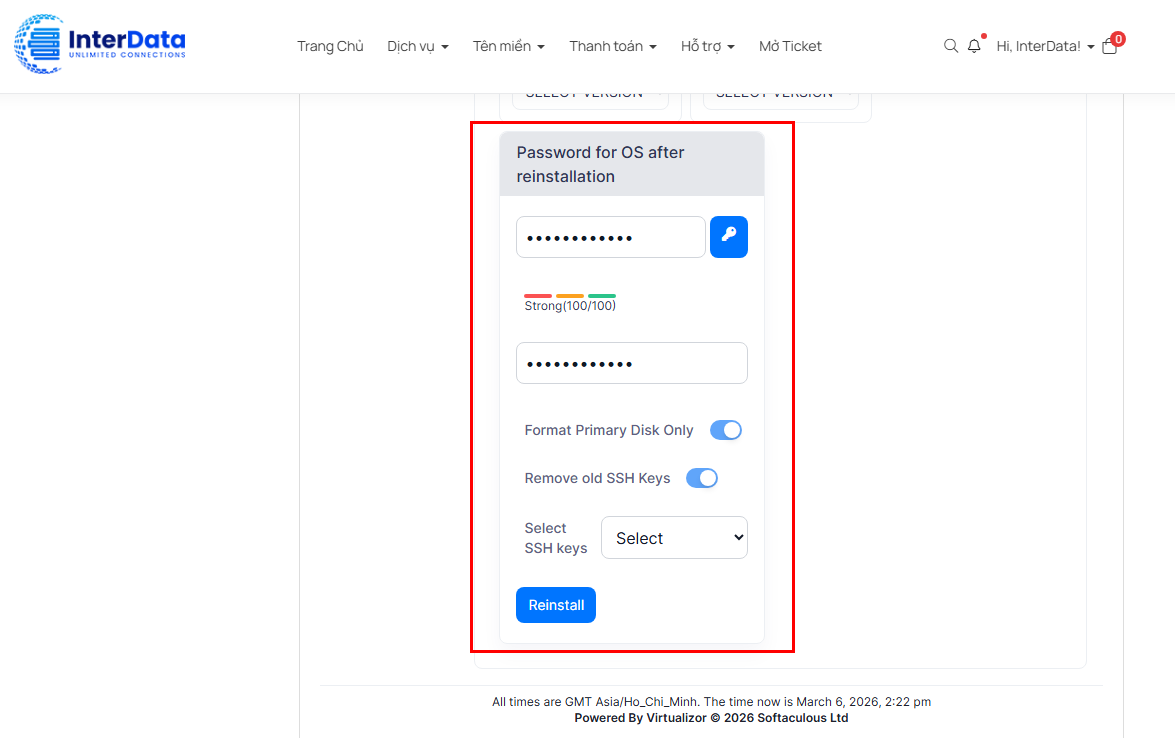
Bước 5: Đặt mật khẩu quản trị (Root Password) mới. Hãy sử dụng mật khẩu mạnh bao gồm chữ hoa, chữ thường, số và ký tự đặc biệt.
Bước 6: Nhấn xác nhận Reinstall và chờ hệ thống làm việc.
Hướng dẫn truy cập DirectAdmin sau khi cài đặt thành công
Sau khi nhận được email thông báo VPS đã khởi tạo thành công (hoặc Reinstall hoàn tất), đây là cách truy cập directadmin chuẩn xác nhất.
Đường dẫn truy cập (URL)
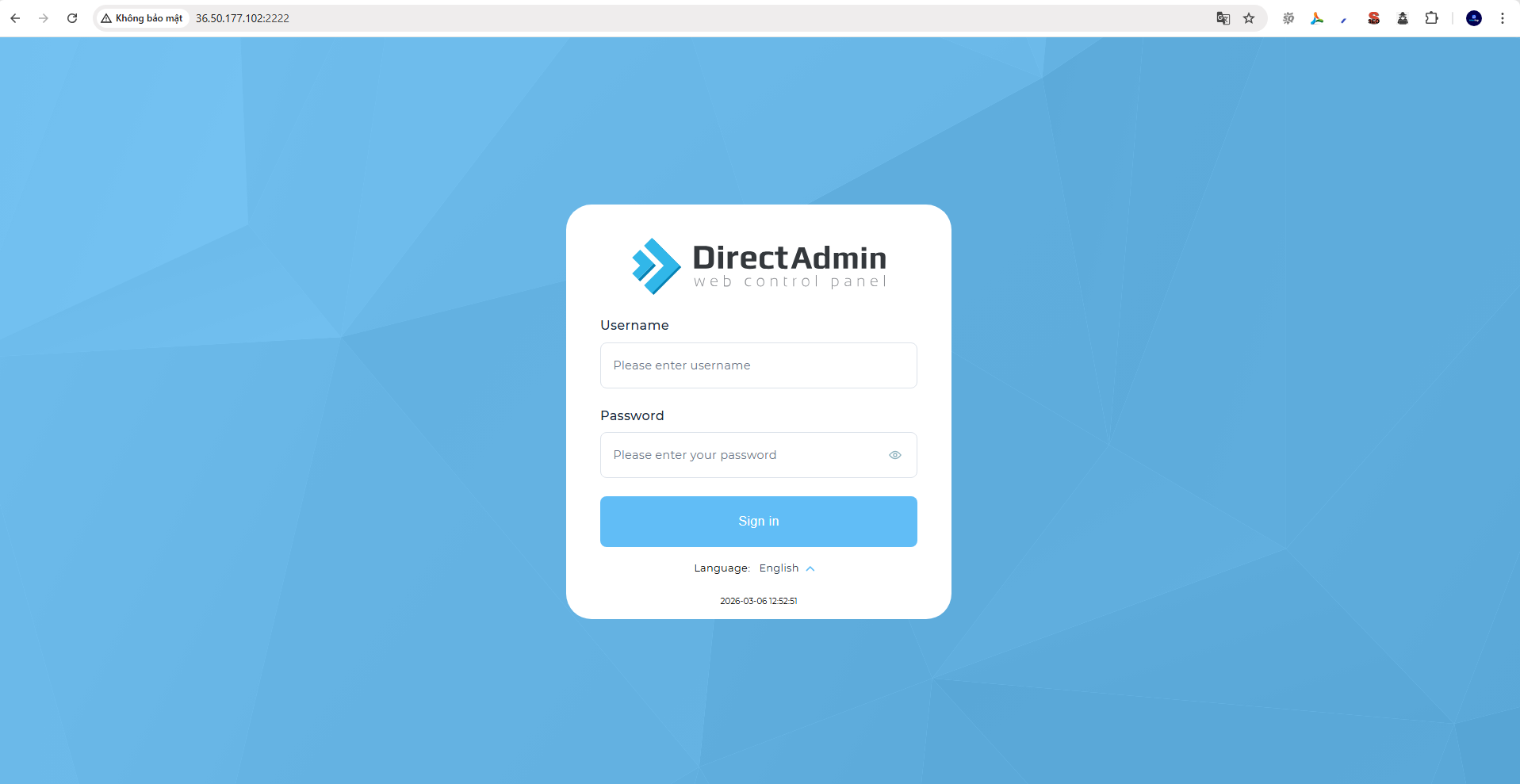
Bạn mở trình duyệt web (Chrome, Firefox…) và truy cập theo cú pháp dạng ip:6868 directadmin sau:
http://[IP-của-bạn]:6868Lưu ý: Bạn cần thay thế đoạn [IP-của-bạn] bằng địa chỉ IPv4 thực tế của VPS InterData.
Cấu trúc tài khoản mặc định
| Thông tin đăng nhập | Chi tiết |
|---|---|
| Username (Tên đăng nhập) | admin |
| Password (Mật khẩu) | Chính là Mật khẩu (Root Password) mà bạn đã thiết lập ở bước khởi tạo / cài lại OS. |
Các câu hỏi thường gặp (FAQs)
Việc sử dụng template DirectAdmin của InterData có tốn thêm phí hàng tháng không?
Không, đây là chính sách hỗ trợ tích hợp sẵn phí bản quyền directadmin hoàn toàn miễn phí dành riêng cho khách hàng đang sử dụng dịch vụ VPS của hãng.
Tôi mất bao lâu để tiến trình Reinstall OS cài DirectAdmin hoàn tất?
Thông thường, hệ thống tự động sẽ hoàn tất mọi thiết lập từ 3 đến 5 phút tùy thuộc vào khối lượng tài nguyên gói VPS bạn đang sử dụng.
Nếu quên mật khẩu truy cập DirectAdmin thì làm thế nào?
Bạn không cần lo lắng về lỗi cài đặt directadmin hay quên mật khẩu. Hãy sử dụng quyền root để truy cập máy chủ qua SSH, sau đó dùng command line để đổi lại mật khẩu admin, hoặc liên hệ trực tiếp qua hệ thống ticket để được support hỗ trợ.
Tôi có thể chọn hệ điều hành Ubuntu hoặc Debian có sẵn DirectAdmin không?
Dựa trên sự tương thích của hệ thống hiện tại, OS template được tự động tích hợp sẵn sẽ hoạt động ổn định nhất với hệ điều hành CentOS 7.9 và AlmaLinux 8.10.
