
Thông tin tổng quan:
Để đăng ký VPS tại InterData, người dùng cần truy cập trang dịch vụ, chọn gói cấu hình phù hợp và tiến hành thanh toán trực tuyến. Quy trình hoàn toàn tự động, cho phép tùy chỉnh Hệ điều hành (OS), Hostname và nhận thông tin quản trị (Root/Admin) qua Email ngay sau khi xác nhận thanh toán thành công.
Quy trình từng bước:
- Truy cập interdata.vn/thue-vps/ và chọn gói dịch vụ.
- Bấm “Đăng ký” và chuyển đến trang cấu hình.
- Thiết lập Hostname, Mật khẩu Root và chọn Hệ điều hành (OS).
- Nhập Mã giảm giá (nếu có) và tích chọn Đồng ý điều khoản.
- Chọn phương thức thanh toán (VNPAY, MOMO, Bank) và nhập Captcha.
- Quét mã QR để hoàn tất thanh toán.
- Kiểm tra Email để nhận thông tin đăng nhập VPS (IP/User/Pass).
Giới thiệu
Bạn đang tìm kiếm một giải pháp VPS tốc độ cao, ổn định tại Việt Nam để vận hành Website, Game Server hay chạy các ứng dụng MMO tool? Bạn đã nghe đến danh tiếng của InterData với hạ tầng Network 10Gbps và ổ cứng NVMe Enterprise nhưng chưa nắm rõ quy trình đăng ký?
Việc mua VPS không chỉ đơn thuần là thanh toán, mà còn là bước thiết lập nền móng đầu tiên cho hệ thống của bạn. Một cấu hình sai ngay từ đầu (như chọn nhầm hệ điều hành hay đặt mật khẩu yếu) có thể dẫn đến lãng phí thời gian cài đặt lại hoặc rủi ro bảo mật.
Bài viết này sẽ hướng dẫn bạn từng bước (step-by-step) dựa trên trải nghiệm thực tế. Chúng tôi sẽ không chỉ chỉ cho bạn cách “bấm nút”, mà còn giải thích ý nghĩa của từng thông số kỹ thuật, giúp bạn sở hữu một VPS tối ưu nhất chỉ trong 5-10 phút.
Cần chuẩn bị gì trước khi đăng ký VPS InterData?
Trước khi bắt đầu quy trình đăng ký, để tránh bị gián đoạn hoặc thao tác hết thời gian (session timeout), bạn hãy chuẩn bị sẵn các mục sau:
- Email chính chủ: Đây là yếu tố quan trọng nhất. Toàn bộ thông tin đăng nhập (IP, Root Password, Port) và thông báo bảo trì, gia hạn sẽ được gửi về đây. Tuyệt đối không dùng email ảo hoặc email 10 phút.
- Số điện thoại di động: Dùng để xác thực tài khoản (nếu cần) và nhận hỗ trợ khẩn cấp từ đội ngũ kỹ thuật.
- Phương tiện thanh toán: Ứng dụng Banking (có tính năng quét QR Code) hoặc Ví điện tử MOMO. InterData hỗ trợ thanh toán tự động 24/7 nên bạn có thể mua VPS lúc 2 giờ sáng mà vẫn được kích hoạt ngay lập tức.
- Xác định nhu cầu (Sizing): Bạn cần bao nhiêu RAM và CPU?
- Web nhỏ/Blog cá nhân: 1-2 vCore, 2GB – 4GB RAM.
- Web thương mại điện tử/Tool MMO: 4 vCore, 8GB RAM trở lên.
- Game Server: Ưu tiên gói NVMe Platinum để có tốc độ đọc ghi cao nhất.
Quy trình 7 bước đăng ký và kích hoạt VPS InterData
Lưu ý: Giao diện thực tế có thể thay đổi đôi chút theo thời gian, nhưng quy trình cốt lõi vẫn giữ nguyên. Hãy theo dõi kỹ các ảnh minh họa bên dưới.
Bước 1: Lựa chọn gói dịch vụ và Khởi tạo
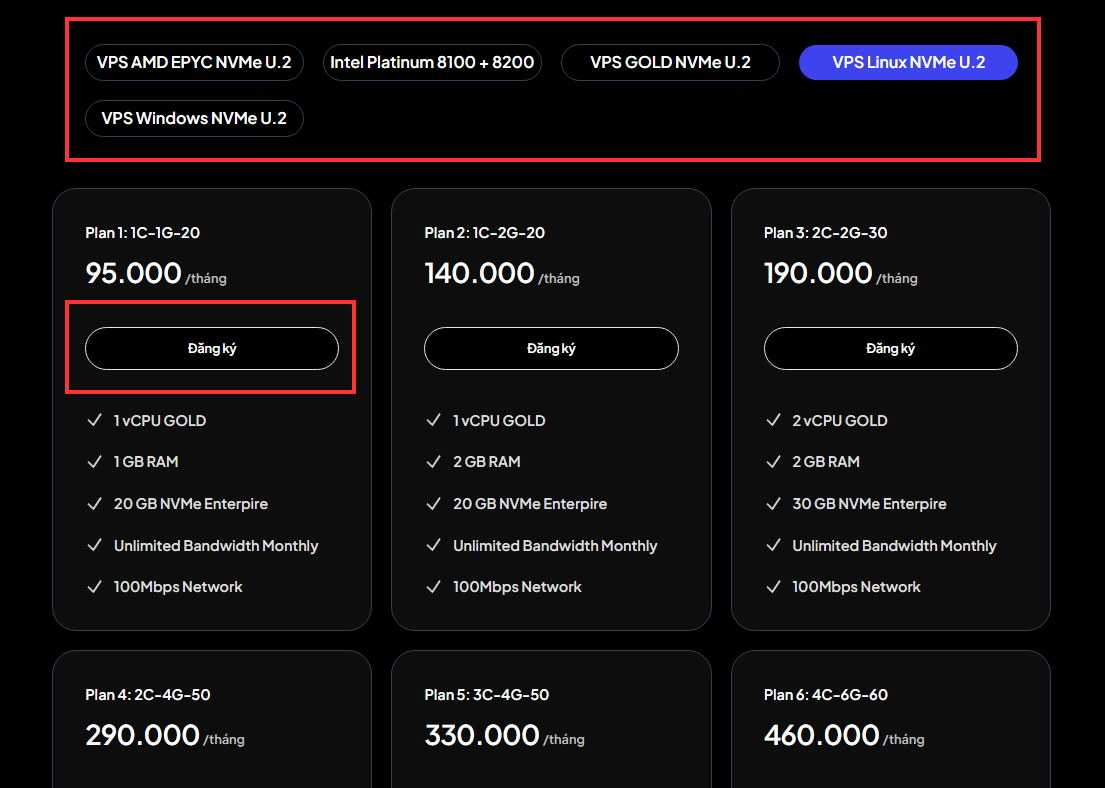
Đầu tiên, bạn truy cập vào trang chủ dịch vụ VPS của InterData tại đường dẫn: https://interdata.vn/thue-vps/.
Tại đây, bạn sẽ thấy bảng giá các gói dịch vụ được phân chia rõ ràng:
- Cloud VPS Giá Rẻ: Phù hợp cho sinh viên, môi trường Test, Website vệ tinh.
- Cloud VPS NVMe (Gold/Platinum): Sử dụng hạ tầng CPU đời mới và ổ cứng NVMe U.2 Enterprise, tối ưu cho Database, Website lưu lượng lớn.
- VPS Storage: Dành cho nhu cầu lưu trữ dữ liệu lớn (Backup, File Server).
Giao diện lựa chọn gói VPS tại InterData. Hãy chọn gói phù hợp với ngân sách của bạn.
Sau khi cân nhắc kỹ về thông số (CPU, RAM, Disk), bạn nhấn nút “Đăng ký” hoặc “Đặt hàng” tại gói tương ứng.
Bước 2: Cấu hình Máy chủ & Thiết lập tài khoản (Quan trọng)
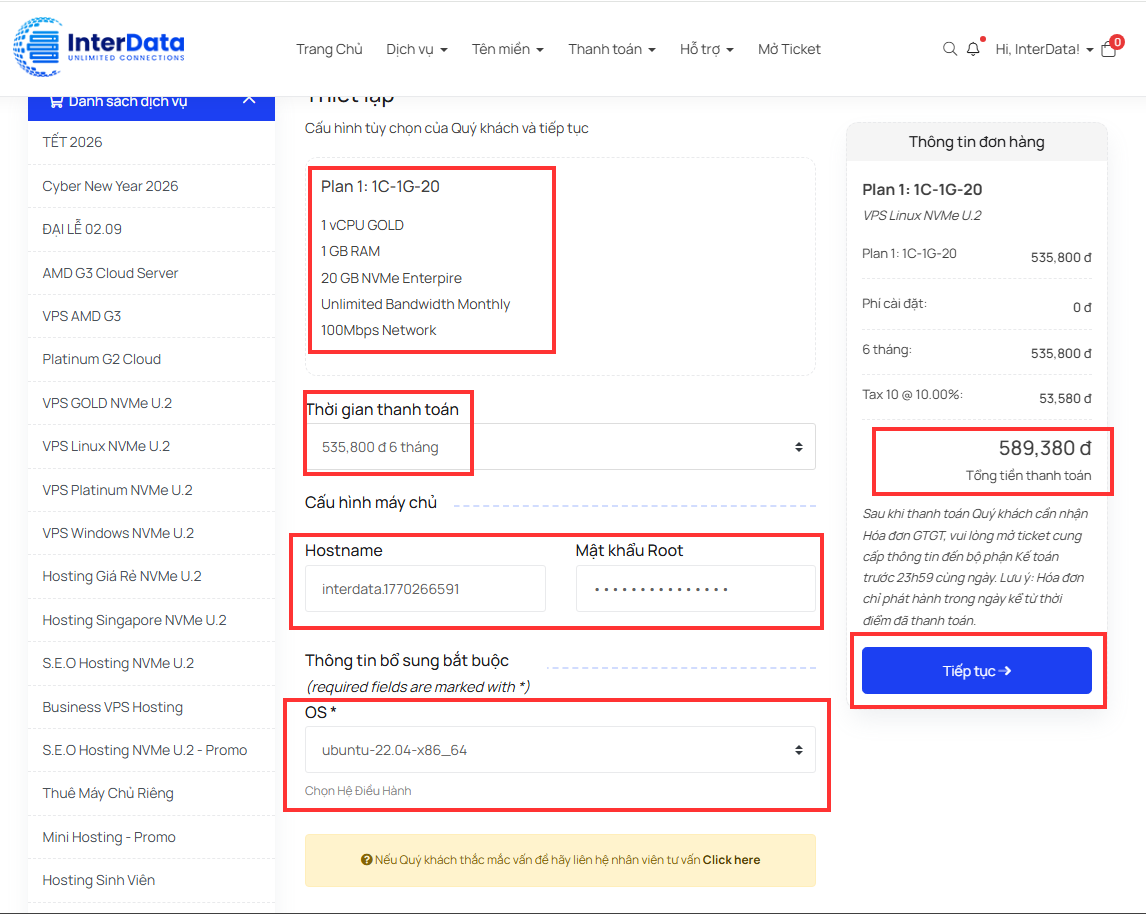
Hệ thống sẽ chuyển hướng bạn sang trang cổng thông tin khách hàng (Subdomain: support.interdata.vn). Đây là bước quan trọng nhất quyết định VPS của bạn sẽ hoạt động như thế nào.
Nếu bạn chưa có tài khoản, hệ thống sẽ yêu cầu bạn đăng ký. Hãy điền đầy đủ Họ tên, Email, Số điện thoại. Nếu đã có tài khoản, hãy đăng nhập.
Phân tích các trường thông tin cấu hình:
1. Chu kỳ thanh toán (Billing Cycle):
Bạn có thể chọn thanh toán theo tháng (Monthly), 3 tháng, 6 tháng hoặc theo năm (Annually).
Lời khuyên: Bạn nên cân nhắc chọn chu kỳ 6 tháng hoặc 12 tháng. Thông thường, các nhà cung cấp (bao gồm InterData) thường có chính sách giảm giá sâu (từ 10-20%) hoặc tặng thêm thời gian sử dụng cho các chu kỳ thanh toán dài hạn.
2. Hostname:
Đây là tên định danh cho máy chủ của bạn. Nhiều người dùng mới thường bối rối ở bước này.
- Chuẩn kỹ thuật: Nên đặt theo định dạng FQDN (Fully Qualified Domain Name). Ví dụ:
server01.yourdomain.comhoặcvps.nguyenvana.com. - Nếu không có tên miền: Bạn có thể đặt tên bất kỳ (ví dụ:
myvps.local), tuy nhiên điều này không được khuyến khích nếu bạn định dùng VPS làm Mail Server.
3. Root Password (Mật khẩu quản trị):
Đây là chìa khóa vạn năng để vào “ngôi nhà” VPS của bạn.
- Yêu cầu bảo mật: Mật khẩu phải bao gồm: Chữ hoa, Chữ thường, Số và Ký tự đặc biệt (VD: @, #, $).
- Cảnh báo: Tuyệt đối không đặt các mật khẩu dễ đoán như
123456haypassword. Các bot scan tự động sẽ dò ra mật khẩu yếu chỉ trong vài phút sau khi VPS online.
4. Hệ điều hành (Operating System – OS):
InterData cung cấp nhiều tùy chọn OS. Bạn nên chọn cái nào?
| Hệ điều hành | Đối tượng sử dụng | Ưu điểm |
|---|---|---|
| CentOS 7 | Doanh nghiệp, Server cũ | Cực kỳ ổn định, tương thích tốt với cPanel/DirectAdmin. |
| Ubuntu 20.04/22.04 LTS | Dev, Sinh viên, AI/ML | Cộng đồng hỗ trợ lớn, kho phần mềm phong phú, dễ sử dụng. |
| AlmaLinux / Rocky Linux | Thay thế CentOS 8 | Là sự kế thừa hoàn hảo của CentOS, ổn định và miễn phí. |
| Windows Server | Chạy Tool MMO, Game, .NET | Giao diện đồ họa (GUI) quen thuộc, dễ dùng nhưng tốn RAM hơn Linux. |
Sau khi điền xong, nhấn nút “Tiếp tục” (Continue).
Bước 3: Kiểm tra đơn hàng & Nhập mã giảm giá
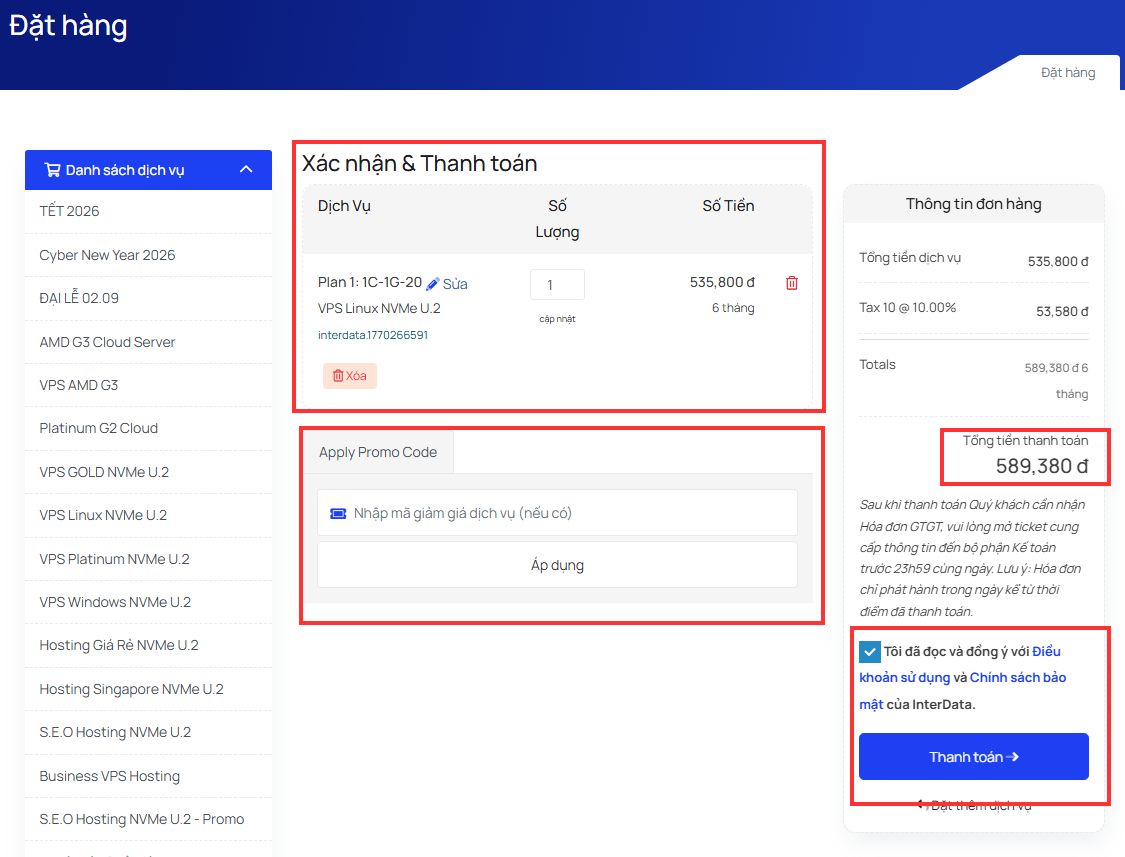
Tại trang “Xác nhận & Thanh toán” (Review & Checkout), hãy kiểm tra lại một lần nữa:
- Gói dịch vụ đã đúng chưa?
- Chu kỳ thanh toán đã chuẩn chưa?
Nhập mã giảm giá (Coupon): Nếu bạn săn được mã khuyến mãi từ Fanpage hoặc Email Marketing của InterData, hãy nhập vào ô “Apply Promo Code” và nhấn “Validate Code”. Nếu mã hợp lệ, số tiền trong mục “Total Due Today” sẽ giảm xuống tương ứng.
Điều khoản sử dụng (Terms of Service):
Bạn bắt buộc phải tích vào ô “Tôi đã đọc và đồng ý với Điều khoản sử dụng…”. Điều này đồng nghĩa với việc bạn cam kết không sử dụng VPS vào các mục đích vi phạm pháp luật như: Tấn công DDoS, Spam Email, Phishing, đào tiền ảo (Mining),…. gây ảnh hưởng hạ tầng chung.
Đừng quên nhập mã giảm giá để tiết kiệm chi phí trước khi thanh toán.
Sau khi kiểm tra xong, nhấn nút “Thanh Toán” (Checkout).
Bước 4: Chọn phương thức thanh toán & Quét mã
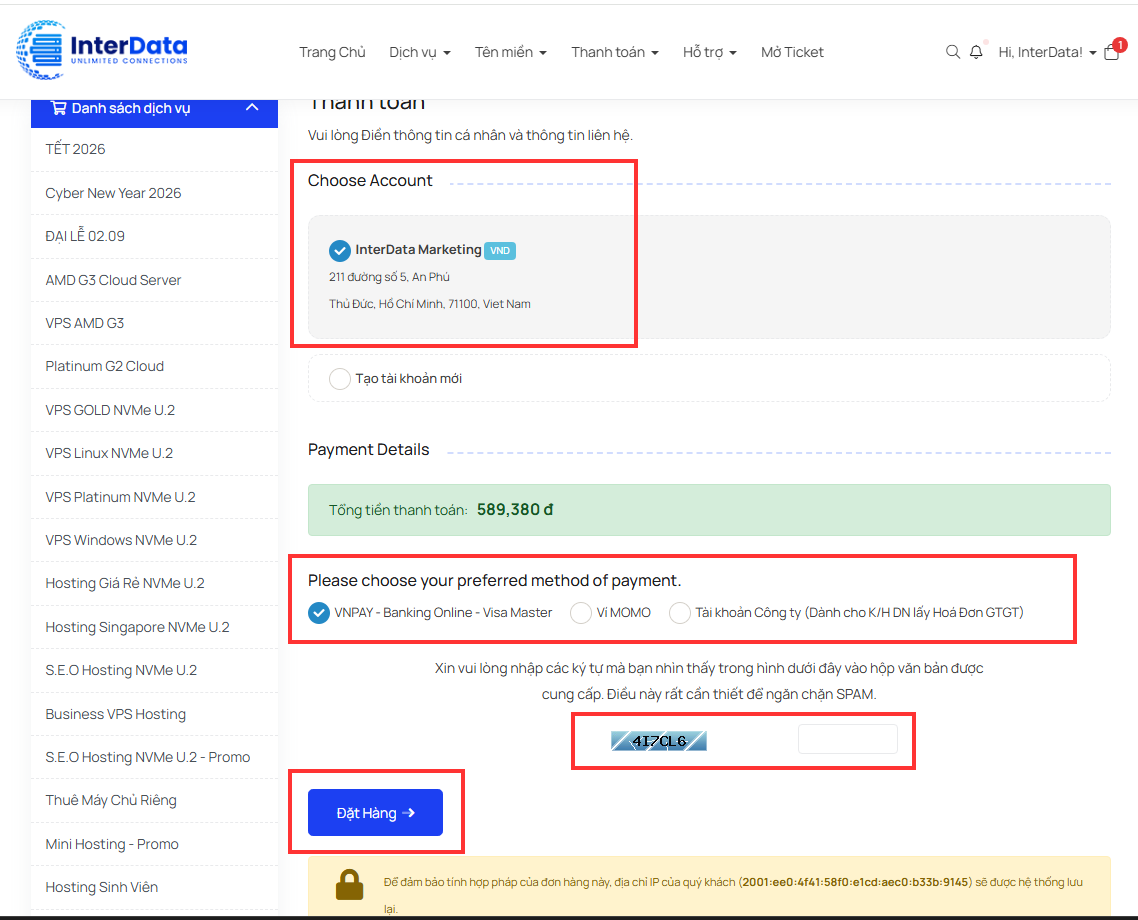
InterData tích hợp đa dạng cổng thanh toán để thuận tiện nhất cho khách hàng:
Các phương thức thanh toán hỗ trợ:
- Chuyển khoản Ngân hàng: Hỗ trợ quét mã QR tự động qua các App ngân hàng (Vietcombank, Techcombank, MBBank…). Hệ thống tự động duyệt đơn sau vài giây.
- VNPAY-QR: Cổng thanh toán quốc gia, an toàn và bảo mật tuyệt đối.
- Ví điện tử MOMO: Nhanh chóng, tiện lợi trên điện thoại.
- Tài khoản Công ty: Dành cho khách hàng doanh nghiệp cần lấy hóa đơn GTGT (VAT). Bạn chuyển khoản vào số tài khoản công ty của InterData và hệ thống sẽ ghi nhận.
Xác thực CAPTCHA: Tại bước này, bạn cần nhập mã Captcha. Đây là lớp bảo mật cần thiết để ngăn chặn các bot spam đơn hàng ảo, giữ cho tài nguyên hệ thống luôn sẵn sàng cho người dùng thực.
Sau khi chọn phương thức và nhấn “Đặt hàng”, màn hình sẽ hiển thị Mã QR thanh toán kèm theo nội dung chuyển khoản (thường là mã đơn hàng, ví dụ: ID123456).
Quét mã QR giúp đảm bảo nội dung chuyển khoản chính xác 100%, tránh sai sót dẫn đến treo đơn hàng.
Bước 5: Nhận bàn giao và Kiểm tra Email
Đây là lúc “phép màu” của tự động hóa diễn ra. Ngay sau khi ngân hàng báo trừ tiền thành công:
- Hệ thống Billing của InterData nhận tín hiệu (Callback).
- Lệnh khởi tạo VPS được gửi xuống hệ thống Cloud.
- VPS được cài đặt OS, cấu hình mạng và IP.
- Email bàn giao được gửi đi.
Quá trình này thường mất từ 5 đến 15 phút. Hãy kiểm tra hộp thư đến của email bạn đã đăng ký (Check cả mục Spam/Promotions nếu không thấy).
Nội dung Email “Thông tin quản trị VPS” sẽ bao gồm:
- Main IP: Địa chỉ IP công cộng của VPS (Ví dụ: 103.xxx.xxx.xxx).
- Username: Thường là
root(Linux) hoặcAdministrator(Windows). - Password: Mật khẩu bạn đã đặt ở Bước 3.
- Port: Cổng kết nối (SSH port 22 hoặc RDP port 3389).
Email chứa thông tin quản trị quan trọng. Hãy lưu trữ cẩn thận và không chia sẻ cho người lạ.
Các câu hỏi thường gặp (FAQs)
Tôi có thể nâng cấp cấu hình (Upgrade) sau khi đã đăng ký không?
Có. Hệ thống InterData hỗ trợ tính năng Scale-up tự động. Bạn chỉ cần vào trang quản trị, chọn gói cao hơn và thanh toán phần chênh lệch. Dữ liệu của bạn sẽ được giữ nguyên, chỉ có RAM/CPU được mở rộng ngay lập tức (thường chỉ cần Reboot lại VPS).
Làm thế nào để lấy hóa đơn đỏ (VAT) cho công ty?
Khi đăng ký, tại bước thanh toán, bạn hãy chọn hình thức chuyển khoản vào Tài khoản Công ty. Sau đó, điền thông tin xuất hóa đơn (Tên công ty, MST, Địa chỉ) vào phần ghi chú hoặc gửi Ticket/Email cho bộ phận kế toán. Hóa đơn điện tử sẽ được gửi về email của bạn.
Nếu tôi nhập sai Hostname hoặc chọn nhầm OS thì có sửa được không?
Được. Hostname có thể đổi bất cứ lúc nào trong giao diện quản trị. Đối với OS, bạn có tính năng “Rebuild/Reinstall” cho phép cài lại hệ điều hành khác (VD: từ CentOS sang Ubuntu) chỉ trong vài cú click chuột. Lưu ý: Cài lại OS sẽ xóa sạch dữ liệu hiện có trên VPS.
InterData có hỗ trợ hoàn tiền (Refund) không?
InterData cam kết chất lượng dịch vụ và thường có chính sách hoàn tiền trong vòng một khoảng thời gian nhất định nếu lỗi xuất phát từ phía nhà cung cấp (mất kết nối kéo dài, phần cứng lỗi). Bạn nên tham khảo kỹ trang “Chính sách hoàn tiền” (Refund Policy) trên website hoặc liên hệ CSKH để được tư vấn cụ thể.
Kết luận
Như vậy, chỉ với 7 bước đơn giản và khoảng 10 phút đồng hồ, bạn đã có thể sở hữu một Cloud VPS mạnh mẽ tại InterData. Quy trình đăng ký được thiết kế tối ưu, minh bạch và an toàn, giúp ngay cả những người không rành về kỹ thuật cũng có thể thực hiện dễ dàng.
Việc lựa chọn InterData không chỉ giúp bạn an tâm về tốc độ đường truyền trong nước (Domestic Bandwidth) mà còn được hỗ trợ tận tình bởi đội ngũ kỹ thuật Việt Nam. Đừng để rào cản kỹ thuật làm chậm trễ dự án của bạn.
ĐĂNG KÝ VPS INTERDATA NGAY HÔM NAY
(Nhận ngay VPS chỉ sau 5 phút thanh toán)
Cần hỗ trợ thêm? Liên hệ ngay với InterData
Đội ngũ hỗ trợ 24/7/365 sẵn sàng giải đáp mọi thắc mắc của bạn.
WEBSITE: interdata.vn
HOTLINE: 1900 6368 22
FANPAGE: facebook.com/interdata.com.vn
CÓ THỂ BẠN CŨNG QUAN TÂM:
- Hướng dẫn gửi tickets hỗ trợ
- Hướng dẫn thay đổi thông tin tải khoản quản lý dịch vụ
- Hướng dẫn đăng ký Domain
