
Cách tạo server trên máy tính là giải pháp tiết kiệm chi phí nhất để người mới học lập trình chạy thử mã nguồn website, kiểm thử ứng dụng hoặc chia sẻ tài nguyên trong mạng nội bộ. Nhiều người thường lúng túng khi bắt đầu vì vướng lỗi xung đột cổng mạng, router không cho truy cập từ xa hoặc bối rối trước quá nhiều phần mềm giả lập môi trường máy chủ. Hướng dẫn kỹ thuật dưới đây từ đội ngũ sysadmin của InterData sẽ chỉ rõ quy trình thiết lập từng bước, cách khắc phục lỗi thực tế và phân tích những ranh giới kỹ thuật trước khi đưa hệ thống ra Internet.
NỘI DUNG BÀI VIẾT
- 1. Cách tạo server trên máy tính: Bản chất kỹ thuật và phân biệt với build server phần cứng
- 2. Yêu cầu chuẩn bị về phần cứng, mạng và hệ điều hành
- 3. Hướng dẫn cách tạo server trên máy tính bằng XAMPP và Laragon
- 4. Cách tạo server trên máy tính bằng Docker container cho môi trường phát triển
- 5. Quy trình cấu hình Port Forwarding và Dynamic DNS để truy cập từ ngoài Internet
- 6. Rủi ro an ninh mạng và giới hạn thực tế của hạ tầng mạng dân dụng
- 7. Các lỗi thường gặp khi cấu hình server máy tính cá nhân và cách xử lý
- 8. So sánh server tự tạo tại nhà với máy chủ đám mây chuyên dụng
- 9. Câu hỏi thường gặp (FAQ)
1. Cách tạo server trên máy tính: Bản chất kỹ thuật và phân biệt với build server phần cứng
Tạo server trên máy tính là quá trình cài đặt các phần mềm dịch vụ mạng (như Apache, Nginx, MySQL, SMB) lên máy tính để bàn hoặc laptop cá nhân nhằm phản hồi các truy vấn dữ liệu từ cùng máy hoặc các thiết bị khác trong mạng nội bộ và Internet mà không cần mua thiết bị máy chủ chuyên biệt.
Về mặt bản chất kỹ thuật, bất kỳ thiết bị nào có khả năng xử lý tính toán, lưu trữ và kết nối mạng theo giao thức TCP/IP đều có thể đảm nhiệm vai trò máy chủ. Khi hiểu đúng khái niệm máy chủ server căn bản, bạn sẽ thấy sự khác biệt chủ yếu nằm ở phần mềm dịch vụ đang lắng nghe trên các cổng mạng (ports), chứ không bắt buộc phải là một thùng máy to lớn đặt trong phòng lạnh.
Rất nhiều người mới bắt đầu nhầm lẫn giữa hai khái niệm:
- Tạo server trên máy tính cá nhân bằng phần mềm: Sử dụng hệ điều hành có sẵn (Windows 10, Windows 11, macOS, Linux desktop), cài thêm stack phần mềm máy chủ như Laragon, XAMPP hoặc Docker. Thiết bị vẫn dùng để làm việc hằng ngày, chỉ bật dịch vụ khi cần kiểm thử.
- Lắp ráp máy chủ vật lý riêng: Đây là quá trình tự build server từ linh kiện phần cứng chuyên dụng (CPU Intel Xeon, AMD EPYC, RAM ECC có khả năng tự sửa lỗi, nguồn Redundant dự phòng kép, ổ cứng enterprise). Cỗ máy này hoạt động liên tục 24/7 và chạy hệ điều hành máy chủ độc lập.
Nếu mục đích là học viết code PHP, kiểm thử giao diện WordPress, dựng file server chia sẻ phim ảnh trong mạng gia đình hoặc chạy server game Minecraft cho vài người bạn, biến chiếc máy tính đang có thành server cục bộ là hướng đi tiết kiệm nhất.

2. Yêu cầu chuẩn bị về phần cứng, mạng và hệ điều hành
Trước khi đi vào các thao tác cấu hình phần mềm, bạn cần rà soát lại ba yếu tố cốt lõi: phần cứng máy tính, phương thức kết nối mạng và lựa chọn hệ điều hành nền tảng.
2.1. Cấu hình phần cứng tối thiểu và khuyến nghị
Tùy vào dịch vụ muốn vận hành, tài nguyên phần cứng sẽ tiêu hao ở các thành phần khác nhau:
- Dựng Web Server kiểm thử đơn giản (HTML/PHP/MySQL): CPU 2 nhân, tối thiểu 4GB RAM, ổ cứng HDD hoặc SSD còn trống từ 10GB.
- Dựng Docker Container hoặc chạy nhiều website song song: Tối thiểu 8GB RAM (khuyến nghị 16GB), CPU 4 nhân trở lên, bắt buộc dùng ổ cứng SSD chuẩn SATA hoặc NVMe để tránh hiện tượng nghẽn I/O khi MySQL đọc ghi dữ liệu.
- Dựng Game Server (Minecraft, CS:GO): Ưu tiên tốc độ xử lý đơn nhân CPU cao (xung nhịp từ 3.2GHz trở lên) và tối thiểu 8GB RAM dành riêng cho máy chủ game.
2.2. Lựa chọn hệ điều hành: Windows Client hay Linux Server?
Nếu muốn tận dụng máy tính đang dùng để vừa làm việc vừa test code, Windows 10/11 là lựa chọn tiện lợi nhất vì bạn không phải chia lại ổ cứng hay thiết lập dual-boot. Tuy nhiên, Windows client tiêu tốn khoảng 2GB đến 3GB RAM chỉ cho các tiến trình chạy ngầm của giao diện đồ họa.
Nếu có một chiếc máy tính cũ hoặc mini PC để riêng làm server 24/7, việc chuyển sang sử dụng hệ điều hành Ubuntu Server cho máy chủ mang lại hiệu năng cao hơn đáng kể. Phiên bản không giao diện đồ họa chỉ ngốn khoảng 150MB đến 300MB RAM khi ở trạng thái chờ, giải phóng toàn bộ năng lực vi xử lý cho ứng dụng web.
2.3. Điều kiện về đường truyền mạng
Máy tính làm server cần được nối cáp mạng LAN trực tiếp vào router chính thay vì dùng Wi-Fi. Kết nối không dây có độ trễ dao động lớn và dễ rớt gói tin khi tải cao. Ngoài ra, bạn cần nắm quyền quản trị router (tài khoản đăng nhập trang quản lý modem) để thực hiện gán địa chỉ IP cố định và mở port ở các bước sau.
3. Hướng dẫn cách tạo server trên máy tính bằng XAMPP và Laragon
Đối với người dùng Windows cần chạy môi trường PHP và MySQL, XAMPP và Laragon là hai bộ công cụ phổ biến nhất. XAMPP ra đời sớm và có tính tương thích cao, trong khi Laragon hiện đại, quản lý Virtual Host linh hoạt và nhẹ nhàng hơn.
3.1. Quy trình cài đặt và cấu hình máy chủ web bằng XAMPP
Thực hiện chính xác theo các bước kỹ thuật sau để đưa web server cục bộ vào hoạt động:
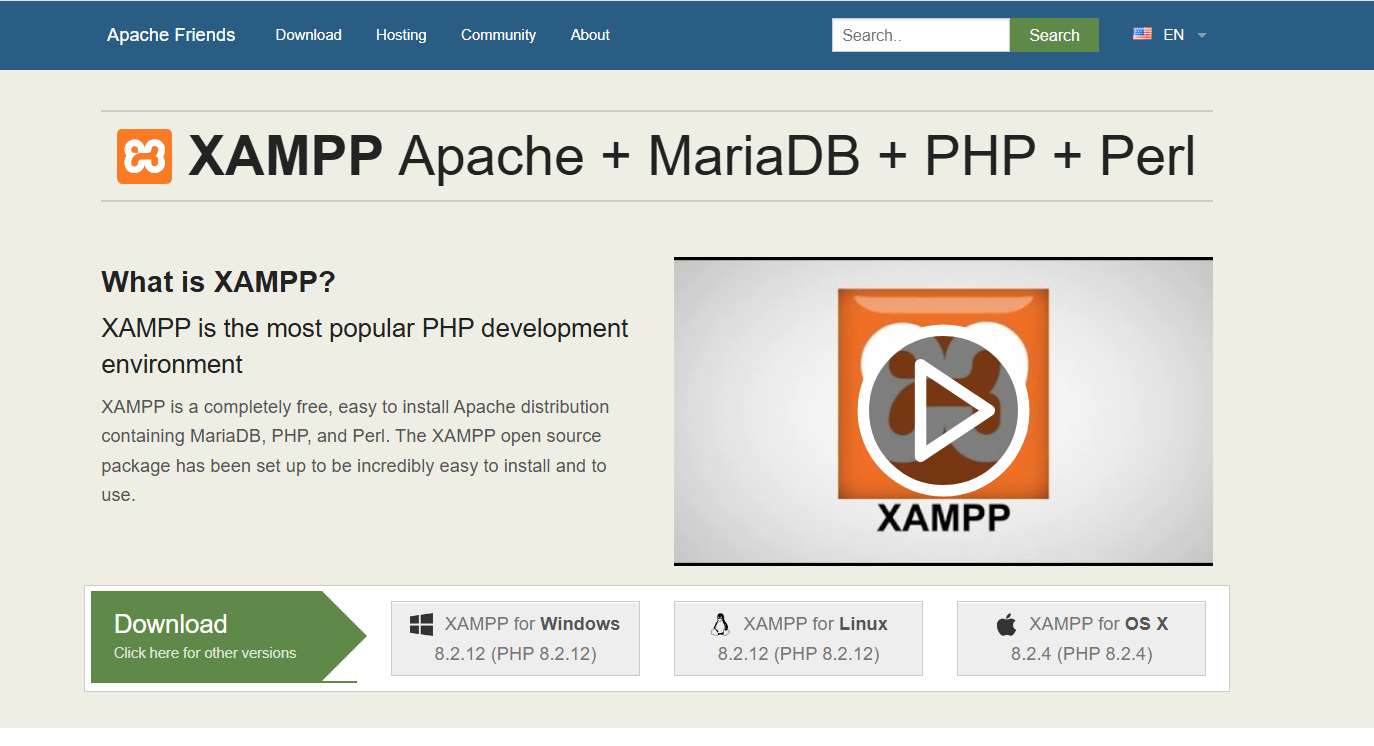
1/ Tải bộ cài đặt: Truy cập trang chủ Apache Friends, tải bản cài đặt XAMPP tương ứng với phiên bản PHP bạn muốn dùng (khuyến nghị phiên bản PHP 8.1 hoặc 8.2 để tương thích các framework hiện đại).
2/ Tiến hành cài đặt: Chạy file xampp-windows-x64-...-installer.exe dưới quyền Administrator. Khi màn hình cảnh báo UAC (User Account Control) xuất hiện, bấm OK. Ở bước chọn thư mục, giữ nguyên đường dẫn mặc định là C:\xampp. Tuyệt đối không cài vào thư mục C:\Program Files để tránh lỗi quyền ghi tệp (file permission).
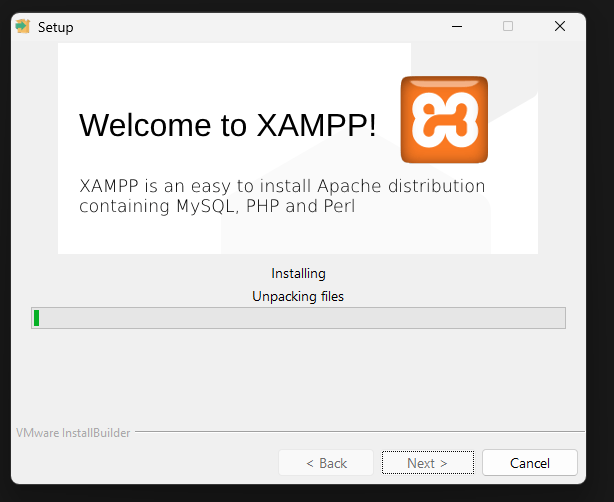
3/ Lựa chọn thành phần dịch vụ: Tại màn hình Select Components, tích chọn các dịch vụ cần thiết gồm: Apache (web server bắt buộc), MySQL (cơ sở dữ liệu), phpMyAdmin (giao diện quản trị database). Bỏ tích các mục ít dùng như FileZilla FTP Server, Mercury Mail Server và Tomcat nếu không có nhu cầu.
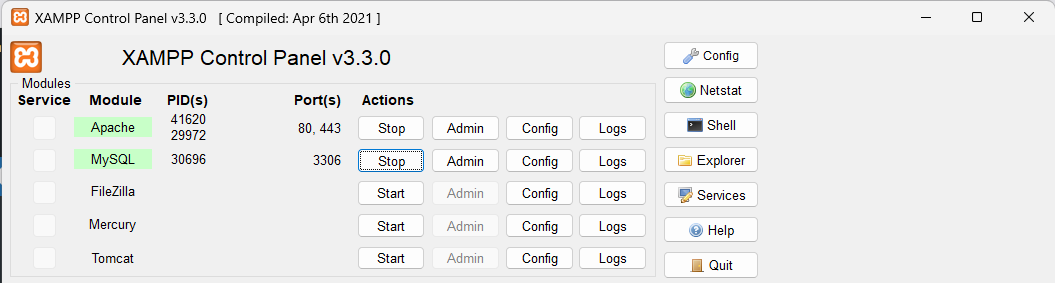
4/ Khởi động dịch vụ: Mở bảng điều khiển XAMPP Control Panel. Nhấn nút Start tại hàng Apache và hàng MySQL. Khi cả hai module chuyển sang nền màu xanh lá cây kèm số hiệu cổng hiển thị (Apache thường là cổng 80, 443; MySQL là cổng 3306), dịch vụ đã khởi chạy thành công.
5/ Tạo tệp mã nguồn kiểm tra: Điều hướng vào thư mục C:\xampp\htdocs\. Tạo một thư mục mới có tên kiemtra, bên trong tạo file index.php với nội dung:
<?php
echo "Máy chủ nội bộ hoạt động thành công lúc: " . date("Y-m-d H:i:s");
phpinfo();
?>
Cách kiểm tra kết quả: Mở trình duyệt bất kỳ (Chrome, Edge), gõ địa chỉ http://localhost/kiemtra/ hoặc http://127.0.0.1/kiemtra/. Nếu màn hình xuất hiện dòng thông báo ngày giờ kèm bảng thông số cấu hình PHP đầy đủ, máy tính của bạn đã chính thức hoạt động như một web server cục bộ.
3.2. Phương án thay thế hiện đại: Cài đặt Laragon
Nếu bạn là lập trình viên thường xuyên làm việc với Laravel hoặc WordPress, Laragon là công cụ tối ưu hơn XAMPP nhờ tính năng tự động tạo Virtual Host. Thay vì phải truy cập dạng localhost/ten-du-an, Laragon tự động liên kết tên miền ảo dạng ten-du-an.test.
- Thao tác cài đặt: Tải bản Laragon Full từ trang chủ, cài đặt vào thư mục
C:\laragon. Mở phần mềm và bấm Start All. - Thư mục chứa mã nguồn: Mã nguồn website được lưu trong
C:\laragon\www\. Khi bạn tạo thư mụcmysitetrong đường dẫn này, Laragon tự động chỉnh sửa filehostscủa Windows để bạn có thể gõ ngayhttp://mysite.testtrên trình duyệt.
4. Cách tạo server trên máy tính bằng Docker container cho môi trường phát triển
Các bộ công cụ trọn gói như XAMPP hay Laragon có nhược điểm lớn: cấu hình PHP, Nginx hoặc MariaDB cài trực tiếp vào hệ điều hành gốc. Khi cần kiểm thử cùng lúc hai dự án yêu cầu hai phiên bản PHP khác nhau (ví dụ một dự án dùng PHP 7.4 và một dự án dùng PHP 8.3), việc chuyển đổi phiên bản rất phức tạp và dễ phát sinh lỗi thư viện.
Để giải quyết triệt để vấn đề này, hãy áp dụng công nghệ container qua Docker. Docker đóng gói toàn bộ mã nguồn, máy chủ web (Nginx/Apache), runtime và thư viện vào các vùng chứa độc lập, hoạt động nhất quán giữa máy tính cá nhân và môi trường triển khai thực tế.
4.1. Khởi tạo Web Server nhanh bằng Docker Compose
Sau khi cài đặt Docker Desktop trên Windows và bật tính năng WSL 2 (Windows Subsystem for Linux), bạn chỉ cần tạo một file định nghĩa duy nhất để chạy một máy chủ Nginx kèm PHP-FPM hoàn chỉnh.
Tạo thư mục làm việc D:\my-docker-server, bên trong tạo file docker-compose.yml với cấu hình:
version: '3.8'

services:
  webserver:
    image: nginx:alpine
    container_name: local_nginx
    ports:
      - "8080:80"
    volumes:
      - ./html:/usr/share/nginx/html
    restart: always

  database:
    image: mariadb:10.6
    container_name: local_db
    environment:
      MYSQL_ROOT_PASSWORD: secret_root_pass
      MYSQL_DATABASE: app_db
    ports:
      - "3307:3306"
    volumes:
      - db_data:/var/lib/mysql

volumes:
  db_data:
Tiếp tục tạo thư mục con html nằm cùng cấp với file trên, bên trong tạo file index.html với nội dung chào mừng bất kỳ. Mở cửa sổ Terminal (PowerShell hoặc CMD) tại thư mục đó và gõ lệnh:
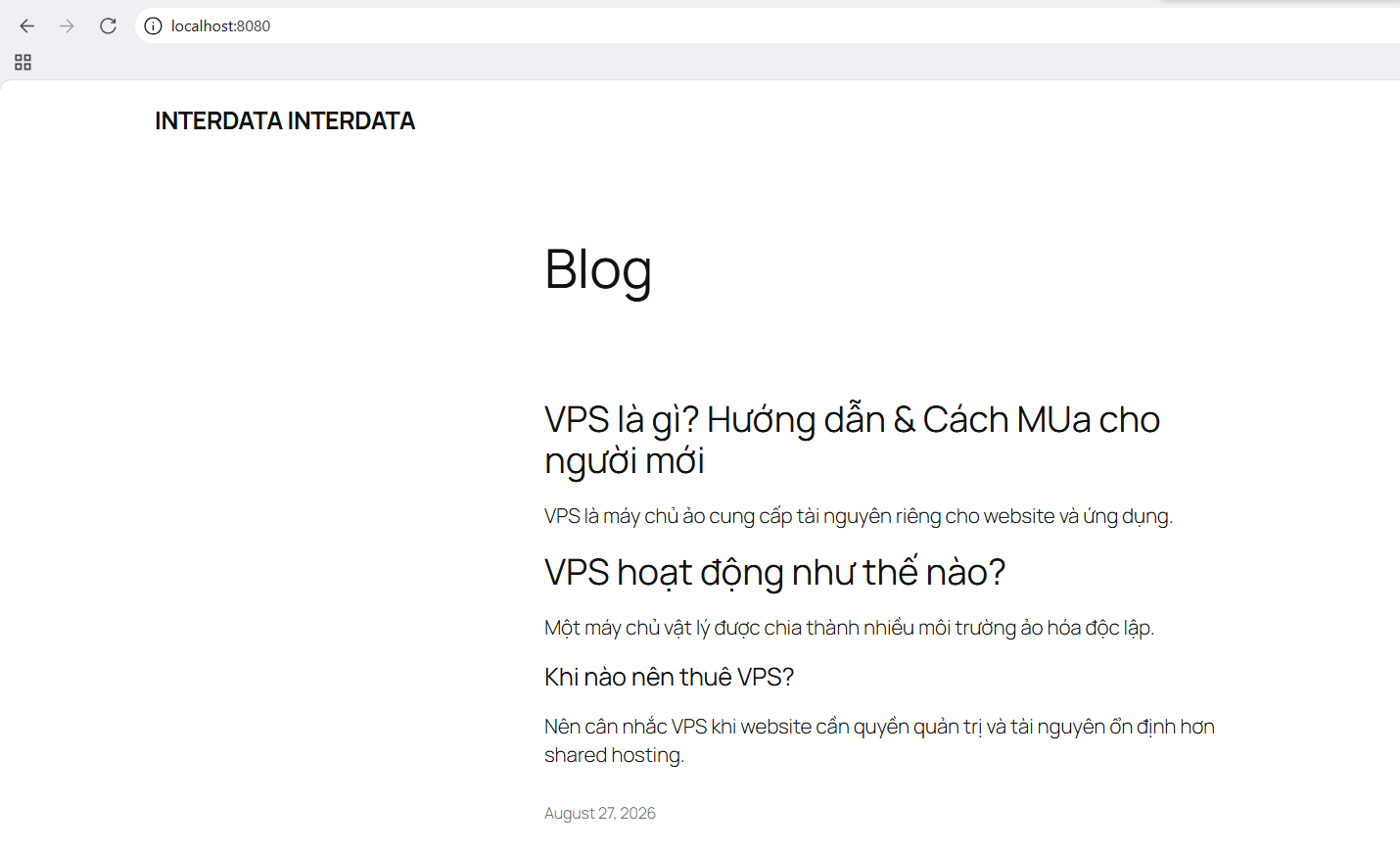
docker compose up -dCách kiểm tra: Mở trình duyệt truy cập http://localhost:8080. Nginx chạy bên trong container đã ánh xạ cổng 80 ra cổng 8080 của máy thật và phản hồi nội dung file HTML ngay lập tức.
4.2. So sánh giải pháp truyền thống (XAMPP/Laragon) và Docker
Tùy vào kỹ năng và mục đích làm việc, bảng so sánh dưới đây giúp bạn định hình phương án triển khai phù hợp:
| Tiêu chí so sánh | XAMPP | Laragon | Docker Compose |
|---|---|---|---|
| Độ khó thiết lập | Rất dễ (giao diện bấm nút) | Rất dễ (giao diện hiện đại) | Trung bình (cần dùng CLI) |
| Tiêu tốn RAM máy | Thấp (~100MB) | Rất thấp (~80MB) | Cao hơn (WSL 2 ngốn 1–2GB) |
| Chạy đa phiên bản | Khó, dễ xung đột | Có hỗ trợ đổi phiên bản | Độc lập tuyệt đối từng container |
| Đối tượng khuyên dùng | Sinh viên mới học web | Freelancer làm PHP/WordPress | Lập trình viên chuyên nghiệp |
5. Quy trình cấu hình Port Forwarding và Dynamic DNS để truy cập từ ngoài Internet
Khi máy chủ chạy trên localhost (127.0.0.1), chỉ chính máy tính đó mới xem được nội dung. Nếu muốn bạn bè thử truy cập website hoặc chính bạn cần remote vào dữ liệu khi ra quán cà phê, hệ thống phải được cấu hình để định tuyến dữ liệu xuyên qua router gia đình.
5.1. Bước 1: Đặt địa chỉ IP tĩnh cục bộ cho máy tính
Mặc định, router gia đình cấp phát IP tự động qua giao thức DHCP. Khi khởi động lại máy tính, địa chỉ này có thể bị đổi, khiến các cấu hình định tuyến bị sai lệch. Bạn cần tham khảo kiến thức nền về địa chỉ IP để phân biệt giữa dải IP riêng tư (Private IP) theo chuẩn RFC 1918 và IP công cộng (Public IP).
Thao tác gán IP tĩnh trên Windows:
- Bấm tổ hợp phím
Windows + R, gõncpa.cplvà nhấn Enter để mở Network Connections. - Nhấp chuột phải vào card mạng đang kết nối (Ethernet nếu cắm dây), chọn Properties.
- Nhấp đúp chuột vào dòng Internet Protocol Version 4 (TCP/IPv4).
- Chuyển từ “Obtain an IP address automatically” sang “Use the following IP address”:
- IP address: Đặt một địa chỉ nằm trong lớp mạng router, ví dụ
192.168.1.150. - Subnet mask: Mặc định là
255.255.255.0. - Default gateway: Địa chỉ IP đăng nhập router của bạn (thường là
192.168.1.1). - Preferred DNS server: Điền DNS Google
8.8.8.8hoặc Cloudflare1.1.1.1.
- IP address: Đặt một địa chỉ nằm trong lớp mạng router, ví dụ
- Nhấn OK để lưu thiết lập.
5.2. Bước 2: Mở port trên Router (Port Forwarding / Virtual Server)
Router đóng vai trò người gác cổng cơ chế NAT (Network Address Translation). Khi một yêu cầu từ ngoài Internet gõ vào cổng 80 của mạng nhà, router phải biết chuyển tiếp dữ liệu đó tới đúng IP 192.168.1.150 của máy tính làm server.
- Mở trình duyệt, đăng nhập vào trang quản trị modem (thường là
http://192.168.1.1, thông tin mật khẩu in ở tem dán dưới đáy modem). - Tìm đến mục Advanced Setup, NAT, Virtual Server hoặc Port Forwarding (tùy thuộc giao diện modem Viettel, VNPT hay FPT).
- Thêm một bản ghi chuyển tiếp mới:
- Service Name / Application: Đặt tên gợi nhớ, ví dụ
WebServer_HTTP. - WAN Port (External Port): Điền
8080(khuyên dùng thay vì 80 để tránh bị nhà mạng chặn). - LAN Port (Internal Port): Điền
80(cổng Apache/Nginx đang lắng nghe trên máy tính). - Internal IP Address: Điền địa chỉ IP tĩnh vừa đặt ở bước trên:
192.168.1.150. - Protocol: Chọn
TCPhoặcALL. - Status: Chọn Enable / Active rồi bấm Save / Apply.
- Service Name / Application: Đặt tên gợi nhớ, ví dụ
Cách kiểm tra port đã thông chưa: Truy cập trang web canyouseeme.org, nhập số cổng 8080 vào ô Port to Check và bấm Check Port. Nếu kết quả báo xanh “Success: I can see your service…”, cổng mạng đã được định tuyến thông suốt ra ngoài.
5.3. Bước 3: Cấu hình Dynamic DNS (DDNS) hoặc giải pháp đường hầm Ngrok
Hầu hết các gói cước Internet hộ gia đình đều dùng IP động. Mỗi lần modem khởi động lại hoặc sau một chu kỳ định kỳ của nhà mạng, IP Public của gia đình bạn sẽ thay đổi hoàn toàn, làm mất kết nối. Để không phải gửi lại địa chỉ IP mới cho người khác mỗi ngày, bạn có 2 hướng xử lý:
- Dùng Dynamic DNS (No-IP hoặc DuckDNS): Cài đặt một chương trình nhỏ (Dynamic Update Client – DUC) trên máy tính. Mỗi khi router nhận IP công cộng mới, phần mềm này lập tức báo về hệ thống tên miền, cập nhật bản ghi domain dạng
myhome.ddns.nettrỏ về đúng IP mới. - Dùng Ngrok hoặc Cloudflare Tunnel (Khuyên dùng cho người mới): Đây là giải pháp tạo đường hầm an toàn (secure tunnel). Bạn không cần động chạm vào modem mở port, không lo lộ IP mạng nhà. Chỉ cần tải Ngrok về máy tính và gõ lệnh:
ngrok http 80Ngrok sẽ cấp ngay một liên kết HTTPS ngẫu nhiên công khai có thể gửi cho bất kỳ ai trên thế giới truy cập thử nghiệm.
6. Rủi ro an ninh mạng và giới hạn thực tế của hạ tầng mạng dân dụng
Biến máy tính cá nhân thành máy chủ phục vụ mạng LAN là thao tác vô hại. Tuy nhiên, thời điểm bạn mở port trên modem để đưa server ra môi trường Internet công cộng, máy tính của bạn phải đối mặt trực diện với thế giới an ninh mạng đầy rủi ro bên ngoài.
6.1. Rủi ro an ninh mạng khi mở port máy tính cá nhân
Các công cụ quét mạng tự động (như Shodan, Censys) rà soát toàn bộ không gian mạng Internet 24/7 để tìm kiếm các cổng mở. Ngay khi bạn mở port 80, 443, 3306 hay 3389, máy chủ tại nhà sẽ nhận hàng nghìn yêu cầu dò quét mã độc mỗi ngày:
- Tấn công khai thác lỗ hổng phần mềm: Nếu XAMPP đang dùng phiên bản PHP hoặc phpMyAdmin cũ có lỗ hổng bảo mật chưa vá, kẻ tấn công có thể tiêm mã độc thực thi từ xa (RCE) để chiếm quyền điều khiển toàn bộ máy tính cá nhân, đọc trộm tài liệu cá nhân lưu ở các ổ đĩa khác.
- Nguy cơ mã hóa dữ liệu (Ransomware): Nếu bạn mở cổng Remote Desktop (3389) hoặc dịch vụ chia sẻ file (SMB cổng 445) ra ngoài mà đặt mật khẩu Windows đơn giản, máy tính rất dễ bị botnet dò mật khẩu bằng brute-force và lây nhiễm ransomware mã hóa toàn bộ dữ liệu.
- Khai thác cơ chế tường lửa: Cần tìm hiểu kỹ cơ chế hoạt động của tường lửa firewall để chỉ mở đúng cổng dịch vụ web trên Windows Defender Firewall, tuyệt đối không tắt hoàn toàn tường lửa (Turn off Windows Defender Firewall) chỉ để “cho nhanh thông mạng”.
6.2. Giới hạn cứng từ đường truyền Internet gia đình tại Việt Nam
Nhiều người thắc mắc vì sao đã làm đúng mọi hướng dẫn mở port mà bạn bè ở xa vẫn không thể kết nối vào máy chủ tại nhà. Nguyên nhân xuất phát từ các rào cản kỹ thuật của hạ tầng viễn thông:
- Nhà mạng áp dụng CGNAT (Carrier-Grade NAT): Do cạn kiệt dải địa chỉ IPv4 công cộng, hầu hết các nhà mạng dân dụng tại Việt Nam (Viettel, FPT, VNPT) đều gộp nhiều hộ gia đình dùng chung một địa chỉ IP Public thông qua mạng NAT tầng nhà mạng. Địa chỉ WAN hiển thị trong modem thường có dạng
100.64.x.xđến100.127.x.x. Khi dính CGNAT, việc cấu hình Port Forwarding trên router hộ gia đình hoàn toàn vô tác dụng vì lưu lượng bị chặn ngay từ trạm viễn thông ngoài đường. Bạn buộc phải gọi tổng đài yêu cầu mở dải IP động công cộng thực tế. - Chặn cổng dịch vụ chuẩn (Port 80 / 443 / 25): Để ngăn ngừa người dùng cá nhân tự ý dựng dịch vụ thương mại hoặc máy tính nhiễm virus biến thành nguồn phát tán thư rác, nhiều gói cước gia đình bị nhà mạng chủ động khóa cổng 80 (HTTP) và cổng 25 (SMTP).
- Mất điện, đứt cáp và băng thông không đối xứng: Đường truyền gia đình ưu tiên tốc độ tải xuống (Download) nhưng tốc độ tải lên (Upload) thường thấp hơn nhiều. Ngoài ra, máy tính cá nhân không có nguồn điện dự phòng UPS công nghiệp; chỉ một sự cố cúp điện đột ngột hoặc người nhà vô tình tắt nhầm công tắc máy tính, toàn bộ dịch vụ sẽ ngừng hoạt động.
Săn Deal VPS và Cloud Server Tiết Kiệm
Chuyên trang Canh Me tổng hợp các chương trình khuyến mãi, mã giảm giá máy chủ ảo theo từng đợt áp dụng. Xem ngay để lựa chọn gói cấu hình phù hợp với chi phí tiết kiệm nhất.
7. Các lỗi thường gặp khi cấu hình server máy tính cá nhân và cách xử lý
Trong quá trình biến máy tính thành máy chủ, 90% lỗi phát sinh xoay quanh xung đột phần mềm và cơ chế định tuyến mạng. Dưới đây là các phương án xử lý chuẩn sysadmin:
7.1. Lỗi Apache không khởi động được do xung đột cổng 80 hoặc 443
Hiện tượng: Bấm Start Apache trên XAMPP, dòng thông báo màu đỏ xuất hiện: “Port 80 in use by Unable to open process with PID…” hoặc “Apache service not started [-1]”.
Nguyên nhân: Cổng 80 đang bị chiếm dụng bởi dịch vụ World Wide Web Publishing Service (IIS của Windows), Skype hoặc tiến trình hệ thống System (PID 4).
Cách khắc phục:
- Tắt dịch vụ IIS của Windows: Bấm phím Windows, tìm
Services. Tìm dịch vụ có tên World Wide Web Publishing Service, nhấp chuột phải chọn Stop, sau đó chọn Properties và chuyển Startup type thành Disabled. - Đổi cổng nghe của Apache sang cổng khác: Mở XAMPP Control Panel, tại hàng Apache bấm nút Config > chọn
httpd.conf. BấmCtrl + Ftìm dòngListen 80, đổi thànhListen 8080. Tìm tiếp dòngServerName localhost:80, đổi thànhServerName localhost:8080. Lưu file và khởi động lại Apache. Lúc này đường dẫn truy cập trên máy sẽ làhttp://localhost:8080.
7.2. Lỗi MySQL dừng đột ngột (MySQL shutdown unexpectedly)
Hiện tượng: Bấm Start MySQL nhưng dịch vụ tắt sau 1–2 giây kèm thông báo lỗi dữ liệu bảng bị hỏng.
Nguyên nhân: Máy tính bị tắt nguồn đột ngột khi MySQL đang thực hiện ghi dữ liệu vào bảng ibdata1 của bộ nhớ lưu trữ InnoDB.
Cách khắc phục an toàn:
- Truy cập thư mục
C:\xampp\mysql\. - Đổi tên thư mục
datathànhdata_bi_loi_backup(để giữ lại toàn bộ cơ sở dữ liệu cũ phòng ngừa rủi ro). - Tạo một thư mục mới tinh đặt tên là
data. - Vào thư mục
C:\xampp\mysql\backup\, sao chép toàn bộ các tệp và thư mục con bên trong sang thư mụcdatamới vừa tạo. - Quay lại thư mục
data_bi_loi_backup, copy tất cả các thư mục chứa cơ sở dữ liệu dự án của bạn (ví dụ thư mụcwordpress,testdb– ngoại trừ các thư mục hệ thống:mysql,performance_schema,phpmyadmin) dán đè vào thư mụcdatamới. - Sao chép riêng tệp tin
ibdata1từdata_bi_loi_backupdán đè vào thư mụcdatamới. - Bấm Start lại MySQL trên XAMPP.
7.3. Đã cấu hình mở port trên modem nhưng máy ngoài vẫn không vào được
Nguyên nhân: Rất nhiều người cấu hình đầy đủ trên modem nhưng quên mất tường lửa nội tại của máy tính.
Cách khắc phục: Tạo một Inbound Rule trên Windows Defender Firewall để cho phép cổng 80 và 8080 tiếp nhận kết nối bên ngoài:
- Mở Windows Search, gõ
wf.mscđể bật giao diện Windows Defender Firewall with Advanced Security. - Chọn mục Inbound Rules ở cột bên trái, bấm New Rule… ở cột bên phải.
- Chọn loại Port > Next. Chọn TCP và ở mục Specific local ports điền
80, 8080, 443> Next. - Chọn Allow the connection > Next. Giữ nguyên tích cả 3 mục (Domain, Private, Public) > Next.
- Đặt tên rule là
Web_Server_Inboundvà bấm Finish.
8. So sánh server tự tạo tại nhà với máy chủ đám mây chuyên dụng
Tự tạo server trên máy tính là bước khởi đầu rất tốt để làm quen với mạng và lập trình. Tuy nhiên, khi chuyển từ giai đoạn học tập sang phục vụ người dùng thực tế, sự khác biệt giữa hạ tầng gia đình và máy chủ chuyên nghiệp sẽ bộc lộ rất rõ.
Khi bạn hiểu rõ mô hình máy chủ ảo VPS và việc so sánh chi tiết giữa VPS và Dedicated Server, việc chọn đúng hạ tầng sẽ tiết kiệm thời gian vận hành đáng kể.
| Đặc điểm kỹ thuật | Server tự tạo trên máy tính | Máy chủ ảo VPS | Máy chủ vật lý Dedicated Server |
|---|---|---|---|
| Địa chỉ IP | IP động, dễ dính CGNAT, phải qua DDNS | 1 IPv4 Public tĩnh riêng biệt chuẩn quốc tế | Dải nhiều IPv4 Public tĩnh chuyên dụng |
| Độ ổn định nguồn và mạng | Phụ thuộc lưới điện dân dụng và Wi-Fi nhà | Trung tâm dữ liệu đạt chuẩn Tier 3, nguồn dự phòng kép | Trung tâm dữ liệu tiêu chuẩn quốc tế, mạng băng thông lớn |
| Khả năng chống tấn công DDoS | Gần như không có, dễ làm nghẽn router mạng nhà | Tích hợp hệ thống lọc tường lửa chống DDoS chuyên dụng | Hệ thống lọc lưu lượng lớn ở cấp độ phần cứng |
| Mục đích phù hợp | Học tập, dev test offline, mạng gia đình | Website bán hàng, API, web app, game server vừa | Hệ thống doanh nghiệp, tải nặng, database lớn |
Khi nào bạn nên ngừng tự làm server tại nhà?
- Khi dịch vụ cần hoạt động xuyên suốt 24/7/365 mà bạn không muốn chiếc máy tính cá nhân phải chạy gầm rú thâu đêm, gây tốn tiền điện và hao mòn linh kiện.
- Khi bạn cần trỏ tên miền chính thức (dạng
yourdomain.com) phục vụ khách hàng mà không muốn dùng các tên miền phụ đuôi DDNS miễn phí. - Khi dự án cần cài chứng chỉ bảo mật SSL/HTTPS chuẩn mà hạ tầng mạng nội bộ không đáp ứng được quy trình xác thực tự động của Let’s Encrypt.
- Khi lượng người truy cập bắt đầu vượt quá vài chục người cùng lúc, khiến băng thông tải lên của router gia đình bị nghẽn hoàn toàn.
9. Câu hỏi thường gặp (FAQ)
Cách kiểm tra máy tính đã thành server chưa?
Cách nhanh nhất là mở trình duyệt trên chính máy tính đó và truy cập đường dẫn http://localhost hoặc http://127.0.0.1. Nếu màn hình trả về trang bảng điều khiển của XAMPP, Laragon hoặc nội dung trang web bạn đã tạo, dịch vụ máy chủ web đã hoạt động thành công trên máy.
Để máy tính làm server chạy liên tục có tốn nhiều điện không?
Một thùng máy tính để bàn thông thường tiêu thụ khoảng 60W đến 150W điện mỗi giờ khi chạy ở trạng thái tải vừa. Nếu cắm máy liên tục 24/24 trong cả tháng, lượng điện năng tiêu thụ rơi vào khoảng 45kWh đến 110kWh, tương đương mức phát sinh chi phí điện gia đình từ 120.000đ đến 300.000đ mỗi tháng.
Có thể tạo server trên laptop được không?
Hoàn toàn được, laptop hoạt động tương tự máy tính để bàn. Tuy nhiên, không nên dùng laptop để cắm chạy máy chủ liên tục 24/7 vì hệ thống tản nhiệt của laptop được thiết kế cho nhu cầu di động; việc cắm sạc liên tục và tản nhiệt kém sẽ khiến pin bị chai phồng và giảm tuổi thọ linh kiện bo mạch.
Làm sao để thiết bị khác trong cùng mạng Wi-Fi truy cập vào server?
Trước tiên, bạn mở Command Prompt (CMD) trên máy chủ, gõ lệnh ipconfig để xem địa chỉ IPv4 nội bộ (ví dụ 192.168.1.50). Sau đó, trên điện thoại hoặc máy tính khác cùng bắt mạng Wi-Fi đó, gõ trực tiếp địa chỉ http://192.168.1.50 lên thanh trình duyệt là có thể xem được nội dung.
Tại sao dùng DDNS và mở port rồi mà bên ngoài vẫn không vào được?
Phần lớn trường hợp này do gói cước Internet gia đình của bạn bị nhà mạng đặt sau mạng CGNAT (địa chỉ IP WAN trong router khác với IP hiển thị trên trang kiểm tra ipinfo.io), hoặc cổng 80 bị chặn từ phía nhà mạng. Bạn cần liên hệ nhà mạng bỏ CGNAT hoặc đổi sang dùng các cổng dịch vụ khác như 8080.
Lựa chọn hạ tầng phù hợp cho mục tiêu lâu dài
Áp dụng đúng cách tạo server trên máy tính giúp bạn chủ động hoàn toàn trong việc học lập trình, thử nghiệm công nghệ mới và hiểu sâu về cơ chế mạng máy tính mà không mất chi phí duy trì ban đầu. Khi ứng dụng hoàn thiện và bắt đầu đón nhận người dùng thực tế, việc dịch chuyển hệ thống lên các nền tảng máy chủ ảo chuyên nghiệp sẽ giải phóng bạn khỏi các lo ngại về mất điện, rớt mạng hay an toàn dữ liệu cá nhân.
Nội dung mang tính hướng dẫn kỹ thuật tham khảo. Các bước cấu hình có thể thay đổi tùy thuộc vào phiên bản phần mềm, hệ điều hành máy tính, model thiết bị modem và chính sách mạng của từng nhà cung cấp dịch vụ Internet (ISP). Người dùng nên sao lưu dữ liệu quan trọng trước khi cấu hình mở cổng mạng ra môi trường công cộng.
