
Tự build server đang là lựa chọn ưu tiên của nhiều lập trình viên, sysadmin và doanh nghiệp nhỏ nhằm tối ưu hóa chi phí phần cứng và kiểm soát dữ liệu. Tuy nhiên, việc lựa chọn sai linh kiện, tính toán sai công suất nguồn hoặc cấu hình mạng thiếu an toàn dễ khiến hệ thống hoạt động thiếu ổn định. Đội ngũ InterData sẽ hướng dẫn bạn chi tiết quy trình tự build một máy chủ chuẩn kỹ thuật từ phần cứng đến cài đặt hệ điều hành, cấu hình mạng và bảo mật vận hành 24/7.
NỘI DUNG BÀI VIẾT
- 1. Khi Nào Nên Tự Build Server?
- 2. So Sánh Tự Build Server vs. Thuê Dedicated Server vs. Colocation
- 3. Hướng Dẫn Chọn Linh Kiện Tự Build Server Theo Từng Nhu Cầu
- 4. Quy Trình Lắp Ráp Và Cài Đặt Hệ Điều Hành Cho Server Tự Build
- 5. Cấu Hình Mạng, SSH Và Thiết Lập Tường Lửa Bảo Mật
- 6. Ứng Dụng Thực Tế: Build Server NAS, Game Server Và Web Server
- 7. Khi Nào Nên Chuyển Từ Server Tự Build Sang Thuê Cloud Server?
- 8. Xử Lý Sự Cố Kỹ Thuật Thường Gặp Khi Tự Build Server
- 9. Một Số Câu Hỏi Thường Gặp Về Tự Build Server (FAQs)
1. Khi Nào Nên Tự Build Server?
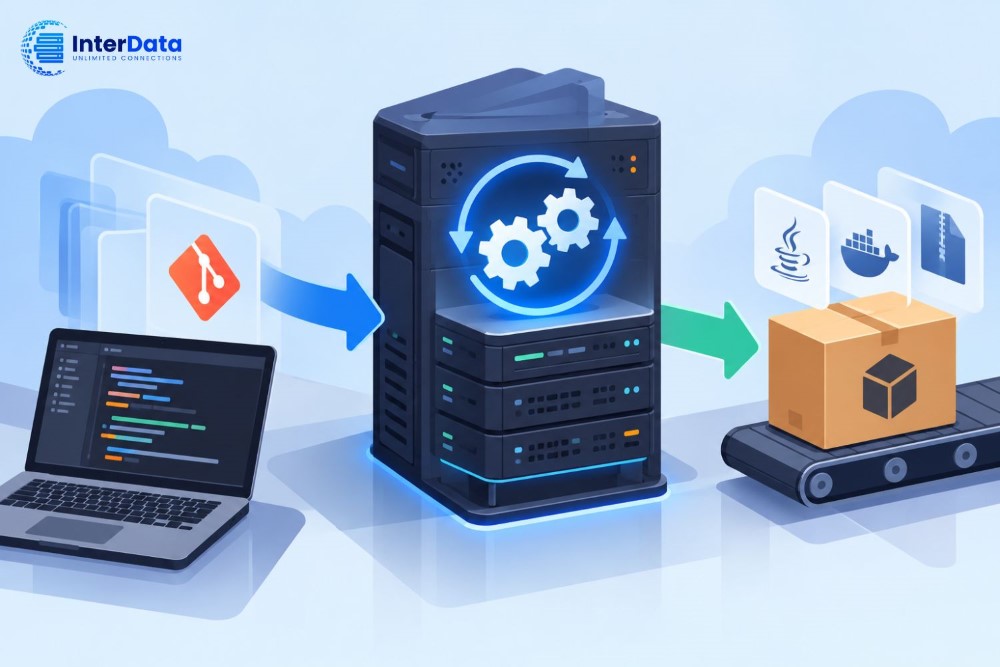
Tự build server là quá trình tự lựa chọn từng linh kiện phần cứng gồm CPU, bo mạch chủ, bộ nhớ RAM, thiết bị lưu trữ và bộ nguồn để lắp ráp thành một cỗ máy chủ hoàn chỉnh, phục vụ mục đích lưu trữ NAS, chạy môi trường ảo hóa homelab hoặc triển khai dịch vụ nội bộ.
Giải pháp tự build server phù hợp cho người dùng muốn toàn quyền kiểm soát thiết bị, tối ưu chi phí phần cứng lâu dài hoặc nghiên cứu công nghệ.
Khác với việc mua một máy tính cá nhân để bàn (desktop PC), việc tự lắp ráp máy chủ đòi hỏi sự chú trọng vào độ bền bỉ, tính năng sửa lỗi bộ nhớ và khả năng tản nhiệt khi vận hành liên tục qua nhiều tháng.
Khi tự lắp đặt, người dùng chủ động điều chỉnh dung lượng lưu trữ, băng thông mạng cục bộ và mức tiêu thụ điện năng theo đúng khối lượng công việc đặt ra.
Những trường hợp nên tự lắp ráp máy chủ vật lý:
- Xây dựng homelab để học tập và nghiên cứu: Triển khai các cụm ảo hóa KVM, Proxmox VE, Kubernetes hay lab mạng để kiểm thử mà không lo phát sinh chi phí theo giờ.
- Hệ thống lưu trữ NAS gia đình và văn phòng nhỏ: Quản lý tập trung terabyte dữ liệu, phân quyền truy cập cục bộ với tốc độ đường truyền mạng nội bộ 2.5GbE hoặc 10GbE.
- Máy chủ phục vụ nhu cầu đặc thù: Chạy game server riêng (Minecraft, Palworld, CS2) hoặc render video nội bộ qua mạng LAN.
Ngược lại, nếu bạn cần triển khai ứng dụng kinh doanh cho khách hàng bên ngoài, yêu cầu hệ thống dự phòng điện lưới khắt khe, địa chỉ IP tĩnh không đổi và đường truyền mạng băng thông lớn không giới hạn, việc tự đặt server tại nhà sẽ bộc lộ nhiều điểm nghẽn về hạ tầng vật lý.
2. So Sánh Tự Build Server vs. Thuê Dedicated Server vs. Colocation
Trước khi chi ngân sách mua sắm linh kiện, bạn cần hiểu rõ mô hình vận hành máy chủ vật lý tự dựng so với các giải pháp hạ tầng hiện có trên thị trường.
Người dùng thường phân vân giữa việc tự mua máy chủ để ở nhà, mang máy chủ đến Datacenter thông qua dịch vụ Colocation đặt server tại Datacenter, hoặc thuê trọn gói cấu hình máy chủ vật lý độc lập.
Nếu bạn chưa nắm rõ khái niệm Dedicated Server, đây là hình thức thuê máy chủ vật lý riêng biệt đặt tại trung tâm dữ liệu tiêu chuẩn, nơi nhà cung cấp chịu trách nhiệm hoàn toàn về phần cứng và hạ tầng mạng.
Với những ứng dụng nhẹ hơn, người dùng có thể cân nhắc giải pháp máy chủ VPS để tiết kiệm chi phí ban đầu thay vì tự gánh vác rủi ro hư hỏng thiết bị.
| Tiêu Chí | Tự Build Server Tại Nhà | Thuê Dedicated Server | Colocation (Thuê Chỗ Đặt) |
|---|---|---|---|
| Chi phí ban đầu | Rất cao (mua đứt toàn bộ linh kiện) | Thấp (chỉ trả phí dịch vụ hàng tháng) | Rất cao (mua phần cứng server dạng rack) |
| Bảo trì phần cứng | Tự chẩn đoán, tự mua đồ thay thế | Nhà cung cấp thay thế linh kiện lỗi miễn phí | Tự mang linh kiện đến Datacenter để đổi |
| Hạ tầng điện & mạng | Phụ thuộc mạng gia đình, dễ mất điện | Hạ tầng Tier III, nguồn kép, máy phát dự phòng | Hạ tầng Datacenter chuẩn quốc tế |
| Phù hợp với | Homelab, NAS gia đình, test nội bộ | Doanh nghiệp, web traffic lớn, database production | Doanh nghiệp sở hữu phần cứng đặc thù |

3. Hướng Dẫn Chọn Linh Kiện Tự Build Server Theo Từng Nhu Cầu
Khi lên danh sách linh kiện máy chủ, sai lầm phổ biến nhất là chọn cấu hình như máy tính chơi game. Máy chủ ưu tiên số lượng nhân luồng, dung lượng RAM lớn, tính toàn vẹn của dữ liệu và khả năng hoạt động ổn định ở nhiệt độ cao.

CPU: Intel Xeon, AMD EPYC Hay AMD Ryzen?
Bộ vi xử lý quyết định băng thông bộ nhớ và số lượng làn PCIe (PCI Express lanes) cho card mạng và ổ cứng:
- Intel Xeon: Các dòng Xeon E5 v4 hoặc Xeon Scalable cũ trên thị trường máy chủ thanh lý có giá thành dễ tiếp cận, nhiều nhân luồng, phù hợp để chạy nhiều máy ảo cùng lúc nhưng hiệu năng đơn nhân ở mức trung bình và tiêu thụ nhiều điện.
- AMD EPYC: Lựa chọn tối ưu cho hệ thống cần số lượng nhân cực lớn (16 đến 64 nhân), hỗ trợ tới 128 làn PCIe Gen 4/Gen 5, phù hợp dựng cụm ảo hóa hoặc máy chủ lưu trữ lớn.
- AMD Ryzen (Ryzen 5000, 7000 series): Lựa chọn phổ biến cho homelab hiện đại. Kiến trúc Zen mang lại hiệu năng đơn nhân cao cho game server và ứng dụng web, đồng thời hỗ trợ bộ nhớ sửa lỗi ECC không đệm trên một số dòng bo mạch chủ phổ thông.
Bo Mạch Chủ: Yêu Cầu Tính Năng Cho Server
Bo mạch chủ máy chủ chuyên dụng (từ các hãng Supermicro, Asrock Rack, Tyan) được thiết kế để vận hành không ngừng nghỉ. Bạn nên tham khảo bài viết chi tiết về cách chọn mainboard server phù hợp để hiểu rõ các yếu tố như chip điều khiển mạng kép Intel i210/i226, cổng quản trị từ xa chuyên biệt và khả năng tương thích nguồn điện liên tục.
RAM Server: Phân Biệt ECC UDIMM vs. ECC RDIMM
Lỗi bộ nhớ ngẫu nhiên do đảo bit (bit-flip) có thể khiến toàn bộ hệ thống bị treo hoặc gây hỏng file hệ thống lưu trên ổ đĩa. Hãy đọc thêm về RAM ECC là gì và tại sao server cần ECC để nắm rõ nguyên lý tự sửa lỗi 1-bit của bộ nhớ này.
- ECC UDIMM (Unbuffered): Dành cho bo mạch chủ hỗ trợ chip Intel Core i3, Xeon E hoặc dòng AMD Ryzen. Dung lượng thanh thường bị giới hạn tối đa 32GB mỗi thanh.
- ECC RDIMM (Registered): Dành cho CPU doanh nghiệp như Intel Xeon E5/Scalable hoặc AMD EPYC. Thanh RAM có thanh ghi đệm giúp giảm tải cho bộ điều khiển bộ nhớ của CPU, cho phép cắm nhiều thanh và dung lượng có thể lên đến 64GB, 128GB hoặc 256GB mỗi thanh.
Ổ Cứng Và Thiết Lập Mảng RAID
Thiết lập lưu trữ quyết định tốc độ đọc ghi IOPS và độ an toàn của dữ liệu khi xảy ra sự cố phần cứng. Người quản trị cần tìm hiểu chi tiết về các cấp RAID trước khi cấu hình mảng lưu trữ vật lý hoặc mảng phần mềm (ZFS pool):
- Hệ điều hành: Sử dụng 2 ổ SSD SATA hoặc NVMe chạy RAID 1 (Mirror) để đảm bảo server vẫn khởi động bình thường nếu 1 ổ bị hỏng đột ngột.
- Vùng chứa dữ liệu (Data Storage): Sử dụng ổ cứng HDD chuyên dụng cho máy chủ (như Seagate IronWolf, WD Red Plus hoặc dòng Enterprise Seagate Exos) thiết lập cấu hình RAID 5 (chịu lỗi 1 ổ) hoặc RAID 10 (hiệu năng cao, chịu lỗi ít nhất 1 ổ trên mỗi cặp mirror).
Bộ Nguồn (PSU) Và Bộ Lưu Điện (UPS)
Nguồn máy chủ cần đạt chứng nhận 80 Plus Gold hoặc Platinum với đường 12V ổn định.
Khi một máy tính cá nhân bị sập nguồn, bạn chỉ mất dữ liệu chưa lưu nhưng khi server đang ghi dữ liệu database hoặc đồng bộ file hệ thống ZFS mà mất điện đột ngột, toàn bộ mảng lưu trữ có thể bị phân mảnh hoặc lỗi cấu trúc file.
Do đó, trang bị thêm một bộ lưu điện (UPS) chuẩn Line-Interactive công suất 1000VA – 1500VA có cổng USB kết nối với server để kích hoạt lệnh tắt máy an toàn khi mất điện lưới là trang bị bắt buộc.
| Cấu hình mẫu | Linh kiện đề xuất | Mục đích sử dụng chính | Chi phí ước tính |
|---|---|---|---|
| Cơ bản (Entry) | Intel Core i3 12100, 16GB DDR4, 2x 500GB SSD NVMe, Nguồn 550W Gold | NAS gia đình, AdGuard Home, Nextcloud, 2-3 container Docker | 7 – 9 triệu VNĐ |
| Tầm trung (Homelab) | AMD Ryzen 7 5700X, Main B550 hỗ trợ ECC, 64GB ECC UDIMM, 2x 1TB NVMe + 3x 4TB HDD | Cụm ảo hóa Proxmox VE, máy chủ CI/CD, game server, lab mạng KVM | 18 – 24 triệu VNĐ |
| Chuyên sâu (Enterprise lab) | Dual Intel Xeon E5-2680 v4 hoặc AMD EPYC 7302P, 128GB ECC RDIMM, Card HBA LSI, Case Rackmount 2U | Mô phỏng cụm máy chủ công ty, Kubernetes đa node, lưu trữ SAN nội bộ | 25 – 35 triệu VNĐ |
4. Quy Trình Lắp Ráp Và Cài Đặt Hệ Điều Hành Cho Server Tự Build
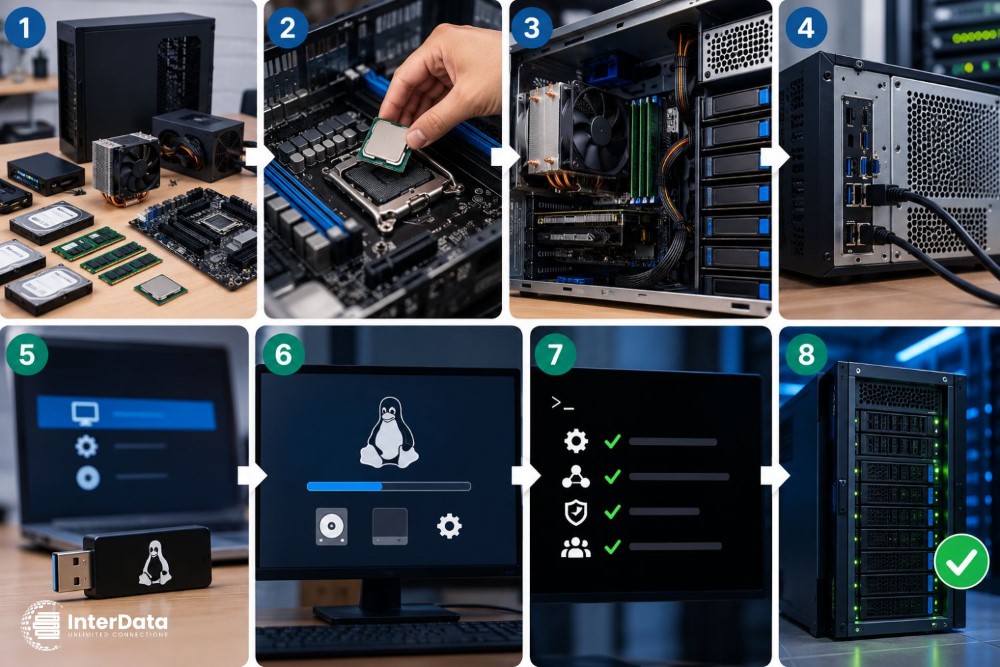
Quá trình lắp ráp phần cứng máy chủ về cơ bản tương đồng với máy tính thông thường, nhưng cần sự cẩn trọng cao độ đối với tản nhiệt và hướng lưu thông gió trong thùng máy (airflow).
- Lắp ráp phần cứng an toàn: Gắn CPU vào socket đúng chiều, gắn các thanh RAM vào các khe theo thứ tự ưu tiên kênh đôi (Dual-channel) hoặc bốn kênh (Quad-channel) theo chỉ dẫn trên bo mạch chủ. Đảm bảo keo tản nhiệt được quét đều bề mặt và quạt tản nhiệt quay êm, tạo luồng gió từ trước ra sau thùng máy.
- Kiểm tra thiết lập BIOS/UEFI: Bật máy và nhấn
DelhoặcF2để vào màn hình cấu hình UEFI:- Bật tính năng ảo hóa phần cứng: Intel Virtualization Technology (VT-x) hoặc AMD-V / SVM Mode.
- Bật chế độ điều khiển I/O ảo hóa: Intel VT-d hoặc AMD IOMMU nếu bạn muốn gán trực tiếp card mạng hoặc card đồ họa vào máy ảo (PCIe Passthrough).
- Bật tùy chọn Restore on AC Power Loss sang chế độ
Power On(hoặcLast State) để server tự động bật lại nguồn sau khi có điện trở lại.
- Chuẩn bị USB cài đặt: Tải tệp ISO Ubuntu Server 24.04 LTS hoặc Proxmox VE 8.x chính thức. Sử dụng công cụ mã nguồn mở Rufus (trên Windows) hoặc lệnh
ddtrên Linux để ghi bộ cài vào USB.# Ghi file ISO ra USB tren Linux (thay /dev/sdX bang ten o USB cua ban) sudo dd if=ubuntu-24.04-live-server-amd64.iso of=/dev/sdX bs=4M status=progress oflag=sync - Cài đặt hệ điều hành Ubuntu Server: Khởi động từ USB, chọn ngôn ngữ, cấu hình bàn phím và thiết lập phân vùng ổ đĩa. Khuyến nghị tạo phân vùng
/boot/efi(1GB),swap(tương đương 50% dung lượng RAM vật lý nếu RAM lớn hơn 32GB) và toàn bộ phần còn lại gán cho phân vùng gốc/sử dụng định dạng ext4 hoặc XFS. - Cập nhật hệ điều hành sau khi cài đặt thành công: Đăng nhập bằng tài khoản quản trị vừa tạo và cập nhật kho phần mềm:
sudo apt update && sudo apt upgrade -y sudo apt install -y curl wget git htop iotop net-tools ufw fail2ban - Lựa chọn ảo hóa với Proxmox VE: Nếu mục tiêu tự build máy chủ để chạy nhiều dịch vụ tách biệt, bạn nên tìm hiểu Proxmox là gì và cách sử dụng cho ảo hóa. Hệ điều hành này cho phép bạn quản lý máy ảo KVM và container LXC qua giao diện web trực quan tại cổng
https://<ip-server>:8006.
Săn Ưu Đãi VPS / Cloud Server Giá Siêu Tiết Kiệm
Canh Me tổng hợp khuyến mãi, mã giảm giá, Hot Deals VPS và Cloud Server mới nhất của InterData — xem trước để chọn cấu hình phù hợp với chi phí tốt nhất.
5. Cấu Hình Mạng, SSH Và Thiết Lập Tường Lửa Bảo Mật
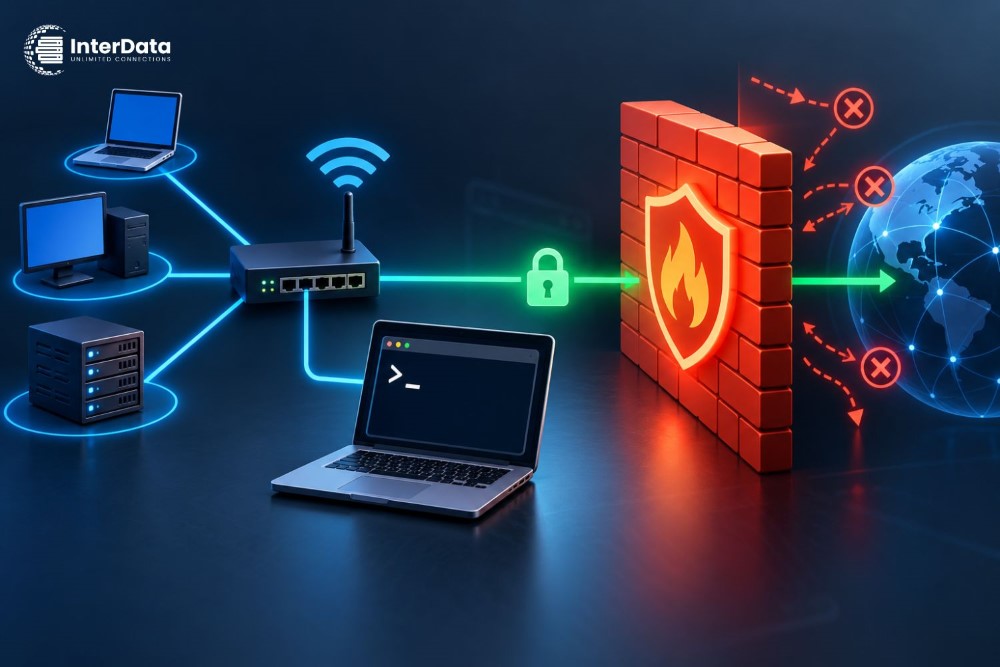
Sau khi cài đặt xong hệ điều hành, máy chủ cần được cấu hình địa chỉ IP tĩnh cố định trong mạng nội bộ, thiết lập xác thực SSH an toàn và kích hoạt tường lửa để ngăn chặn các nỗ lực xâm nhập trái phép.
Cấu Hình Địa Chỉ IP Tĩnh Với Netplan Trên Ubuntu
Kiểm tra tên giao diện mạng bằng lệnh ip link hoặc ip a. Sau đó chỉnh sửa file cấu hình trong thư mục /etc/netplan/:
sudo nano /etc/netplan/01-netcfg.yamlCấu hình nội dung file như mẫu bên dưới (lưu ý căn lề bằng 2 dấu cách, không dùng phím Tab):
network:
  version: 2
  renderer: networkd
  ethernets:
    eth0:
      dhcp4: no
      addresses:
        - 192.168.1.150/24
      routes:
        - to: default
          via: 192.168.1.1
      nameservers:
        addresses: [1.1.1.1, 8.8.8.8]
Áp dụng thay đổi cấu hình mạng và kiểm tra kết nối:
sudo netplan apply
ip route show
Bảo Mật Truy Cập SSH Bằng SSH Key
Mặc định, việc truy cập bằng mật khẩu rất dễ bị tấn công dò quét (brute-force). Hãy tạo SSH Key trên máy cá nhân và đẩy lên server:
# Chay tren may tinh ca nhan cua ban:
ssh-keygen -t ed25519 -C "admin-server"
ssh-copy-id -i ~/.ssh/id_ed25519.pub [email protected]
Sau khi đã đăng nhập thử bằng SSH Key thành công, tắt xác thực bằng mật khẩu trên server:
sudo nano /etc/ssh/sshd_config.d/security.confThêm vào file các thông số:
PasswordAuthentication no
PermitRootLogin prohibit-password
PubkeyAuthentication yes
Khởi động lại tiến trình SSH:
sudo systemctl restart sshThiết Lập Tường Lửa UFW
Kích hoạt tường lửa Ubuntu Firewall (UFW) và chỉ mở các cổng dịch vụ thực sự cần thiết:
# Cho phep ket noi SSH truoc khi bat tuong lua de tranh bi khoa truy cap
sudo ufw allow 22/tcp comment 'SSH Port'
# Cho phep cac cong web neu chay web server
sudo ufw allow 80/tcp comment 'HTTP'
sudo ufw allow 443/tcp comment 'HTTPS'

# Kich hoat tuong lua
sudo ufw enable
sudo ufw status verbose
Truy Cập Server Từ Xa An Toàn Qua Mạng Ảo Tailscale
Thay vì mở cổng (Port Forwarding) trên router nhà mạng vốn tiềm ẩn nguy cơ bảo mật, bạn nên sử dụng mạng VPN mesh như Tailscale hoặc ZeroTier để kết nối vào server từ bất kỳ đâu:
# Cai dat Tailscale tren Ubuntu Server
curl -fsSL https://tailscale.com/install.sh | sh
# Khoi dong va xac thuc thiet bi
sudo tailscale up
6. Ứng Dụng Thực Tế: Build Server NAS, Game Server Và Web Server
Một máy chủ tự dựng có thể phục vụ nhiều vai trò khác nhau tùy thuộc vào phần mềm bạn triển khai.
Tự Build Server NAS Lưu Trữ Dữ Liệu
Hệ thống lưu trữ gắn mạng (NAS) giúp bạn sao lưu ảnh điện thoại, tài liệu máy tính và chia sẻ file trong mạng nội bộ. Hai phần mềm chuyên dụng phổ biến nhất là TrueNAS SCALE (nền tảng Linux Debian, hỗ trợ hệ thống tệp ZFS cao cấp) và OpenMediaVault. Với hệ thống này, dữ liệu được bảo vệ qua các snapshot định kỳ và chống lại lỗi suy hao dữ liệu ngầm (data rot).
Tự Build Server Game Cho Nhóm Bạn
Các tựa game như Minecraft (Java Edition), Palworld hoặc Counter-Strike 2 yêu cầu xung nhịp đơn nhân CPU cao và dung lượng RAM lớn (tối thiểu 8GB – 16GB cấp riêng cho game server). Việc chạy server game tại nhà cho phép bạn cài đặt các gói mod, plugin quản lý mà không bị giới hạn số lượng người chơi như các dịch vụ hosting game gói nhỏ.
Tự Build Server Chạy Website Và Dịch Vụ Với Docker
Để triển khai các ứng dụng web nội bộ, portfolio cá nhân hoặc hệ thống quản lý công việc, phương pháp chuẩn hóa hiện nay là đóng gói ứng dụng trong container. Đọc thêm bài viết Docker là gì và cách triển khai container để nắm vững kiến trúc container hóa.
Dưới đây là file mẫu docker-compose.yml để triển khai nhanh cụm Nginx và máy chủ WordPress trên server của bạn:
version: '3.8'

services:
  db:
    image: mariadb:10.11
    restart: always
    environment:
      MYSQL_ROOT_PASSWORD: YourStrongRootPassword
      MYSQL_DATABASE: wordpress
      MYSQL_USER: wpuser
      MYSQL_PASSWORD: YourUserPassword
    volumes:
      - db_data:/var/lib/mysql

  wordpress:
    image: wordpress:latest
    restart: always
    ports:
      - "8080:80"
    environment:
      WORDPRESS_DB_HOST: db:3306
      WORDPRESS_DB_NAME: wordpress
      WORDPRESS_DB_USER: wpuser
      WORDPRESS_DB_PASSWORD: YourUserPassword
    volumes:
      - wp_data:/var/www/html

volumes:
  db_data:
  wp_data:
Khởi chạy cụm dịch vụ chỉ với một câu lệnh duy nhất:
sudo docker compose up -d
sudo docker compose ps
7. Khi Nào Nên Chuyển Từ Server Tự Build Sang Thuê Cloud Server?
Mặc dù máy chủ tự build mang lại sự tự do và trải nghiệm học hỏi phong phú, nó tồn tại những hạn chế vật lý khó khắc phục khi chuyển sang môi trường thương mại:
- Hạ tầng mạng gia đình thiếu ổn định: Đa phần các gói cước Internet dân dụng đều sử dụng địa chỉ IP động (Dynamic IP), băng thông chiều tải lên (upload) bị bóp nghẽn và không có cam kết băng thông quốc tế.
- Rủi ro về điện và nhiệt độ: Một đợt nắng nóng kéo dài khiến nhiệt độ phòng tăng cao làm giảm tuổi thọ linh kiện, hoặc sự cố mất điện lưới kéo dài vượt quá thời lượng pin của bộ lưu điện UPS sẽ làm gián đoạn mọi dịch vụ.
- Khó khăn khi nâng cấp cấu hình tức thì: Khi ứng dụng bất ngờ nhận được lượng truy cập lớn vượt tải, bạn không thể bổ sung thêm ngay 16GB RAM hay 4 nhân CPU trong vài phút mà phải đặt mua linh kiện và tắt máy tháo lắp vật lý.
8. Xử Lý Sự Cố Kỹ Thuật Thường Gặp Khi Tự Build Server
Trong quá trình lắp ráp và đưa máy chủ vào hoạt động, bạn có thể đối mặt với một số lỗi phần cứng hoặc cấu hình hệ thống. Dưới đây là cách xác định nguyên nhân và các lệnh xử lý thực tế.
Sự Cố 1: Server Không Khởi Động POST (No POST / Boot Loop)
- Triệu chứng: Bấm nút nguồn quạt quay nhưng không lên màn hình, còi buzzer kêu bíp dài hoặc đèn Debug LED trên mainboard dừng ở mã kiểm tra CPU/RAM.
- Nguyên nhân: Lỏng chân tiếp xúc RAM, cắm sai khe kênh đôi, đầu cắm nguồn phụ CPU 8-pin chưa chặt hoặc chân tiếp xúc socket CPU bị cong.
- Cách xử lý: Tháo toàn bộ các thanh RAM, chỉ cắm lại 1 thanh vào khe chính (thường là khe A2). Tháo tản nhiệt kiểm tra xem lực siết ốc có bị lệch làm cong bo mạch không. Tháo pin CMOS trong 5 phút để đưa BIOS về thiết lập mặc định.
Sự Cố 2: Mainboard Không Nhận Hoặc Nhận Sai Tốc Độ RAM ECC
- Triệu chứng: Server nhận đủ dung lượng RAM nhưng hệ điều hành không hiển thị tính năng sửa lỗi ECC, hoặc báo xung nhịp thấp hơn định mức.
- Lệnh kiểm tra: Chạy lệnh kiểm tra cấu trúc bộ nhớ vật lý trên Linux:
# Kiem tra thong tin RAM va ho tro ECC sudo dmidecode -t memory | grep -E "Error Correction Type|Total Width|Data Width" - Đánh giá kết quả: Nếu
Total Widthlớn hơnData Width(ví dụ: Total Width: 72 bits, Data Width: 64 bits), hệ thống đang chạy chế độ ECC chuẩn. Nếu 2 thông số này bằng nhau (cùng 64 bits), tính năng ECC đang bị tắt trong BIOS hoặc CPU/bo mạch chủ không hỗ trợ đầy đủ.
Sự Cố 3: Mảng Ổ Cứng RAID Bị Degraded
- Triệu chứng: Máy chủ vẫn truy cập được dữ liệu nhưng tốc độ đọc ghi suy giảm nghiêm trọng, hệ thống cảnh báo một phân vùng ổ đĩa bị ngắt kết nối.
- Lệnh chẩn đoán:
# Kiem tra trang thai màng RAID phan mem Linux cat /proc/mdstat # Xem chi tiet phan vung RAID md0 sudo mdadm --detail /dev/md0 - Cách khắc phục: Kiểm tra trạng thái sức khỏe ổ đĩa nghi ngờ lỗi bằng
sudo smartctl -a /dev/sdX. Nếu ổ cứng xuất hiện các cung từ lỗi (Reallocated Sector Count lớn), tiến hành gắn ổ mới cùng dung lượng và thêm lại vào mảng:sudo mdadm --manage /dev/md0 --add /dev/sdY
Sự Cố 4: Không Thể Kết Nối SSH Vào Server Qua Mạng Cục Bộ
- Triệu chứng: Báo lỗi
Connection refusedhoặcConnection timed outkhi gõ lệnh kết nối SSH. - Cách xử lý: Cắm màn hình trực tiếp vào server, đăng nhập vào shell và kiểm tra trạng thái dịch vụ SSH:
sudo systemctl status ssh
sudo ufw status
Nếu dịch vụ SSH chưa chạy, kích hoạt lại bằng
sudo systemctl restart ssh. Nếu tường lửa đang chặn, cho phép lại bằngsudo ufw allow ssh.
9. Một Số Câu Hỏi Thường Gặp Về Tự Build Server (FAQs)
Tự build server có rẻ hơn thuê VPS không?
Chi phí tự dựng server rẻ hơn về lâu dài nếu bạn cần khối lượng tài nguyên rất lớn như hàng chục terabyte lưu trữ hoặc hơn 64GB RAM. Tuy nhiên với nhu cầu vừa và nhỏ, thuê VPS giúp tiết kiệm đáng kể vì không tốn tiền mua phần cứng ban đầu, không chịu chi phí tiền điện và linh kiện hỏng hóc.
Có nên dùng linh kiện PC thường để build server không?
Bạn hoàn toàn có thể tận dụng linh kiện PC để làm homelab hoặc chạy các thử nghiệm cơ bản. Tuy nhiên, linh kiện desktop không có RAM ECC chống lỗi bộ nhớ, bo mạch chủ thiếu cổng quản trị từ xa IPMI và tụ điện nguồn thường không được thiết kế chịu nhiệt liên tục nhiều năm.
Người mới bắt đầu có nên tự build server?
Nếu mục tiêu là học hỏi mạng máy tính, quản trị Linux và Docker, việc tự build server mang lại kiến thức thực tế giá trị. Nhưng nếu bạn là người mới và cần chạy website kinh doanh ngay, nên bắt đầu bằng Cloud Server hoặc VPS để tránh rủi ro mất dữ liệu.
Server tự build có thể chạy 24/7 không?
Máy chủ tự lắp ráp hoàn toàn có thể chạy xuyên suốt 24/7 nếu bạn sử dụng bộ nguồn đạt chuẩn chất lượng cao, trang bị tản nhiệt thùng máy đối lưu tốt, đặt máy nơi khô thoáng và kết nối với bộ lưu điện UPS để chống sụt áp đột ngột.
Nên mua server cũ hay tự build cấu hình mới?
Máy chủ cũ (như Dell PowerEdge, HP ProLiant) có giá mua rẻ và đầy đủ tính năng doanh nghiệp nhưng nhược điểm là rất ồn, quạt rít mạnh và tốn điện. Tự build cấu hình máy mới sử dụng chip đời mới mang lại hiệu năng đơn nhân cao, êm ái và tiết kiệm điện năng hơn.
Tổng Kết: Tự Build Server — Bắt Đầu Từ Đâu Và Bước Tiếp Theo
Quá trình tự build server đòi hỏi người thực hiện phải xác định rõ ràng khối lượng công việc, lựa chọn phần cứng tương thích chuẩn kỹ thuật và thiết lập bảo mật chặt chẽ ngay từ lần đầu cài đặt hệ điều hành.
Một hệ thống máy chủ tự dựng chuẩn chỉ sẽ là nền tảng vững chắc để bạn thỏa sức nghiên cứu công nghệ ảo hóa, lưu trữ dữ liệu tập trung và triển khai các ứng dụng cá nhân.
Khi quy mô dự án mở rộng vượt khỏi giới hạn của hạ tầng gia đình, việc linh hoạt chuyển dịch lên hạ tầng Cloud hoặc máy chủ chuyên dụng sẽ giúp hệ thống của bạn vận hành liên tục và ổn định.
Nội dung mang tính tham khảo. Lệnh, cú pháp, đường dẫn file và tùy chọn cấu hình có thể thay đổi theo phiên bản hệ điều hành, phiên bản phần mềm và môi trường cụ thể. Giá linh kiện, cấu hình mẫu chỉ mang tính minh họa tại thời điểm viết bài và có thể thay đổi theo thị trường. Nên kiểm thử, sao lưu dữ liệu và đánh giá rủi ro trước khi áp dụng lên server production.
