
Tóm tắt: Để đổi mật khẩu DirectAdmin khi vẫn đăng nhập được, vào Account Manager > Change Password trên giao diện web (cổng 2222). Nếu đã quên mật khẩu và mất hoàn toàn quyền truy cập, có 3 cách khôi phục: dùng lệnh passwd admin qua SSH, đọc file setup.txt trên server để lấy mật khẩu mặc định ban đầu, hoặc dùng tính năng Reset Password trên trang quản lý của nhà cung cấp hosting.
- Đổi mật khẩu chủ động cho cấp User và Admin trực tiếp trên giao diện web DirectAdmin.
- Dùng lệnh SSH (
passwd admin) để khôi phục mật khẩu khi mất hoàn toàn quyền truy cập. - Tìm lại mật khẩu khởi tạo mặc định từ file
setup.txttrên server. - Reset mật khẩu nhanh qua Client Portal của nhà cung cấp hosting (dành cho người không có SSH).
- Các tiêu chuẩn bảo mật bắt buộc cần áp dụng ngay sau khi đặt lại mật khẩu mới.
Bạn đang cố gắng đăng nhập vào trang quản trị hosting qua cổng 2222 nhưng hệ thống liên tục báo sai mật khẩu? Hoặc vừa nhận bàn giao VPS từ đồng nghiệp và cần thay đổi thông tin đăng nhập ngay lập tức để đảm bảo an toàn? Đây là tình huống mà quản trị viên và chủ sở hữu website nào cũng có thể gặp phải — và nó gây bối rối hơn nhiều so với vẻ bề ngoài, đặc biệt khi bạn không biết bắt đầu từ đâu.
Với DirectAdmin, việc đổi mật khẩu rất đơn giản nếu bạn vẫn đang đăng nhập được vào panel. Tuy nhiên, khi đã mất hoàn toàn quyền truy cập vào cổng 2222 thì câu chuyện lại khác. Bài viết này hướng dẫn chi tiết cách đổi mật khẩu DirectAdmin ở mọi cấp độ — từ User, Admin cho đến các phương pháp khôi phục kỹ thuật qua SSH và trang quản trị nhà cung cấp — đảm bảo bạn có thể xử lý bất kỳ tình huống nào.
1. Cách đổi mật khẩu DirectAdmin
Đây là trường hợp phổ biến nhất và cũng dễ thực hiện nhất. Khi bạn vẫn nhớ mật khẩu hiện tại và truy cập được vào panel, toàn bộ thao tác chỉ mất khoảng 1–2 phút. Theo thực hành bảo mật tiêu chuẩn của quản trị viên, mật khẩu DirectAdmin nên được thay đổi định kỳ 3–6 tháng/lần để hạn chế rủi ro bị tấn công brute-force.
Cách đổi mật khẩu DirectAdmin (quyền Admin)
Nếu bạn là Admin, hãy làm theo các bước sau trên theme Evolution — giao diện mặc định của DirectAdmin phiên bản mới nhất:
Bước 1: Đăng nhập vào DirectAdmin qua địa chỉ http://[IP-server]:2222 bằng tên đăng nhập và mật khẩu hiện tại.
Nếu bạn chưa biết cách đăng nhập hãy xem bài viết hướng dẫn đăng nhập DirectAdmin chi tiết A-Z của InterData
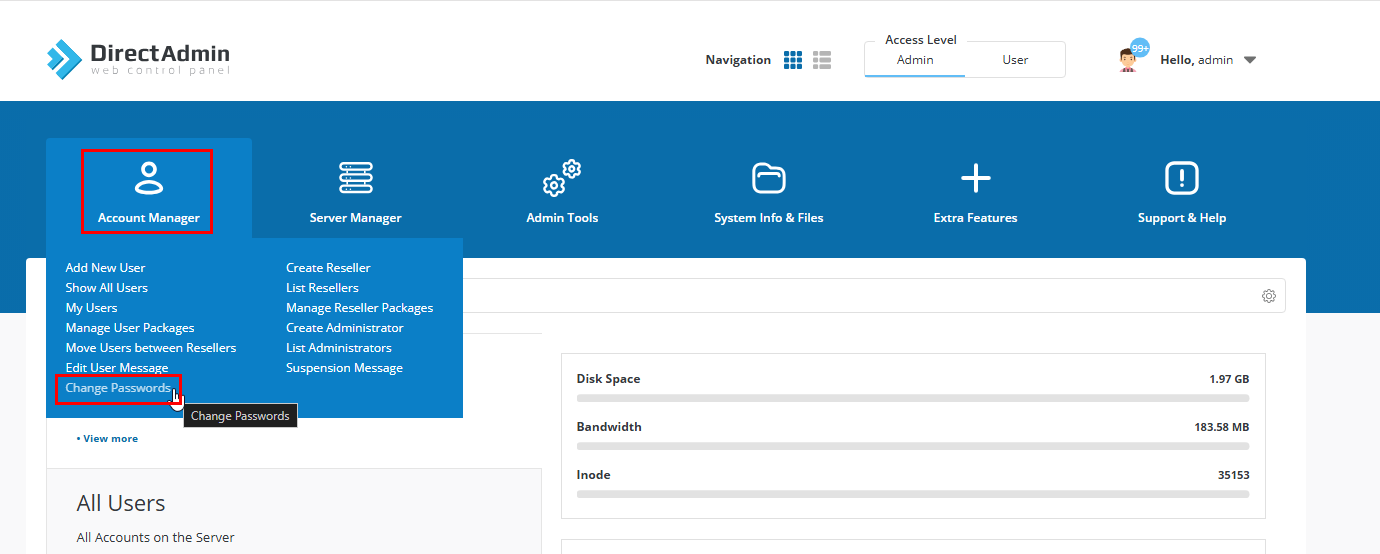
Bước 2: Tại màn hình chính, tìm và nhấn vào mục User Statistics hoặc Account Manager trên thanh điều hướng bên trái.
Chọn Change Password trong danh sách các tùy chọn hiển thị.
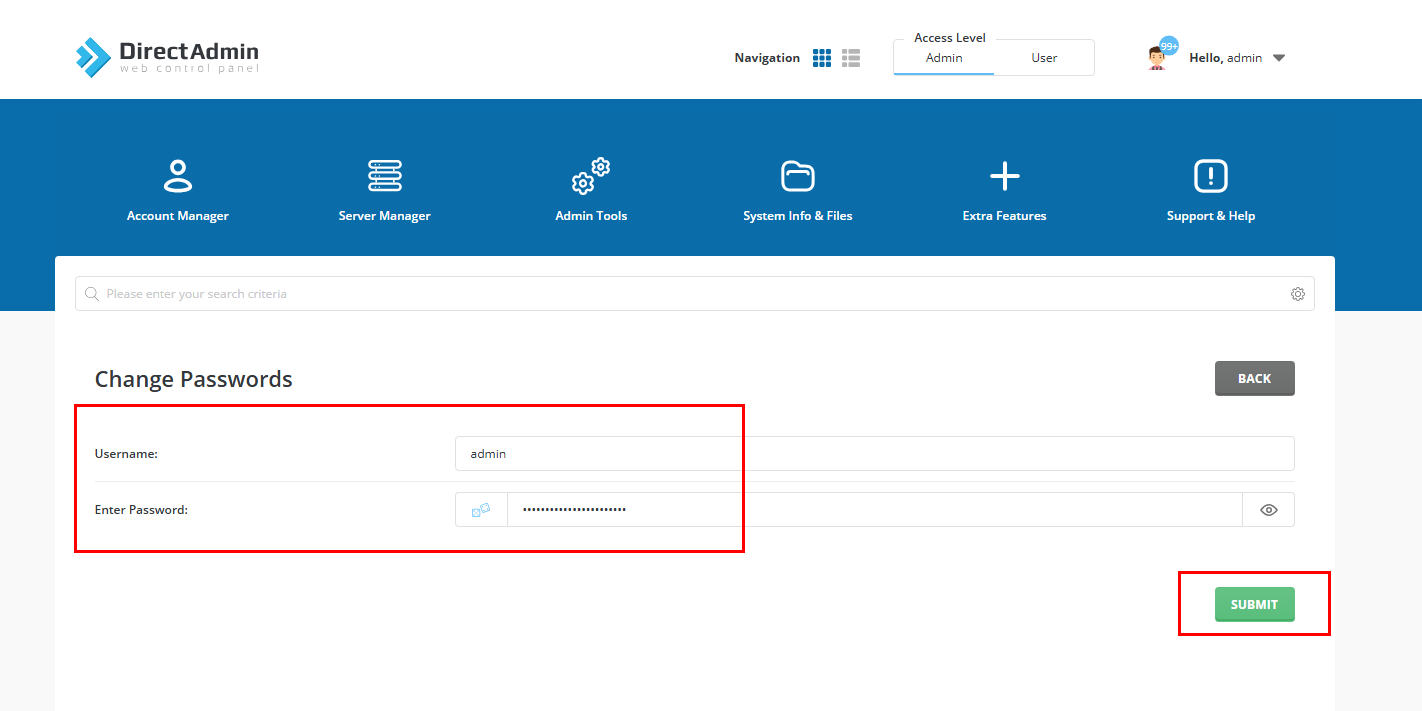
Bước 3: Điền đầy đủ: Username và Password (điền mật khẩu mới)
Nhấn Submit để lưu thay đổi. Hệ thống sẽ thông báo thay đổi mật khẩu thành công và đăng xuất bạn ngay lập tức — đây là hành vi bình thường, hãy đăng nhập lại bằng mật khẩu mới.
Cách đổi mật khẩu DirectAdmin của User
Người có quyền Admin trên DirectAdmin có thể đổi mật khẩu cho bất kỳ User nào mà không cần biết mật khẩu cũ của họ — tính năng hữu ích khi onboard nhân viên mới hoặc xử lý yêu cầu hỗ trợ khách hàng:
- Đăng nhập vào DirectAdmin với tài khoản có quyền Admin.
- Vào Account manager > Show All Users (hoặc tìm kiếm trực tiếp bằng username).
- Nhấn vào tên User cần đổi mật khẩu > chọn Change Passwords.
- Nhập mật khẩu mới vào ô New Password và xác nhận lại.
- Tick chọn tùy chọn Send notification email to user để hệ thống tự gửi email thông báo mật khẩu mới cho khách hàng — đây là thực hành chuyên nghiệp và tránh nhầm lẫn sau này.
- Nhấn Save để hoàn tất.
2. Cách khôi phục (Reset) mật khẩu DirectAdmin khi quên
Mất hoàn toàn quyền truy cập vào DirectAdmin — không vào được web panel, không nhớ mật khẩu — là tình huống nghiêm trọng nhưng hoàn toàn có thể xử lý được. Dưới đây là 3 phương pháp cứu hộ được sắp xếp từ đơn giản đến kỹ thuật. Hãy thử lần lượt theo thứ tự này.
Reset mật khẩu quyền root qua kết nối SSH (Khuyên dùng cho VPS/Server)
Đây là phương pháp mạnh nhất và hiệu quả nhất, áp dụng cho VPS hoặc Dedicated Server khi bạn còn quyền truy cập SSH vào server với tài khoản root. Bạn có thể dùng PuTTY (Windows) hoặc Terminal (macOS/Linux) để thực hiện.
Bước 1: Kết nối SSH vào server
Mở PuTTY, nhập địa chỉ IP server vào ô Host Name, giữ port mặc định là 22, nhấn Open. Đăng nhập bằng tài khoản root và mật khẩu root của server.
>> Xem thêm: Hướng dẫn sử dụng PuTTY để kết nối VPS Linux qua SSH

Bước 2: Chạy lệnh đổi mật khẩu DirectAdmin admin
passwd adminHệ thống sẽ yêu cầu nhập mật khẩu mới. Lưu ý quan trọng: Khi gõ mật khẩu trên Linux, màn hình sẽ không hiển thị bất kỳ ký tự nào — kể cả dấu ***. Đây là hành vi bình thường của terminal Linux, không phải lỗi. Cứ gõ mật khẩu mới và nhấn Enter.
Bước 3: Xác nhận mật khẩu
Hệ thống yêu cầu nhập lại mật khẩu lần 2 để xác nhận. Gõ lại chính xác mật khẩu vừa nhập và nhấn Enter.
Bước 4: Kiểm tra kết quả
Nếu thành công, terminal sẽ hiển thị dòng:
passwd: all authentication tokens updated successfully.Lúc này bạn có thể quay lại trình duyệt và đăng nhập DirectAdmin bằng mật khẩu mới.
Nếu server dùng DirectAdmin với tài khoản admin tên khác (không phải “admin”), thay admin bằng tên tài khoản thực tế: passwd [tên_tài_khoản]
Tìm lại mật khẩu mặc định qua file setup.txt
Ít người biết rằng khi DirectAdmin được cài đặt lần đầu, mật khẩu admin mặc định được lưu tự động vào một file trên server. Nếu bạn chưa từng thay đổi mật khẩu từ lúc cài đặt, hoặc muốn kiểm tra lại thông tin khởi tạo ban đầu, hãy thử phương pháp này.
Kết nối SSH vào server với quyền root, sau đó chạy lệnh:
cat /usr/local/directadmin/scripts/setup.txtFile này chứa thông tin đăng nhập DirectAdmin được tạo ra trong quá trình cài đặt ban đầu, bao gồm username và mật khẩu admin.
⚠️ Cảnh báo bảo mật quan trọng: Sau khi đọc được mật khẩu và đăng nhập thành công, bạn bắt buộc phải đổi ngay sang mật khẩu mạnh khác và xóa file này. Để xóa file: rm /usr/local/directadmin/scripts/setup.txt. File setup.txt tồn tại trên server là một lỗ hổng bảo mật nghiêm trọng vì bất kỳ ai có quyền đọc đường dẫn này đều có thể chiếm quyền quản trị.
Khôi phục mật khẩu qua trang quản trị của nhà cung cấp Hosting
Phương pháp này dành cho người dùng Hosting chia sẻ (Shared Hosting) hoặc những ai không có quyền SSH trực tiếp vào server. Hầu hết nhà cung cấp hosting tại Việt Nam đều có tính năng này trên Client Portal của họ.
Các bước thực hiện (lấy ví dụ tương tự giao diện BKNS):
- Đăng nhập vào trang quản lý dịch vụ của nhà cung cấp (ví dụ: my.bkns.net, portal.azdigi.com).
- Vào mục Dịch vụ đang sử dụng và chọn gói hosting/VPS tương ứng.
- Tìm nút Reset Password hoặc Change DirectAdmin Password trong trang chi tiết dịch vụ.
- Nhập mật khẩu mới theo yêu cầu và xác nhận. Hệ thống sẽ tự động đồng bộ mật khẩu mới vào DirectAdmin ngay lập tức — thường mất dưới 30 giây.
Nếu không tìm thấy tính năng này trên portal, hãy liên hệ trực tiếp bộ phận kỹ thuật của nhà cung cấp qua chat hoặc ticket — họ có thể reset mật khẩu cho bạn từ phía backend.
3. Những lưu ý bảo mật quan trọng sau khi đổi mật khẩu
Đổi mật khẩu thành công chỉ là bước đầu. Để đảm bảo DirectAdmin của bạn không bị xâm nhập sau đó, cần lưu ý thêm các vấn đề sau:
Tiêu chuẩn độ mạnh mật khẩu: Mật khẩu DirectAdmin phải có ít nhất 8 ký tự, bao gồm chữ hoa, chữ thường, số và ký tự đặc biệt (ví dụ: Xk#9mP2!qR). Mật khẩu yếu là nguyên nhân hàng đầu khiến tài khoản DirectAdmin bị tấn công Brute-force — hacker dùng phần mềm tự động thử hàng triệu tổ hợp mật khẩu mỗi giây.
Lỗi “đổi pass đúng nhưng vẫn không vào được”: Sau khi đổi mật khẩu thành công qua SSH, nếu trình duyệt vẫn báo sai mật khẩu, nguyên nhân thường là do IP của bạn đã bị DirectAdmin tự động block vì nhập sai mật khẩu quá nhiều lần trước đó. Để xử lý, kết nối SSH và chạy lệnh kiểm tra: cat /usr/local/directadmin/data/admin/ip_blacklist — nếu thấy IP của bạn trong đó, xóa dòng IP đó và thử lại. Nguyên nhân khác có thể do Firewall (CSF/iptables) đang chặn port 2222.
Bật tính năng Brute Force Monitor: Theo khuyến nghị chính thức từ DirectAdmin, nên kích hoạt Brute Force Monitor trong phần cài đặt bảo mật của panel. Tính năng này tự động phát hiện và block các IP có dấu hiệu tấn công brute-force, giảm đáng kể nguy cơ bị chiếm tài khoản.
VPS InterData — Hỗ Trợ DirectAdmin Miễn Phí
Thuê VPS tại InterData, bạn được cài DirectAdmin miễn phí kèm hiệu năng cao — không lo giật lag, không lo mất dữ liệu.
- ✓Cài DirectAdmin miễn phí — CPU thế hệ mới, ổ cứng NVMe U.2 tốc độ cao
- ✓Tốc độ mạng cao, backup định kỳ hàng tuần, dùng thử miễn phí
- ✓Giá rẻ — cạnh tranh thị trường, hỗ trợ kỹ thuật 24/7
FAQs — Câu hỏi thường gặp về mật khẩu DirectAdmin
Đổi mật khẩu DirectAdmin có làm thay đổi mật khẩu database (MySQL) không?
Không. Mật khẩu đăng nhập DirectAdmin panel và mật khẩu Database MySQL (hoặc FTP) là hoàn toàn độc lập với nhau. Khi bạn đổi mật khẩu DirectAdmin, các database và tài khoản FTP của bạn không bị ảnh hưởng. Trường hợp duy nhất chúng thay đổi đồng bộ là khi bạn cố ý đổi mật khẩu MySQL hoặc FTP riêng trong phần quản lý tương ứng trên panel.
Tôi đổi mật khẩu qua SSH báo thành công, nhưng đăng nhập web vẫn báo sai?
Nguyên nhân phổ biến nhất là IP của bạn đã bị DirectAdmin tự động đưa vào IP Blacklist do nhập sai mật khẩu quá nhiều lần trước đó. Để khắc phục, kết nối SSH vào server và chạy lệnh: cat /usr/local/directadmin/data/admin/ip_blacklist để xem danh sách IP bị chặn. Tìm đúng IP của bạn (có thể kiểm tra IP hiện tại tại whatismyip.com), sau đó dùng trình soạn thảo như nano hoặc vi để xóa dòng IP đó khỏi file và thử đăng nhập lại.
Làm sao để tạo mật khẩu ngẫu nhiên an toàn trên DirectAdmin?
DirectAdmin có tính năng tạo mật khẩu ngẫu nhiên tích hợp sẵn. Trên giao diện đổi mật khẩu, ngay kế bên ô nhập mật khẩu mới có biểu tượng hình con xúc xắc (hoặc nút “Random”). Nhấn vào đó, hệ thống sẽ tự sinh ra một chuỗi mật khẩu ngẫu nhiên đạt tiêu chuẩn bảo mật cao. Hãy copy và lưu lại ngay trước khi lưu thay đổi.
Sau khi đổi mật khẩu DirectAdmin, tôi có cần restart service nào không?
Không cần. Mật khẩu DirectAdmin là thông tin xác thực tài khoản hệ thống Linux, được cập nhật tức thì sau khi thay đổi — không yêu cầu restart DirectAdmin service hay web server (Apache/Nginx). Bạn có thể đăng nhập lại ngay lập tức sau khi thao tác thành công.
Có thể đặt mật khẩu DirectAdmin trùng với mật khẩu root SSH không?
Về mặt kỹ thuật, DirectAdmin thực chất dùng tài khoản hệ thống Linux — nên nếu bạn dùng passwd admin qua SSH, bạn đang đổi mật khẩu tài khoản Linux “admin”, không phải tài khoản root. Tuy nhiên, không nên đặt trùng mật khẩu giữa các tài khoản khác nhau trên cùng một server vì đây là lỗ hổng bảo mật cơ bản. Mỗi tài khoản cần một mật khẩu riêng biệt.
Kết luận
Tóm lại, có hai tình huống chính khi xử lý mật khẩu DirectAdmin: nếu bạn vẫn vào được panel, hãy dùng chức năng Change Password trực tiếp trên giao diện web — nhanh nhất và an toàn nhất. Nếu đã mất hoàn toàn quyền truy cập, phương pháp ưu tiên là kết nối SSH và chạy lệnh passwd admin với quyền root.
Dù chọn cách nào, điều quan trọng nhất sau khi đổi mật khẩu là đặt ngay một mật khẩu đủ mạnh (tối thiểu 12 ký tự, kết hợp chữ hoa, số, ký tự đặc biệt) và lưu lại ở nơi an toàn. Quản trị mật khẩu tốt là nền tảng bảo mật cho toàn bộ website và dữ liệu trên hosting của bạn.
