
Tóm tắt: Để đăng nhập vào trang quản trị DirectAdmin, bạn cần mở trình duyệt web và nhập đường dẫn theo định dạng https://[Địa-chỉ-IP-Server]:2222 hoặc https://[Ten-mien-cua-ban]:2222. Sau khi giao diện hiện ra, hãy điền Tên đăng nhập (Username) và Mật khẩu (Password) đã được nhà cung cấp dịch vụ gửi qua email đăng ký hosting. Nếu gặp cảnh báo bảo mật trình duyệt, bạn chỉ cần chọn tiếp tục truy cập để vào bình thường.
- Port mặc định: 2222 (có thể thay đổi tùy nhà cung cấp).
- Thông tin cần có: Địa chỉ IP hoặc Tên miền, Username, Password.
- Truy cập khi mới mua host: Dùng IP thay vì tên miền vì DNS chưa kịp cập nhật.
- Sự cố thường gặp: Cảnh báo chứng chỉ SSL do hostname chưa được cấu hình SSL thương mại.
- Quên mật khẩu: Mở ticket yêu cầu nhà cung cấp reset — cách an toàn nhất.
Sau khi đăng ký thành công dịch vụ Hosting hoặc VPS, bạn nhận được một email chứa hàng loạt thông số kỹ thuật: địa chỉ IP, Username, Password, port… và không biết bắt đầu từ đâu để vào quản lý website của mình. Đây là tình huống rất phổ biến, đặc biệt với những ai lần đầu tiếp xúc với control panel DirectAdmin. Việc đăng nhập sai cách — nhập nhầm port, bỏ qua cảnh báo bảo mật mà không hiểu nguyên nhân, hay nhầm lẫn giữa tài khoản DirectAdmin và tài khoản WordPress — có thể dẫn đến mất thời gian, thậm chí ảnh hưởng đến bảo mật máy chủ. Bài viết này hướng dẫn từng bước cách đăng nhập DirectAdmin đúng và an toàn, đồng thời giúp bạn xử lý các sự cố thường gặp ngay từ lần đầu tiên.
Cần chuẩn bị thông tin gì trước khi đăng nhập DirectAdmin?
Trước khi mở trình duyệt, bạn cần có đủ 3 thông tin cốt lõi. Tất cả đều được nhà cung cấp dịch vụ gửi kèm trong email “Thông tin Hosting” (Welcome Email) ngay sau khi kích hoạt tài khoản. Hãy kiểm tra hộp thư — kể cả thư mục Spam — và tìm email có tiêu đề dạng “Thông tin dịch vụ Hosting” hoặc “Your Hosting Account Details”.
Ba thông tin đăng nhập DirectAdmin bắt buộc phải có:
- Địa chỉ IP máy chủ hoặc Tên miền đã trỏ về IP thành công. Đây là địa chỉ dùng để xác định server bạn cần truy cập. Nếu tên miền chưa trỏ DNS, hãy dùng IP thay thế.
- Cổng kết nối (Port) — mặc định là 2222. Port này dành riêng cho giao diện quản trị DirectAdmin. Lưu ý: một số nhà cung cấp đổi port này sang giá trị khác để tăng cường bảo mật máy chủ, vì vậy hãy xác nhận lại nếu port 2222 không hoạt động.
- Username và Password cấp quyền User hoặc Reseller. Đây là tài khoản quản trị DirectAdmin — khác hoàn toàn với tài khoản WordPress hay các ứng dụng web bạn cài đặt bên trong.
Hướng dẫn 2 cách đăng nhập DirectAdmin phổ biến nhất
Có hai phương pháp để truy cập giao diện quản trị DirectAdmin: dùng địa chỉ IP trực tiếp hoặc dùng tên miền. Tùy vào tình trạng DNS của tên miền và thời điểm đăng ký dịch vụ, bạn nên chọn cách phù hợp dưới đây.
Cách 1: Sử dụng địa chỉ IP Server (khuyên dùng khi mới mua dịch vụ)
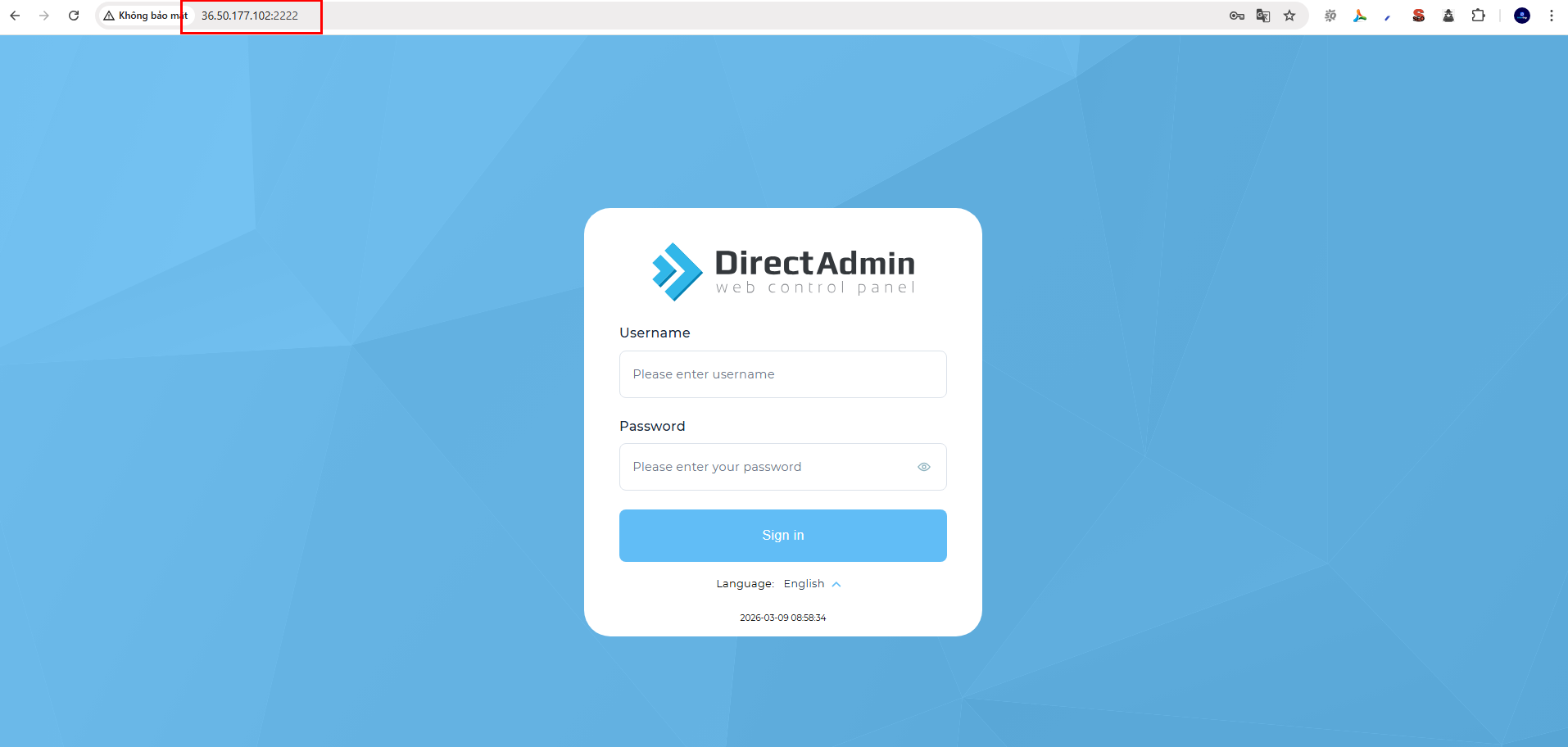
Đây là cách đăng nhập DirectAdmin nhanh nhất và hoạt động ngay lập tức, không phụ thuộc vào DNS. Cú pháp chuẩn như sau:
https://[Địa-chỉ-IP-Server]:2222
Ví dụ thực tế: https://103.57.220.10:2222
Các bước thực hiện:
- Mở trình duyệt bất kỳ (Chrome, Firefox, Edge, Safari).
- Nhập cú pháp trên vào thanh địa chỉ (address bar), nhấn Enter.
- Nếu xuất hiện cảnh báo bảo mật SSL, xem hướng dẫn xử lý ở mục tiếp theo.
- Khi giao diện đăng nhập hiện ra, điền Username và Password từ email nhà cung cấp.
- Nhấn Login để vào bảng điều khiển DirectAdmin.
Cách 2: Truy cập thông qua Tên miền (Domain)
Sau khi tên miền đã trỏ A Record về IP của máy chủ thành công, bạn có thể dùng tên miền để đăng nhập cho dễ nhớ hơn. Cú pháp chuẩn:
https://[tenmien-cua-ban.com]:2222
Ví dụ thực tế: https://example.com:2222
Các bước thực hiện tương tự Cách 1 — chỉ thay địa chỉ IP bằng tên miền trong thanh địa chỉ.
Điều kiện bắt buộc: Tên miền phải đã trỏ bản ghi A (A Record) về đúng IP của hosting và DNS đã được cập nhật hoàn toàn. Bạn có thể kiểm tra bằng công cụ DNS Checker để xác nhận trước khi dùng cách này.
Đánh giá khách quan: Cách này dễ nhớ hơn nhưng phụ thuộc vào thời gian cập nhật DNS của hệ thống mạng toàn cầu. Nếu đang gấp, hãy dùng IP.
Tại sao xuất hiện cảnh báo SSL và cách vượt qua an toàn?
Khi truy cập DirectAdmin lần đầu, trình duyệt thường hiển thị thông báo “Kết nối của bạn không phải là kết nối riêng tư” (Your connection is not private) kèm mã lỗi NET::ERR_CERT_AUTHORITY_INVALID hoặc tương tự. Đây là điều hoàn toàn bình thường — hầu hết webmaster đều gặp khi đăng nhập DirectAdmin lần đầu.
Nguyên nhân cốt lõi: Giao diện quản trị DirectAdmin truy cập qua địa chỉ IP thường sử dụng chứng chỉ SSL tự cấp (Self-signed SSL) thay vì SSL thương mại từ tổ chức uy tín (CA). Trình duyệt không nhận diện được nguồn gốc chứng chỉ này nên hiển thị cảnh báo. Dữ liệu truyền tải giữa máy tính và server vẫn được mã hóa cơ bản — cảnh báo không có nghĩa là bạn bị tấn công.
Cách bỏ qua cảnh báo trên Chrome/Edge:
- Trên trang cảnh báo, tìm và nhấn vào Nâng cao (hoặc Advanced).
- Nhấn tiếp vào dòng chữ Tiếp tục truy cập [IP/tên miền] (không an toàn) — hoặc Proceed to [IP] (unsafe) trên trình duyệt tiếng Anh.
- Giao diện đăng nhập DirectAdmin sẽ xuất hiện ngay sau đó.
Trên Firefox: Nhấn Nâng cao… → Chấp nhận rủi ro và tiếp tục (Accept the Risk and Continue).
Cách xử lý các sự cố không thể đăng nhập DirectAdmin
Dù đã nhập đúng địa chỉ và port, vẫn có một số tình huống khiến bạn không vào được DirectAdmin. Dưới đây là hướng xử lý cho 2 sự cố phổ biến nhất.
Làm gì khi quên mật khẩu DirectAdmin?
Nếu đã quên mật khẩu đăng nhập DirectAdmin, bạn có 2 hướng xử lý:
- Dùng tính năng “Forgot Password” trên màn hình đăng nhập (nếu nhà cung cấp đã kích hoạt). Nhấn vào link “Forgot Password?”, nhập email đăng ký, hệ thống sẽ gửi link đặt lại mật khẩu về hòm thư của bạn.
- Mở ticket hỗ trợ / gửi email yêu cầu kỹ thuật reset mật khẩu. Đây là giải pháp được khuyên dùng hơn vì đội ngũ hỗ trợ sẽ xác minh danh tính trước khi reset — đảm bảo an toàn phân quyền, tránh trường hợp người khác lợi dụng tính năng tự reset.
Sử dụng Link đăng nhập một lần (One-Time Login)
Một số nhà cung cấp hỗ trợ tính năng One-Time Login URL — hệ thống cấp một đường dẫn mã hóa đặc biệt cho phép truy cập thẳng vào bảng điều khiển mà không cần nhập mật khẩu. Link này thường được gửi qua email sau khi bạn mở ticket yêu cầu hỗ trợ.
Lưu ý quan trọng khi dùng One-Time Login URL:
- Chỉ dùng được 1 lần — sau khi nhấn vào link và đăng nhập thành công, link đó sẽ hết hiệu lực ngay lập tức.
- Có thời hạn ngắn — thông thường từ 15 phút đến 1 giờ tùy cấu hình của nhà cung cấp.
- Không chia sẻ link này cho bất kỳ ai — kể cả khi người đó tự xưng là nhân viên kỹ thuật liên hệ qua kênh không chính thức.
Thuê VPS — Hỗ trợ DirectAdmin miễn phí, toàn quyền quản trị
Khởi tạo VPS tự động, cài DirectAdmin hoặc control panel tùy chọn — dùng thử miễn phí 7 ngày, không cần thanh toán trước.
- ✓DirectAdmin miễn phí + hỗ trợ đa dạng Web Control Panel (cPanel, aaPanel, CyberPanel…)
- ✓CPU đời mới, ổ cứng NVMe U.2 tốc độ cao, băng thông lớn, backup hàng tuần tự động
- ✓Khởi tạo tự động, đầy đủ hệ điều hành, toàn quyền root — giá rẻ, hiệu năng cao
Giải đáp thắc mắc về cách đăng nhập DirectAdmin
Tôi nhập đúng port 2222 nhưng trang không load được, bị Timeout thì làm sao?
Khả năng cao port 2222 đang bị chặn bởi Tường lửa (Firewall) của nhà mạng hoặc phần mềm bảo mật trên máy tính của bạn. Cách kiểm tra nhanh: chuyển sang mạng 4G/5G và thử lại — nếu vào được thì nguyên nhân đến từ mạng nội bộ đang dùng. Nếu vẫn không được, liên hệ nhà cung cấp để kiểm tra xem IP của bạn có bị block trên server không, hoặc xác nhận lại port thực tế đang dùng có phải là 2222 không.
Có thể đổi port mặc định 2222 của DirectAdmin sang port khác cho an toàn hơn không?
Được. Việc đổi port DirectAdmin là một biện pháp bảo mật phổ biến nhằm giảm nguy cơ bị scan tự động. Tuy nhiên, thao tác này chỉ thực hiện được ở cấp độ quản trị hệ thống (Root/Admin) thông qua việc chỉnh sửa file cấu hình directadmin.conf. Người dùng cuối ở cấp User không tự thay đổi được — nếu có nhu cầu, hãy gửi yêu cầu đến bộ phận kỹ thuật của nhà cung cấp.
Đăng nhập sai mật khẩu bao nhiêu lần thì bị khóa IP?
Con số cụ thể phụ thuộc vào cấu hình bảo mật của từng nhà cung cấp (thường thông qua các công cụ như Brute Force Monitor hoặc CSF Firewall). Thông thường, đăng nhập sai liên tiếp từ 3 đến 5 lần trong khoảng thời gian ngắn sẽ khiến địa chỉ IP bị khóa tạm thời. Nếu bị khóa, hãy liên hệ hỗ trợ để mở khóa IP — không thử tiếp vì mỗi lần thử sai có thể kéo dài thời gian bị block.
Tài khoản đăng nhập DirectAdmin có giống tài khoản WordPress không?
Không — đây là hai hệ thống hoàn toàn riêng biệt. Tài khoản DirectAdmin quản lý toàn bộ phân vùng máy chủ bao gồm file hệ thống, database, email hosting và cấu hình server. Trong khi đó, tài khoản WordPress chỉ quản lý nội dung và cài đặt của riêng website WordPress đó. Hai tài khoản có Username và Password độc lập, thay đổi cái này không ảnh hưởng đến cái kia.
Kết luận
Đăng nhập DirectAdmin không phức tạp nếu bạn có đủ 3 thông tin cần thiết: địa chỉ IP (hoặc tên miền đã trỏ DNS), port 2222, và Username/Password từ email nhà cung cấp. Khi mới mua dịch vụ, hãy ưu tiên dùng IP thay vì tên miền để tránh phụ thuộc vào thời gian cập nhật DNS. Cảnh báo SSL trên trình duyệt là hiện tượng bình thường — bạn chỉ cần bỏ qua bằng cách nhấn “Nâng cao” → “Tiếp tục truy cập”.
