
.NET Framework 3.5 là thành phần cần thiết để chạy nhiều phần mềm cũ trên VPS Windows, đặc biệt là phần mềm kế toán, tool nội bộ, ứng dụng quản lý hoặc chương trình được phát triển từ nhiều năm trước. Cách phổ biến nhất là cài qua Server Manager. Cách nhanh nhất là dùng PowerShell với lệnh Install-WindowsFeature Net-Framework-Core. Nếu gặp lỗi 0x800F0906 hoặc 0x800F081F, bạn nên cài offline bằng DISM và file source từ bộ cài Windows ISO.
Tại sao cần cài .NET Framework 3.5 trên VPS Windows?
.NET Framework 3.5 là môi trường chạy ứng dụng của Microsoft, cho phép các phần mềm được viết trên nền .NET đời cũ hoạt động ổn định trên Windows. Microsoft cũng mô tả .NET Framework là môi trường để chạy ứng dụng trên Windows và Windows Server. (Microsoft Learn)
Hiện nay, nhiều VPS Windows đã có sẵn các phiên bản .NET mới hơn như .NET Framework 4.x. Tuy nhiên, điều đó không có nghĩa là các phần mềm cũ sẽ tự chạy được. Một số ứng dụng được viết riêng cho .NET 2.0, 3.0 hoặc 3.5 vẫn yêu cầu đúng nền tảng .NET Framework 3.5 để khởi động.
Trên thực tế, bạn thường cần cài .NET Framework 3.5 khi:
- Cài phần mềm kế toán, phần mềm quản lý bán hàng, tool nội bộ cũ.
- Chạy ứng dụng desktop hoặc service cũ trên VPS Windows.
- Cài một số phần mềm yêu cầu “.NET Framework 3.5 includes .NET 2.0 and 3.0”.
- Di chuyển ứng dụng từ máy tính vật lý hoặc server cũ lên VPS Windows mới.
Với Windows Server 2012, 2016, 2019, 2022, .NET Framework 3.5 thường không được bật sẵn. Đây là dạng Feature on Demand, tức là tính năng có thể bật khi cần, nhưng Windows có thể cần tải thêm file từ Windows Update hoặc lấy file nguồn từ bộ cài Windows ISO. Microsoft cũng lưu ý .NET Framework 3.5 không được bao gồm mặc định trên Windows Server 2016 và các hệ điều hành mới hơn. (Microsoft Learn)
3 cách cài đặt .NET Framework 3.5 trên Windows Server
Bạn có thể cài .NET Framework 3.5 trên VPS Windows bằng 3 cách chính: Server Manager, PowerShell hoặc DISM. Nếu VPS có Internet ổn định và không bị chặn Windows Update, Server Manager hoặc PowerShell thường là đủ. Nếu báo lỗi thiếu source, cách DISM offline sẽ đáng tin cậy hơn.
| Phương pháp | Ưu điểm | Nhược điểm | Khi nào nên dùng |
|---|---|---|---|
| Server Manager | Dễ thao tác, có giao diện trực quan | Có thể lỗi nếu Windows không tải được source | Người mới, không quen dòng lệnh |
| PowerShell | Nhanh, gọn, phù hợp thao tác nhiều VPS | Vẫn phụ thuộc Windows Update nếu không chỉ định source | Sysadmin, kỹ thuật viên, người quen lệnh |
| DISM offline | Xử lý tốt lỗi thiếu source, không phụ thuộc Windows Update | Cần file ISO đúng phiên bản Windows Server | Khi gặp lỗi 0x800F0906, 0x800F081F hoặc VPS bị chặn update |
Cách 1: Sử dụng giao diện Server Manager (phổ biến nhất)
Đây là cách dễ nhất nếu bạn mới dùng VPS Windows. Bạn chỉ cần mở Server Manager và bật tính năng .NET Framework 3.5 trong phần Features.
Các bước thực hiện:
Bước 1: Remote Desktop vào VPS Windows bằng tài khoản Administrator.
Bước 2: Mở Server Manager. Thông thường Server Manager sẽ tự mở sau khi đăng nhập. Nếu chưa thấy, bạn có thể tìm trong Start Menu.
Bước 3: Chọn Dashboard ở góc phải phía trên, sau đó chọn Add Roles and Features.
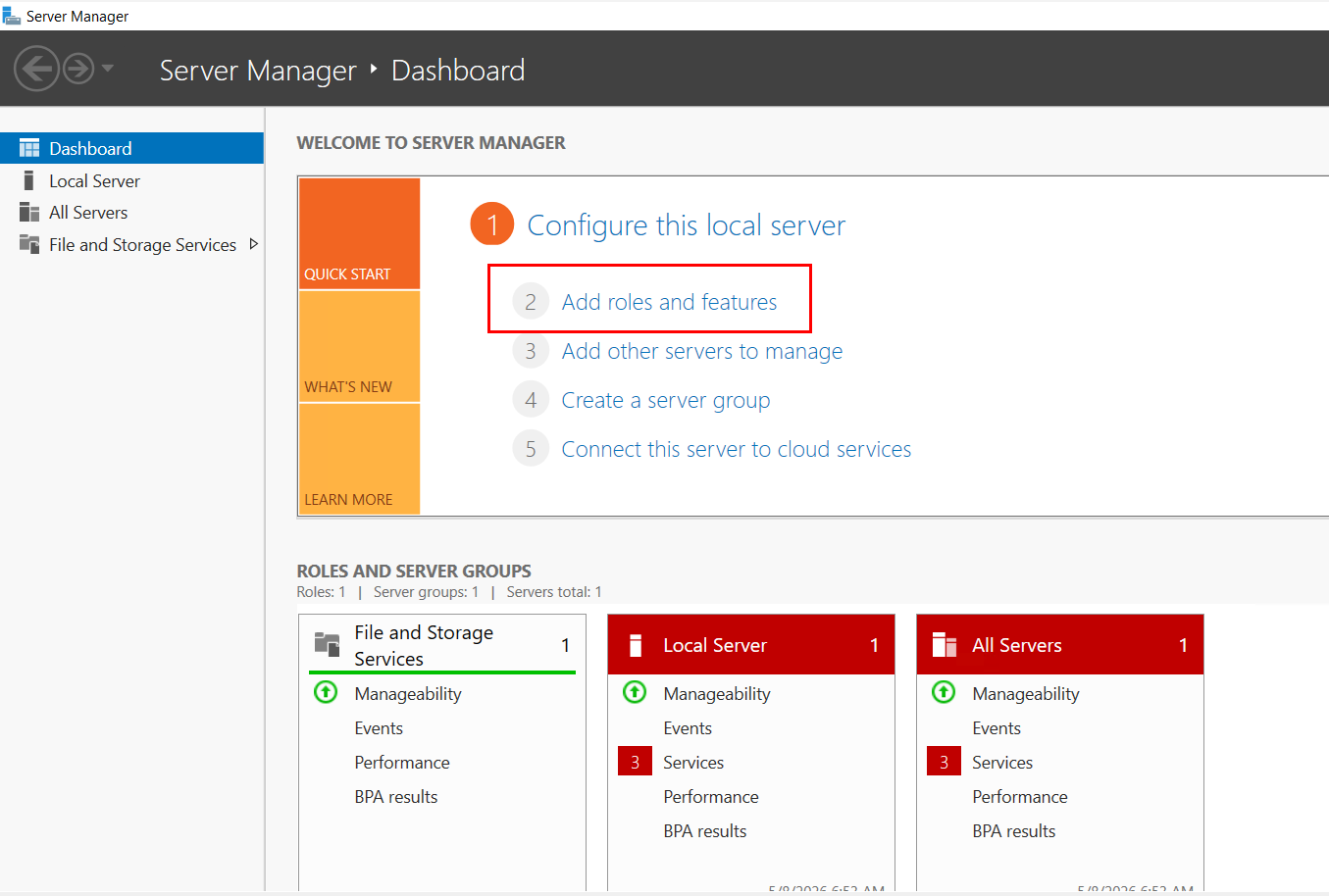
Bước 4: Ở màn hình Before You Begin, chọn Next.
Bước 5: Chọn Role-based or feature-based installation, sau đó bấm Next.
Bước 6: Chọn đúng server hiện tại trong danh sách Server Pool, rồi bấm Next.
Bước 7: Ở phần Server Roles, không cần chọn thêm role nếu bạn chỉ cài .NET 3.5. Bấm Next.
Bước 8: Tại phần Features, tìm và tick vào .NET Framework 3.5 Features.
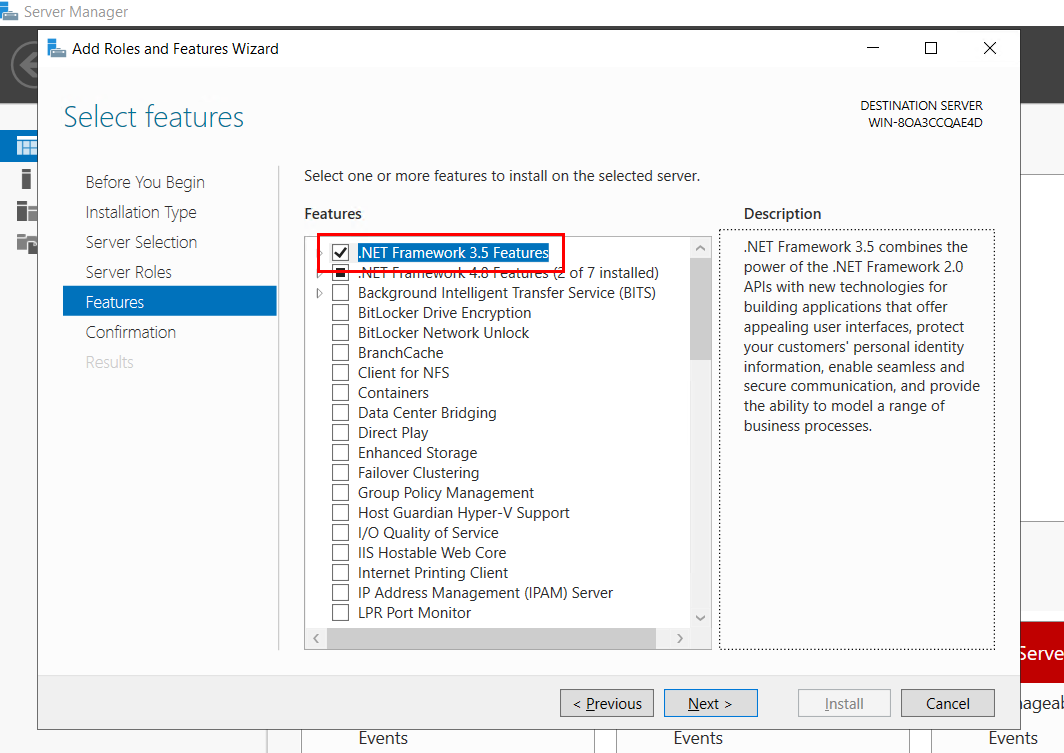
Bước 9: Bấm Next, sau đó chọn Install để bắt đầu cài đặt.
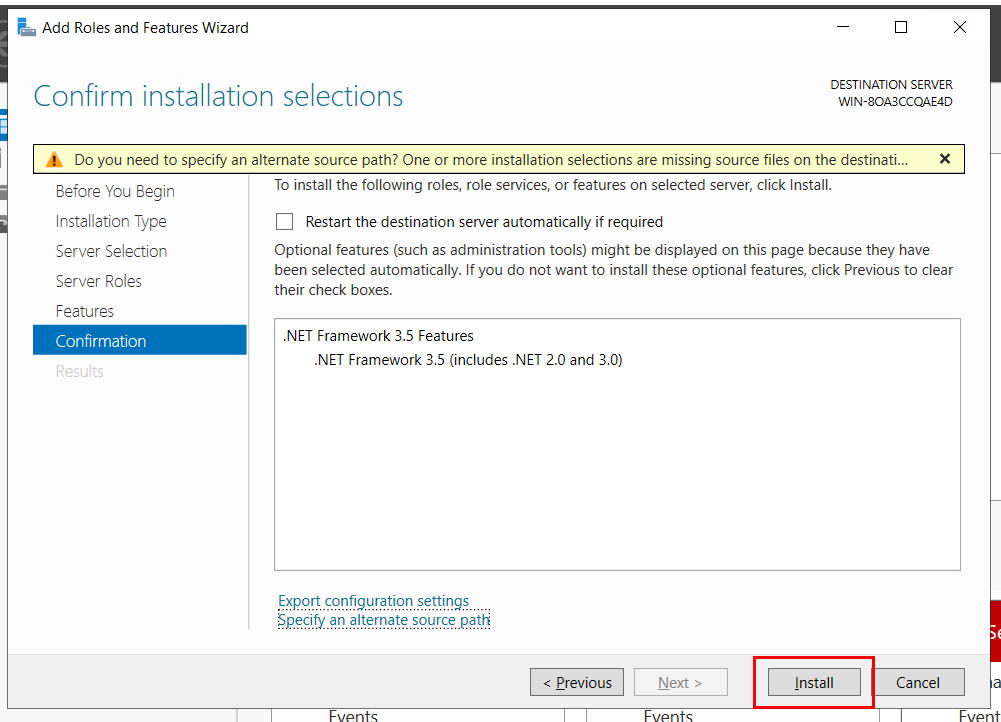
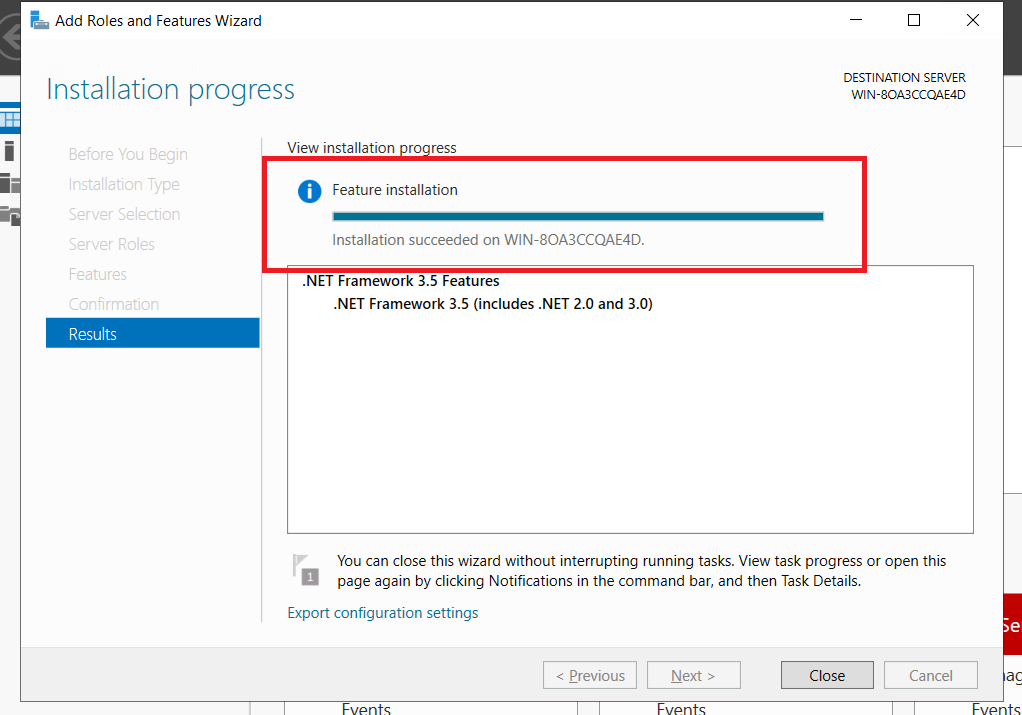
Nếu VPS có kết nối Internet bình thường và Windows Update không bị chặn, quá trình cài sẽ hoàn tất sau vài phút.
Tuy nhiên, cách này có một điểm cần lưu ý: Windows có thể cần tải file cài đặt từ Windows Update. Nếu VPS đang bị chặn update, dùng WSUS nội bộ sai cấu hình, hoặc không truy cập được nguồn cài đặt, quá trình cài có thể báo lỗi. Các lỗi phổ biến nhất là 0x800F0906, 0x800F081F hoặc thông báo không tìm thấy source file. Microsoft cũng ghi nhận các mã lỗi này thường liên quan đến việc không tải được hoặc không tìm thấy file nguồn cần thiết. (Microsoft Learn)
Cách 2: Bật qua PowerShell (nhanh nhất)
Nếu bạn muốn thao tác nhanh hơn, có thể dùng PowerShell. Cách này phù hợp khi bạn đã quen quản trị VPS Windows hoặc cần cài trên nhiều máy chủ.
Bước 1: Mở Start Menu, tìm PowerShell.
Bước 2: Click chuột phải vào Windows PowerShell, chọn Run as administrator.
Bước 3: Chạy lệnh sau:
Install-WindowsFeature Net-Framework-Core

Sau khi chạy, PowerShell sẽ tiến hành cài đặt .NET Framework 3.5. Nếu thành công, bạn sẽ thấy kết quả có trạng thái Success hoặc Installed.
Cách PowerShell có ưu điểm là nhanh, ít thao tác và dễ dùng trong kịch bản tự động hóa. Tuy nhiên, nếu VPS không tải được file từ Windows Update, lệnh này cũng có thể lỗi tương tự Server Manager.
Trong trường hợp bạn đã có sẵn thư mục source, có thể chỉ định nguồn cài đặt bằng tham số -Source. Ví dụ:
Install-WindowsFeature Net-Framework-Core -Source D:\sources\sxs
Trong đó, D:\sources\sxs là đường dẫn đến thư mục sxs trong bộ cài Windows Server đã mount vào VPS.
Cách 3: Cài đặt Offline bằng DISM và file ISO
Đây là cách nên dùng khi Server Manager hoặc PowerShell báo lỗi không tìm thấy source. DISM cho phép bạn chỉ định trực tiếp thư mục chứa file cài đặt .NET Framework 3.5 từ bộ cài Windows Server ISO. Microsoft cũng có tài liệu chính thức hướng dẫn triển khai .NET Framework 3.5 bằng DISM. (Microsoft Learn)
Bạn nên dùng cách này khi gặp các tình huống sau:
- VPS không truy cập được Windows Update.
- Máy chủ bị chặn update bởi firewall, proxy hoặc policy.
- Windows báo lỗi
0x800F0906,0x800F081F,0x800F0907. - Server Manager báo thiếu source file.
- Cần cài đặt trong môi trường hạn chế Internet.
Các bước thực hiện:
Bước 1: Chuẩn bị file ISO Windows Server đúng phiên bản với hệ điều hành đang dùng.
Ví dụ, nếu VPS đang chạy Windows Server 2019, bạn nên dùng ISO Windows Server 2019. Nếu đang chạy Windows Server 2022, nên dùng ISO Windows Server 2022. Không nên dùng lẫn source giữa các phiên bản vì dễ phát sinh lỗi không tương thích.
Bước 2: Mount file ISO vào VPS.
Sau khi mount, Windows sẽ gán cho ISO một ký tự ổ đĩa, ví dụ D: hoặc E:. Bạn cần kiểm tra trong This PC để biết chính xác ổ đĩa đang được gán.
Bước 3: Kiểm tra thư mục source.
Trong ổ đĩa ISO, thư mục cần dùng thường nằm tại:
D:\sources\sxs
Nếu ISO được mount vào ổ E:, đường dẫn sẽ là:
E:\sources\sxs
Bước 4: Mở Command Prompt hoặc PowerShell bằng quyền Administrator.
Bước 5: Chạy lệnh DISM sau:
DISM /Online /Enable-Feature /FeatureName:NetFx3 /All /LimitAccess /Source:D:\sources\sxs
Nếu ổ ISO của bạn là E:, hãy đổi lại thành:
DISM /Online /Enable-Feature /FeatureName:NetFx3 /All /LimitAccess /Source:E:\sources\sxs
Ý nghĩa các tham số chính:
/Online: áp dụng thay đổi lên hệ điều hành đang chạy./Enable-Feature: bật một tính năng Windows./FeatureName:NetFx3: tên tính năng của .NET Framework 3.5./All: bật cả các thành phần phụ thuộc cần thiết./LimitAccess: không cho Windows liên hệ Windows Update./Source: chỉ định đường dẫn chứa file source, thường là thư mụcsources\sxs.
Khi chạy thành công, màn hình sẽ báo quá trình hoàn tất. Sau đó, bạn có thể kiểm tra lại bằng PowerShell hoặc Server Manager.
Tổng hợp lỗi thường gặp khi cài .NET 3.5 và cách xử lý
| Mã lỗi | Nguyên nhân thường gặp | Cách xử lý nhanh |
|---|---|---|
0x800F0906 |
Windows không tải được file nguồn từ Windows Update | Dùng DISM offline với source từ ISO hoặc kiểm tra kết nối Windows Update |
0x800F081F |
Source file không tồn tại, sai đường dẫn hoặc sai phiên bản ISO | Kiểm tra lại thư mục sources\sxs và dùng ISO đúng phiên bản Windows |
0x800F0907 |
Chính sách Group Policy chặn tải source từ Windows Update | Sửa policy hoặc dùng source offline |
0x800F0922 |
Lỗi mạng, proxy, phân vùng hệ thống hoặc thiếu dung lượng | Kiểm tra mạng, proxy, dung lượng ổ C và thử cài lại |
Sửa lỗi 0x800F0906 và 0x800F081F
Hai lỗi này rất thường gặp khi cài .NET Framework 3.5 trên VPS Windows Server.
Lỗi 0x800F0906 thường xuất hiện khi Windows không tải được file cần thiết từ Windows Update. Nguyên nhân có thể đến từ firewall, proxy, policy nội bộ hoặc VPS không có kết nối Internet ổn định.
Lỗi 0x800F081F thường liên quan đến việc Windows không tìm thấy source file phù hợp. Trường hợp này hay xảy ra khi bạn chỉ định sai đường dẫn sxs, dùng ISO không đúng phiên bản Windows Server hoặc file ISO bị thiếu thành phần cần thiết.
Cách xử lý đáng tin cậy nhất là dùng DISM offline:
DISM /Online /Enable-Feature /FeatureName:NetFx3 /All /LimitAccess /Source:D:\sources\sxs
Nếu vẫn lỗi, hãy kiểm tra 3 điểm:
- Ổ đĩa ISO có đúng là
D:không. - Thư mục
D:\sources\sxscó tồn tại không. - ISO có đúng phiên bản với Windows Server đang chạy không.
Ngoài ra, nếu server dùng WSUS hoặc Group Policy, bạn có thể kiểm tra policy sau:
Computer Configuration
→ Administrative Templates
→ System
→ Specify settings for optional component installation and component repair
Tại đây, bật tùy chọn cho phép Windows liên hệ trực tiếp Windows Update để tải nội dung sửa chữa thay vì chỉ dùng WSUS.
Sửa lỗi 0x800F0922
Lỗi 0x800F0922 thường liên quan đến kết nối mạng, cấu hình proxy, phân vùng hệ thống hoặc dung lượng ổ đĩa. Với VPS Windows, bạn nên kiểm tra lần lượt:
- VPS có truy cập Internet bình thường không.
- Firewall hoặc proxy có chặn Windows Update không.
- Ổ C còn đủ dung lượng trống không.
- Windows Update Service có đang hoạt động không.
Nếu nghi ngờ lỗi do mạng hoặc update, bạn có thể bỏ qua Windows Update bằng cách dùng DISM offline với tham số /LimitAccess.
Cách kiểm tra .NET Framework 3.5 đã cài đặt thành công chưa?
Sau khi cài xong, bạn không nên chỉ dựa vào thông báo trên màn hình. Hãy kiểm tra lại để chắc chắn .NET Framework 3.5 đã được bật thành công.
Cách 1: Kiểm tra bằng PowerShell
Mở PowerShell với quyền Administrator và chạy:
Get-WindowsFeature Net-Framework-Core
Nếu thấy trạng thái Installed, nghĩa là .NET Framework 3.5 đã được cài.
Cách 2: Kiểm tra bằng Registry Editor
Bạn cũng có thể kiểm tra trong Registry:
HKEY_LOCAL_MACHINE\SOFTWARE\Microsoft\NET Framework Setup\NDP\v3.5
Tại đây, kiểm tra key:
Install = 1
Nếu giá trị Install bằng 1, .NET Framework 3.5 đã được cài đặt.
Cách 3: Kiểm tra bằng ứng dụng thực tế
Nếu bạn cài .NET Framework 3.5 để chạy một phần mềm cụ thể, hãy mở lại phần mềm đó sau khi cài. Nếu ứng dụng không còn báo thiếu .NET 3.5 và có thể khởi động bình thường, quá trình cài đặt đã xử lý đúng nhu cầu thực tế.
FAQ: Câu hỏi thường gặp khi cài .NET Framework 3.5 cho VPS Windows
Có thể cài .NET Framework 3.5 trên Windows Server 2022 không?
Có. Bạn có thể cài .NET Framework 3.5 trên Windows Server 2022. Tuy nhiên, tính năng này thường không được bật sẵn, nên bạn cần cài qua Server Manager, PowerShell hoặc DISM. Nếu Windows Update không tải được source, hãy dùng file ISO Windows Server 2022 và trỏ đến thư mục sources\sxs.
Tại sao phải dùng file ISO để cài .NET 3.5?
Vì .NET Framework 3.5 là Feature on Demand. Trong nhiều trường hợp, Windows không có sẵn toàn bộ file cần thiết trên máy. Nếu server không tải được file từ Windows Update, bạn cần dùng file ISO làm source offline. Đây là cách ổn định hơn khi gặp lỗi thiếu source.
Cài .NET 3.5 có ảnh hưởng đến các phiên bản .NET 4.x hiện tại không?
Thông thường là không. .NET Framework 3.5 và .NET Framework 4.x có thể cùng tồn tại trên Windows. Việc cài .NET 3.5 chủ yếu nhằm hỗ trợ ứng dụng cũ, không thay thế .NET 4.x đang có trên hệ thống.
File sxs trong bộ cài Windows nằm ở đâu?
File source thường nằm trong thư mục:
D:\sources\sxs
Trong đó, D: là ký tự ổ đĩa của file ISO sau khi mount. Nếu ISO được mount thành ổ E:, đường dẫn sẽ là:
E:\sources\sxs
Bạn cần kiểm tra đúng ký tự ổ đĩa trước khi chạy lệnh DISM.
Tại sao PowerShell báo lỗi Install-WindowsFeature is not recognized?
Lỗi này có thể xảy ra nếu bạn đang chạy trên môi trường không hỗ trợ cmdlet đó, mở sai shell, hoặc hệ thống thiếu module quản trị server. Với Windows Server, hãy mở Windows PowerShell bằng quyền Administrator. Nếu vẫn không dùng được, bạn có thể chuyển sang cách DISM:
DISM /Online /Enable-Feature /FeatureName:NetFx3 /All /LimitAccess /Source:D:\sources\sxs
Có cần khởi động lại VPS sau khi cài xong không?
Không phải lúc nào cũng cần. Nhiều trường hợp .NET Framework 3.5 có thể dùng ngay sau khi cài. Tuy nhiên, nếu Windows yêu cầu restart hoặc phần mềm vẫn chưa nhận .NET 3.5, bạn nên khởi động lại VPS để hệ thống nạp đầy đủ thay đổi.
Nguồn tham khảo
- Microsoft Learn: Hướng dẫn cài và triển khai .NET Framework 3.5 bằng DISM. (Microsoft Learn)
- Microsoft Learn: Tổng hợp lỗi cài đặt .NET Framework 3.5 như
0x800F0906,0x800F081F,0x800F0907,0x800F0922. (Microsoft Learn)
