
Việc làm chủ một máy chủ ảo (VPS) Windows mở ra nhiều cơ hội để bạn chạy ứng dụng, lưu trữ website hay làm việc từ xa hiệu quả. Bài viết này của InterData sẽ hướng dẫn bạn toàn diện cách kết nối VPS Windows qua Remote Desktop Connection, đi kèm phương pháp sửa các lỗi phổ biến và những mẹo nâng cao để bạn có thể tự tin điều khiển máy chủ ảo của mình ngay lập tức.
Cần chuẩn bị gì khi truy cập VPS bằng Remote Desktop Connection?
Để quá trình kết nối diễn ra suôn sẻ, bạn cần đảm bảo đã có trong tay ba thông tin quan trọng mà InterData hoặc nhà cung cấp khác đã gửi cho bạn. Việc chuẩn bị sẵn sàng các thông tin này giúp bạn tiết kiệm thời gian và tránh được những sai sót không đáng có ngay từ bước đầu tiên.
Hãy kiểm tra email hoặc trang quản trị dịch vụ của bạn để lấy đủ các thông tin sau:
- Địa chỉ IP của VPS: Đây là địa chỉ duy nhất của máy chủ ảo trên Internet, có dạng một dãy số như
103.17.123.45. - Tên người dùng (Username): Tài khoản quản trị cao nhất trên VPS Windows. Trong hầu hết trường hợp, tên người dùng mặc định là
Administrator. - Mật khẩu (Password): Mật khẩu để đăng nhập vào tài khoản Administrator, thường là một chuỗi ký tự phức tạp để đảm bảo an toàn.
Cách kết nối VPS Windows bằng Remote Desktop Connection
Phần này là nội dung cốt lõi, hướng dẫn bạn từng thao tác để truy cập vào VPS Windows của mình. Chúng tôi sẽ minh họa từng bước bằng hình ảnh để bạn dễ dàng theo dõi và thực hiện. Quy trình này áp dụng cho mọi phiên bản Windows và chỉ mất khoảng một vài phút để hoàn thành.
Bước 1: Mở Remote Desktop Connection
Remote Desktop Connection (RDP) là một công cụ được tích hợp sẵn trên mọi phiên bản hệ điều hành Windows. Bạn không cần cài đặt thêm bất kỳ phần mềm nào khác. Cách nhanh nhất để mở công cụ này là thông qua hộp thoại Run, giúp bạn truy cập ứng dụng hệ thống một cách chính xác.
Đầu tiên, bạn nhấn tổ hợp phím Windows + R trên bàn phím. Khi hộp thoại Run xuất hiện, bạn gõ mstsc vào ô Open và nhấn Enter hoặc click OK. Cửa sổ của ứng dụng Remote Desktop Connection sẽ ngay lập tức hiển thị trên màn hình của bạn.

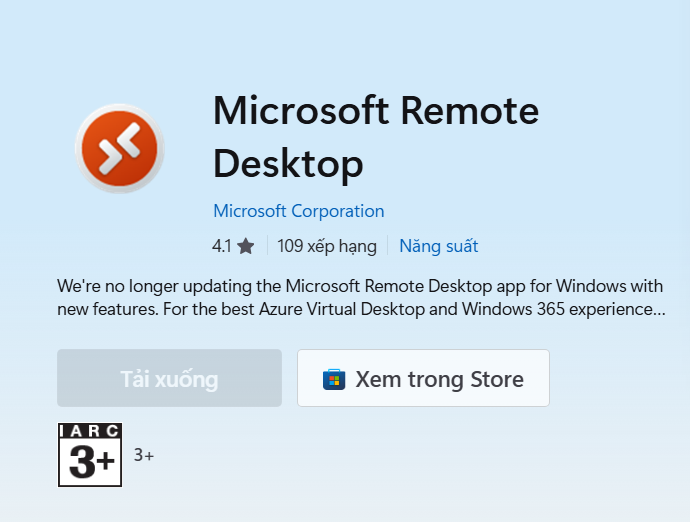
Đối với người dùng macOS, bạn cần tải ứng dụng có tên “Microsoft Remote Desktop” từ App Store để có thể thực hiện kết nối. Giao diện ứng dụng trên macOS cũng tương tự và yêu cầu các thông tin tương ứng.
Bước 2: Nhập địa chỉ IP của VPS
Tại cửa sổ Remote Desktop Connection, bạn sẽ thấy một ô trống có tên là “Computer”. Đây là nơi bạn cần điền thông tin quan trọng nhất để ứng dụng biết phải kết nối đến máy chủ nào. Hãy sao chép địa chỉ IP của VPS mà bạn đã chuẩn bị trước đó và dán vào ô này.
Hãy chắc chắn rằng bạn đã sao chép chính xác toàn bộ dãy số IP. Sau khi điền xong, bạn có thể nhấn Connect để tiếp tục.

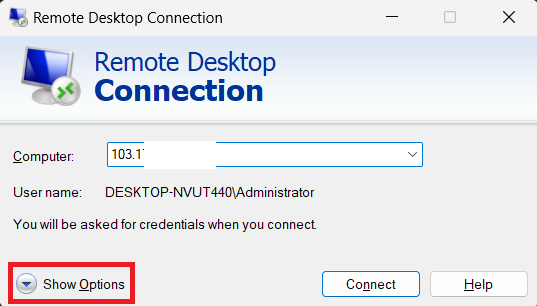
Ngoài ra, bạn có thể nhấn vào nút “Show Options”. Chức năng này sẽ mở ra các cài đặt nâng cao như tùy chỉnh màn hình, chia sẻ tài nguyên máy tính cá nhân với VPS. Chúng tôi sẽ đề cập chi tiết hơn về các tùy chọn hữu ích này ở phần mẹo nâng cao của bài viết.
Bước 3: Xác thực tài khoản và mật khẩu
Sau khi nhấn “Connect”, một cửa sổ bảo mật sẽ xuất hiện, yêu cầu bạn cung cấp thông tin đăng nhập. Đây là bước xác thực để đảm bảo chỉ người có quyền mới có thể truy cập vào VPS. Bạn cần điền chính xác Username và Password đã được cung cấp.
Hãy nhập Administrator vào ô Username. Đối với ô Password, chúng tôi khuyến nghị bạn nên sao chép (Copy) và dán (Paste) mật khẩu thay vì gõ tay. Mật khẩu VPS thường rất phức tạp và việc gõ tay dễ dẫn đến sai sót. Sau khi điền xong, nhấn OK.

Lần đầu kết nối, bạn có thể gặp một cảnh báo về chứng chỉ bảo mật (certificate). Cảnh báo này là bình thường vì chứng chỉ trên VPS là tự ký.
Bạn chỉ cần tick vào ô “Don’t ask me again for connections to this computer” và nhấn Yes để tiếp tục.

Giao diện màn hình desktop của VPS sẽ hiện ra.

Sửa các lỗi không kết nối được VPS thường gặp
Không phải lúc nào quá trình kết nối cũng diễn ra hoàn hảo. Dựa trên kinh nghiệm hỗ trợ hàng ngàn khách hàng tại InterData, chúng tôi đã tổng hợp các sự cố phổ biến nhất. Việc hiểu rõ nguyên nhân và cách khắc phục sẽ giúp bạn nhanh chóng giải quyết vấn đề mà không cần chờ đợi hỗ trợ.
Lỗi sai thông tin đăng nhập
Đây là lỗi phổ biến nhất, thường hiển thị thông báo “The logon attempt failed” hoặc “Your credential did not work”. Nguyên nhân chính xác như tên gọi của nó: bạn đã nhập sai tên người dùng hoặc mật khẩu. Lỗi này thường xảy ra do gõ nhầm một ký tự hoặc có khoảng trắng thừa khi sao chép.
Để khắc phục, hãy kiểm tra lại thông tin đăng nhập một cách cẩn thận. Hãy thử sao chép và dán lại mật khẩu một lần nữa. Nếu vẫn không thành công, giải pháp tốt nhất là truy cập vào trang quản trị dịch vụ của nhà cung cấp VPS và sử dụng chức năng đặt lại (reset) mật khẩu.
Lỗi do Tường lửa (Firewall)
Tường lửa (Firewall) hoạt động như một người bảo vệ, kiểm soát các kết nối ra vào máy chủ của bạn. Mặc định, kết nối Remote Desktop sử dụng cổng (port) 3389. Nếu tường lửa trên VPS hoặc trên mạng của bạn chặn cổng này, kết nối sẽ thất bại, thường với thông báo lỗi chung chung.
Bạn cần đảm bảo rằng Windows Defender Firewall trên VPS đã cho phép kết nối Remote Desktop. Bạn có thể kiểm tra bằng cách vào Control Panel > System and Security > Windows Defender Firewall > Allow an app or feature through Windows Defender Firewall và chắc chắn rằng “Remote Desktop” đã được tích chọn.
Lỗi “An Internal Error Has Occurred”
Đây là một thông báo lỗi mơ hồ, có thể xuất phát từ nhiều nguyên nhân. Tuy nhiên, một trong những nguyên nhân phổ biến nhất liên quan đến một cài đặt bảo mật gọi là Network Level Authentication (NLA). NLA yêu cầu xác thực người dùng trước khi phiên làm việc được tạo, giúp ngăn chặn một số tấn công.
Đôi khi, sự không tương thích giữa máy tính của bạn và VPS về NLA có thể gây ra lỗi này. Một cách khắc phục bạn có thể thử là tắt NLA trên VPS. Tuy nhiên, hành động này có thể làm giảm mức độ bảo mật. Một giải pháp khác an toàn hơn là đảm bảo máy tính của bạn được cập nhật phiên bản mới nhất.
Mẹo và thủ thuật nâng cao
Sau khi đã kết nối thành công, bạn có thể tối ưu hóa trải nghiệm sử dụng của mình. Những thủ thuật sau sẽ giúp bạn làm việc với VPS Windows một cách hiệu quả và thuận tiện hơn, biến máy chủ ảo trở thành một công cụ mạnh mẽ trong công việc hàng ngày của bạn.
Kết nối từ macOS và điện thoại
Bạn không bị giới hạn việc điều khiển VPS chỉ trên máy tính Windows. Microsoft cung cấp ứng dụng “Microsoft Remote Desktop” hoàn toàn miễn phí trên nhiều nền tảng khác. Bạn có thể dễ dàng tìm và cài đặt ứng dụng này từ Mac App Store (cho macOS) hoặc Google Play Store (cho Android) và App Store (cho iOS).
Quá trình thiết lập kết nối trên các ứng dụng này cũng tương tự. Bạn chỉ cần thêm một kết nối mới (Add PC) và nhập các thông tin như địa chỉ IP, Username và Password của VPS. Điều này cho phép bạn quản lý máy chủ của mình mọi lúc, mọi nơi, ngay cả khi đang di chuyển.
Copy và Paste file giữa máy tính và VPS
Đây là một trong những tính năng hữu ích nhất nhưng ít người mới biết đến. Bạn hoàn toàn có thể sao chép tệp tin trực tiếp từ máy tính cá nhân vào VPS và ngược lại. Tính năng này giúp việc di chuyển dữ liệu trở nên cực kỳ đơn giản mà không cần thông qua các công cụ tải lên phức tạp.
Để kích hoạt, tại cửa sổ Remote Desktop Connection, hãy nhấn vào “Show Options” trước khi kết nối.
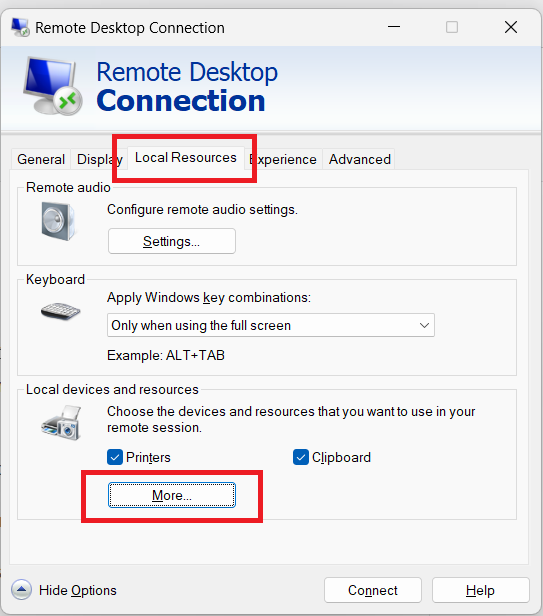
Chuyển qua tab “Local Resources”, trong phần “Local devices and resources”, nhấn nút “More…”.
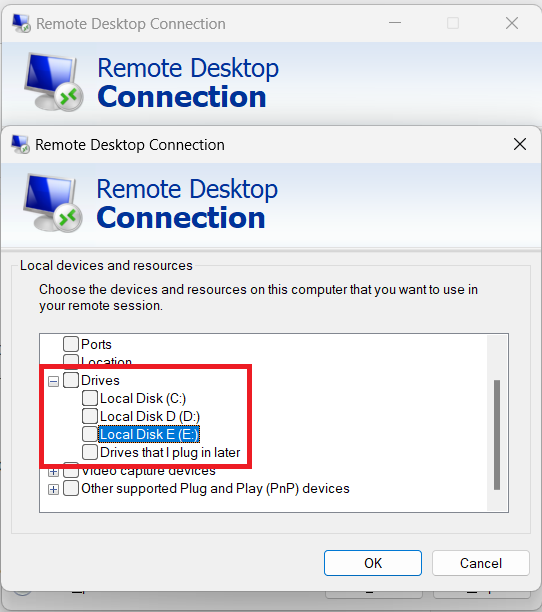
Tại đây, bạn có thể chọn các ổ đĩa trên máy tính mà bạn muốn chia sẻ với VPS.
Tăng bảo mật bằng cách đổi Port
Mọi kết nối Remote Desktop mặc định đều sử dụng port 3389. Điều này khiến cho các hacker và bot tự động có thể dễ dàng quét và tấn công vào VPS của bạn. Việc thay đổi port mặc định sang một con số khác (ví dụ: 33899) là một bước bảo mật cơ bản nhưng rất hiệu quả.
Quá trình này đòi hỏi hai bước chính. Đầu tiên, bạn cần chỉnh sửa trong Registry Editor của VPS để thay đổi số port. Sau đó, bạn phải tạo một quy tắc mới trong Windows Firewall để cho phép kết nối đi qua port mới mà bạn vừa thiết lập. Việc này giúp “ẩn” VPS của bạn khỏi những cuộc tấn công tự động.
Câu hỏi thường gặp (FAQ)
Dưới đây là câu trả lời cho một số câu hỏi mà đội ngũ InterData thường xuyên nhận được từ những người dùng mới, giúp bạn nhanh chóng có được thông tin mình cần.
Port mặc định của Remote Desktop là gì?
Port mặc định cho giao thức Remote Desktop Protocol (RDP) là 3389. Đây là cổng tiêu chuẩn mà tất cả các kết nối RDP sẽ cố gắng sử dụng nếu không có chỉ định nào khác.
Có thể nhiều người cùng kết nối vào một VPS không?
Mặc định, các phiên bản Windows thông thường chỉ cho phép một phiên kết nối Remote Desktop tại một thời điểm. Tuy nhiên, trên các phiên bản Windows Server, bạn có thể cấu hình để cho phép nhiều người dùng kết nối đồng thời, nhưng điều này đòi hỏi phải có giấy phép (license) phù hợp.
Làm sao để thay đổi độ phân giải màn hình VPS?
Bạn có thể thiết lập độ phân giải trước khi kết nối. Trong cửa sổ Remote Desktop Connection, nhấn “Show Options”, sau đó chuyển đến tab “Display”. Tại đây, bạn có thể kéo thanh trượt để chọn độ phân giải mong muốn, từ màn hình nhỏ cho đến chế độ toàn màn hình (Full Screen).
Tổng kết
Giờ đây, bạn đã hoàn toàn nắm vững quy trình kết nối và điều khiển VPS Windows qua Remote Desktop Connection. Bạn không chỉ biết cách đăng nhập thành công mà còn có khả năng tự mình xử lý các lỗi phổ biến và áp dụng các mẹo nâng cao để tối ưu hóa công việc. Việc làm chủ những kỹ năng này là nền tảng vững chắc để bạn khai thác tối đa sức mạnh của máy chủ ảo.
Để đảm bảo máy chủ của bạn luôn hoạt động an toàn và ổn định, bước tiếp theo bạn nên thực hiện là củng cố hàng rào bảo mật.
Tham khảo dịch vụ VPS Windows giá rẻ – Hiệu năng cao – Toàn quyền quản trị tại InterData để có một nền tảng máy chủ mạnh mẽ và đáng tin cậy.
