
Tính năng remote desktop win 10 là giải pháp kỹ thuật cốt lõi giúp bạn truy cập và thao tác trên máy tính ở nhà, máy tính văn phòng hoặc hệ thống máy chủ ảo từ bất kỳ đâu có Internet. Thay vì phải mang vác một chiếc laptop cấu hình nặng nề hay phụ thuộc vào các phần mềm bên thứ ba giật lag, bạn có thể thiết lập hệ thống điều khiển nội bộ chuyên nghiệp chỉ với vài dòng lệnh và tùy chỉnh cấu hình mạng. Bài viết này sẽ hướng dẫn chi tiết quy trình từ lúc kích hoạt, xử lý lỗi tường lửa cho đến cách bảo mật cổng kết nối, giúp bạn tự tin quản trị hạ tầng cá nhân hoặc máy chủ thuê tại InterData.
NỘI DUNG BÀI VIẾT
- 1. Bản chất RDP Windows và lý do không nên lạm dụng phần mềm bên thứ ba
- 2. Hướng dẫn bật remote desktop trên Windows 10 chuẩn kỹ thuật
- 3. Cách sử dụng Remote Desktop trên Windows 10
- 4. Các phím tắt hữu ích khi sử dụng Remote Desktop
- 5. Một số lỗi thường gặp khi sử dụng Remote Desktop và cách khắc phục
- 6. Cấu hình mạng LAN và mở Port 3389 trên Modem mạng vật lý
- 7. Cách dùng lệnh và giao diện để kết nối VPS Windows từ xa
- 8. Cảnh báo bảo mật khi cấu hình điều khiển máy tính từ xa
1. Bản chất RDP Windows và lý do không nên lạm dụng phần mềm bên thứ ba
RDP (Remote Desktop Protocol) là giao thức điều khiển máy tính từ xa độc quyền do Microsoft phát triển, được tích hợp sâu vào nhân hệ điều hành Windows. Khi bạn sử dụng tính năng này, máy tính nguồn (Client) và máy đích (Host) truyền tải dữ liệu hiển thị, phím chuột trực tiếp qua mạng mà không cần thông qua máy chủ trung gian.
Nhiều người mới thường cài đặt teamviewer hoặc ultraviewer để login windows từ xa vì sự tiện lợi, bỏ qua bước thiết lập mạng. Tuy nhiên, dưới góc độ quản trị hệ thống, RDP vượt trội hơn hẳn về hiệu năng và tài nguyên:
- Tiết kiệm tài nguyên: RDP chạy ngầm dưới dạng dịch vụ hệ thống (Service), tiêu tốn cực ít CPU và RAM. Trong khi đó, các phần mềm bên thứ ba yêu cầu chạy ứng dụng nền (background app) liên tục, gây nặng máy nếu treo 24/7.
- Độ trễ thấp: Do truyền dữ liệu trực tiếp IP-to-IP (hoặc qua LAN) và hỗ trợ tăng tốc phần cứng (Hardware Acceleration), trải nghiệm trên RDP mượt mà như bạn đang ngồi trước màn hình thật.
- Tích hợp thiết bị ngoại vi: RDP cho phép chuyển tiếp (redirect) máy in, USB, clipboard (copy/paste file trực tiếp giữa 2 máy) và thậm chí là card âm thanh một cách hoàn hảo.
2. Hướng dẫn bật remote desktop trên Windows 10 chuẩn kỹ thuật
Để một máy tính có thể nhận lệnh điều khiển, bạn phải kích hoạt tính năng lắng nghe kết nối trên hệ điều hành. Cần lưu ý điều kiện bắt buộc: Máy tính bị điều khiển (Host) phải chạy phiên bản Windows 10 Pro, Enterprise hoặc Education. Bản Windows 10 Home bị Microsoft lược bỏ tính năng nhận RDP.
Trước khi có thể điều khiển máy tính từ xa bằng Remote Desktop, bạn cần kích hoạt tính năng này trên thiết bị Windows 10. Dưới đây là hai cách thực hiện phổ biến.
Bật Remote Desktop bằng Settings
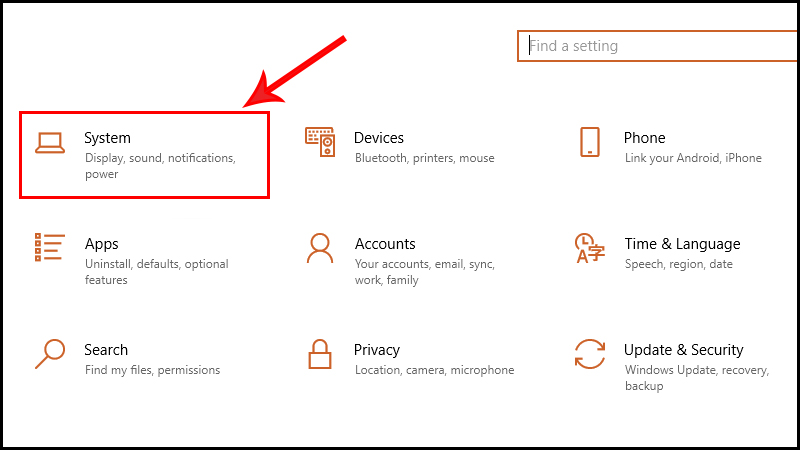
Nhấn tổ hợp phím Windows + I để mở Windows Settings, sau đó chọn System.
Trong thanh menu bên trái, chọn Remote Desktop.
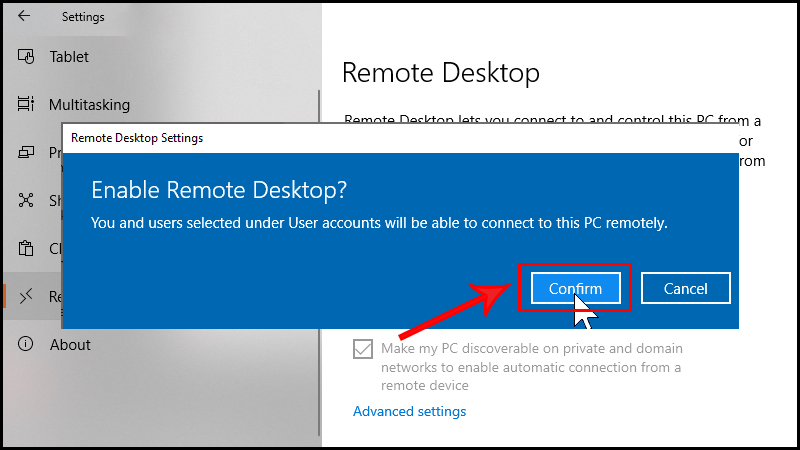
Gạt công tắc Enable Remote Desktop sang trạng thái On.
Khi hộp thoại xác nhận xuất hiện, nhấn Confirm để hoàn tất.
Bật Remote Desktop bằng Control Panel
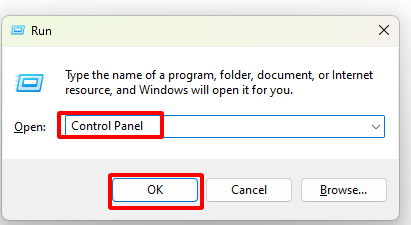
Nhấn Windows + R, nhập Control Panel rồi nhấn OK.
Tại mục View by, chọn Category, sau đó mở System and Security.
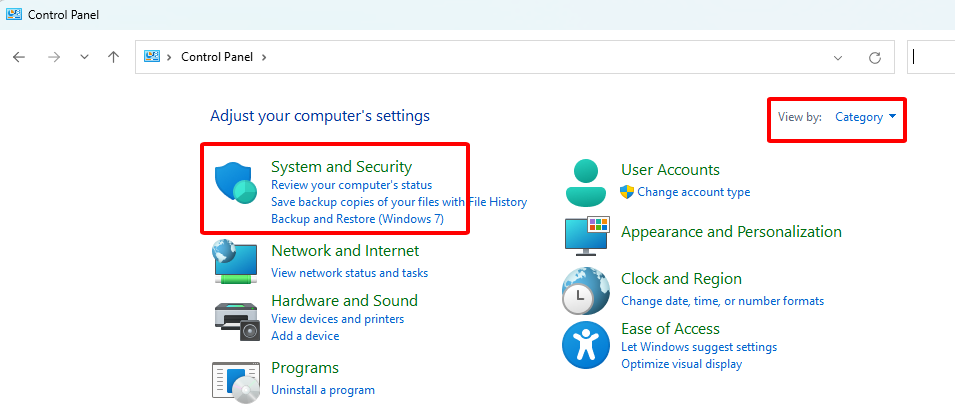
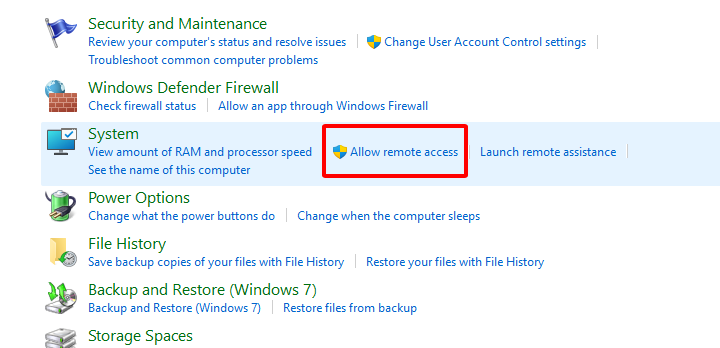
Nhấp vào Allow remote access.
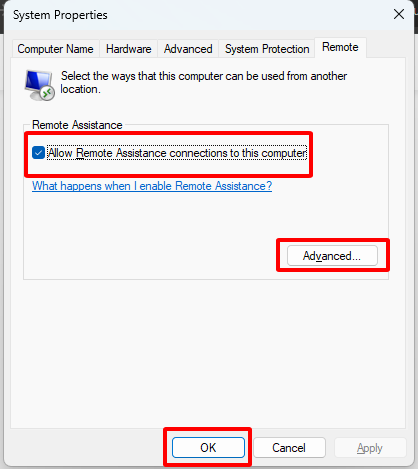
Đánh dấu chọn Allow remote connections to this computer, sau đó nhấn Apply rồi chọn OK.
3. Cách sử dụng Remote Desktop trên Windows 10
Để kết nối thành công, trước tiên bạn cần biết địa chỉ IP của máy tính sẽ được điều khiển từ xa.
Lấy địa chỉ IP của máy tính
Nhấn Windows + R, nhập cmd rồi nhấn Enter.
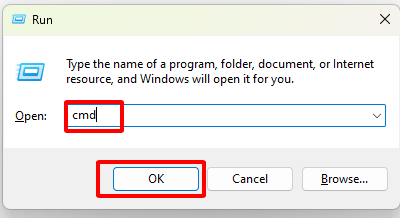
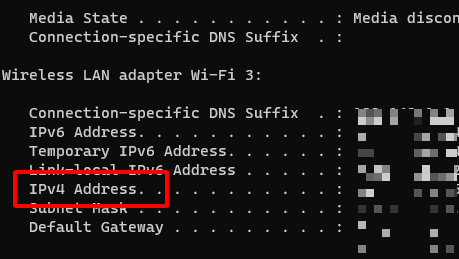
Trong cửa sổ Command Prompt, nhập lệnh ipconfig và nhấn Enter.
Tìm dòng IPv4 Address và ghi lại hoặc sao chép địa chỉ IP được hiển thị.
Kết nối từ một máy tính Windows khác
Nhấn phím Windows, tìm kiếm Remote Desktop Connection và mở ứng dụng.
Nhập địa chỉ IP của máy tính cần kết nối vào ô Computer.
Nhấn Connect.
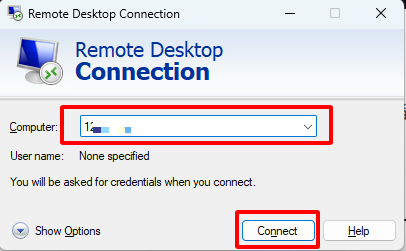
Nếu được yêu cầu, nhập đúng Username và Password của máy tính từ xa để đăng nhập.
Kết nối từ máy Mac
Trước tiên, hãy cài đặt ứng dụng Microsoft Remote Desktop trên macOS tại đây.
- Mở Launchpad và khởi chạy ứng dụng Microsoft Remote Desktop.
- Chọn Add PC, nhập địa chỉ IP vào trường PC name, sau đó nhấn Add.
- Chọn máy tính vừa thêm trong danh sách kết nối.
- Nhập Username và Password nếu hệ thống yêu cầu để bắt đầu phiên điều khiển từ xa.
Kết nối từ điện thoại Android hoặc iPhone/iPad
Trên thiết bị di động, bạn cần cài đặt ứng dụng Microsoft Remote Desktop tương ứng với hệ điều hành đang sử dụng.
- Mở ứng dụng Microsoft Remote Desktop.
- Nhấn biểu tượng dấu cộng (+) ở góc trên bên phải, sau đó chọn Desktop.
- Nhập địa chỉ IP của máy tính vào mục PC name, rồi nhấn Done.
- Đăng nhập bằng Username và Password của máy tính từ xa khi được yêu cầu.
4. Các phím tắt hữu ích khi sử dụng Remote Desktop
Việc sử dụng phím tắt sẽ giúp thao tác nhanh hơn trong quá trình điều khiển máy tính từ xa. Đối với macOS, bạn có thể thay phím Ctrl bằng Command để thực hiện các thao tác tương ứng.
| Chức năng | Phím tắt |
|---|---|
| Chuyển đổi giữa chế độ toàn màn hình và cửa sổ | Ctrl + Alt + Pause |
| Bật chế độ toàn màn hình | Ctrl + Alt + Break |
| Chụp ảnh màn hình của cửa sổ Remote Desktop hiện tại | Ctrl + Alt + Minus (-) |
| Chụp ảnh toàn bộ màn hình Remote Desktop | Ctrl + Alt + Plus (+) |
| Khởi động lại máy tính từ xa | Ctrl + Alt + End |
5. Một số lỗi thường gặp khi sử dụng Remote Desktop và cách khắc phục
Các lỗi thường gặp:
Trong quá trình sử dụng Remote Desktop trên Windows, bạn có thể gặp một số sự cố như:
- Không thể kết nối đến máy tính từ xa.
- Không sao chép hoặc dán được văn bản giữa hai thiết bị.
- Tính năng Clipboard hoạt động không ổn định.
- Kích thước cửa sổ Remote Desktop hiển thị không phù hợp.
- Thông tin đăng nhập thay đổi so với lần kết nối trước.
- Phải cấu hình lại các thiết lập mỗi lần thực hiện kết nối.
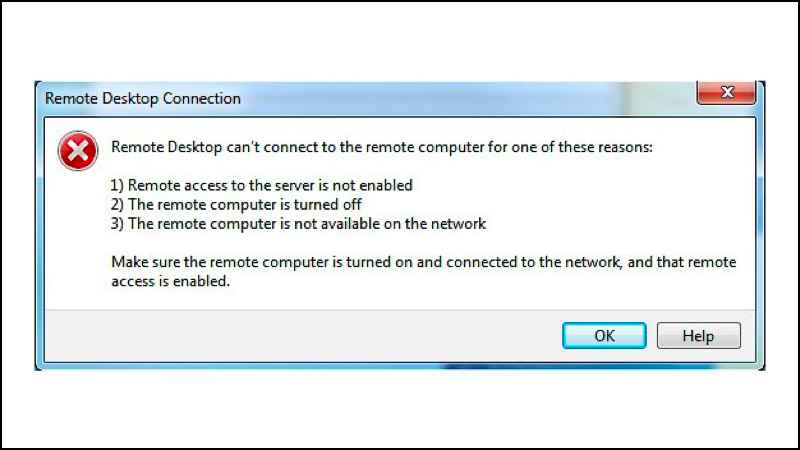
Cách khắc phục:
Những lỗi trên thường xuất phát từ nhiều nguyên nhân khác nhau. Sau khi cập nhật Windows, Remote Desktop có thể hoạt động không ổn định do phiên bản hệ điều hành mới chưa tương thích hoàn toàn với cấu hình hiện tại.
Ngoài ra, một số phần mềm diệt virus hoặc tường lửa có thể chặn kết nối Remote Desktop nhằm tăng cường bảo mật. Trường hợp sử dụng mạng công cộng (Public Network), Windows cũng có thể hạn chế truy cập từ xa, khiến quá trình kết nối không thành công. Nếu gặp sự cố, hãy kiểm tra lại cài đặt tường lửa, phần mềm bảo mật và cấu hình mạng trước khi thử kết nối lại.
Nếu bạn dùng một máy Win 7 cũ rích kết nối vào VPS Windows Server đời mới, bạn có thể bị từ chối do chuẩn NLA không khớp. Xử lý trên máy chủ: Bỏ dấu tích tại ô “Allow connections only from computers running Remote Desktop with NLA” trong tab Remote của sysdm.cpl.
6. Cấu hình mạng LAN và mở Port 3389 trên Modem mạng vật lý
Thao tác kích hoạt trên Windows chỉ mới giúp máy tính sẵn sàng nhận kết nối trong cùng một mạng nội bộ (mạng LAN). Nếu bạn muốn từ quán cà phê truy cập về máy tính đặt tại nhà, bạn phải xử lý bài toán định tuyến trên Router/Modem mạng.
- Bước 1: Đặt IP tĩnh cho máy tính. Truy cập
ncpa.cpl, chuột phải vào card mạng chọn Properties > IPv4. Cấu hình IP thủ công (ví dụ: 192.168.1.50) để IP máy không bị thay đổi mỗi khi khởi động lại, làm gãy rule mở port. - Bước 2: NAT Port (Port Forwarding). Truy cập vào trang quản trị của Modem (thường là 192.168.1.1). Tìm mục Port Forwarding hoặc NAT. Mở port 3389 (giao thức TCP và UDP) và trỏ thẳng về IP nội bộ 192.168.1.50.
- Bước 3: Lấy IP Public. Lên Google gõ “My IP” để biết địa chỉ IP mạng nhà bạn. Khi đi ra ngoài, bạn dùng IP Public này để kết nối về. Do mạng gia đình thường dùng IP động (Dynamic IP), bạn cần cài thêm dịch vụ DDNS (Dynamic DNS) như No-IP để gán IP vào một tên miền cố định.
7. Cách dùng lệnh và giao diện để kết nối VPS Windows từ xa
Khi bạn đã thuê một dịch vụ hoặc cấu hình xong máy tính ở nhà, bước tiếp theo là thực hiện kết nối vps windows từ thiết bị bạn đang cầm trên tay (Laptop, PC khác).
Thực hiện qua ứng dụng mặc định
Tại máy tính đang sử dụng, nhấn Win + R, nhập lệnh mstsc và Enter. Đây là lệnh gọi thẳng phần mềm Remote Desktop Connection của hệ thống.
Tại ô Computer, nhập địa chỉ IP Public của VPS hoặc máy ở nhà (Ví dụ: 103.150.x.x). Nếu bạn đã đổi port khác 3389, cấu trúc nhập sẽ là IP:Port (Ví dụ: 103.150.x.x:6789).
Nhấn Connect. Khung xác thực hiện ra, bạn nhập Username (thường là Administrator đối với VPS) và Password.
Nếu hiện cảnh báo chứng chỉ (Certificate), tích chọn Don’t ask me again… và nhấn Yes để bỏ qua vào các lần sau.
Tối ưu hóa trải nghiệm sử dụng (Local Resources)
Trước khi nhấn Connect, bạn có thể click vào nút Show Options ở góc dưới để tinh chỉnh phiên làm việc:
- Tab Display: Chọn độ phân giải (thường để Full Screen). Bạn có thể giảm độ sâu màu (Colors) xuống 16-bit nếu mạng 4G/Wifi quán cà phê quá yếu.
- Tab Local Resources: Tích vào ô Clipboard để copy text, file từ máy thật dán thẳng vào máy ảo. Nhấn vào More… và chọn ổ đĩa (Drives) nếu bạn muốn map ổ cứng vật lý của mình vào môi trường remote để chuyển dữ liệu dung lượng lớn.
8. Cảnh báo bảo mật khi cấu hình điều khiển máy tính từ xa
Trong cộng đồng quản trị hệ thống, việc để lộ port 3389 ra Internet (địa chỉ 0.0.0.0/0) với một tài khoản Administrator sử dụng mật khẩu yếu là nguyên nhân hàng đầu dẫn đến việc máy chủ bị nhiễm mã độc tống tiền (Ransomware). Các botnet liên tục rà quét IP và thực hiện tấn công dò mật khẩu (Brute-force attack) hàng ngàn lần mỗi phút.
Để bảo vệ hệ thống của bạn, cần áp dụng ngay các tiêu chí phòng thủ sau:
- Sử dụng mật khẩu cực mạnh: Không đặt các mật khẩu dạng
Admin@123. Hãy sử dụng chuỗi ít nhất 12 ký tự gồm chữ hoa, chữ thường, số và ký tự đặc biệt. - Đổi Port RDP mặc định: Can thiệp vào Registry tại đường dẫn
HKEY_LOCAL_MACHINE\System\CurrentControlSet\Control\Terminal Server\WinStations\RDP-Tcp. Sửa giá trị PortNumber từ 3389 sang một số ngẫu nhiên từ 10000 đến 65000 (Ví dụ: 45678). Đừng quên mở port mới này trên Firewall trước khi khởi động lại. - Giới hạn IP truy cập: Trong cài đặt Firewall Rule của Port RDP, chuyển sang tab Scope, mục Remote IP address, hãy chọn These IP addresses và chỉ thêm IP tĩnh của văn phòng hoặc nhà bạn. Các IP lạ sẽ lập tức bị Drop từ vòng ngoài.
- Kết hợp VPN: Ở môi trường Enterprise, thay vì NAT thẳng port ra Internet, quản trị viên bắt buộc người dùng phải quay số VPN vào mạng công ty trước, sau đó mới dùng RDP với IP nội bộ (Local IP).
9. Câu hỏi thường gặp (FAQ) về kết nối RDP
Windows 10 Home có thể nhận Remote Desktop được không?
Mặc định là không. Máy chạy Windows 10 Home chỉ có thể làm thiết bị đi điều khiển máy khác, không thể làm máy chủ nhận kết nối. Bạn phải nâng cấp lên bản Pro/Enterprise hoặc dùng phần mềm như RDPWrap (không khuyến khích cho môi trường production vì lý do bảo mật).
Hai người có thể cùng Remote Desktop vào một máy Win 10 không?
Không. Bản quyền Windows Client (Win 10/11) giới hạn chỉ 1 user sử dụng tại một thời điểm. Nếu bạn login từ xa, người ngồi trực tiếp tại máy (hoặc user remote khác) sẽ bị đăng xuất. Để dùng nhiều user đồng thời, bạn phải cài Windows Server.
Tại sao kết nối RDP bị giật lag và phản hồi chậm?
Nguyên nhân thường do băng thông mạng upload tại máy Host thấp, hoặc đường truyền mạng bị loss packet. Bạn có thể khắc phục tạm thời bằng cách mở Options của mstsc, tab Experience, bỏ chọn các hiệu ứng như hình nền, font smoothing và window animation.
Có thể bật nguồn máy tính từ xa để Remote không?
Có, bạn sử dụng tính năng Wake-on-LAN (WoL). Tuy nhiên, Mainboard và Card mạng của máy tính phải hỗ trợ và được kích hoạt WoL trong BIOS. Khi cần khởi động, bạn dùng một thiết bị khác trong cùng mạng LAN gửi gói tin Magic Packet đến địa chỉ MAC của máy đó.
Cách sao chép file lớn qua Remote Desktop có ổn định không?
Sao chép file qua RDP thông qua Clipboard phù hợp với text hoặc file nhỏ dưới 100MB. Với file dung lượng hàng GB, quá trình này rất dễ bị đứt gãy nếu mạng không ổn định. Khuyên dùng phương pháp map ổ đĩa (Local Resources > Drives) hoặc dùng FTP/Google Drive trung gian.
Tổng kết và Định hướng triển khai hạ tầng
Làm chủ giao thức remote desktop win 10 không chỉ mang lại sự linh hoạt tối đa trong công việc mà còn là kỹ năng cơ bản nhất của một quản trị viên hệ thống. Bằng cách thiết lập chuẩn IP, NAT port đúng cách và tuân thủ các quy tắc bảo mật tường lửa, bạn hoàn toàn làm chủ hệ thống của mình mà không cần phụ thuộc bất kỳ ứng dụng trung gian nào. Nếu nhu cầu của bạn vượt quá giới hạn của máy tính cá nhân đặt tại nhà, việc di dời môi trường làm việc lên một máy chủ ảo độc lập là bước nâng cấp xứng đáng để đảm bảo luồng công việc được xuyên suốt 24/7.
Khởi tạo không gian làm việc RDP riêng biệt ngay hôm nay
Hạ tầng mạnh mẽ, cấp sẵn IP Public tĩnh, đăng nhập Administrator và thao tác tức thì.
Lưu ý: Các kiến thức, tập lệnh Registry, cấu hình PowerShell và Firewall được trình bày trong bài viết mang tính tham khảo kỹ thuật. Giao diện thực tế có thể thay đổi nhẹ theo các bản cập nhật mới nhất của Windows 10/11 hoặc giao diện Modem mạng của từng nhà cung cấp ISP. Người đọc cần hiểu rõ nguyên lý hoạt động của TCP/IP, chủ động sao lưu dữ liệu hệ thống và đánh giá cẩn trọng rủi ro bảo mật trước khi mở trực tiếp các port quản trị ra ngoài Internet.
