
Website WordPress có thể gặp sự cố bất cứ lúc nào: lỗi plugin, bị hack hay mất dữ liệu ngoài ý muốn. Vì vậy, backup định kỳ không còn là lựa chọn mà là điều bắt buộc nếu bạn muốn bảo vệ toàn bộ công sức của mình. Khám phá 4+ cách backup website WordPress đơn giản, hiệu quả giúp bảo vệ dữ liệu an toàn, dễ khôi phục khi gặp sự cố, phù hợp cho cả người mới và quản trị web.
Backup Website WordPress là gì?
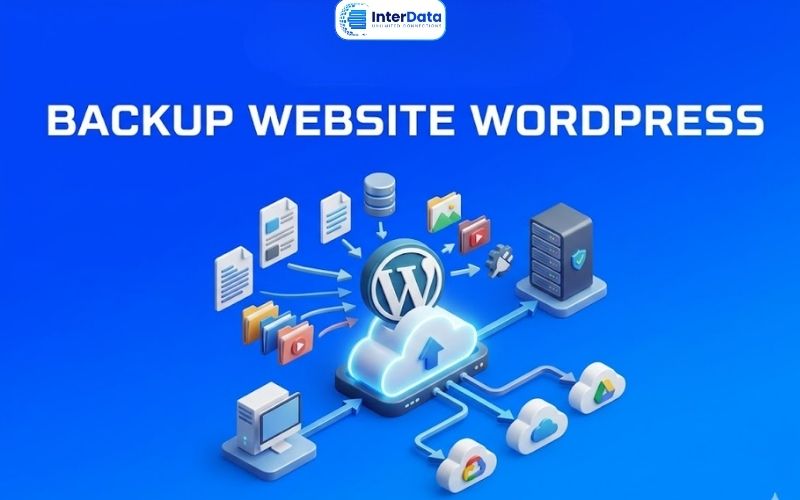
Backup Website WordPress là quá trình tạo ra một bản sao lưu toàn bộ dữ liệu website của bạn, bao gồm cơ sở dữ liệu (database), các tệp tin (files) như mã nguồn, hình ảnh, video, theme, plugin,… Bản sao lưu này sẽ được lưu trữ ở một nơi an toàn, có thể là trên máy chủ, máy tính cá nhân hoặc các dịch vụ lưu trữ đám mây.
Mục đích của việc backup WordPress là để khôi phục lại website về trạng thái hoạt động bình thường trong trường hợp xảy ra sự cố gây mất mát dữ liệu.
Backup WordPress gồm các thành phần nào?
Một bản backup WordPress đầy đủ thường bao gồm hai thành phần chính:
Cơ sở dữ liệu (Database): Đây là nơi lưu trữ toàn bộ nội dung website của bạn, bao gồm bài viết, trang, bình luận, thông tin người dùng, cài đặt website,… Cơ sở dữ liệu thường được quản lý bằng hệ quản trị cơ sở dữ liệu MySQL.
Tệp tin (Files): Bao gồm tất cả các tệp tin trên thư mục cài đặt WordPress của bạn, bao gồm:
- Mã nguồn WordPress (WordPress Core): Các tệp tin lõi của WordPress.
- Themes: Giao diện website.
- Plugins: Các tiện ích mở rộng.
- Uploads: Thư mục chứa các file media (hình ảnh, video,…) mà bạn đã tải lên website.
- Các tệp tin cấu hình: Ví dụ như file wp-config.php chứa thông tin kết nối cơ sở dữ liệu.
Tại sao phải Backup Website WordPress thường xuyên?
Nhiều người thường bỏ qua việc backup website WordPress cho đến khi gặp sự cố và mất mát dữ liệu. Tuy nhiên, việc backup định kỳ là vô cùng quan trọng để đảm bảo an toàn cho website và hoạt động kinh doanh của bạn. Dưới đây là những lý do chính:
Nguy cơ mất dữ liệu rất cao
Dữ liệu website của bạn luôn phải đối mặt với nhiều nguy cơ tiềm ẩn, bao gồm:
- Lỗi máy chủ (server): Các sự cố kỹ thuật trên máy chủ, lỗi phần cứng, mất điện,… có thể dẫn đến mất mát dữ liệu.
- Tấn công mạng: Website của bạn có thể bị tấn công bởi hacker, mã độc, virus,… dẫn đến mất mát hoặc hỏng hóc dữ liệu.
- Lỗi do con người: Những sai sót trong quá trình quản trị website như xóa nhầm file, ghi đè dữ liệu,… cũng có thể gây ra hậu quả nghiêm trọng.
- Thảm họa thiên nhiên: Thiên tai như lũ lụt, hỏa hoạn,… có thể phá hủy hoàn toàn máy chủ và dữ liệu.
Khôi phục Website nhanh chóng sau sự cố
Khi có sự cố xảy ra, nếu bạn có sẵn bản backup, bạn có thể nhanh chóng khôi phục website về trạng thái hoạt động bình thường, giảm thiểu thời gian downtime (thời gian website không hoạt động).
Backup giúp hạn chế tối đa ảnh hưởng đến hoạt động kinh doanh, uy tín thương hiệu và trải nghiệm của khách hàng. Thời gian là tiền bạc, và việc khôi phục nhanh chóng sẽ giúp bạn tiết kiệm được cả hai.
An tâm cập nhật WordPress, Theme, Plugin
Việc cập nhật WordPress, theme và plugin lên phiên bản mới là cần thiết để vá các lỗ hổng bảo mật, cải thiện hiệu suất và bổ sung tính năng mới. Tuy nhiên, quá trình cập nhật đôi khi có thể xảy ra lỗi, khiến website không hoạt động hoặc hiển thị sai. Nếu bạn đã backup website trước khi cập nhật, bạn có thể dễ dàng khôi phục lại phiên bản cũ nếu có lỗi xảy ra, đảm bảo an toàn cho website.
Dễ dàng di chuyển Website khi cần thiết
Khi bạn muốn chuyển website sang hosting mới hoặc thay đổi tên miền, việc backup website sẽ giúp bạn di chuyển toàn bộ dữ liệu một cách dễ dàng và nhanh chóng. Bạn chỉ cần restore (khôi phục) bản backup lên hosting mới là website sẽ hoạt động bình thường.
Cần chuẩn bị gì trước khi Backup Website WordPress?
Việc chuẩn bị kỹ lưỡng trước khi backup website WordPress là rất quan trọng, giúp đảm bảo quá trình backup diễn ra suôn sẻ, thành công và bản backup có thể sử dụng được khi cần thiết. Dưới đây là danh sách chi tiết những điều bạn cần chuẩn bị:
1. Xác định phương pháp Backup
Trước tiên, bạn cần quyết định sẽ sử dụng phương pháp nào để backup website WordPress:
- Sử dụng Plugin: Đây là phương pháp phổ biến, dễ dàng và nhanh chóng nhất. Bạn cần lựa chọn plugin phù hợp với nhu cầu (ví dụ: UpdraftPlus, BackupBuddy, Duplicator,…).
- Backup thủ công qua hosting (cPanel): Phương pháp này yêu cầu bạn thao tác trực tiếp trên hosting thông qua File Manager và phpMyAdmin.
- Backup thủ công bằng lệnh (SSH): Phương pháp này dành cho người dùng có kinh nghiệm, am hiểu về dòng lệnh và SSH.
- Sử dụng dịch vụ backup chuyên nghiệp: Các dịch vụ như dịch vụ Hosting, VPS… cung cấp giải pháp backup tự động, an toàn và tiện lợi.
Lựa chọn phương pháp nào sẽ ảnh hưởng đến các bước chuẩn bị tiếp theo.
2. Kiểm tra dung lượng lưu trữ
Xác định dung lượng website: Bạn cần ước tính dung lượng website của mình để đảm bảo đủ không gian lưu trữ cho bản backup. Thông thường, dung lượng website sẽ bao gồm dung lượng database và dung lượng files (bao gồm mã nguồn, hình ảnh, video,…).
Ngoài ra:
- Kiểm tra dung lượng lưu trữ: Nếu backup vào máy tính: Đảm bảo ổ cứng còn đủ dung lượng trống.
- Nếu backup lên dịch vụ lưu trữ đám mây: Kiểm tra dung lượng còn lại của dịch vụ (Google Drive, Dropbox,…).
- Nếu backup trên hosting: Kiểm tra dung lượng hosting còn lại trong cPanel.
Lưu ý: Nên dự trù dung lượng lưu trữ lớn hơn dung lượng website hiện tại để đảm bảo đủ chỗ cho bản backup và các bản cập nhật sau này.
3. Tài khoản và quyền truy cập
Tùy vào phương pháp backup bạn chọn, bạn cần chuẩn bị các tài khoản và quyền truy cập sau:
- Tài khoản quản trị WordPress: Cần thiết nếu bạn sử dụng plugin backup. Đảm bảo bạn có quyền Administrator để cài đặt, kích hoạt và cấu hình plugin.
- Tài khoản hosting (cPanel): Cần thiết nếu bạn backup thủ công qua hosting hoặc sử dụng tính năng backup của hosting bao gồm thông tin đăng nhập cPanel (username, password, đường dẫn đăng nhập).
- Tài khoản FTP (tùy chọn): Cần thiết nếu bạn muốn backup files qua FTP, bao gồm thông tin FTP (hostname, username, password, port).
- Tài khoản dịch vụ lưu trữ đám mây (tùy chọn): Cần thiết nếu bạn muốn lưu trữ bản backup trên Google Drive, Dropbox,…đảm bảo bạn đã đăng nhập vào tài khoản và cấp quyền truy cập cho plugin backup (nếu sử dụng plugin).
- Tài khoản SSH (tùy chọn): Cần thiết nếu bạn backup bằng lệnh qua SSH, bao gồm thông tin SSH (hostname, username, password, port).
Có kiến thức cơ bản
Mặc dù việc backup website WordPress ngày nay đã trở nên đơn giản hơn rất nhiều nhờ các plugin và công cụ hỗ trợ, nhưng bạn vẫn nên trang bị cho mình một số kiến thức cơ bản về:
- WordPress: Hiểu cơ bản về cấu trúc thư mục, database của WordPress.
- Hosting: Hiểu cơ bản về cPanel, File Manager, phpMyAdmin.
- FTP (tùy chọn): Biết cách sử dụng phần mềm FTP để kết nối và tải file.
- SSH (tùy chọn): Biết cách sử dụng dòng lệnh cơ bản để backup qua SSH.
Lựa chọn thời điểm Backup
- Trước khi cập nhật: Luôn luôn backup website trước khi cập nhật WordPress, theme, plugin để đề phòng trường hợp xảy ra lỗi.
- Trước khi thay đổi lớn trên website: Nếu bạn dự định thay đổi giao diện, cấu trúc website, hãy backup trước khi thực hiện.
- Theo lịch trình định kỳ: Thiết lập lịch backup tự động (hàng ngày, hàng tuần, hàng tháng) tùy theo tần suất cập nhật nội dung và mức độ quan trọng của website.
- Thời gian ít truy cập: Nên thực hiện backup vào thời điểm website có ít người truy cập nhất (ví dụ: đêm khuya, sáng sớm) để tránh ảnh hưởng đến hiệu suất website.
Kiểm tra kết nối Internet
Đảm bảo kết nối internet ổn định trong suốt quá trình backup, đặc biệt khi backup lên dịch vụ lưu trữ đám mây hoặc sử dụng plugin. Kết nối internet không ổn định có thể dẫn đến lỗi trong quá trình backup, khiến bản backup bị hỏng hoặc không đầy đủ.
Tắt các Plugin không cần thiết (Tùy Chọn)
Trong một số trường hợp, bạn có thể tạm thời tắt các plugin không cần thiết (đặc biệt là các plugin caching) để đảm bảo quá trình backup diễn ra suôn sẻ và bản backup không bị lỗi. Tuy nhiên, việc này không bắt buộc và bạn cần cân nhắc kỹ trước khi thực hiện.
Chuẩn bị kỹ lưỡng trước khi backup website WordPress là bước quan trọng để đảm bảo an toàn cho dữ liệu và giúp quá trình backup diễn ra suôn sẻ.
Cách Backup Website WordPress với phương pháp thủ công
Việc sao lưu dữ liệu WordPress là một bước quan trọng để bảo vệ nội dung website khỏi các rủi ro không mong muốn. Dưới đây là hướng dẫn chi tiết từ cách sao lưu cơ bản đến phương pháp sao lưu toàn diện để bạn có thể lựa chọn phù hợp với nhu cầu của mình.
Backup dữ liệu WordPress bao gồm bài viết, trang, Media
Đối với nhu cầu sao lưu chỉ liên quan đến bài viết, trang và media, phương pháp “Export” là lựa chọn đơn giản và nhanh chóng nhất.
Các bước thực hiện sao lưu
Bước 1: Để sao lưu dữ liệu, bạn cần đăng nhập vào bảng điều khiển WordPress.
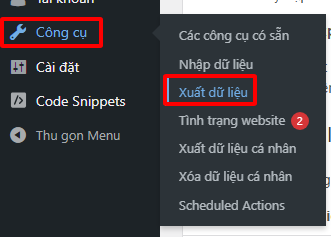
Bước 2: Truy cập vào phần “Công cụ” và chọn “Xuất dữ liệu“.
Bước 3: Cửa sổ “Export” sẽ xuất hiện, bạn chọn “Tất cả nội dung” , rồi nhấn “Tải về nội dung được xuất ra” để tải tệp xuất về.
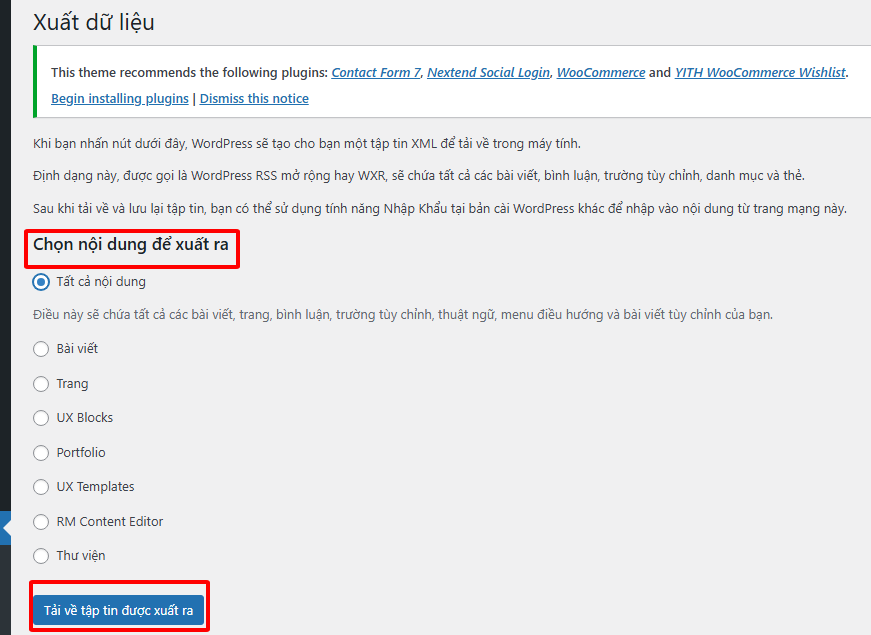
Phương pháp Export này sẽ cung cấp cho bạn một tệp XML, giúp bạn Import bài viết, trang, media, danh mục, thẻ và người dùng sang một trang khác. Đây là cách sao lưu đơn giản nhưng không bao gồm theme hay các cài đặt plugin, nên không phải là phương thức hoàn chỉnh nhất.
Backup full dữ liệu cho WordPress
Sao lưu đầy đủ bao gồm toàn bộ cơ sở dữ liệu và các tệp tin trên website, đảm bảo bạn có thể khôi phục toàn bộ hệ thống nếu có sự cố xảy ra. Dưới đây là các bước thực hiện:
Sao lưu cơ sở dữ liệu qua phpMyAdmin:
Bước 1: Truy cập phpMyAdmin từ bảng quản trị hosting của bạn (thường qua cPanel).
Bước 2: Trong danh sách database bên trái, chọn database mà website của bạn đang sử dụng để sao lưu.
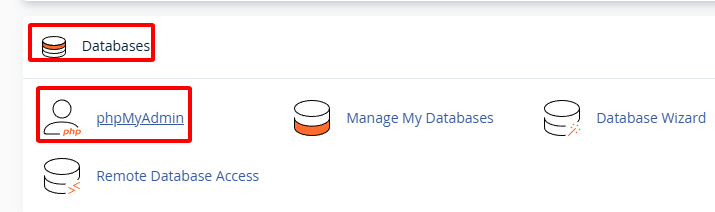
Bước 3: Chọn Export trên thanh công cụ. Đảm bảo chọn phương pháp “Quick” và định dạng “SQL“, sau đó nhấn “Go“. Điều này sẽ tạo ra một tệp SQL mà bạn có thể dùng để phục hồi cơ sở dữ liệu WordPress.
Bước 4: Cuối cùng, bạn cần sao lưu thư mục wp-content. Vào File Manager, chọn cPanel, và tìm thư mục public_html. Sau đó, tìm thư mục wp-content và chọn “Compress” để nén lại.
Khi nén, chọn định dạng Zip và đặt tên cho tệp nếu cần, sau đó nhấn “Compress File(s)” để hoàn tất. Sau khi nén xong, bạn nhấp chuột vào tệp đã nén và tải về. Đảm bảo lưu tệp này ở một vị trí an toàn.
Tập tin SQL này lưu trữ toàn bộ dữ liệu trong cơ sở dữ liệu, rất cần thiết để khôi phục hệ thống khi cần.
Sao lưu thông qua FTP (Sử dụng FileZilla):
Bạn cũng có thể sử dụng phần mềm FTP như FileZilla để sao lưu thư mục wp-content:
Bước 1: Mở FileZilla và kết nối với máy chủ bằng thông tin FTP của bạn.
Bước 2: Sau khi kết nối thành công, tìm và chọn thư mục public_html từ khung bên phải.
Bước 3: Tạo một thư mục trên máy tính và kéo thư mục wp-content từ khung bên phải vào thư mục bên trái để tải về và lưu trữ.
Sau khi hoàn thành các bước trên, bạn sẽ có đầy đủ tệp tin và cơ sở dữ liệu để khôi phục website bất kỳ lúc nào. Hãy lưu các tệp sao lưu ở một nơi an toàn, tốt nhất là trên ổ cứng hoặc dịch vụ lưu trữ đám mây. Điều này sẽ giúp bạn bảo vệ toàn diện website khỏi những sự cố bất ngờ.
Ngoài ra, với dịch vụ WordPress Hosting của InterData, dữ liệu website của bạn sẽ được bảo vệ một cách toàn diện nhờ tính năng backup tự động. Hệ thống sẽ tự động sao lưu dữ liệu website của bạn theo lịch trình định kỳ, tạo ra các bản sao lưu an toàn.
Trong trường hợp xảy ra sự cố, bạn có thể dễ dàng khôi phục lại website từ các bản sao lưu này, đảm bảo hoạt động kinh doanh không bị gián đoạn. Đây là một giải pháp tối ưu giúp bạn tiết kiệm thời gian, công sức và giảm thiểu rủi ro mất dữ liệu
Cách sử dụng Plugin BackWPUp để Backup Website WordPress
Việc sử dụng plugin BackWPUp để sao lưu dữ liệu WordPress không chỉ đơn giản mà còn cực kỳ hiệu quả, đặc biệt dành cho những ai muốn bảo vệ website của mình trước các rủi ro.
Các bước sao lưu dữ liệu chi tiết với BackWPUp:
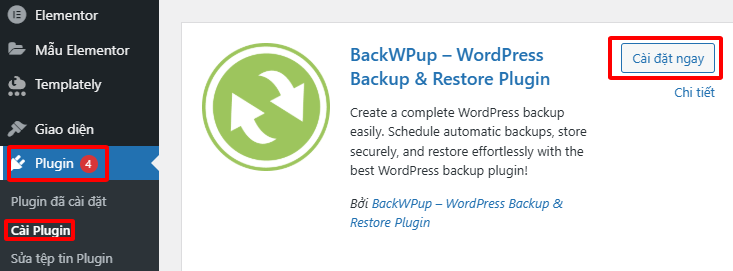
Bước 1: Cài đặt và kích hoạt plugin BackWPUp
Truy cập vào trang quản trị WordPress, vào mục Plugins, chọn Thêm mới (Add New), và tìm kiếm plugin BackWPUp. Sau đó, nhấp vào Cài đặt ngay (Install) và Kích hoạt (Activate).
Bước 2: Tạo Job sao lưu mới
Sau khi cài đặt, menu BackWPUp sẽ xuất hiện ở cột bên trái trên Dashboard. Nhấp vào mục Add New Job để bắt đầu tạo công việc (job) sao lưu mới.
Bước 3: Cấu hình chi tiết cho Job sao lưu
Đặt tên cho job sao lưu trong mục Job Name, giúp bạn dễ dàng nhận diện các công việc backup sau này.
Trong tab General, bạn có thể tùy chỉnh định dạng file nén (ZIP, TAR, v.v.) và nơi lưu trữ dữ liệu backup, chẳng hạn như máy chủ, Dropbox, hoặc Google Drive.
Bước 4: Cài đặt lịch sao lưu (Schedule)
Chuyển sang tab Schedule, chọn WordPress Cron để lên lịch sao lưu tự động. Tại đây, bạn có thể tùy chỉnh tần suất sao lưu theo nhu cầu, ví dụ hàng ngày, hàng tuần, hoặc hàng tháng.
Nếu bạn thường xuyên đăng bài, lựa chọn sao lưu hàng ngày sẽ là hợp lý; ngược lại, nếu website ít cập nhật, tần suất hàng tuần sẽ phù hợp. Sau khi hoàn tất, nhấn Lưu thay đổi.
Bước 5: Kiểm tra và thực hiện sao lưu
Quay lại menu Jobs để kiểm tra danh sách các job hiện có. Tại đây, bạn có thể nhấp vào Run Now để bắt đầu quá trình sao lưu ngay lập tức.
Bước 6: Tải về dữ liệu đã sao lưu
Khi quá trình sao lưu hoàn tất, bạn sẽ nhận được thông báo. Dữ liệu đã sao lưu sẽ được lưu trữ tại nơi bạn đã thiết lập (máy chủ, Dropbox, Google Drive, v.v.). Bạn cũng có thể tải file backup về máy để lưu trữ cục bộ.
Lưu ý quan trọng:
Việc sao lưu dữ liệu định kỳ không chỉ giúp bạn bảo vệ nội dung mà còn sẵn sàng phục hồi hệ thống trong những trường hợp khẩn cấp. BackWPUp là một công cụ đơn giản nhưng cực kỳ hữu ích, phù hợp với cả người mới sử dụng và những ai đã quen thuộc với WordPress.
Hãy thường xuyên kiểm tra và lưu trữ dữ liệu backup tại nhiều vị trí an toàn để đảm bảo website luôn trong trạng thái được bảo vệ tốt nhất!
Hướng dẫn backup website bằng cPanel
Sao lưu website WordPress trở nên dễ dàng và nhanh chóng hơn bao giờ hết khi sử dụng cPanel – một công cụ quản trị mạnh mẽ cho phép bạn backup toàn bộ dữ liệu, bao gồm cả mã nguồn và cơ sở dữ liệu SQL, chỉ với vài thao tác đơn giản. Dưới đây là các bước cụ thể để bạn thực hiện quá trình này:
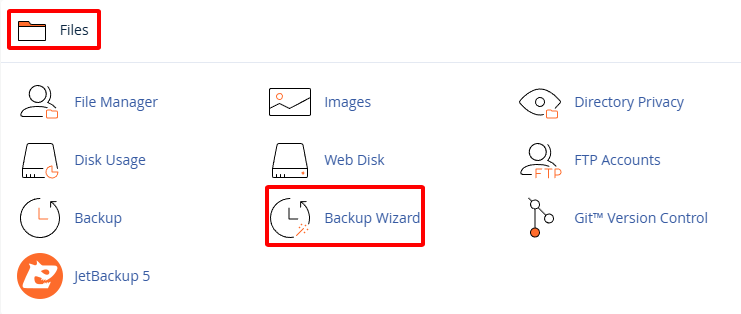
Bước 1: Truy cập vào cPanel và mở công cụ Backup Wizard
Đầu tiên, đăng nhập vào tài khoản hosting của bạn qua cPanel. Tại giao diện chính, tìm và nhấn vào mục File, sau đó chọn Backup Wizard – công cụ hỗ trợ sao lưu tích hợp sẵn trong cPanel.
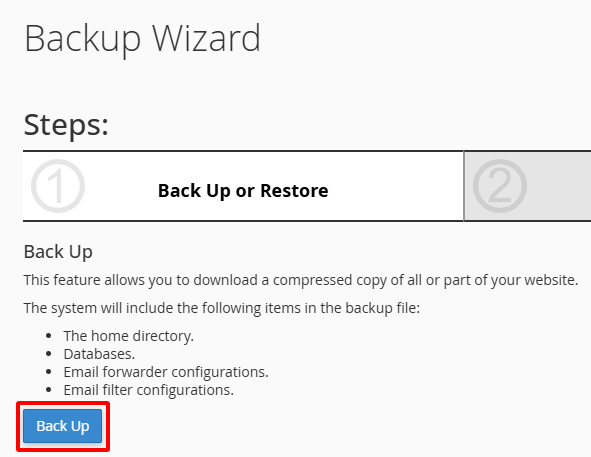
Bước 2: Chọn chế độ Backup để bắt đầu sao lưu
Trong giao diện Backup Wizard, nhấp vào tùy chọn Backup để tiến hành quá trình sao lưu.
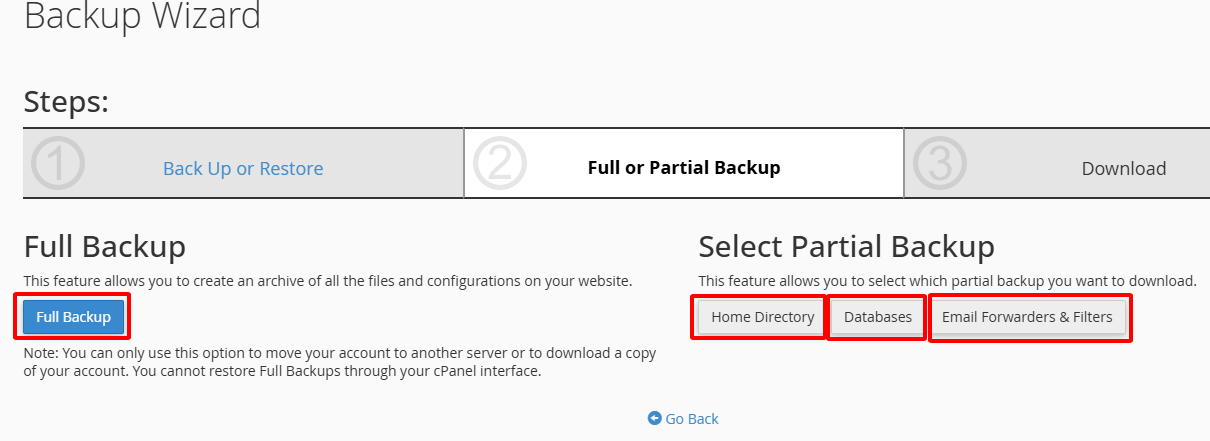
Bước 3: Lựa chọn loại dữ liệu cần sao lưu
Tại bước này, bạn sẽ được cung cấp các tùy chọn sao lưu, bao gồm:
- Full Backup: Tạo một bản sao lưu đầy đủ, bao gồm mã nguồn, cơ sở dữ liệu SQL và tệp email (nếu có).
- Home Directory: Chỉ sao lưu mã nguồn của website (source code).
- MySQL Database: Sao lưu riêng cơ sở dữ liệu.
- Mail Forwarders & Filters: Sao lưu các email chuyển tiếp và bộ lọc email.
Tùy theo nhu cầu, bạn chọn loại sao lưu phù hợp để tiếp tục.
Bước 4: Tạo và tải xuống file sao lưu
Sau khi chọn loại sao lưu, nhấn vào Generate Backup để cPanel bắt đầu quá trình sao lưu. Bạn có thể tùy chọn nhận thông báo qua email khi hoàn tất bằng cách điền địa chỉ email hoặc bỏ qua bằng cách tích vào Do not send email notification of backup completion.
Khi quá trình sao lưu hoàn thành, bạn sẽ có thể tải xuống file backup về thiết bị của mình. Trong file sao lưu, mã nguồn của website thường nằm trong thư mục public_html, trong khi cơ sở dữ liệu sẽ được lưu trữ trong thư mục sql.
Với dịch vụ Hosting tối ưu cho WordPress tại InterData, bạn được tích hợp backup tự động định kỳ, khôi phục nhanh chóng chỉ vài click, kết hợp hạ tầng NVMe tốc độ cao, support 24/7 giúp website luôn ổn định và an toàn. Trải nghiệm ngay để yên tâm vận hành website mỗi ngày.
THAM KHẢO BẢNG GIÁ HOSTING TỐC ĐỘ CAO
Việc sử dụng cPanel để sao lưu website là một phương pháp hiệu quả, cho phép bạn bảo vệ toàn bộ dữ liệu quan trọng chỉ với vài cú nhấp chuột. Hãy lưu trữ file backup ở nơi an toàn, chẳng hạn như trên thiết bị cá nhân hoặc dịch vụ lưu trữ đám mây, để đảm bảo khả năng khôi phục khi cần thiết.
Hãy chọn cho mình phương pháp backup phù hợp và thực hiện backup website WordPress thường xuyên để an tâm phát triển website và kinh doanh hiệu quả. Đừng để mất dữ liệu trở thành nỗi lo sợ, hãy chủ động bảo vệ “dữ liệu website” của bạn ngay từ hôm nay!
