
Cách cài đặt và login Claude Code trên VPS không khó nếu bạn đi đúng thứ tự: chọn hệ điều hành phù hợp, cài bằng đúng phương thức, và xử lý xác thực khi máy chủ không có trình duyệt đồ họa. Bài viết đi từng lệnh thật, từ SSH vào máy tới khi Claude Code chạy được trong dự án của bạn – trên hạ tầng như InterData.
NỘI DUNG BÀI VIẾT
- Claude Code là gì và vì sao nên chạy trên VPS Linux?
- Yêu cầu hệ thống trước khi cài đặt và login Claude Code trên VPS
- Kết nối SSH vào VPS trước khi cài Claude Code
- Cài Claude Code trên VPS Ubuntu bằng lệnh nào?
- Kiểm tra Claude Code đã cài đặt thành công chưa
- Cách cài đặt và login Claude Code trên VPS khi không có trình duyệt
- Lỗi thường gặp khi cài đặt và login Claude Code
- Cập nhật và gỡ cài đặt Claude Code trên VPS
- Câu hỏi thường gặp
Claude Code là gì và vì sao nên chạy trên VPS Linux?
Claude Code là công cụ dòng lệnh (CLI) của Anthropic, cho bạn giao việc lập trình ngay trong terminal: đọc code, sửa lỗi, chạy lệnh Bash, thao tác Git, build và test. Chạy nó trên VPS nghĩa là môi trường làm việc luôn bật, có quyền root, không phụ thuộc máy cá nhân tắt mở hay đổi mạng.
Trên máy cá nhân, bạn phải mở máy, giữ kết nối, lo hết pin hoặc mất mạng giữa chừng khi để Claude Code chạy tác vụ dài. Trên VPS, tiến trình chạy độc lập với thiết bị của bạn, bạn SSH vào kiểm tra khi cần rồi ngắt kết nối, tiến trình vẫn tiếp tục.
- Quyền root: Cài đặt package, mở port, chỉnh cấu hình hệ thống mà không bị giới hạn như trên shared hosting.
- Terminal riêng, không chia sẻ tài nguyên bất định: Bạn kiểm soát CPU, RAM, tiến trình chạy nền cho agent.
- Môi trường Linux đồng nhất: Khớp với môi trường production khi bạn deploy, giảm lỗi kiểu “chạy được trên máy tôi”.
Claude Code chính thức hỗ trợ chạy trên môi trường Linux, cùng với macOS và Windows. Với dev, freelancer, agency hay sinh viên IT đang cần một máy chủ luôn sẵn sàng cho AI coding agent, VPS Linux là lựa chọn hợp lý hơn máy cá nhân hoặc shared hosting – vốn không có quyền root và terminal để cài công cụ CLI.
Yêu cầu hệ thống trước khi cài đặt và login Claude Code trên VPS
Trước khi thuê hoặc cấu hình VPS, bạn cần biết Claude Code đòi hỏi gì về hệ điều hành và phần cứng. Theo tài liệu chính thức của Anthropic tại code.claude.com/docs/en/setup, yêu cầu cho môi trường Linux như sau.
| Hạng mục | Yêu cầu tối thiểu | Ghi chú |
|---|---|---|
| Hệ điều hành | Ubuntu 20.04+, Debian 10+, Alpine Linux 3.19+ (musl) | Ubuntu/Debian phổ biến nhất trên VPS Việt Nam |
| RAM | 4 GB trở lên | Nên dư RAM nếu chạy song song nhiều tiến trình build |
| CPU | x64 hoặc ARM64 | Kiểm tra kiến trúc bằng lệnh uname -m |
| Mạng | Kết nối internet ổn định | VPS phải thuộc quốc gia được Anthropic hỗ trợ |
| Shell | Bash hoặc Zsh | ripgrep thường có sẵn trong bản cài native |
Nếu bạn đang phân vân giữa CentOS, Ubuntu và Debian, xem thêm bài nên chọn CentOS, Ubuntu hay Debian cho VPS Linux. Với Claude Code, Ubuntu 20.04 trở lên hoặc Debian 10 trở lên là lựa chọn an toàn nhất vì được hỗ trợ chính thức và có sẵn gói apt riêng.
Checklist trước khi bắt tay vào cài đặt:
- VPS chạy Ubuntu 20.04+ hoặc Debian 10+, RAM từ 4 GB.
- Có quyền root hoặc user thuộc nhóm sudo.
- Đã có thông tin đăng nhập SSH: IP, username, mật khẩu hoặc SSH key.
- Đã có tài khoản Claude gói Pro, Max, Team, Enterprise hoặc Console – Claude Code không chạy được với gói Claude.ai Free.
- Có trình duyệt trên máy cá nhân để xử lý bước xác thực (VPS thường không có GUI).
Kết nối SSH vào VPS trước khi cài Claude Code
Mọi thao tác cài đặt và login Claude Code đều thực hiện qua terminal, nên bước đầu tiên là truy cập VPS bằng SSH. Cách làm khác nhau tùy hệ điều hành máy cá nhân của bạn.
Nếu dùng macOS hoặc Linux, mở Terminal và gõ lệnh SSH trực tiếp. Nếu dùng Windows, cách phổ biến nhất là dùng PuTTY hoặc Windows Terminal có OpenSSH tích hợp sẵn. Xem chi tiết từng bước tại bài cách truy cập VPS Linux bằng SSH, và nếu bạn quen dùng PuTTY thì tham khảo thêm hướng dẫn dùng PuTTY kết nối VPS Linux qua SSH.
ssh root@your_vps_ip
Thay your_vps_ip bằng địa chỉ IP thật của VPS. Sau khi nhập đúng mật khẩu hoặc xác thực bằng SSH key, bạn sẽ vào được dấu nhắc lệnh của VPS. Nếu bạn đang thuê VPS tại InterData, quy trình đăng nhập cụ thể được mô tả trong bài hướng dẫn đăng nhập VPS InterData.
Trước khi cài Claude Code, nên nắm một số lệnh Linux cơ bản để thao tác thư mục, kiểm tra tiến trình và xử lý quyền – tổng hợp tại bài các lệnh Linux thông dụng. Ít nhất bạn cần biết cd, ls, sudo, apt update và cách kiểm tra phiên bản hệ điều hành bằng lsb_release -a.
Cài Claude Code trên VPS Ubuntu bằng lệnh nào?
Trên VPS Ubuntu hoặc Debian, cách gọn nhất là dùng native installer của Anthropic – một lệnh, tự cập nhật nền, không cần cài Node.js trước. Nếu VPS đã có sẵn Node.js 22 trở lên, dùng npm cũng là lựa chọn hợp lý. Nếu bạn quản lý nhiều server và muốn kiểm soát version qua kênh apt, dùng package manager.
Cách 1: Native installer (khuyên dùng cho VPS Linux)
Đây là cách InterData khuyên dùng khi bạn chỉ cần một VPS chạy Claude Code nhanh gọn, không phụ thuộc Node.js, và muốn công cụ tự cập nhật nền lên bản mới nhất.
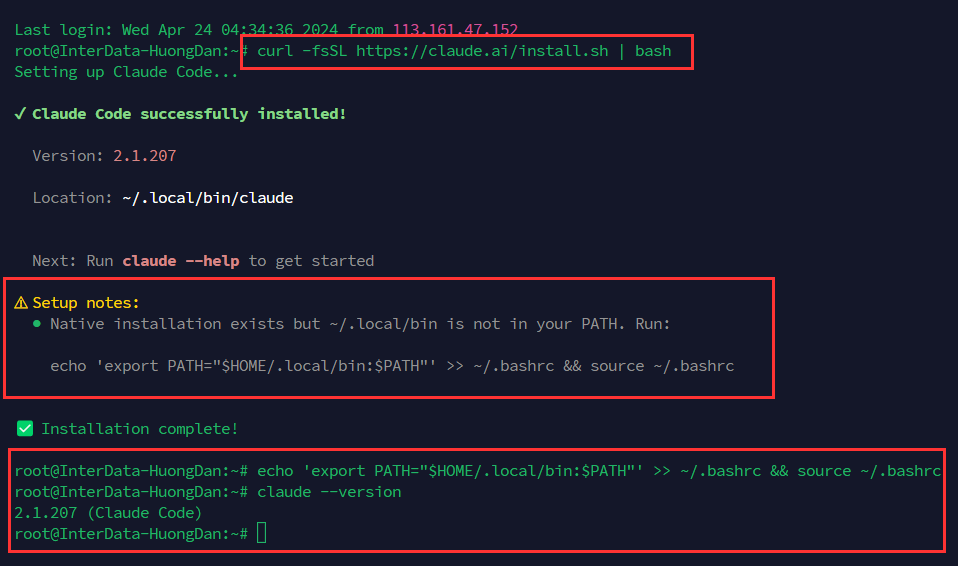
curl -fsSL https://claude.ai/install.sh | bash
Sau khi hệ thống cài xong mà bạn thấy cảnh báo:
⚠ Setup notes:

● Native installation exists but ~/.local/bin is not in your PATH. Run:

echo 'export PATH="$HOME/.local/bin:$PATH"' >> ~/.bashrc && source ~/.bashrc
Khi ấy chỉ cần chạy lệnh echo 'export PATH="$HOME/.local/bin:$PATH"' >> ~/.bashrc && source ~/.bashrc như hướng dẫn là xong.
Cách 2: npm (cần Node.js 22 trở lên)
Phù hợp nếu VPS của bạn vốn đã dùng làm môi trường Node.js. Tuyệt đối không thêm sudo vào lệnh npm install -g, vì gây lỗi quyền thư mục global và rủi ro bảo mật.
npm install -g @anthropic-ai/claude-code
Cách 3: apt trên Debian/Ubuntu (kênh stable)
Phù hợp khi bạn quản lý version qua hệ thống package của distro, muốn nâng cấp đồng bộ cùng lúc với các gói khác qua apt.
sudo install -d -m 0755 /etc/apt/keyrings
sudo curl -fsSL https://downloads.claude.ai/keys/claude-code.asc -o /etc/apt/keyrings/claude-code.asc
echo "deb [signed-by=/etc/apt/keyrings/claude-code.asc] https://downloads.claude.ai/claude-code/apt/stable stable main" | sudo tee /etc/apt/sources.list.d/claude-code.list
sudo apt update
sudo apt install claude-code
| Phương thức | Yêu cầu thêm | Tự động cập nhật | Khi nào dùng |
|---|---|---|---|
| Native installer | Không cần Node.js | Có, chạy nền | VPS mới, muốn cài nhanh, ít bảo trì |
| npm | Node.js 22+ | Không, cập nhật thủ công | VPS đã sẵn môi trường Node.js |
| apt (Debian/Ubuntu) | Quyền sudo, keyring apt | Không, theo chu kỳ apt upgrade | Quản lý nhiều server qua apt đồng bộ |
Một điểm nên chuẩn bị song song: cài Git trên VPS Ubuntu, CentOS hoặc Debian. Claude Code dùng công cụ Bash để thao tác file và chạy lệnh hệ thống, và có Git sẵn giúp các thao tác liên quan tới repo – commit, diff, branch – mượt hơn hẳn khi bạn giao việc cho agent.
Kiểm tra Claude Code đã cài đặt thành công chưa
Sau khi cài xong bằng một trong ba cách trên, kiểm tra ngay bằng hai lệnh sau. Nếu VPS trả về đúng số phiên bản và không báo lỗi, bạn đã sẵn sàng chuyển sang bước login.
claude --version
claude doctor
claude --versiontrả về số phiên bản cụ thể – xác nhận binary đã nằm đúng trong PATH.claude doctorkiểm tra môi trường: quyền thư mục, kết nối mạng, cấu hình liên quan tới Claude Code.- Nếu terminal báo
command not found: claude, xem phần lỗi thường gặp bên dưới trước khi thử lại.

Cách login Claude Code trên VPS đơn giản
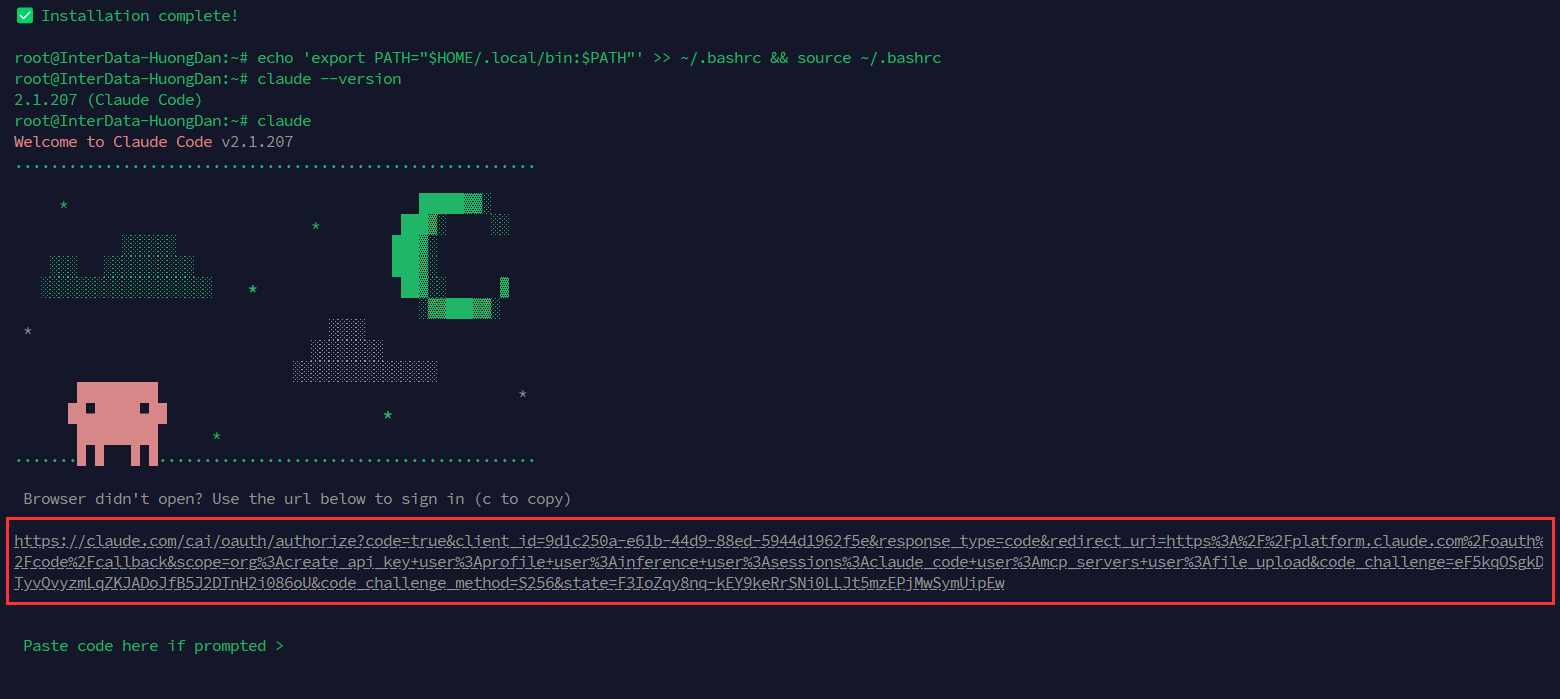
VPS chạy headless, không có trình duyệt đồ họa, nên luồng xác thực của Claude Code phải mượn trình duyệt trên máy cá nhân của bạn. Cách làm: chạy lệnh claude trong thư mục dự án, terminal in ra một URL xác thực, bạn mở URL đó bằng trình duyệt trên máy mình, đăng nhập tài khoản Claude rồi làm theo hướng dẫn để hoàn tất phiên.
cd /duong-dan-du-an-cua-ban
claude
- Di chuyển vào thư mục dự án bạn muốn Claude Code làm việc, rồi chạy lệnh
claude. Hệ thống sẽ yêu cầu bạn bạn chọn màu chủ đề cho giao diện Claude, phần này thì bạn cứ chọn theo ý thích là được. - Sau khi chọn màu chủ đề xong, Claude sẽ yêu cầu chọn phương thức login, khi ấy sẽ có 3 lựa chọn “Claude account with subscription”, API billing hoặc nền tảng bên thứ 3. Nếu bạn là newbie hoặc không chuyên kỹ thuật thì InterData khuyên bạn nên chọn “Claude account with subscription”.
- Terminal hiển thị một đường link xác thực. Copy link này nguyên vẹn, không rút gọn hay chỉnh sửa.
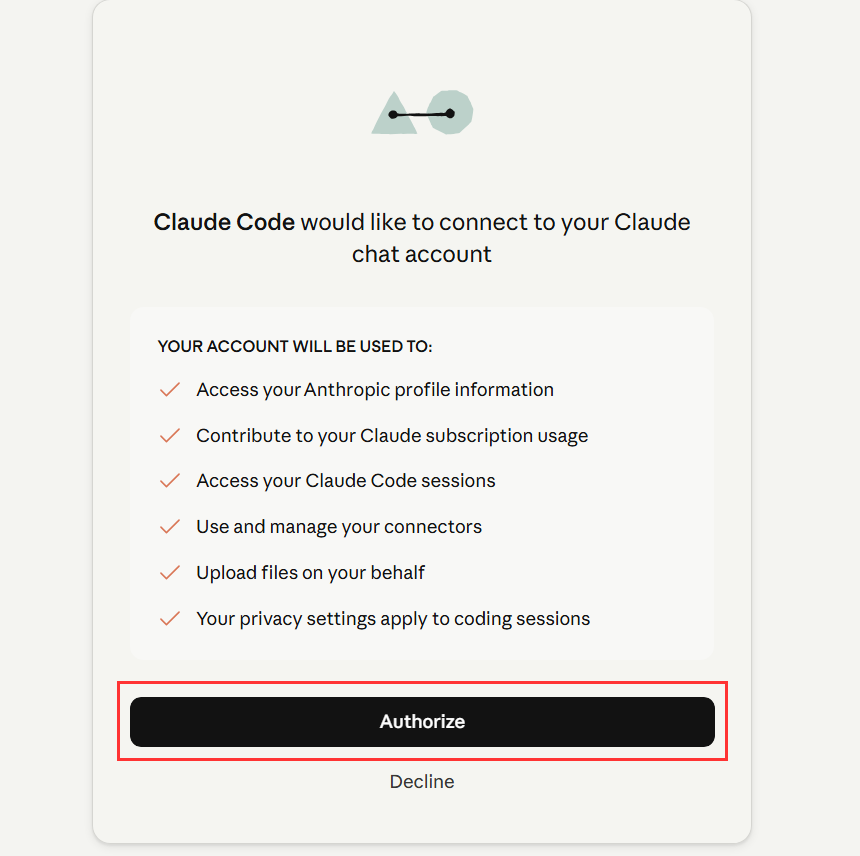
- Dán link vào trình duyệt trên máy tính hoặc điện thoại cá nhân – nơi bạn có thể đăng nhập tài khoản Claude bình thường.
- Đăng nhập bằng tài khoản Claude gói Pro, Max, Team, Enterprise hoặc Console. Xác nhận cấp quyền cho phiên CLI trên VPS. Khi ấy Claude sẽ gửi 1 mã Authentication code.
- Quay lại terminal, nhập mã Authentication code vào dòng “Paste code here…”, hệ thống sẽ tự nhận diện phiên đã xác thực và chuyển sang trạng thái sẵn sàng làm việc.
Điều kiện bắt buộc: bạn phải có tài khoản Claude gói trả phí. Gói Claude.ai Free không kích hoạt được Claude Code. Ngoài xác thực trực tiếp qua tài khoản Claude, bạn cũng có thể dùng Claude Code qua nhà cung cấp API bên thứ ba như Amazon Bedrock, Google Vertex AI hoặc Microsoft Foundry, tùy hạ tầng công ty bạn đang dùng. Chi tiết đầy đủ về luồng xác thực nằm ở trang Authentication trong tài liệu chính thức của Claude Code – nên đối chiếu nếu giao diện xác thực có thay đổi so với mô tả ở đây.
Lỗi thường gặp khi cài đặt và login Claude Code trên VPS
Phần lớn lỗi khi cài Claude Code trên VPS xoay quanh PATH, quyền thư mục và phiên bản Node.js. Dưới đây là các lỗi hay gặp nhất, xử lý theo đúng thứ tự triệu chứng – nguyên nhân – cách xử lý.
| Triệu chứng | Nguyên nhân thường gặp | Cách xử lý |
|---|---|---|
command not found: claude |
Binary chưa nằm trong PATH, hoặc shell chưa nạp lại profile | Mở terminal mới hoặc chạy lại file cấu hình shell (ví dụ source ~/.bashrc), kiểm tra lại bằng claude --version. Nếu vẫn lỗi, xem trang troubleshoot-install trong tài liệu chính thức |
| Lỗi quyền khi cài qua npm | Dùng sudo npm install -g, làm sai chủ sở hữu thư mục global npm |
Không thêm sudo vào lệnh npm install -g. Cấu hình lại thư mục global npm thuộc quyền user thường rồi cài lại |
| npm báo thiếu phiên bản Node.js | VPS đang chạy Node.js dưới bản 22 | Cập nhật Node.js lên bản 22 trở lên, hoặc chuyển sang native installer để không phụ thuộc Node.js |
| apt install claude-code báo lỗi khóa GPG | Thiếu quyền tạo thư mục keyrings, hoặc file khóa tải chưa đúng | Chạy lại đúng thứ tự các lệnh install -d và curl tải khóa bằng quyền sudo, sau đó sudo apt update lại |
| Không mở được link xác thực từ VPS | VPS headless, cố mở link ngay trên terminal thay vì trình duyệt máy cá nhân | Copy nguyên URL, dán vào trình duyệt trên máy cá nhân, đăng nhập tài khoản Claude rồi quay lại terminal |
| Login báo tài khoản không đủ điều kiện | Đang dùng gói Claude.ai Free | Nâng cấp lên gói Pro, Max, Team, Enterprise hoặc dùng qua Console / nhà cung cấp API bên thứ ba |
Sau mỗi lần sửa lỗi, luôn kiểm tra lại bằng claude doctor trước khi thử login lần nữa. Việc này giúp bạn xác nhận môi trường đã sạch, tránh mất công lặp lại cùng một lỗi.
Cập nhật và gỡ cài đặt Claude Code trên VPS
Cách cập nhật khác nhau tùy phương thức cài đặt ban đầu. Bản native tự cập nhật nền, nhưng bạn vẫn có thể chủ động chạy lệnh cập nhật thủ công bất cứ lúc nào.
claude update
- Cài bằng npm: Cập nhật bằng
npm install -g @anthropic-ai/claude-code@latest. Tránh dùngnpm update -gvì có thể không lấy đúng bản mới nhất. - Cài bằng apt: Không tự cập nhật. Nâng cấp theo chu kỳ hệ thống bằng
sudo apt update && sudo apt upgrade claude-code. - Cài bằng native installer: Tự cập nhật nền, chạy
claude updatenếu muốn ép cập nhật ngay lập tức.
Nếu cần gỡ hoàn toàn bản cài native trên Linux, xóa binary và thư mục dữ liệu:
rm -f ~/.local/bin/claude
rm -rf ~/.local/share/claude
Với bản cài qua npm hoặc apt, dùng đúng lệnh gỡ tương ứng của trình quản lý gói đó (npm uninstall -g hoặc apt remove). Sau khi gỡ, mở terminal mới và chạy claude --version để xác nhận hệ thống không còn nhận diện lệnh claude nữa.
Câu hỏi thường gặp
Claude Code có chạy được trên VPS giá rẻ RAM thấp không?
Tài liệu chính thức yêu cầu tối thiểu 4 GB RAM. VPS dưới mức này có thể cài được nhưng dễ bị chậm hoặc treo khi Claude Code xử lý tác vụ nặng cùng lúc với các tiến trình khác đang chạy trên máy.
Có bắt buộc dùng tài khoản trả phí để login Claude Code không?
Có. Claude Code yêu cầu tài khoản Pro, Max, Team, Enterprise hoặc Console. Gói Claude.ai Free không kích hoạt được Claude Code, kể cả khi cài đặt thành công trên VPS.
Nên cài Claude Code bằng native installer hay npm?
Trên VPS Linux, native installer gọn hơn vì không cần Node.js và tự cập nhật nền. npm phù hợp hơn nếu VPS đã sẵn môi trường Node.js 22 trở lên và bạn muốn kiểm soát version thủ công.
Vì sao terminal báo command not found sau khi cài Claude Code?
Thường do binary chưa nằm trong PATH của phiên shell hiện tại. Mở terminal mới hoặc nạp lại file cấu hình shell, sau đó chạy lại claude --version để kiểm tra.
VPS không có trình duyệt thì login Claude Code bằng cách nào?
Chạy lệnh claude, terminal in ra một URL xác thực. Mở URL đó bằng trình duyệt trên máy cá nhân, đăng nhập tài khoản Claude, xác nhận cấp quyền rồi quay lại terminal để tiếp tục.
Bắt tay vào cài đặt ngay hôm nay
Cách cài đặt và login Claude Code trên VPS gói gọn trong bốn bước: chuẩn bị VPS đúng yêu cầu hệ thống, kết nối SSH, chọn một trong ba phương thức cài đặt phù hợp, rồi xử lý xác thực qua trình duyệt máy cá nhân vì VPS chạy headless. Nhớ chuẩn bị sẵn tài khoản Claude gói trả phí trước khi login, và giữ lại bảng lỗi thường gặp để tra cứu khi cần. Nếu bạn chưa có VPS đáp ứng quyền root và RAM tối thiểu, đây là lúc chọn hạ tầng phù hợp trước khi bắt đầu.
Sẵn sàng dựng VPS để chạy Claude Code?
Chọn cấu hình VPS phù hợp, có quyền root, cài Ubuntu hoặc Debian theo nhu cầu dự án.
Disclaimer kỹ thuật: nội dung chỉ mang tính tham khảo. Lệnh, phiên bản và cách xác thực có thể thay đổi theo hệ điều hành VPS, phiên bản Claude Code và chính sách tài khoản của Anthropic. Nên kiểm tra tài liệu chính thức tại code.claude.com/docs/en/setup, sao lưu dữ liệu và thử nghiệm trước.
