
Docker đã trở thành một công cụ không thể thiếu đối với các lập trình viên và kỹ sư hệ thống. Việc xây dựng, thử nghiệm và triển khai ứng dụng dưới dạng container giúp tối ưu hóa quy trình làm việc và giảm thiểu xung đột môi trường.
Nếu bạn đang sử dụng hệ điều hành mới nhất của Microsoft, bài viết này sẽ hướng dẫn bạn cách cài đặt Docker Desktop trên Windows 11 một cách chi tiết, dễ hiểu, giúp bạn nhanh chóng làm quen và làm chủ công cụ này.
Docker Desktop Là Gì?
Docker Desktop là gì?
Docker Desktop là một ứng dụng trực quan, dễ cài đặt dành cho môi trường Windows và macOS. Ứng dụng này giúp bạn xây dựng, chia sẻ và chạy các ứng dụng container hóa (containerized applications) một cách nhanh chóng.
Thay vì phải tự tay cấu hình từng thành phần riêng lẻ, Docker Desktop tích hợp sẵn các công cụ cốt lõi bao gồm:
- Docker Engine: Trực tiếp quản lý các container, image, network và volume.
- Docker CLI: Giao diện dòng lệnh giúp bạn tương tác với Docker.
- Docker Compose: Công cụ hỗ trợ định nghĩa và vận hành các ứng dụng Docker gồm nhiều container thông qua file YAML.
- Docker Desktop GUI: Giao diện đồ họa trực quan giúp bạn dễ dàng theo dõi, bật/tắt container và quản lý tài nguyên hệ thống mà không cần nhớ quá nhiều câu lệnh.
- Docker Extensions: Các tiện ích mở rộng tích hợp từ bên thứ ba giúp gia tăng trải nghiệm phát triển phần mềm.
Vì sao nhiều người cài Docker Desktop trên Windows 11?
Việc sử dụng Docker Desktop trên Windows 11 mang lại nhiều giá trị thiết thực trong quá trình làm việc:
- Phát triển ứng dụng nhanh hơn: Bạn có thể khởi chạy cơ sở dữ liệu, web server hoặc các dịch vụ phụ trợ chỉ với vài dòng lệnh đơn giản.
- Môi trường đồng nhất giữa Dev và Production: Container hoạt động giống nhau trên máy cá nhân của bạn lẫn trên máy chủ VPS thực tế, hạn chế tình trạng “chạy được trên máy tôi nhưng lỗi trên server”.
- Triển khai Microservices: Dễ dàng chạy đồng thời nhiều dịch vụ nhỏ lẻ được viết bằng các ngôn ngữ khác nhau trong các container riêng biệt.
- Học Docker và Kubernetes: Docker Desktop tích hợp sẵn một cụm Kubernetes (K8s) cục bộ, rất phù hợp cho việc học tập và thử nghiệm.
- Test phần mềm trong container: Đảm bảo hệ thống Windows của bạn luôn sạch sẽ, không bị rác bởi các thư viện hay phần mềm cài thử nghiệm.
Docker Desktop khác gì Docker Engine?
Nhiều người mới bắt đầu thường nhầm lẫn giữa hai khái niệm này. Dưới đây là điểm khác biệt cốt lõi:
Docker Desktop là bộ công cụ quản lý Docker dành cho Windows và macOS, bao gồm Docker Engine, giao diện đồ họa, Docker Compose và các tiện ích hỗ trợ phát triển container.
Trong khi đó, Docker Engine chỉ là lõi công nghệ (engine) chạy ngầm để thực thi các container và thường được cài đặt trực tiếp trên các hệ điều hành Linux thông qua dòng lệnh CLI mà không có sẵn giao diện đồ họa trực quan đi kèm.
Docker Desktop Trên Windows 11 Hoạt Động Như Thế Nào?
Để chạy được các container Linux trên hệ điều hành Windows, Docker Desktop cần một “cầu nối”. Đó chính là lý do cơ chế hoạt động dưới đây ra đời.
Vai trò của WSL 2 trong Docker Desktop
- WSL là gì? WSL (Windows Subsystem for Linux) là tính năng của Windows cho phép người dùng chạy môi trường GNU/Linux trực tiếp trên Windows mà không cần cài máy ảo cồng kềnh.
- WSL 2 là gì? WSL 2 là phiên bản nâng cấp lớn sử dụng một nhân Linux (Linux kernel) thực sự chạy bên trong một máy ảo siêu nhẹ (lightweight VM). Nó mang lại hiệu suất file hệ thống nhanh hơn và khả năng tương thích hoàn toàn với các cuộc gọi hệ thống (system call) của Linux.
- Tại sao Docker Desktop sử dụng WSL 2 Backend? Trước đây, Docker trên Windows phải dùng Hyper-V khá nặng nề. Với WSL 2, Docker Desktop khởi động nhanh hơn, tiêu thụ ít tài nguyên CPU/RAM hơn và chia sẻ file giữa Windows và Linux đạt tốc độ tối ưu hơn.
Kiến trúc Docker Desktop trên Windows 11
Khi bạn khởi chạy Docker Desktop bằng cấu hình WSL 2 Backend, kiến trúc hoạt động sẽ bao gồm:
- Windows Host: Hệ điều hành chính bạn đang dùng để thao tác.
- WSL 2 VM: Một máy ảo Linux tối giản do Windows quản lý, chạy nhân Linux chính thức.
- Docker Engine: Được cài đặt và vận hành bên trong môi trường WSL 2 này.
- Container: Các container của bạn sẽ được khởi tạo và chạy trực tiếp trên nền tảng Linux của WSL 2 nhưng bạn vẫn có thể tương tác trực tiếp từ trình duyệt hoặc IDE trên Windows.
Điều Kiện Cần Có Trước Khi Cài Docker Desktop Trên Windows 11
Để quá trình cài đặt diễn ra suôn sẻ, máy tính của bạn cần đáp ứng một số yêu cầu tối thiểu về cả hệ điều hành lẫn phần cứng.
Yêu cầu hệ điều hành
Docker Desktop tương thích với hầu hết các phiên bản Windows 11 phổ biến hiện nay, bao gồm:
- Windows 11 Home
- Windows 11 Pro
- Windows 11 Enterprise
- Windows 11 Education
Lưu ý: Hệ điều hành của bạn cần được cập nhật lên các bản build ổn định để tính năng WSL 2 hoạt động mượt mà nhất.
Yêu cầu phần cứng tối thiểu
Dưới đây là bảng thông số phần cứng được khuyến nghị khi cài Docker Desktop Windows 11:
| Thành phần | Khuyến nghị tối thiểu |
|---|---|
| CPU | Bộ xử lý 64-bit (Intel hoặc AMD) hỗ trợ ảo hóa |
| RAM | Tối thiểu 4 GB |
| RAM đề xuất | 8 GB trở lên (để chạy mượt nhiều container) |
| Ổ cứng | 20 GB trống trở lên (ưu tiên ổ SSD) |
| Virtualization | Phải được bật trong BIOS/UEFI |
Cách kiểm tra máy có hỗ trợ VT-x hoặc AMD-V hay không
Công nghệ ảo hóa (Virtualization) là điều kiện bắt buộc để chạy WSL 2 và Docker.
- Máy không hỗ trợ VT-x có cài Docker Desktop được không? Rất tiếc là Không. Nếu CPU của bạn không hỗ trợ ảo hóa phần cứng (VT-x đối với Intel hoặc AMD-V đối với AMD), hoặc tính năng này chưa được bật, bạn sẽ gặp lỗi ngay khi khởi chạy Docker Desktop.
- Làm sao biết CPU đã bật Virtualization? Bạn có thể kiểm tra nhanh bằng cách: Nhấn tổ hợp phím
Ctrl + Shift + Escđể mở Task Manager -> Chọn tab Performance -> Chọn CPU. Hãy nhìn xuống góc dưới bên phải, nếu dòng chữ Virtualization: Enabled xuất hiện, nghĩa là tính năng này đã được bật thành công.
Cách Bật Virtualization (VT-x/AMD-V) Trong BIOS/UEFI
Nếu kiểm tra thấy Virtualization đang ở trạng thái Disabled, bạn cần thực hiện bật nó lên trong cài đặt phần cứng của máy.
Virtualization là gì?
Ảo hóa (Virtualization) là công nghệ cho phép một bộ vi xử lý vật lý hoạt động như thể nó là nhiều bộ vi xử lý ảo độc lập. Điều này giúp hệ điều hành Windows có thể chạy song song một nhân Linux thực thụ thông qua WSL 2 mà không gây suy giảm hiệu năng nghiêm trọng.
Kiểm tra Virtualization trên Windows 11
Ngoài Task Manager, bạn còn có thể kiểm tra trạng thái ảo hóa bằng các cách sau:
- Qua System Information: Nhấn phím Windows, gõ “System Information” và nhấn Enter. Kéo xuống dưới cùng tìm các dòng liên quan đến “Hyper-V”. Nếu thấy các dòng “Virtualization Enabled in Firmware: Yes” thì hệ thống đã sẵn sàng.
- Qua PowerShell: Mở PowerShell với quyền Admin và chạy lệnh:
Get-ComputerInfo -Property "HyperV*"Hãy kiểm tra xem giá trị
HyperVRequirementVirtualizationFirmwareEnabledcó phải làTruehay không.
Các bước bật Virtualization trong BIOS
Để bật ảo hóa, bạn cần khởi động lại máy tính và nhấn liên tục phím truy cập BIOS (thường là F2, F10, F12 hoặc Delete tùy dòng máy).
Đối với chip Intel
- Di chuyển đến tab Advanced, Configuration hoặc Security.
- Tìm mục có tên Intel Virtualization Technology, Intel VT-x hoặc Vanderpool Technology.
- Chuyển trạng thái từ Disabled sang Enabled.
- Nhấn
F10để lưu và khởi động lại hệ thống.
Đối với chip AMD
- Truy cập vào mục Advanced hoặc CPU Configuration.
- Tìm tính năng có tên SVM Mode hoặc Secure Virtual Machine.
- Chọn Enabled.
- Nhấn
F10để lưu lại cấu hình và khởi động lại máy.
Lưu ý sau khi bật Virtualization
Sau khi máy tính khởi động lại vào Windows 11, bạn nên mở lại Task Manager để xác nhận xem trạng thái ảo hóa đã chuyển sang Enabled hay chưa trước khi tiến hành các bước tiếp theo.
Cách Cài Đặt WSL 2 Trên Windows 11
Sử dụng Docker Desktop WSL 2 là phương án tối ưu hiệu năng tốt nhất hiện nay trên Windows 11.
WSL 2 là gì?
Như đã đề cập, WSL 2 là phiên bản mới của cấu trúc Windows Subsystem for Linux, cung cấp hiệu suất hệ thống tệp vượt trội và khả năng tương thích cuộc gọi hệ thống đầy đủ so với WSL 1.
Kiểm tra WSL đã được cài chưa
Mở công cụ PowerShell hoặc Command Prompt (CMD) và gõ:
wsl --list --verbose
Nếu hệ thống báo lệnh không tồn tại hoặc chưa có phân phối Linux nào, bạn cần tiến hành cài đặt mới.
Cài WSL 2 bằng PowerShell
Cách nhanh và đơn giản nhất trên Windows 11 là sử dụng một câu lệnh duy nhất. Bạn click chuột phải vào nút Start, chọn Terminal (Admin) hoặc PowerShell (Admin) và nhập lệnh sau:
wsl --install
Lệnh này sẽ tự động kích hoạt các tính năng cần thiết của Windows, tải xuống nhân Linux mới nhất và cài đặt bản phân phối Ubuntu mặc định cho bạn.
Khởi động lại hệ thống
Khi tiến trình cài đặt trên PowerShell báo hoàn tất 100%, bạn bắt buộc phải khởi động lại máy tính để các thiết lập hệ thống chính thức có hiệu lực.
Kiểm tra phiên bản WSL
Sau khi khởi động lại, mở PowerShell và chạy lệnh sau để kiểm tra cấu hình:
wsl --status
Nếu kết quả hiển thị thông tin về phiên bản WSL 2 là mặc định (Default version: 2), bạn đã hoàn thành bước chuẩn bị quan trọng này.
Bật Các Tính Năng Windows Cần Thiết Cho Docker Desktop
Dù lệnh wsl --install đã tự động bật hầu hết các tính năng cần thiết, đôi khi bạn vẫn cần kiểm tra thủ công để đảm bảo mọi thứ hoạt động ổn định.
Các tính năng cần bật bao gồm:
- Windows Subsystem for Linux: Cung cấp môi trường nền tảng Linux.
- Virtual Machine Platform: Nền tảng máy ảo siêu nhẹ cho WSL 2.
- Hyper-V (nếu cần): Không bắt buộc nếu bạn đã dùng WSL 2, tuy nhiên một số cấu hình cũ hoặc môi trường doanh nghiệp đặc thù vẫn có thể cần đến nó.
- Containers Feature: Hỗ trợ chạy các container Windows gốc (chỉ xuất hiện trên Windows Pro/Enterprise).
Cách bật bằng Windows Features
- Nhấn phím Windows, gõ Turn Windows features on or off và nhấn Enter.
- Trong danh sách hiện ra, tích chọn vào các ô:
- Windows Subsystem for Linux
- Virtual Machine Platform
- Nhấn OK, chờ hệ thống thiết lập và khởi động lại máy nếu được yêu cầu.
[Hình ảnh minh họa hộp thoại Windows Features với các tùy chọn WSL và Virtual Machine Platform được tích chọn]
Cách Tải Docker Desktop Trên Windows 11
Tải Docker Desktop từ nguồn chính thức
Để tránh các rủi ro về mã độc và nhận được phiên bản mới nhất, bạn chỉ nên tải Docker Desktop từ trang chủ:
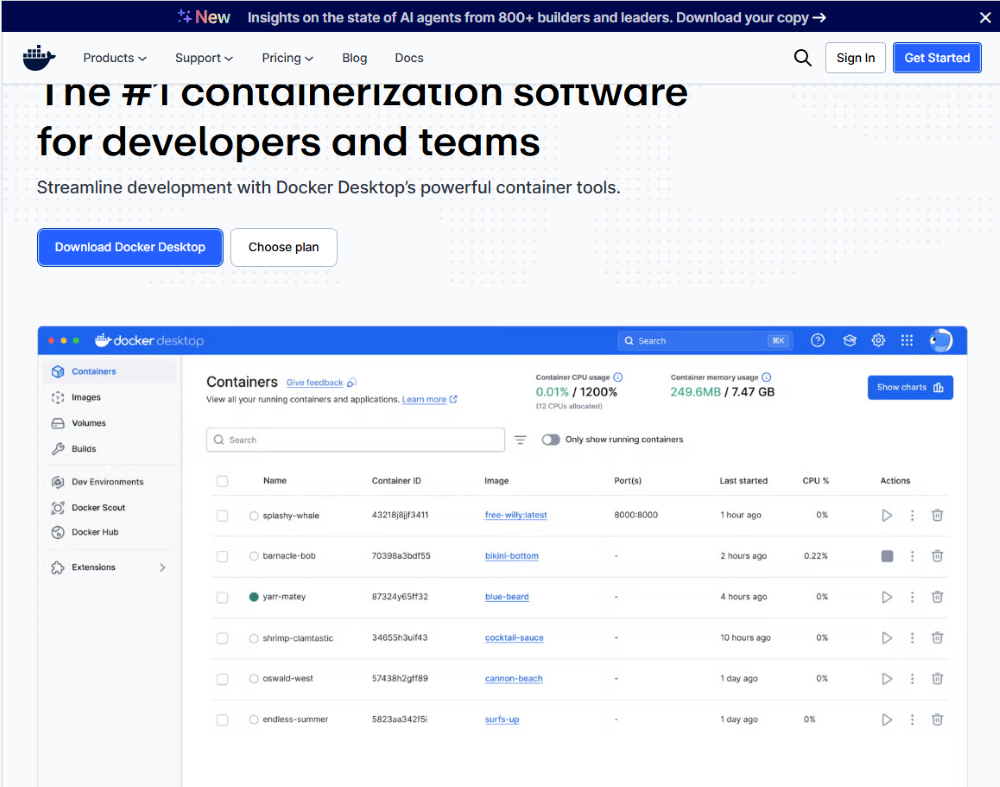
- Truy cập vào liên kết chính thức: docker.com/products/docker-desktop.
- Nhấp vào nút Download for Windows (Thường là file có tên dạng
Docker Desktop Installer.exe).
Lưu ý trước khi tải
- Kiểm tra phiên bản: Đảm bảo bạn tải bản phù hợp với kiến trúc vi xử lý của mình (x86_64 cho phần lớn máy chạy Intel/AMD hoặc ARM64 cho các máy Windows chạy chip ARM như Snapdragon).
- Chọn Stable Release: Luôn ưu tiên tải bản Stable (ổn định) để hạn chế tối đa các lỗi vặt trong quá trình phát triển ứng dụng.
Hướng Dẫn Cài Đặt Docker Desktop Trên Windows 11 Từng Bước
Sau khi đã tải về file cài đặt và hoàn tất các bước chuẩn bị hệ thống, bạn tiến hành thực hiện theo các bước sau:
Bước 1 – Chạy file cài đặt
Tìm đến thư mục chứa file tải về, click đúp chuột vào file Docker Desktop Installer.exe (hoặc click chuột phải chọn Run as administrator).
Bước 2 – Chọn các tùy chọn cần thiết
Một cửa sổ cấu hình cài đặt sẽ hiện ra với hai tùy chọn quan trọng:
- Use WSL 2 instead of Hyper-V (recommended): Bạn hãy chắc chắn rằng tùy chọn này đã được tích chọn. Đây là tùy chọn giúp Docker chạy mượt mà và tối ưu nhất trên Windows 11.
- Add shortcut to desktop: Tích chọn nếu bạn muốn tạo biểu tượng Docker ngoài màn hình Desktop để tiện truy cập.
Sau đó, nhấn OK để bắt đầu quá trình giải nén và cài đặt.
Bước 3 – Chờ hoàn tất cài đặt
Hệ thống sẽ tiến hành giải nén các gói dữ liệu. Quá trình này thường mất từ 2 đến 5 phút tùy thuộc vào tốc độ ổ cứng của bạn. Khi màn hình hiển thị thông báo Installation Succeeded, chọn Close and restart (hoặc Close nếu máy không yêu cầu khởi động lại) để hoàn tất.
Bước 4 – Khởi động Docker Desktop
Tìm kiếm “Docker Desktop” trên thanh Start Menu của Windows 11 và mở ứng dụng.
Trong lần đầu tiên khởi chạy, hệ thống sẽ hiển thị bảng thỏa thuận dịch vụ (Docker Subscription Service Agreement). Hãy đọc kỹ và chọn Accept để tiếp tục.
Bước 5 – Đăng nhập Docker Hub (tùy chọn)
Docker Desktop sẽ gợi ý bạn đăng nhập tài khoản Docker Hub.
- Nếu chưa có tài khoản, bạn có thể nhấn Sign up để tạo miễn phí hoặc chọn Continue without signing in để bỏ qua và vào thẳng giao diện chính.
- Việc đăng nhập tài khoản sẽ giúp bạn tránh được giới hạn lượt tải xuống (rate limit) khi pull các image từ Docker Hub sau này.
Thiết Lập Docker Desktop Sau Khi Cài Đặt
Để Docker Desktop hoạt động mượt mà và phù hợp nhất với nhu cầu sử dụng cá nhân, bạn nên tinh chỉnh lại một số thiết lập cơ bản.
Nhấp vào biểu tượng bánh răng cưa (Settings) ở góc trên bên phải giao diện Docker Desktop:
Chọn WSL 2 Backend
Truy cập vào mục General, đảm bảo rằng dòng chữ Use the WSL 2 based engine đã được tích chọn. Điều này xác nhận Docker đang sử dụng nhân Linux của WSL để chạy container chứ không phải Hyper-V.
Thiết lập tài nguyên CPU và RAM
Khi sử dụng WSL 2 Backend, Docker sẽ chia sẻ tài nguyên động với Windows. Tuy nhiên, đôi khi WSL 2 có thể chiếm dụng khá nhiều RAM của máy.
Để giới hạn tài nguyên này, bạn có thể tạo một file cấu hình hệ thống bằng cách:
- Nhấn tổ hợp phím
Win + R, gõ%USERPROFILE%và nhấn Enter. - Tạo một file mới có tên là
.wslconfig(lưu ý có dấu chấm ở đầu và không có đuôi.txt). - Mở file bằng Notepad và thêm nội dung giới hạn tài nguyên (ví dụ giới hạn RAM 4GB và 2 CPU):
[wsl2] memory=4GB processors=2 - Lưu file lại và chạy lệnh
wsl --shutdowntrong PowerShell để áp dụng cấu hình mới.
Thiết lập thư mục lưu trữ
Mặc định, các image và container của Docker sẽ được lưu trên ổ đĩa cài đặt hệ điều hành (ổ C:). Nếu ổ cứng của bạn bị đầy, bạn có thể cân nhắc di chuyển thư mục lưu trữ của WSL sang ổ đĩa khác (như ổ D: hoặc E:) để giải phóng không gian lưu trữ cho phân vùng hệ thống.
Cấu hình Docker Hub
Trong phần Settings -> Docker Engine, bạn có thể thêm cấu hình JSON để thiết lập các registry mirror cá nhân hoặc tăng tốc độ tải image nếu cần thiết.
Kích hoạt Docker Compose
Docker Compose đã được tích hợp sẵn mặc định trong phiên bản Docker Desktop hiện đại. Bạn không cần thực hiện thêm bất kỳ thao tác cấu hình phức tạp nào khác để kích hoạt tính năng này.
Cách Kiểm Tra Docker Desktop Đã Cài Thành Công Hay Chưa
Hãy chắc chắn rằng ứng dụng Docker Desktop của bạn đang chạy (biểu tượng cá voi ở góc dưới thanh Taskbar có màu xanh lá cây). Sau đó, hãy mở công cụ Terminal hoặc PowerShell trên Windows lên để thực hiện kiểm tra.
Kiểm tra phiên bản Docker
Chạy lệnh sau để kiểm tra phiên bản Docker Client và Server:
docker --version
Kết quả mẫu: Docker version 27.x.x, build xxxxxxx
Kiểm tra Docker Engine
Để kiểm tra chi tiết trạng thái hoạt động của Docker Engine, sử dụng lệnh:
docker info
Lệnh này sẽ trả về toàn bộ thông số cấu hình hệ thống, số lượng container đang chạy, đang dừng và phiên bản nhân Linux đang hoạt động.
Kiểm tra Docker Compose
Xác nhận Docker Compose đã sẵn sàng hoạt động bằng câu lệnh:
docker compose version
Kết quả mẫu: Docker Compose version v2.xx.x
Chạy Container Docker Đầu Tiên Trên Windows 11
Để kiểm tra xem hệ thống đã thực sự hoạt động trơn tru hay chưa, chúng ta sẽ tiến hành khởi chạy một container thử nghiệm siêu nhẹ.
Chạy Hello World Container
Mở Terminal lên và gõ lệnh sau:
docker run hello-world
Ý nghĩa của kết quả trả về
Khi bạn nhấn Enter, Docker Engine sẽ thực hiện quy trình sau:
- Tìm kiếm image có tên
hello-worldở máy cục bộ của bạn. - Vì đây là lần đầu tiên chạy, Docker sẽ không tìm thấy image này ở máy và hiển thị thông báo:
Unable to find image 'hello-world:latest' locally. - Docker tự động kết nối lên thư viện trực tuyến Docker Hub để tải (pull) image này về máy.
- Sau khi tải xong, Docker khởi chạy container từ image đó.
- Container chạy và in ra dòng chữ chào mừng:
"Hello from Docker! This message shows that your installation appears to be working correctly."cùng các bước giải thích chi tiết quy trình hoạt động.
[Hình ảnh minh họa kết quả chạy lệnh docker run hello-world thành công trên terminal]
Các thành phần Docker vừa được sử dụng
- Docker Daemon (Engine): Tiếp nhận yêu cầu từ CLI để kéo image và chạy container.
- Docker Hub: Kho lưu trữ trực tuyến nơi chứa các Docker Image mẫu.
- Docker Image: Bản đóng gói tĩnh (chỉ đọc) chứa chương trình
hello-world. - Docker Container: Phiên bản hoạt động thực tế được khởi tạo từ Docker Image.
Các Lệnh Docker Cơ Bản Cho Người Mới
Dưới đây là bảng tổng hợp các câu lệnh thông dụng nhất giúp bạn làm quen nhanh chóng khi bắt đầu hành trình sử dụng Docker Desktop cho người mới:
Quản lý Image
- Tải một image từ Docker Hub về máy:
docker pull <tên_image> - Xem danh sách các image đang có trên máy:
docker images - Xóa một image không dùng đến:
docker rmi <id_hoặc_tên_image>
Quản lý Container
- Khởi chạy một container từ image (ví dụ: chạy web server Nginx ở cổng 8080):
docker run -d -p 8080:80 --name my-web nginx - Xem danh sách các container đang hoạt động:
docker ps - Xem toàn bộ container (bao gồm cả các container đã dừng):
docker ps -a - Dừng một container đang chạy:
docker stop <tên_hoặc_id_container> - Khởi động lại một container đã dừng:
docker start <tên_hoặc_id_container> - Xóa hoàn toàn một container:
docker rm <tên_hoặc_id_container>
Quản lý Log
- Xem nhật ký hoạt động (log) của một container để debug lỗi:
docker logs <tên_hoặc_id_container>
Truy cập vào Container
- Mở terminal tương tác trực tiếp bên trong một container đang chạy:
docker exec -it <tên_hoặc_id_container> sh
Docker Compose cơ bản
- Khởi chạy toàn bộ các dịch vụ được định nghĩa trong file
docker-compose.yml:docker compose up -d - Dừng và xóa toàn bộ các container, network liên quan đến dự án:
docker compose down
Các Lỗi Thường Gặp Khi Cài Docker Desktop Trên Windows 11 Và Cách Khắc Phục
Trong quá trình cài đặt, đôi khi bạn sẽ gặp phải một số thông báo lỗi ngoài ý muốn. Dưới đây là cách xử lý nhanh cho từng trường hợp:
1. Lỗi: “Docker Desktop Requires WSL 2”
- Nguyên nhân: Tính năng WSL 2 chưa được kích hoạt hoặc hệ thống chưa cập nhật gói kernel Linux tương thích.
- Cách xử lý: Mở PowerShell với quyền Admin và chạy lệnh
wsl --updateđể nâng cấp lên phiên bản kernel mới nhất, sau đó khởi động lại máy.
2. Lỗi: “WSL Kernel Version Too Low”
- Nguyên nhân: Gói dịch vụ cập nhật WSL của Windows đã lỗi thời.
- Cách xử lý: Truy cập vào PowerShell và thực hiện lệnh
wsl --updatehoặc truy cập trang chủ Microsoft tải bản cập nhật thủ công cho gói “WSL2 Linux kernel update package for x64 machines”.
3. Lỗi: “Virtualization Not Enabled”
- Nguyên nhân: Tính năng ảo hóa phần cứng (VT-x/AMD-V) chưa được kích hoạt trong cài đặt BIOS của bo mạch chủ.
- Cách xử lý: Khởi động lại máy tính, truy cập vào giao diện BIOS/UEFI tìm và chuyển mục Intel Virtualization Technology hoặc SVM Mode sang trạng thái Enabled.
4. Lỗi: “Hyper-V Installation Failed”
- Nguyên nhân: Xung đột phần mềm ảo hóa khác (như VMware, VirtualBox) hoặc do phiên bản Windows 11 Home không được tích hợp sẵn Hyper-V mặc định.
- Cách xử lý: Bạn không cần cố gắng cài đặt Hyper-V nếu đang sử dụng Windows 11 Home. Hãy chuyển hẳn sang cấu hình sử dụng WSL 2 Backend vì WSL 2 hoàn toàn tương thích và hoạt động rất tốt trên phiên bản Home.
5. Lỗi: “Docker Engine Failed To Start”
- Nguyên nhân: Dịch vụ WSL bị treo, xung đột cổng kết nối hoặc tài nguyên RAM của hệ thống bị cạn kiệt.
- Cách xử lý:
- Thử chuột phải vào biểu tượng Docker ở thanh Taskbar và chọn Restart.
- Mở PowerShell chạy lệnh
wsl --shutdownđể khởi động lại toàn bộ môi trường ảo hóa Linux. - Đảm bảo không có ứng dụng nào khác đang chiếm các cổng kết nối mà Docker đang cố gắng khởi chạy.
6. Lỗi: “Docker Desktop Running Slowly”
- Nguyên nhân: WSL 2 đang chiếm dụng quá nhiều RAM và CPU của máy chủ hoặc do các tệp tin dự án được lưu trữ trực tiếp trên hệ thống tệp tin của Windows (như ổ
C:\Users\...) thay vì lưu bên trong hệ thống tệp tin của WSL. - Cách xử lý:
- Giới hạn tài nguyên RAM sử dụng thông qua file cấu hình
.wslconfignhư đã hướng dẫn ở phần trên. - Di chuyển toàn bộ mã nguồn dự án của bạn vào bên trong thư mục WSL (ví dụ:
\\wsl$\Ubuntu\home\user\projects) để cải thiện tốc độ đọc/ghi file lên gấp nhiều lần.
- Giới hạn tài nguyên RAM sử dụng thông qua file cấu hình
Mẹo Tối Ưu Hiệu Năng Docker Desktop Trên Windows 11
Giới hạn CPU và RAM hợp lý
Nếu máy tính của bạn có dung lượng RAM khiêm tốn (ví dụ 8GB hoặc 16GB), việc không giới hạn RAM cho WSL 2 có thể khiến Windows của bạn đôi khi bị giật lag do WSL 2 tự động chiếm dụng lên tới 80% tài nguyên máy. Hãy sử dụng file cấu hình .wslconfig để giới hạn dung lượng RAM tối đa cho WSL ở mức khoảng 2GB đến 4GB là đủ cho hầu hết các tác vụ cơ bản.
Sử dụng SSD NVMe
Các thao tác đọc/ghi file hệ thống và khởi chạy Docker Image đòi hỏi tốc độ xử lý ổ cứng rất cao. Việc cài đặt Docker Desktop và lưu trữ dự án trên ổ cứng SSD (đặc biệt là chuẩn NVMe) sẽ giúp rút ngắn đáng kể thời gian khởi động container.
Dọn dẹp Image và Container không sử dụng
Sau một thời gian dài làm việc, các image cũ, container đã dừng và các volume rác có thể chiếm dụng hàng chục GB dung lượng ổ cứng. Bạn nên thường xuyên chạy lệnh sau để dọn dẹp hệ thống:
docker system prune -a --volumes
Tối ưu WSL 2
Hãy luôn đảm bảo WSL 2 được cập nhật định kỳ bằng lệnh wsl --update để nhận được các bản vá hiệu năng và bảo mật mới nhất từ Microsoft.
Sử dụng Docker Volumes đúng cách
Khi cần đồng bộ dữ liệu giữa máy host và container, hãy sử dụng giải pháp Named Volumes thay vì sử dụng Bind Mounts trực tiếp từ ổ đĩa Windows nếu ứng dụng của bạn yêu cầu thao tác đọc/ghi dữ liệu liên tục với tần suất cao.
Các Khuyến Nghị Bảo Mật Khi Sử Dụng Docker Desktop
- Không chạy container với quyền root khi không cần thiết: Thiết lập các tài khoản người dùng có đặc quyền hạn chế (non-root user) bên trong file
Dockerfilecủa bạn để bảo vệ hệ thống khỏi các nguy cơ khai thác lỗ hổng bảo mật. - Chỉ sử dụng image từ nguồn uy tín: Ưu tiên sử dụng các image chính thức (Official Image) có tích hợp nhãn xanh xác thực từ Docker Hub để tránh nguy cơ tải nhầm các bản cài đặt chứa mã độc.
- Thường xuyên cập nhật Docker Desktop: Luôn đồng ý cập nhật khi ứng dụng hiển thị thông báo có phiên bản mới để vá các lỗ hổng bảo mật vừa phát hiện.
- Quét lỗ hổng bảo mật image: Bạn có thể sử dụng tính năng quét bảo mật tích hợp sẵn trong Docker Desktop để kiểm tra các thư viện lỗi thời bên trong container trước khi đem dự án lên môi trường production.
- Bảo vệ Docker API: Không nên mở public cổng kết nối Docker Daemon (mặc định là 2375/2376) ra môi trường internet nếu chưa áp dụng các biện pháp mã hóa xác thực SSL/TLS.
Docker Desktop Hay VPS: Nên Chọn Giải Pháp Nào?
Khi bắt đầu làm việc với Docker, nhiều nhà phát triển thường phân vân giữa việc sử dụng Docker Desktop trên máy tính cá nhân hay thuê một máy chủ ảo riêng (VPS) để vận hành container.
Khi nào nên dùng Docker Desktop?
- Học tập, nghiên cứu và làm quen các câu lệnh Docker cơ bản.
- Phát triển trực tiếp mã nguồn ứng dụng cục bộ (Local Development).
- Kiểm thử nhanh các thư viện, dịch vụ mới trước khi tích hợp vào dự án chính.
- Xây dựng quy trình CI/CD cá nhân chạy trên máy tính nội bộ.
Khi nào nên dùng VPS?
- Cần khởi chạy dịch vụ ổn định liên tục 24/7 (như Website, API Server, Database).
- Triển khai ứng dụng lên môi trường Production thực tế cho khách hàng sử dụng.
- Cần địa chỉ IP tĩnh công khai (Public IP) để người dùng từ internet dễ dàng truy cập.
- Tiết kiệm pin và giải phóng tài nguyên CPU/RAM cho máy tính cá nhân của bạn.
So sánh Docker Desktop và VPS
| Tiêu chí | Docker Desktop | VPS |
|---|---|---|
| Hoạt động 24/7 | Không tối ưu (phụ thuộc vào việc bật/tắt máy tính cá nhân) | Rất tốt (máy chủ hoạt động liên tục tại Datacenter) |
| Môi trường Production | Chỉ thích hợp để thử nghiệm | Thích hợp nhất cho việc triển khai thực tế |
| Chi phí | Miễn phí (với cá nhân và doanh nghiệp nhỏ) | Chi phí thuê hàng tháng cực kỳ tối ưu |
| Khả năng mở rộng | Giới hạn bởi cấu hình phần cứng máy tính của bạn | Dễ dàng nâng cấp RAM, CPU, ổ cứng chỉ trong vài phút |
| Truy cập từ Internet | Phức tạp (cần cấu hình NAT port, DDNS) | Rất dễ dàng (có sẵn IP tĩnh Public) |
Các Trường Hợp Sử Dụng Docker Thực Tế
Chạy Website WordPress bằng Docker
Thay vì phải cài đặt thủ công PHP, Apache/Nginx, MySQL lên máy tính, bạn chỉ cần tạo một file docker-compose.yml chứa định nghĩa dịch vụ WordPress và Database, sau đó chạy lệnh docker compose up -d. Trong vòng chưa đầy 1 phút, bạn đã có một trang web WordPress sẵn sàng hoạt động tại địa chỉ http://localhost.
Chạy Node.js Application
Đóng gói toàn bộ ứng dụng Node.js của bạn cùng với phiên bản Node cụ thể và các file node_modules đi kèm vào một container duy nhất. Điều này giúp loại bỏ hoàn toàn các lỗi xung đột phiên bản Node.js giữa các dự án khác nhau trên máy tính của bạn.
Chạy Python Flask hoặc Django
Dễ dàng thiết lập môi trường phát triển ứng dụng Python mà không cần phải quản lý các môi trường ảo (virtualenv) phức tạp trên hệ điều hành Windows.
Chạy Database MySQL/PostgreSQL
Khởi chạy cơ sở dữ liệu nhanh chóng cho dự án mà không cần phải thực hiện quá trình cài đặt rườm rà lên hệ thống Windows. Khi không cần dùng đến nữa, bạn chỉ cần xóa container đi là hệ thống của bạn lại hoàn toàn sạch sẽ.
Môi trường kiểm thử phần mềm
Giúp đội ngũ QA/Tester có thể nhanh chóng khởi dựng một môi trường kiểm thử giống hệt với môi trường thực tế chỉ bằng một vài thao tác kéo thả đơn giản trên giao diện Docker Desktop.
Học DevOps và Kubernetes
Docker Desktop tích hợp sẵn một cụm Kubernetes đơn nút (single-node) vô cùng tiện lợi. Chỉ cần bật tính năng này trong phần Settings, bạn đã có thể bắt đầu thực hành viết các file manifest YAML và triển khai các pod, service chuyên nghiệp như trên các hệ thống đám mây lớn.
Chạy Docker 24/7 Trên VPS Hiệu Năng Cao
Docker Desktop là lựa chọn tuyệt vời để học tập, thử nghiệm và phát triển ứng dụng trên máy tính cá nhân. Tuy nhiên, khi cần triển khai website, API, microservices, cơ sở dữ liệu hoặc các ứng dụng Docker hoạt động ổn định 24/7 trong môi trường production, VPS sẽ là giải pháp phù hợp hơn nhờ tài nguyên riêng, hiệu năng ổn định và khả năng mở rộng linh hoạt.
Thay vì phụ thuộc vào máy tính cá nhân phải luôn bật, VPS giúp container vận hành liên tục, truy cập mọi lúc mọi nơi và sẵn sàng phục vụ người dùng với độ ổn định cao.
FAQ – Câu Hỏi Thường Gặp
1. Docker Desktop có miễn phí không?
Có, Docker Desktop hoàn toàn miễn phí đối với người dùng cá nhân, các dự án giáo dục, phi lợi nhuận và các doanh nghiệp nhỏ (có dưới 250 nhân sự và doanh thu hàng năm dưới 10 triệu USD). Đối với các doanh nghiệp lớn hơn, bạn cần phải mua bản quyền thương mại để sử dụng hợp pháp.
2. Windows 11 Home có cài Docker Desktop được không?
Có. Kể từ khi tích hợp tính năng WSL 2 Backend, Docker Desktop đã hỗ trợ đầy đủ và hoạt động cực kỳ mượt mà trên phiên bản Windows 11 Home mà không cần phải nâng cấp lên phiên bản Pro.
3. Docker Desktop có cần Hyper-V không?
Không bắt buộc. Nếu bạn sử dụng tính năng WSL 2 Backend (được khuyến nghị), bạn hoàn toàn không cần phải kích hoạt Hyper-V trên hệ thống Windows của mình nữa.
4. Docker Desktop có bắt buộc dùng WSL 2 không?
Về mặt lý thuyết là không bắt buộc (vì bạn vẫn có thể sử dụng Hyper-V trên bản Windows Pro). Tuy nhiên, trên thực tế hiện nay, sử dụng WSL 2 là phương án tối ưu nhất, mang lại hiệu suất làm việc cao nhất và được chính hãng Docker khuyến nghị sử dụng.
5. Docker Desktop tốn bao nhiêu RAM?
Khi khởi động, Docker Desktop và môi trường WSL 2 thường tiêu tốn khoảng từ 1.5 GB đến 2 GB RAM. Khi bạn khởi chạy thêm nhiều container nặng, mức tiêu thụ tài nguyên này sẽ tăng lên tùy thuộc vào yêu cầu của từng dịch vụ đó.
6. Có thể chạy Docker trên VPS Windows 11 không?
Có. Bạn hoàn toàn có thể thuê một VPS cài đặt hệ điều hành Windows 11, sau đó tiến hành các bước kích hoạt ảo hóa và cài đặt Docker Desktop tương tự như hướng dẫn trên máy tính cá nhân để phục vụ nhu cầu làm việc từ xa.
7. Docker Desktop và Docker Engine khác nhau thế nào?
Docker Engine là lõi dịch vụ chạy ngầm làm nhiệm vụ quản lý container, hoạt động chủ yếu trên môi trường dòng lệnh Linux. Trong khi đó, Docker Desktop là bộ sản phẩm đóng gói hoàn chỉnh dành riêng cho Windows/macOS, tích hợp thêm giao diện đồ họa trực quan (GUI), Docker Compose, Kubernetes cục bộ và nhiều công cụ hữu ích khác đi kèm.
8. Có thể cài Kubernetes cùng Docker Desktop không?
Có. Docker Desktop có tích hợp sẵn tính năng Kubernetes cục bộ. Bạn chỉ cần vào mục Settings -> Kubernetes -> Tích chọn vào ô Enable Kubernetes và nhấn Apply & restart là hệ thống sẽ tự động tải xuống các thành phần cần thiết và khởi dựng cho bạn một cụm Kubernetes hoàn toàn tự động.
