
Đổi mật khẩu VPS tưởng đơn giản, nhưng nếu làm không đúng cách — đặc biệt là qua portal nhà cung cấp — bạn có thể tự khóa chính mình ra khỏi server. Dưới đây là hướng dẫn chi tiết cách đổi mật khẩu VPS trên Portal, Windows và Linux kèm theo những lưu ý bảo mật thực tế mà nhiều hướng dẫn thường bỏ qua.
Đổi mật khẩu VPS qua portal InterData
Nếu bạn không thể SSH hay Remote Desktop (RDP) vào VPS — có thể do quên sạch mật khẩu hoặc bị lock out — cách duy nhất và nhanh gọn nhất là đổi trực tiếp từ giao diện quản lý của nhà cung cấp.
Trên hệ thống của InterData, quy trình thực hiện như sau:
Bước 1: Đăng nhập vào support.interdata.vn → Trên menu điều hướng nhấp chọn Quản lý dịch vụ → chọn VPS bạn cần đổi mật khẩu.
Bước 2: Tại trang thông tin dịch vụ, kéo xuống phần Thông tin máy chủ → nhấn vào biểu tượng Setting (biểu tượng bảng điều khiển).
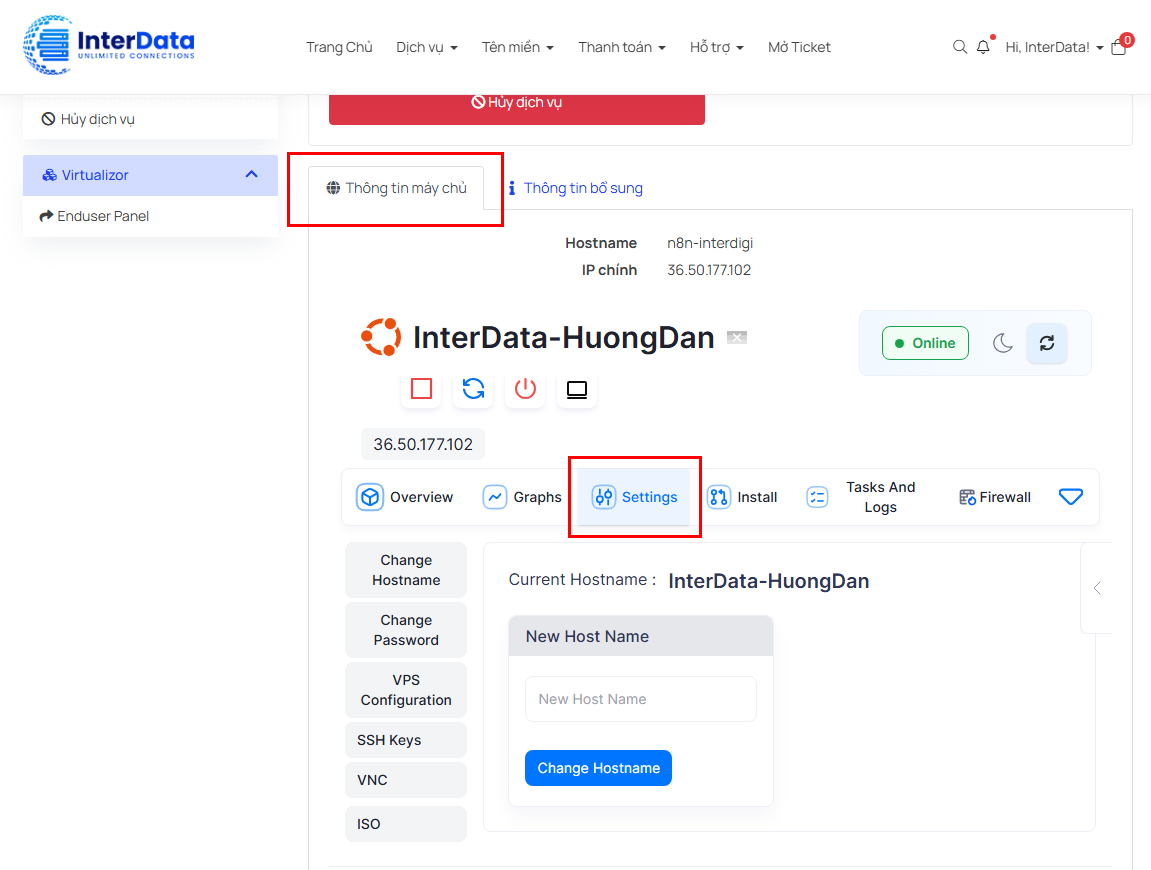
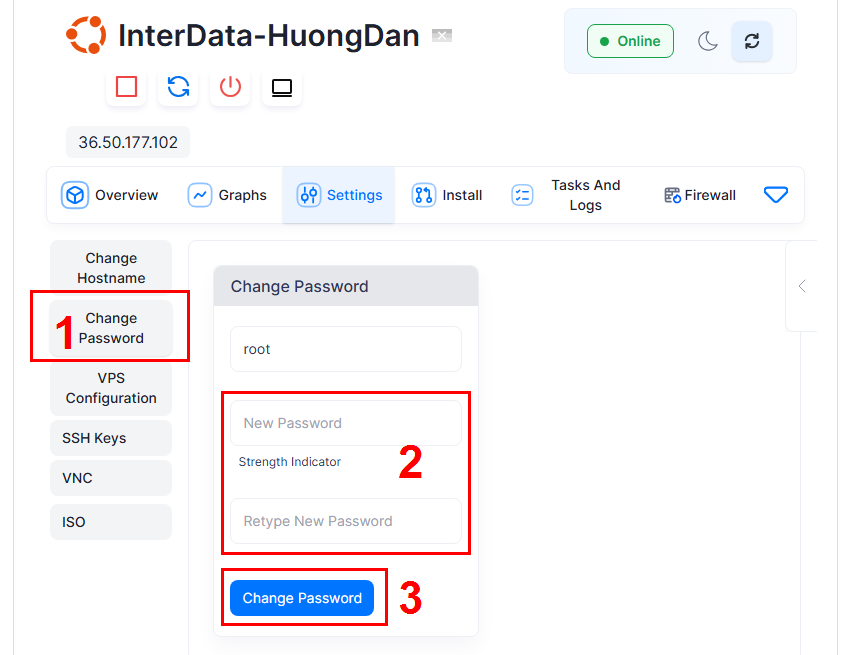
Bước 3: Chọn Change Password → nhập mật khẩu mới → bấm Change Password để hệ thống xử lý.
Bước 4: Power Off, sau đó Start lại VPS
Portal chỉ ghi nhận mật khẩu mới trong hệ thống; VPS vẫn đang chạy với mật khẩu cũ trong bộ nhớ cho tới khi được khởi động lại. Bạn cần quay lại phần Thông tin máy chủ, chọn Power Off, đợi trạng thái chuyển hẳn sang Off, rồi bấm Start. Chỉ sau khi qua đủ hai thao tác này, mật khẩu mới mới thực sự có hiệu lực.
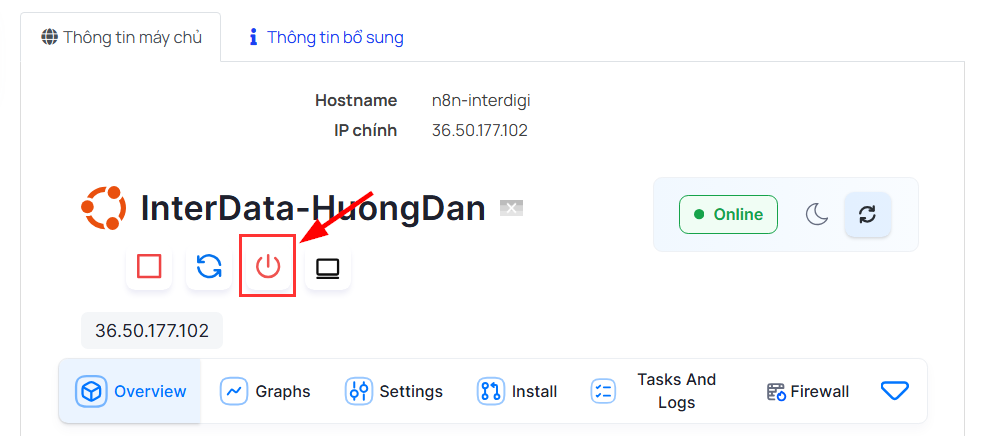
Lưu ý: Power Off khác với Restart. Nút Restart thông thường chỉ khởi động lại hệ điều hành bên trong, không nạp lại thông tin xác thực mới từ portal. Phải Power Off hẳn rồi Start lại thì mật khẩu mới mới được áp dụng.
Cách này hoàn toàn không yêu cầu bạn đăng nhập vào VPS, giải quyết triệt để tình huống “quên sạch thông tin” — nhưng nhớ, đổi xong chưa phải là xong: thiếu bước Power Off + Start ở trên, mật khẩu mới sẽ không dùng được.
Đổi mật khẩu VPS Windows — 2 cách phổ biến nhất
Khi bạn vẫn còn quyền truy cập vào VPS Windows, bạn có thể chọn thao tác trên giao diện đồ họa hoặc gõ lệnh nhanh.
Cách 1: Đổi qua giao diện quản trị (User Accounts)
Cách này trực quan, phù hợp nếu bạn quen thuộc với giao diện Windows. Thao tác áp dụng tương tự cho Windows Server 2012, 2016, 2019 và 2022:
Bước 1: Remote Desktop (RDP) vào VPS.
Bước 2: Bấm nút Start, gõ “account” và chọn Manage Your Account.
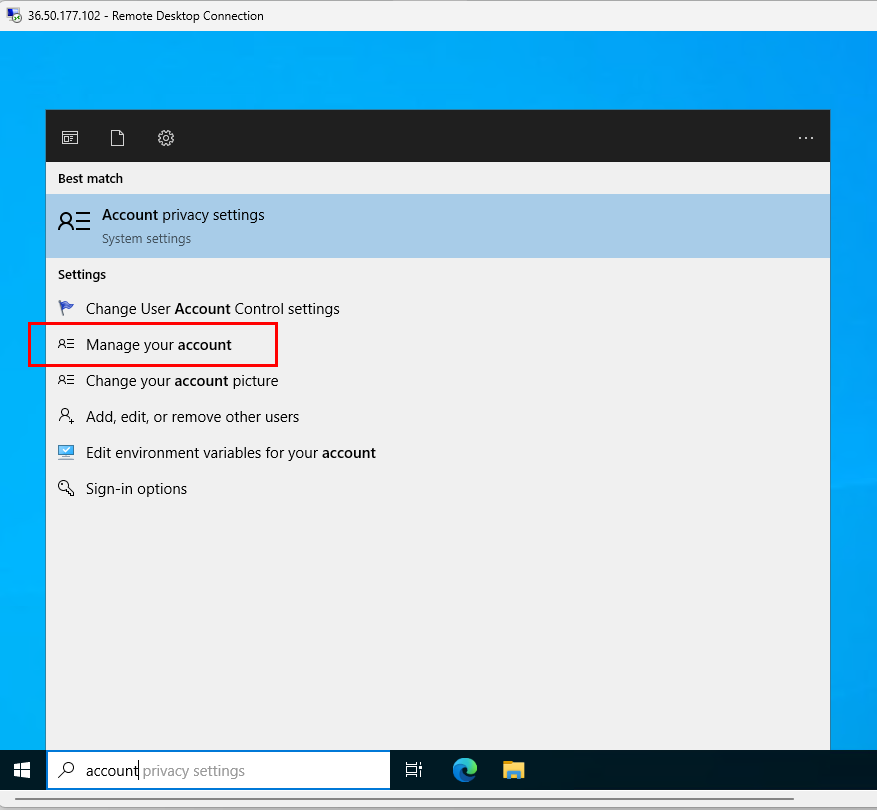
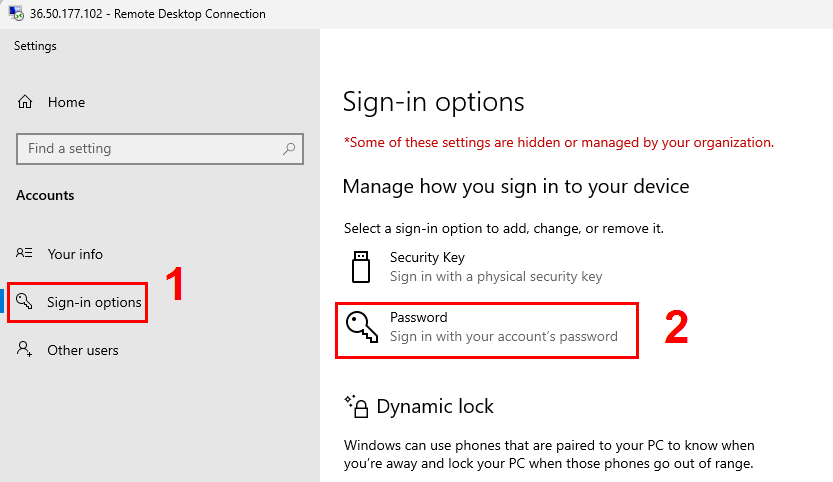
Bước 3: Chọn **Sign-in Options **→ chọn Password.
Bước 4: Bấm Change → nhập mật khẩu hiện tại vào ô Current password, sau đó điền mật khẩu mới vào ô New password và Confirm → Bấm Change password để hoàn tất.
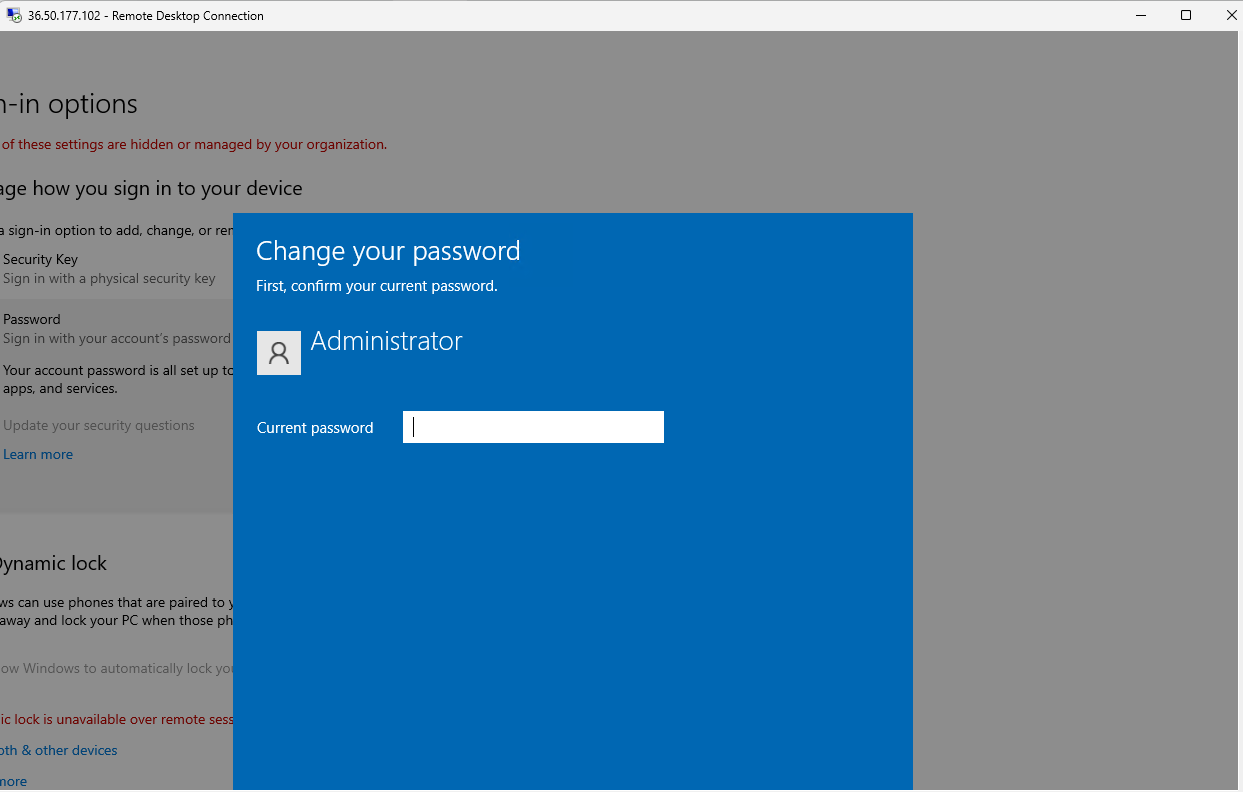
Nhớ nhé, cách này bắt buộc bạn phải nhớ mật khẩu cũ. Nếu đầu óc trống rỗng khi được hỏi mật khẩu cũ, hãy chuyển ngay sang Cách 2.
Cách 2: Đổi bằng Command Line (CMD/PowerShell)
Đây là cách cứu cánh tuyệt vời khi bạn đang trong phiên RDP nhưng lại quên mất mật khẩu cũ. Lợi thế lớn là lệnh này không yêu cầu nhập pass hiện tại.
Bước 1: Mở CMD hoặc dưới quyền Administrator.
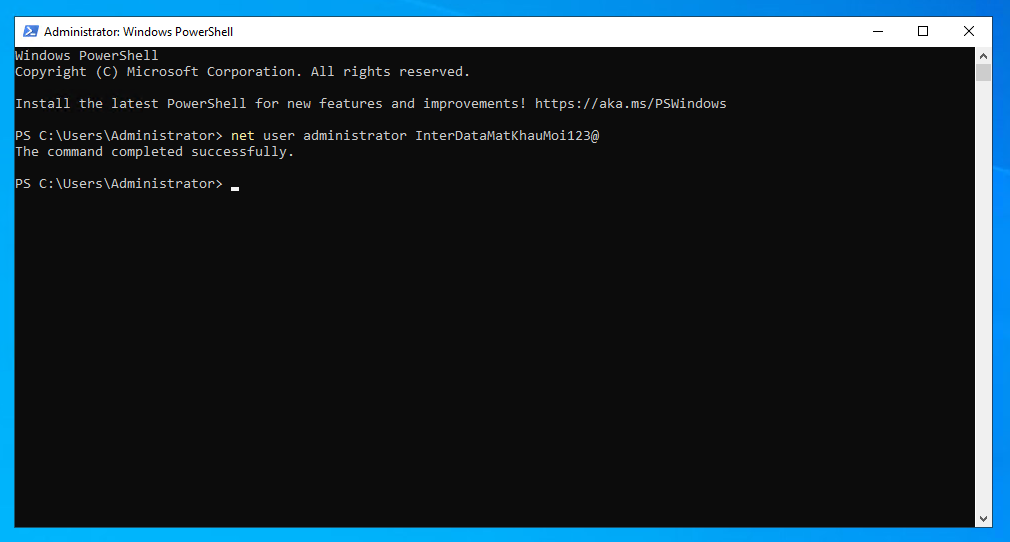
Bước 2: Gõ lệnh theo cú pháp sau:
net user administrator matkhaumoi
(Thay “administrator” bằng tên tài khoản thực tế, và “matkhaumoi” bằng mật khẩu bạn muốn đặt).
Ví dụ cụ thể:
net user administrator P@ssw0rd!2025
Lệnh này sẽ lập tức gán mật khẩu P@ssw0rd!2025 cho tài khoản Administrator mà không hỏi pass cũ.
Lưu ý: Hệ thống chỉ cho phép sử dụng các ký tự đặc biệt sau: ! @ # $ % ^ & * _ – + = ?. Nếu bạn dùng các ký tự khác (như dấu chấm, phẩy, ngoặc đơn…), portal vẫn báo đổi thành công, nhưng mật khẩu mới sẽ không hoạt động. Chuyện bị lock out chỉ vì dùng sai ký tự đặc biệt xảy ra rất phổ biến!
Đổi mật khẩu VPS Linux — Lệnh passwd và các biến thể
Với VPS Linux, mọi thứ diễn ra nhanh gọn qua terminal SSH. Tuy nhiên, có một vài đặc thù bạn cần biết để không tự hoảng loạn.
Đổi mật khẩu root (tài khoản chính)
Bước 1: SSH vào VPS.
Bước 2:
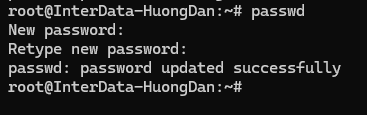
Nếu bạn đang đăng nhập bằng tài khoản root, chỉ cần gõ:
passwd
Nếu đang dùng user thường có quyền sudo, gõ:
sudo passwd root
Hệ thống sẽ yêu cầu bạn nhập mật khẩu mới, sau đó yêu cầu gõ lại (Retype new password). Khi thấy thông báo “passwd: all authentication tokens updated successfully” là xong.
Một tình huống rất hay gặp: Khi gõ mật khẩu mới vào terminal Linux, màn hình sẽ không hiển thị gì cả — không có dấu chấm, không có dấu sao, trông như bàn phím vừa hỏng. Đừng lo, đó là cơ chế bảo mật của Linux. Mẹo nhỏ cho bạn: hãy soạn sẵn mật khẩu ở một file text riêng, sau đó copy và paste vào terminal bằng chuột phải cho chắc cú, khỏi sợ gõ nhầm.
Đổi mật khẩu cho user khác
Nếu VPS của bạn có nhiều người dùng, hoặc bạn tạo các user riêng biệt cho từng dịch vụ/ứng dụng, việc đổi pass cho user khác rất bình thường. Bạn cần quyền root hoặc sudo:
sudo passwd ten_user
Quy trình nhập mật khẩu mới diễn ra y hệt như trên.
Đổi xong rồi — Cần kiểm tra và làm thêm gì?
Đổi mật khẩu xong không có nghĩa là xong. Đây là phần hay bị bỏ quên nhất, dẫn đến hàng loạt sự cố sau đó.
Đầu tiên, đừng vội tắt session SSH/RDP hiện tại. Hãy mở một cửa sổ mới, đăng xuất và đăng nhập lại bằng mật khẩu mới để xác nhận nó hoạt động. Nếu bạn đóng cửa sổ cũ ngay mà pass mới không đuợc, bạn vừa tự đá mình ra khỏi VPS.
Tiếp theo, hãy rà soát và cập nhật mật khẩu mới ở những nơi đã lưu pass cũ:
- Phần mềm Remote Desktop (RDP) có tính năng lưu sẵn mật khẩu.
- PuTTY hoặc các SSH client khác trong saved sessions.
- Các script tự động, cron job, hoặc CI/CD pipeline có hardcode mật khẩu cũ.
Riêng với trường hợp đổi qua portal (mục đầu bài viết): nếu bạn chưa làm Bước 4 (Power Off → Start), quay lại làm ngay — VPS vẫn đang chạy với mật khẩu cũ cho đến khi được khởi động lại đúng cách.
Cuối cùng, hãy lưu mật khẩu mới vào Password Manager (như Bitwarden, KeePass, 1Password). Đừng bao giờ lưu trong file .txt trên desktop hay dán trên sticky note — chuyện bị chiếm quyền điều khiển VPS chỉ là vấn đề thời gian nếu bạn bảo mật qua loa như vậy.
Mật khẩu VPS mạnh là như thế nào?
Đổi mật khẩu là chuyện nhỏ, nhưng đặt sao cho đúng mới là chuyện lớn. Đừng để VPS của mình trở thành nạn nhân của các cuộc brute-force chỉ vì lười suy nghĩ mật khẩu.
Một mật khẩu VPS mạnh cần:
- Độ dài tối thiểu 12-16 ký tự, kết hợp chữ hoa, chữ thường, số và ký tự đặc biệt.
- Tuyệt đối tránh: tên bản thân + ngày sinh,
123456,password,admin123, hay tên công ty + năm (ví dụ:Congty@2024).
Mật khẩu tốt là mật khẩu dài, ngẫu nhiên và không có pattern rõ ràng. Một cách dễ nhớ nhưng cực kỳ khó bẻ khóa là dùng passphrase: ghép 4-5 từ ngẫu nhiên không liên quan + ký tự đặc biệt. Ví dụ: XanhDaoChay!ThuHong$.
Để dễ hình dung sự khác biệt: theo bảng tham khảo từ Hive Systems, một mật khẩu 8 ký tự thuần chữ thường có thể bị brute-force chỉ trong vài giờ. Nhưng với mật khẩu 16 ký tự hỗn hợp, thời gian bẻ khóa sẽ lên tới… hàng triệu năm.
Lời khuyên: Hãy dùng SSH key thay vì password (đặc biệt với VPS Linux). SSH key gần như không thể bị brute-force theo cách thông thường. Đồng thời, hãy bật 2FA cho portal quản lý và đổi port SSH/RDP mặc định (22, 3389) để giảm thiểu bot quét.
Quên mật khẩu VPS — Xử lý ra sao?
Sự cố nan giải nhất nhưng cũng rất đời thường. Cách xử lý phụ thuộc vào hệ điều hành và mức độ “quên sạch” của bạn.
Với VPS Windows: Nếu bạn vẫn đang trong phiên RDP, hãy mở CMD lên gõ lệnh net user đổi ngay lập tức. Nếu đã bị lock hoàn toàn ra ngoài, portal nhà cung cấp là con đường duy nhất.
Với VPS Linux: Nếu VPS có user khác có quyền sudo, hãy SSH bằng user đó rồi chạy sudo passwd root để cứu viện. Nhưng nếu bạn hoàn toàn mất quyền truy cập vào mọi tài khoản, bạn sẽ cần dùng portal nhà cung cấp để vào Rescue Mode.
Qua portal nhà cung cấp: Như đã hướng dẫn ở phần đầu, bạn chỉ cần đổi mật khẩu + restart VPS. Tuy nhiên, lưu ý rằng một số nhà cung cấp không hỗ trợ đổi qua portal — lúc đó bạn phải tự boot vào Rescue/Recovery Mode, mount ổ đĩa và chỉnh password thủ công, một quá trình cực kỳ mệt mỏi nếu bạn không rành.
Nói thẳng ra: chọn nhà cung cấp có portal hỗ trợ đổi mật khẩu từ xa sẽ giúp bạn đỡ đau đầu hơn rất nhiều khi rơi vào tình huống xui xẻo này.
FAQ — Câu hỏi thường gặp khi đổi mật khẩu VPS
Đổi mật khẩu VPS có cần restart không?
Nếu bạn đổi bằng lệnh (CMD, SSH) ngay trong VPS thì không cần restart, mật khẩu có hiệu lực ngay lập tức. Tuy nhiên, nếu đổi qua portal nhà cung cấp (như InterData), bạn bắt buộc phải Power Off + Start lại VPS để mật khẩu mới được cập nhật.
Đổi mật khẩu VPS bằng lệnh gì?
Trên VPS Windows, lệnh dùng trong CMD/PowerShell là net user administrator matkhaumoi. Trên VPS Linux, bạn dùng lệnh passwd (đổi cho user hiện tại) hoặc sudo passwd ten_user (đổi cho user khác). Cả hai đều thao tác trực tiếp trên VPS.
Mật khẩu VPS nên đặt bao nhiêu ký tự?
Tối thiểu 12 ký tự, lý tưởng nhất là 16+ ký tự. Mật khẩu cần kết hợp chữ hoa, chữ thường, số và ký tự đặc biệt. Tuyệt đối tránh dùng thông tin cá nhân hoặc các chuỗi dễ đoán như 123456, admin, password.
Có nên dùng SSH key thay mật khẩu không?
Rất nên, đặc biệt với VPS Linux. SSH key an toàn hơn mật khẩu rất nhiều vì cơ chế mã hóa bất đối xứng, khiến kẻ xấu không thể brute-force theo cách thông thường. Sau khi cài SSH key, bạn có thể tắt hoàn toàn đăng nhập bằng password qua cấu hình sshd_config để chặn triệt để lượt truy cập trái phép.
Đổi mật khẩu VPS xong nhưng không đăng nhập được — lỗi gì?
Ba nguyên nhân phổ biến nhất: (1) VPS Windows đổi qua portal nhưng bạn quên chưa restart lại, (2) Mật khẩu chứa ký tự đặc biệt không được hỗ trợ (VPS Windows chỉ cho phép một số ký tự nhất định), (3) Copy-paste mật khẩu bị dư khoảng trắng ở đầu hoặc cuối câu.
