
Việc quản lý email hàng ngày có thể trở nên phức tạp, đặc biệt khi bạn sử dụng nhiều thiết bị khác nhau. Có bao giờ bạn mở điện thoại để đọc một email, rồi sau đó lại thấy email đó vẫn chưa được đánh dấu đã đọc trên máy tính không? Đây chính là lúc bạn cần tìm hiểu về giao thức IMAP. Cùng InterData tìm hiểu giao thức IMAP là gì, cách hoạt động, những lợi ích khi sử dụng IMAP. Đồng thời cũng giúp bạn so sánh IMAP với giao thức POP3 và SMTP.
IMAP là gì?
IMAP là viết tắt của Internet Message Access Protocol, một giao thức dùng để truy cập và quản lý email trực tiếp trên máy chủ (mail server), nghĩa là mọi thao tác bạn thực hiện, dù là đọc, xóa, hay di chuyển email vào thư mục, đều được lưu lại ngay trên máy chủ.
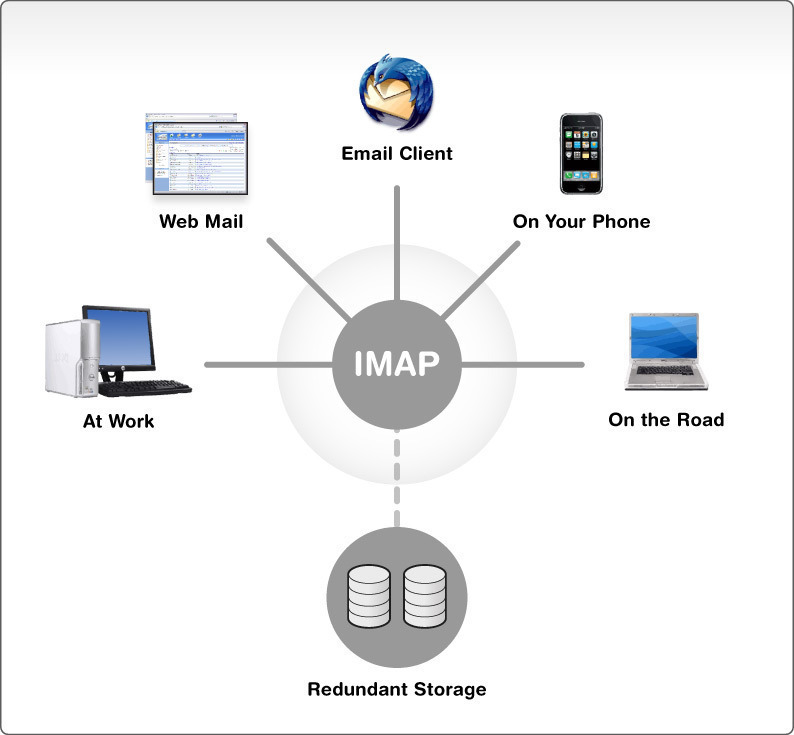
Thay vì tải email về máy tính hay điện thoại của bạn, IMAP chỉ hiển thị một bản sao của email. Nhờ vậy, bạn có thể truy cập hòm thư của mình từ bất kỳ thiết bị nào và mọi thứ đều được đồng bộ hoàn hảo.
Cá nhân IMAP là gì?
Khái niệm “cá nhân IMAP” trong ngữ cảnh email có thể hiểu là tài khoản email cá nhân sử dụng giao thức IMAP (Internet Message Access Protocol) để truy cập và quản lý thư điện tử. Đây là cách mà người dùng cá nhân có thể đồng bộ hóa, đọc và quản lý email của mình trực tiếp trên máy chủ thư từ xa thay vì tải toàn bộ email về thiết bị cá nhân.
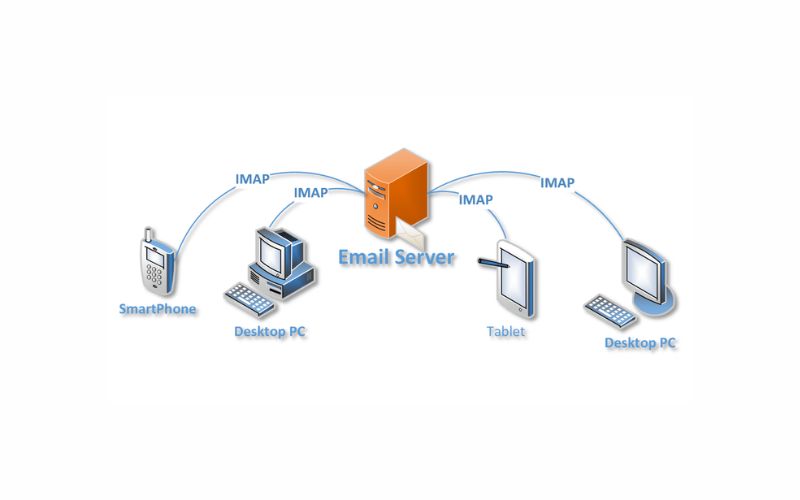
Với tài khoản cá nhân IMAP, mọi email được lưu giữ trên máy chủ và người dùng có thể truy cập cùng một hộp thư từ nhiều thiết bị khác nhau như điện thoại, máy tính, tablet mà vẫn đảm bảo đồng bộ dữ liệu email tức thì.
Tóm lại, “cá nhân IMAP” là tài khoản email cá nhân sử dụng giao thức IMAP để quản lý và truy cập email một cách linh hoạt, đồng bộ và an toàn thông qua máy chủ email từ xa, phù hợp cho người dùng thường xuyên di chuyển và sử dụng nhiều thiết bị.
Cách thức hoạt động của IMAP
Cơ chế hoạt động của IMAP rất thông minh. Khi bạn mở ứng dụng email như Outlook, Thunderbird, hoặc Gmail trên điện thoại, ứng dụng sẽ kết nối với máy chủ email. Thay vì tải toàn bộ thư về máy, nó chỉ hiển thị tiêu đề, người gửi và một phần nội dung email.
Khi bạn muốn đọc một email cụ thể, ứng dụng sẽ tải nội dung email đó về, tất cả các thao tác của bạn, ví dụ như đánh dấu thư đã đọc, trả lời, hay chuyển vào thư mục khác, sẽ được đồng bộ hai chiều với máy chủ. Vì vậy, khi bạn chuyển sang thiết bị khác, trạng thái của hòm thư vẫn hoàn toàn giống nhau, đây chính là điểm cốt lõi làm nên sức mạnh của giao thức IMAP.
- Email lưu trên server: Hầu hết dữ liệu email của bạn được lưu trữ trên máy chủ, giúp bạn tiết kiệm dung lượng bộ nhớ trên thiết bị cá nhân.
- Cơ chế đồng bộ hai chiều: Mọi thay đổi bạn thực hiện trên một thiết bị sẽ tự động cập nhật lên máy chủ và hiển thị trên tất cả các thiết bị còn lại.
IMAP dùng để làm gì?
IMAP dùng để làm gì? Tài khoản IMAP là lựa chọn lý tưởng cho bất kỳ ai muốn quản lý email một cách linh hoạt. Cụ thể:
- Quản lý email trên nhiều thiết bị: Dù bạn là nhân viên văn phòng, doanh nhân, hay một người làm việc tự do, bạn có thể dễ dàng kiểm tra, trả lời email từ máy tính để bàn, laptop, máy tính bảng hay điện thoại mà không gặp rắc rối nào.
- Phù hợp cho cá nhân và doanh nghiệp: Đối với doanh nghiệp, việc mọi nhân viên đều có thể truy cập và quản lý email công ty trên nhiều thiết bị khác nhau là vô cùng quan trọng. IMAP giúp họ làm điều đó hiệu quả.
- Tích hợp trong các ứng dụng email client: Hầu hết các ứng dụng email client phổ biến hiện nay như Microsoft Outlook, Apple Mail, Thunderbird, hay thậm chí là ứng dụng Gmail đều hỗ trợ giao thức IMAP mặc định.
So sánh POP3 và IMAP
Rất nhiều người dùng băn khoăn không biết nên chọn POP3 hay tài khoản IMAP khi thiết lập email. Để giúp bạn dễ dàng đưa ra quyết định, InterData đã chuẩn bị một bảng so sánh chi tiết dưới đây.
| Tiêu chí | Giao thức POP3 (Post Office Protocol 3) | Giao thức IMAP (Internet Message Access Protocol) |
|---|---|---|
| Cách thức hoạt động | Tải email từ máy chủ về thiết bị. Sau khi tải xong, email có thể bị xóa khỏi máy chủ (tùy cài đặt). | Kết nối trực tiếp với máy chủ. Mọi thao tác đều thực hiện trên máy chủ. |
| Nơi lưu trữ | Email được lưu trữ cục bộ trên thiết bị của bạn. | Email được lưu trữ trên máy chủ. |
| Đồng bộ hóa | Không đồng bộ. Thư đã đọc/xóa trên một thiết bị sẽ không thay đổi trạng thái trên các thiết bị khác. | Đồng bộ hoàn hảo. Mọi thay đổi đều được cập nhật trên tất cả các thiết bị. |
| Tính tiện lợi | Phù hợp với người dùng chỉ sử dụng một thiết bị duy nhất. | Phù hợp với người dùng sử dụng nhiều thiết bị (điện thoại, máy tính, máy tính bảng). |
| Bảo mật | Thư lưu trên thiết bị có nguy cơ bị mất khi thiết bị hỏng hóc hoặc bị đánh cắp. | Thư được lưu trên máy chủ, an toàn hơn. Tuy nhiên, cần lưu ý về bảo mật của nhà cung cấp dịch vụ email. |
| Dung lượng | Giúp tiết kiệm dung lượng máy chủ, nhưng chiếm bộ nhớ cục bộ trên thiết bị. | Tiết kiệm dung lượng thiết bị, nhưng chiếm dung lượng trên máy chủ. |
Nên chọn IMAP hay POP3 để quản lý email?
Việc lựa chọn giao thức email nào phù hợp phụ thuộc khá nhiều vào thói quen và nhu cầu sử dụng của từng người. IMAP thường được ưu tiên nếu bạn muốn truy cập email trên nhiều thiết bị và quản lý hộp thư linh hoạt, thông minh. Trong khi đó, giao thức POP3 sẽ là lựa chọn phù hợp nếu bạn chỉ sử dụng một thiết bị và muốn tiết kiệm dung lượng lưu trữ.
Khi nào nên sử dụng IMAP?
IMAP sẽ đặc biệt hữu ích trong những trường hợp sau:
- Khi cần truy cập email từ nhiều thiết bị khác nhau như điện thoại, máy tính bảng, laptop hay PC. IMAP cho phép đồng bộ hóa email trên tất cả các thiết bị, giúp trạng thái email (đã đọc, chưa đọc, xóa, đánh dấu) luôn được cập nhật nhất quán.
- Khi muốn quản lý email trực tiếp trên máy chủ mà không cần tải toàn bộ thư về thiết bị cục bộ, giúp tiết kiệm dung lượng lưu trữ trên thiết bị.
- Khi có kết nối internet thường xuyên và ổn định để truy cập và đồng bộ email từ xa.
- Khi muốn xem nhanh tiêu đề thư và tải nội dung thư theo nhu cầu, không cần đồng bộ toàn bộ hộp thư như các giao thức khác.
- Tài khoản IMAP phù hợp với cá nhân hoặc doanh nghiệp có nhiều thiết bị cần truy cập cùng một tài khoản email và muốn quản lý email hiệu quả, linh hoạt hơn.
IMAP là lựa chọn ưu việt cho người dùng cần khả năng truy cập linh hoạt, đồng bộ hóa email nhiều thiết bị và không muốn lo lắng về lưu trữ email cục bộ trên thiết bị.
Khi nào POP3 là lựa chọn tốt hơn?
POP3 phù hợp hơn nếu bạn thuộc một trong các trường hợp sau:
- Người chỉ sử dụng một thiết bị duy nhất để kiểm tra và xử lý email, không cần đồng bộ hóa trên nhiều thiết bị.
- Người cần truy cập và làm việc với email ngay cả khi không có kết nối Internet.
- Người không đặt nặng vấn đề quản lý dung lượng lưu trữ.
So sánh IMAP với SMTP
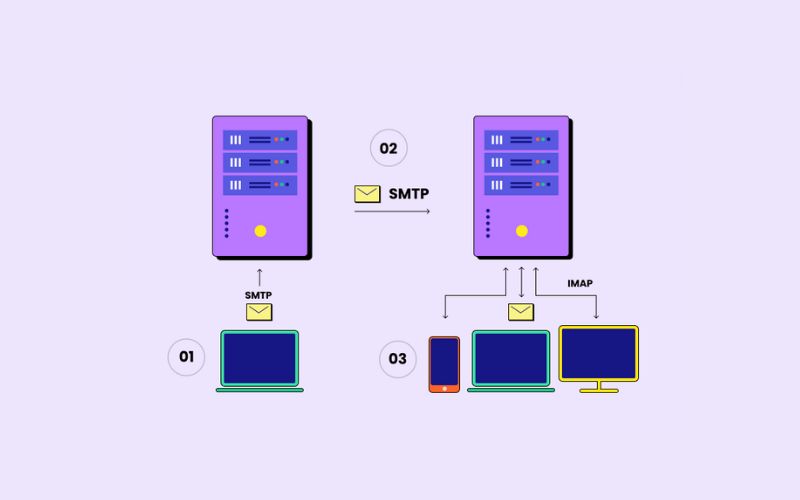
IMAP (Internet Message Access Protocol) là giao thức dùng để nhận và quản lý email từ máy chủ. IMAP cho phép người dùng truy cập, đọc, đồng bộ và quản lý email trực tiếp trên máy chủ từ nhiều thiết bị khác nhau. Email không bị tải xuống lưu trữ cục bộ mà vẫn giữ nguyên trên máy chủ, giúp đồng bộ trạng thái email như đã đọc, chưa đọc, đánh dấu trên tất cả thiết bị.
SMTP (Simple Mail Transfer Protocol) là giao thức dùng để gửi email đi. Khi người dùng gửi email, SMTP điều phối việc truyền thư từ thiết bị người gửi lên máy chủ và từ máy chủ gửi đến máy chủ người nhận hoặc đích đến cuối cùng.
Dưới đây là bảng so sánh tổng quan giữa giao thức IMAP và SMTP:
| Tiêu chí | IMAP (Internet Message Access Protocol) | SMTP (Simple Mail Transfer Protocol) |
|---|---|---|
| Mục đích sử dụng | Nhận, quản lý và đồng bộ email trên máy chủ. | Gửi email đi và truyền tải giữa các máy chủ email. |
| Vai trò trong email | Xử lý email đến, cho phép truy cập từ nhiều thiết bị. | Xử lý email đi, gửi email từ người gửi đến người nhận. |
| Dữ liệu lưu trữ | Email được lưu trữ nguyên vẹn trên máy chủ. | Không lưu trữ email, chỉ truyền tải email giữa các hệ thống. |
| Đồng bộ hóa | Đồng bộ trạng thái email trên nhiều thiết bị (read/unread, folder, delete). | Không thực hiện chức năng đồng bộ hóa trạng thái email giữa client. |
| Phạm vi hoạt động | Người dùng truy xuất email từ máy chủ; phù hợp môi trường đa thiết bị. | Máy chủ chuyển tiếp email giữa các máy chủ và tới mailbox của người nhận. |
| Yêu cầu kết nối mạng | Cần kết nối internet để truy cập và đồng bộ email liên tục. | Cần kết nối để gửi email nhưng không lưu trữ lâu dài trên client. |
| Tính năng nổi bật | Đọc, xóa, di chuyển, đánh dấu email trực tiếp trên máy chủ; hỗ trợ thư mục và đánh chỉ mục. | Gửi email từ client đến server và chuyển tiếp giữa server; xử lý queue gửi. |
| Ví dụ ứng dụng | Xem email trên điện thoại, máy tính bảng, laptop (Gmail, Outlook, Thunderbird khi bật IMAP). | Gửi email qua các ứng dụng như Outlook, Gmail; hệ thống mail server giữa các domain. |
IMAP là giao thức dùng để nhận và quản lý email từ máy chủ, đồng bộ hóa email trên nhiều thiết bị, còn SMTP là giao thức dùng để gửi email đi tới người nhận hoặc các máy chủ email khác.
Ưu nhược điểm của IMAP
Mặc dù có nhiều lợi ích, giao thức IMAP cũng có những ưu và nhược điểm riêng. Hiểu rõ những điểm này sẽ giúp bạn sử dụng hiệu quả hơn.
Ưu điểm
- Đồng bộ đa thiết bị: Đây là ưu điểm lớn nhất của giao thức IMAP. Mọi thay đổi trên một thiết bị sẽ ngay lập tức được cập nhật trên tất cả các thiết bị khác.
- Bảo vệ dữ liệu an toàn: Email được lưu trữ trên máy chủ. Do đó, nếu máy tính hoặc điện thoại của bạn bị hỏng, mất cắp, dữ liệu email vẫn được an toàn.
- Tiết kiệm dung lượng lưu trữ trên thiết bị: Bạn không cần tải toàn bộ hòm thư về máy. Điều này rất có ích cho những thiết bị có bộ nhớ hạn chế như điện thoại thông minh.
- Hỗ trợ thư mục và phân loại email: Bạn có thể tạo, di chuyển và sắp xếp email vào các thư mục ngay trên máy chủ.
- Truy cập ngoại tuyến: Một số ứng dụng email cho phép bạn tải một phần email về để xem khi không có internet. Khi có mạng, nó sẽ tự động đồng bộ lại.
Nhược điểm
Những điểm hạn chế của giao thức IMAP gồm:
- Phụ thuộc vào kết nối Internet ổn định, nếu mất kết nối thì không thể truy cập hoặc quản lý email được.
- Dung lượng lưu trữ bị giới hạn bởi máy chủ email. Nếu hộp thư có nhiều email hoặc tệp đính kèm lớn, có thể gây đầy bộ nhớ máy chủ, ảnh hưởng đến việc gửi/nhận thư.
- Bảo mật kém hơn nếu thông tin đăng nhập truyền đi mà không được mã hóa, làm tăng nguy cơ bị đánh cắp dữ liệu hoặc bị tấn công mạng.
- Do email được lưu trữ trên máy chủ, nếu máy chủ không được bảo mật tốt có thể dẫn đến rủi ro lộ thông tin cá nhân và email.
- Tốc độ truy cập có thể chậm hơn so với một số giao thức khác do việc phải kết nối và đồng bộ với máy chủ liên tục.
- Chi phí triển khai máy chủ IMAP có thể cao hơn do yêu cầu tài nguyên cho lưu trữ và đồng bộ dữ liệu.
- Có thể chậm hơn nếu mạng yếu, tốc độ hiển thị nội dung email có thể bị ảnh hưởng nếu kết nối internet không ổn định.
Tóm lại, IMAP có nhiều ưu điểm về quản lý và đồng bộ email, nhưng bạn cần lưu ý về yêu cầu kết nối mạng, giới hạn dung lượng máy chủ và các rủi ro bảo mật nếu không có biện pháp bảo vệ phù hợp.
IMAP có an toàn không?
IMAP có an toàn không? Bản thân giao thức IMAP khá an toàn, nhưng mức độ bảo mật còn phụ thuộc vào cách bạn sử dụng.
- Nguy cơ không dùng SSL/TLS: Nếu bạn không sử dụng các phương thức mã hóa như SSL/TLS (Secure Sockets Layer/Transport Layer Security), dữ liệu của bạn có thể bị lộ khi truyền giữa máy tính và máy chủ. Hầu hết các nhà cung cấp dịch vụ email uy tín như InterData đều khuyến khích và yêu cầu sử dụng kết nối bảo mật.
- Bảo mật khi dùng với SSL/TLS: Khi cấu hình email, bạn nên chọn các cổng bảo mật (như 993 cho IMAP) và bật SSL/TLS. Điều này sẽ mã hóa toàn bộ dữ liệu, giúp ngăn chặn các cuộc tấn công nghe lén.
- Kết hợp giải pháp bảo mật: Để tăng cường bảo mật, bạn nên kết hợp IMAP với các giải pháp khác như xác thực hai yếu tố (2FA) trên tài khoản email của mình.
Cách cài Mail: IMAP trên Iphone dễ hiểu
Dưới đây là hướng dẫn cách cài đặt email IMAP trên iPhone theo bài viết từ Hostify.vn:
- Vào Settings trên iPhone, chọn Mail.
- Chọn Accounts rồi nhấn Add Account.
- Chọn Other.
- Chọn Add Mail Account.
- Nhập các thông tin cần thiết vào mục New Account (bao gồm tên, email, mật khẩu, mô tả), rồi nhấn Next.
- Chọn tùy chọn IMAP để dùng giao thức IMAP.
- Trong phần Incoming Mail Server nhập thông tin máy chủ IMAP (tên máy chủ, tên đăng nhập, mật khẩu).
- Trong phần Outgoing Mail Server, nhập thông tin tương tự như phần Incoming Mail Server.
- Nhấn Next để tiếp tục.
- Chọn Yes nếu được hỏi có muốn không sử dụng giao thức mã hóa SSL.
- Nhấn Save để lưu lại cấu hình.
- Sau khi lưu thành công, vào ứng dụng Mail trên iPhone để kiểm tra và sử dụng email.
Đây là các bước cơ bản để cài đặt email IMAP trên iPhone, giúp người dùng dễ dàng thiết lập và đồng bộ email qua giao thức IMAP.
Cách thêm tài khoản email IMAP vào Outlook nhanh chóng
Việc cài đặt email bằng giao thức IMAP trong Outlook không hề phức tạp. Bạn chỉ cần làm theo các bước dưới đây:
Bước 1: Mở ứng dụng Outlook hoặc chương trình email client trên thiết bị của bạn.
Bước 2: Trong giao diện chính, tìm và chọn mục Thêm tài khoản hoặc Cấu hình tài khoản.
Bước 3: Nhập địa chỉ email cùng mật khẩu của tài khoản bạn muốn thiết lập.
Bước 4: Chờ vài giây để Outlook tự động nhận diện và thiết lập quyền truy cập thông qua IMAP.
Bước 5: Nếu hệ thống phát hiện tài khoản đang được cấu hình bằng POP3, bạn cần chuyển đổi thủ công. Khi đó, hãy nhập các thông tin máy chủ được cung cấp từ nhà cung cấp email:
- Máy chủ IMAP:
imap.<tên miền="" dịch="" vụ="">.com</tên> - Máy chủ POP3:
pop.<tên miền="" dịch="" vụ="">.com</tên> - Máy chủ SMTP:
smtp.<tên miền="" dịch="" vụ="">.com</tên>
Bước 6: Sau khi hoàn tất, ứng dụng sẽ tự động kết nối và hiển thị email. Từ giờ, bạn có thể truy cập và quản lý thư từ trực tiếp ngay trên Outlook hoặc ứng dụng email client của mình.
Câu hỏi thường gặp về IMAP (FAQs)
Máy chủ IMAP lấy ở đâu?
Máy chủ IMAP là một máy chủ email lưu trữ toàn bộ email của người dùng trên máy chủ thay vì trên thiết bị cá nhân. Máy chủ này chạy phần mềm dịch vụ email sử dụng giao thức IMAP (Internet Message Access Protocol) để người dùng có thể truy cập và quản lý email từ nhiều thiết bị khác nhau thông qua internet.
Máy chủ IMAP thường do nhà cung cấp dịch vụ email như Gmail, Yahoo, Microsoft Exchange… cung cấp, và người dùng sẽ lấy thông tin máy chủ IMAP từ nhà cung cấp email đó để cấu hình tài khoản email trên ứng dụng hoặc thiết bị của mình.
Tên máy chủ IMAP là gì?
Tên máy chủ IMAP thường có dạng “imap.<tên miền dịch vụ>.com” hoặc tương tự, ví dụ như:
- Gmail: imap.gmail.com
- Một số dịch vụ khác có thể có tên máy chủ IMAP dạng “imap.yourmail.com” hoặc “imap.interdata.vn”
Người dùng cần lấy chính xác tên máy chủ IMAP từ nhà cung cấp dịch vụ email mình dùng để cấu hình đúng.
IMAP sử dụng cổng nào để kết nối?
IMAP sử dụng các cổng để kết nối, phổ biến nhất là cổng 143 (không mã hóa) và cổng 993 (có SSL/TLS mã hóa bảo mật). Kết nối thường được bảo mật qua SSL hoặc TLS để đảm bảo an toàn khi truyền dữ liệu email giữa người dùng và máy chủ IMAP.
Máy chủ IMAP trên iPhone lấy ở đâu?
Trên iPhone, máy chủ IMAP lấy thông tin từ nhà cung cấp email mà người dùng đăng ký. Khi thiết lập tài khoản email theo kiểu IMAP trên iPhone, thiết bị thường tự động cấu hình tên máy chủ IMAP nếu là các dịch vụ như Gmail, iCloud, Yahoo, Outlook…
Nếu là dịch vụ khác, người dùng cần nhập thủ công tên máy chủ IMAP, cổng kết nối (thường là 993 với SSL/TLS), cùng với tên tài khoản và mật khẩu. Máy chủ IMAP trên iPhone nằm trong phần cấu hình tài khoản email, mục Incoming Mail Server.
IMAP Port là gì và tại sao lại có nhiều số cổng khác nhau?
IMAP Port là số cổng mạng mà các ứng dụng email dùng để kết nối với máy chủ. Cổng 143 là cổng chuẩn không mã hóa, trong khi cổng 993 là cổng bảo mật, dùng với SSL/TLS. InterData luôn khuyên dùng cổng 993 để đảm bảo an toàn cho dữ liệu của bạn.
Có thể chuyển từ POP3 sang IMAP được không?
Bạn hoàn toàn có thể chuyển từ POP3 sang IMAP. Tuy nhiên, bạn cần lưu ý rằng email đã tải về máy tính từ trước sẽ không được đồng bộ lên máy chủ. Bạn sẽ phải sao chép thủ công các email đó lên server để đồng bộ với các thiết bị khác.
Giao thức SMTP là gì? Tại sao phải cần SMTP khi dùng IMAP?
Như đã giải thích ở trên, IMAP dùng để nhận email, còn SMTP dùng để gửi email. Hai giao thức này bổ trợ cho nhau. Bạn cần IMAP để tải thư về đọc và cần SMTP để gửi thư đi trả lời.
Với khả năng đồng bộ hoàn hảo trên mọi thiết bị và giữ dữ liệu an toàn trên máy chủ, IMAP là gì giờ đây không còn là một câu hỏi khó. Giao thức này chính là giải pháp lý tưởng cho những ai muốn làm việc hiệu quả, linh hoạt và không còn lo lắng về việc mất dữ liệu email.
