
Khi thao tác trên hệ thống Linux, less được biết đến như một tiện ích không thể thiếu giúp quản trị viên xem trước nội dung các tệp tin một cách cực kỳ thuận tiện. Dù vậy, sức mạnh của công cụ này không chỉ dừng lại ở việc “đọc file”. Hãy cùng khám phá chi tiết các tính năng ẩn giấu của less thông qua hàng loạt ví dụ trực quan ngay dưới đây.
Bản chất của lệnh less trong Linux là gì?
Về cơ bản, less là một công cụ dòng lệnh thiết kế riêng cho việc phân trang và hiển thị dữ liệu văn bản. Điểm đáng giá nhất của lệnh này lộ diện khi bạn phải đối mặt với những tệp log khổng lồ dài hàng ngàn dòng.
Thay vì vắt kiệt RAM để nạp toàn bộ tài liệu vào bộ nhớ cùng lúc, less chỉ trích xuất đúng phần nội dung vừa vặn với kích thước màn hình hiện tại. Cơ chế này giúp thao tác mở file diễn ra chớp nhoáng và tối ưu hóa tài nguyên máy chủ.
Cấu trúc lệnh tiêu chuẩn:
less [OPTIONS]... (FILE_PATH OR FILE_NAME)
Mẹo thao tác:
Để trượt lên/xuống từng dòng văn bản, hãy dùng các phím mũi tên. Nếu muốn lật sang trang mới, phím SPACE là lựa chọn dành cho bạn.
Phần [OPTIONS] (Tùy chọn) không mang tính bắt buộc. Tuy nhiên, bạn hoàn toàn có quyền ghép nối nhiều tùy chọn lại với nhau trong cùng một câu lệnh để tăng hiệu quả.
9 tham số mở rộng (Options) của lệnh less
Để xem toàn bộ tài liệu kỹ thuật của công cụ, bạn gõ lệnh:
man less
Dưới đây là bảng phân tích 9 tham số thường được ứng dụng nhất:
Lưu ý quan trọng: Giao diện dòng lệnh (CLI) của Linux luôn nhận diện chữ hoa và chữ thường là hai ký tự khác biệt, do đó hãy gõ chính xác các tham số trên.
Tham khảo các gói VPS hiệu năng cao
10 kịch bản thực tế ứng dụng lệnh less
Để hiểu rõ hơn, chúng ta sẽ đi vào các tình huống giả định khi làm việc với less:
Ví dụ 1: Truy cập nội dung tệp văn bản cơ bản
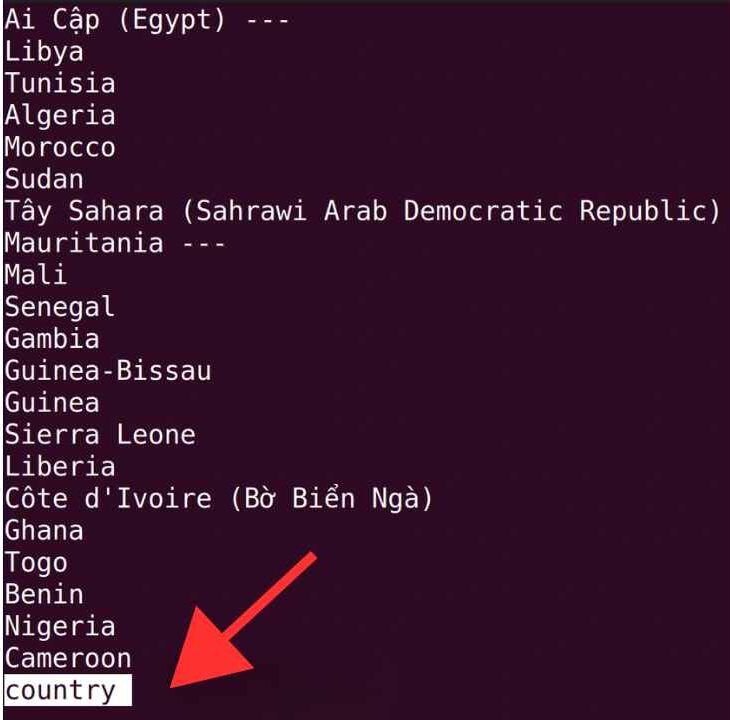
Để hiển thị nội dung một tài liệu theo định dạng từng trang, bạn chỉ cần gọi lệnh less đi kèm đường dẫn tuyệt đối hoặc tương đối của tệp đó. Giả sử bạn muốn đọc tệp country được đặt tại thư mục /interdata/nam, quy trình sẽ là:
Mở cửa sổ Ubuntu Terminal.
Thực thi cú pháp sau và ấn Enter:
less country
Ngay lập tức, màn hình sẽ trả về nội dung của tệp country, cho phép bạn đọc theo từng trang màn hình.
Ví dụ 2: Hiển thị văn bản kèm theo đánh số dòng
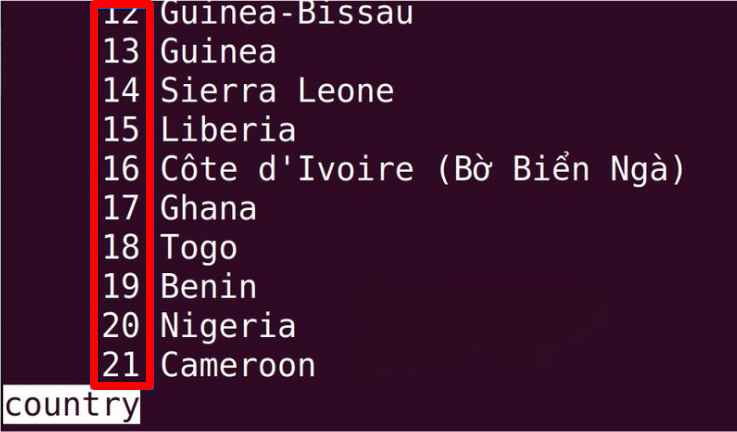
Đôi khi việc có thêm số thứ tự sẽ giúp bạn dễ dàng theo dõi bố cục tài liệu hơn. Tham số -N sẽ giải quyết bài toán này:
Tại giao diện Terminal.
Bạn hãy chạy câu lệnh:
less -N country
Sau khi Enter, hệ thống sẽ xuất ra toàn bộ văn bản, trong đó đầu mỗi dòng đều được đánh số thứ tự rõ ràng.
Ví dụ 3: Truy vết từ khóa bên trong tài liệu
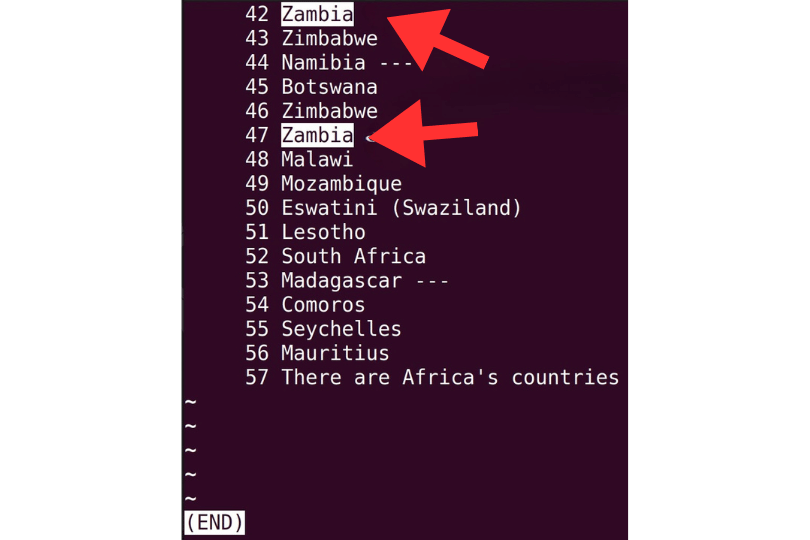
Tiện ích less cung cấp bộ máy tìm kiếm cục bộ rất mạnh mẽ. Bạn gõ /PATTERN nếu muốn tìm xuôi về cuối trang, hoặc gõ ?PATTERN để tìm ngược lên trên. Khu vực nhập liệu sẽ hiển thị ở góc dưới cùng màn hình.
(Mặc định việc tìm kiếm sẽ bắt lỗi chữ hoa/chữ thường. Để bỏ qua rào cản này, hãy chèn tham số -I vào câu lệnh hoặc bấm phím I khi đang ở trong chế độ đọc).
- Bật Terminal của Ubuntu.
- Gõ lệnh sau rồi Enter:
less -I country- Quan sát dưới đáy màn hình, thanh tìm kiếm đã xuất hiện.
- Tiến hành nhập từ khóa bạn cần dò tìm (ví dụ: Zambia).
- Nhấn Enter để hệ thống bôi sáng vị trí của từ khóa trong văn bản.
Ví dụ 4: Khởi chạy file từ vị trí chứa từ khóa
Thay vì mở file từ dòng số 1, bạn có thể ép lệnh less nhảy thẳng đến dòng chứa dữ liệu bạn quan tâm bằng cờ -p.
Khởi chạy Terminal và nhập chuẩn xác cấu trúc sau:
less -p countryBấm Enter. Giả sử tệp tin có chứa chuỗi ký tự Togo, hệ thống sẽ lập tức định vị và hiển thị văn bản bắt đầu ngay từ dòng đầu tiên có chứa chuỗi này.
(Đừng quên: Tính năng này tuân thủ quy tắc phân biệt chữ hoa/thường).
Ví dụ 5: Lọc bỏ các khoảng trắng thừa
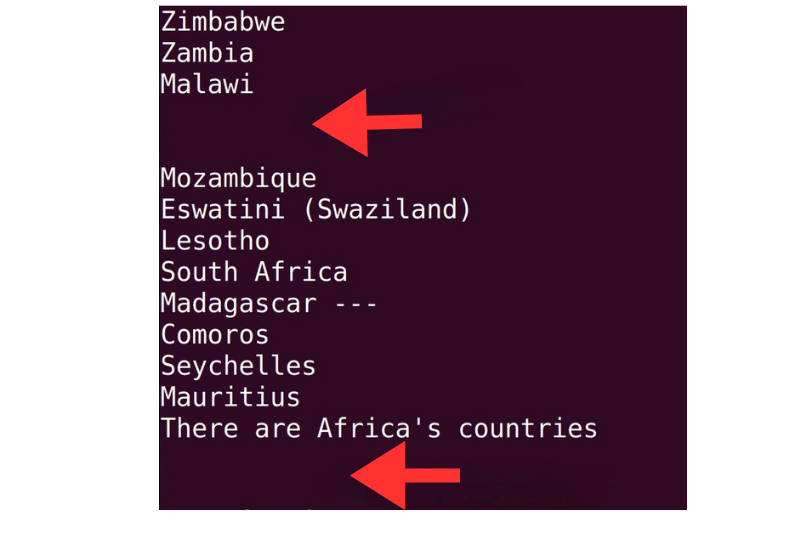
Nếu tài liệu của bạn trình bày quá dàn trải với vô số dòng trống nằm xen kẽ các đoạn văn, hãy dùng tùy chọn -s để dọn dẹp chúng.
- Truy cập Terminal.
- Đẩy câu lệnh sau vào hệ thống:
less -s countryKết quả là toàn bộ các dòng rỗng vô nghĩa đã được gộp lại, trả lại một giao diện đọc gọn gàng và liền mạch hơn rất nhiều.
Ví dụ 6: Đọc song song nhiều tệp tin
Bạn hoàn toàn có thể truyền nhiều tên file vào lệnh less để xử lý chúng trong cùng một phiên làm việc.
- Mở cửa sổ Terminal.
- Thực hiện câu lệnh ghép:
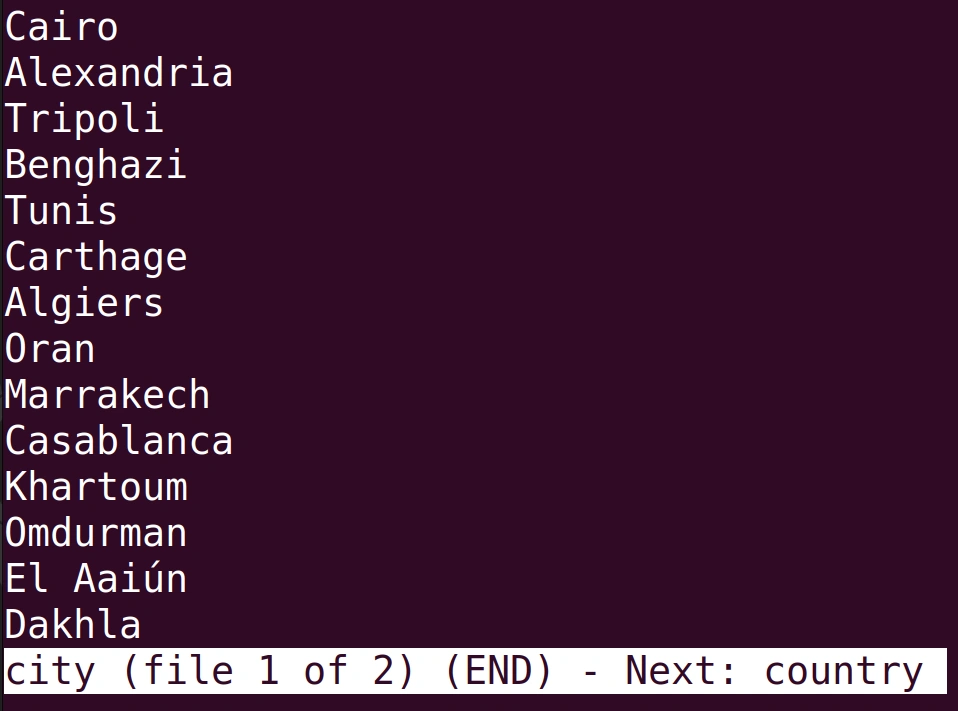
less city country
Lúc này, hệ thống đã nạp cả hai file. Để chuyển sang đọc tệp tiếp theo, bạn bấm tổ hợp (SHIFT+;) & N. Nếu muốn lùi lại tệp vừa xem trước đó, hãy dùng phím : & P.
Ví dụ 7: Đánh dấu (Bookmark) đoạn văn bản
Tính năng gán cờ (flag) giúp bạn lưu lại các mốc quan trọng trong tài liệu cực dài và quay lại đó trong vòng một nốt nhạc.
- Mở giao diện Terminal.
- Gọi tệp tin ra bằng lệnh:
less file.txt
Bấm Enter. Khi lướt đến đoạn cần lưu, hãy ấn phím M kết hợp với một chữ cái bất kỳ (để làm tên bookmark). Bạn có thể lặp lại thao tác này với nhiều chữ cái khác nhau để tạo nhiều điểm neo.
Bất cứ khi nào muốn dịch chuyển nhanh về điểm đã lưu, bạn chỉ việc gõ phím ‘ (dấu nháy đơn) kèm theo cái chữ cái mà bạn đã gán trước đó.
Ví dụ 8: Giám sát luồng dữ liệu theo thời gian thực (Real-time)
Kịch bản này cực kỳ hữu dụng để theo dõi các file log (nhật ký hệ thống). Cờ +F sẽ khóa màn hình ở phần cuối của tệp và liên tục cập nhật khi có dòng chữ mới được ghi vào.
- Tại màn hình Terminal.
- Chạy cú pháp sau:
less +F country
Bấm Enter. Dưới đáy giao diện sẽ hiện thông báo cho biết công cụ đang trong trạng thái chờ. Cứ có dữ liệu mới sinh ra, màn hình sẽ tự động trượt xuống.
(Ghi chú: Để thoát chế độ theo dõi trực tiếp này, hãy dùng tổ hợp Ctrl + C. Lưu ý thêm, khi đang giám sát real-time, bạn không thể cuộn trang hay sử dụng chức năng tìm kiếm).
Đã nắm vững kỹ năng Linux, giờ là lúc bạn cần một môi trường thực chiến! Đăng ký ngay dịch vụ VPS tốc độ cao với Full quyền Root để tự do triển khai ứng dụng, quản trị file và cấu hình hệ thống theo cách của riêng bạn.
Ví dụ 9: Đẩy luồng dữ liệu sang lệnh less (Pipe)
Bạn có thể kết nối đầu ra của một lệnh hệ thống phức tạp vào lệnh less thông qua toán tử đường ống | nhằm dễ đọc kết quả hơn.
Mở Ubuntu Terminal.
Chạy dòng lệnh phối hợp sau:
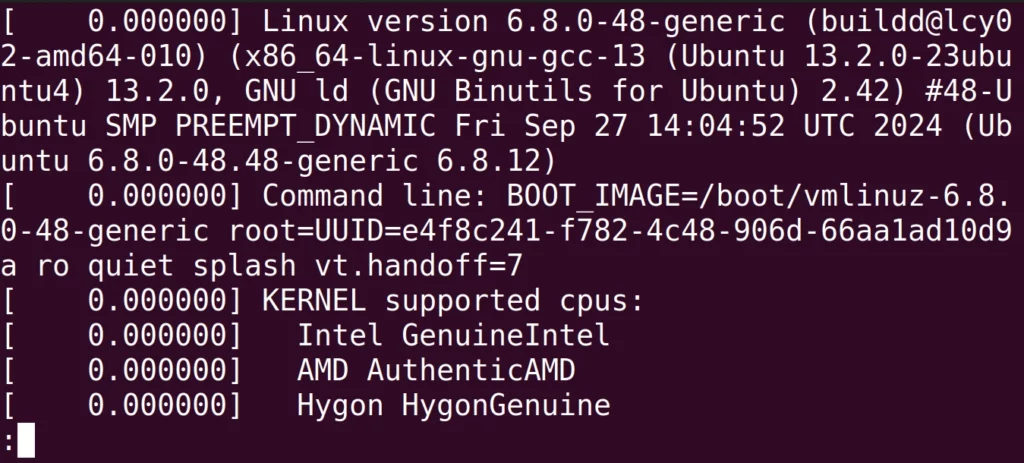
sudo dmesg | less
(Lưu ý: sudo là tiền tố cấp quyền quản trị tối cao – superusers).
Ấn Enter. Thay vì lệnh dmesg xả hàng nghìn dòng log phần cứng trôi tuột đi trên màn hình, luồng dữ liệu này sẽ bị chặn lại và hiển thị gọn gàng, có tổ chức nhờ sự can thiệp của less.
Ví dụ 10: Chuyển sang trình soạn thảo ngay trong lệnh less
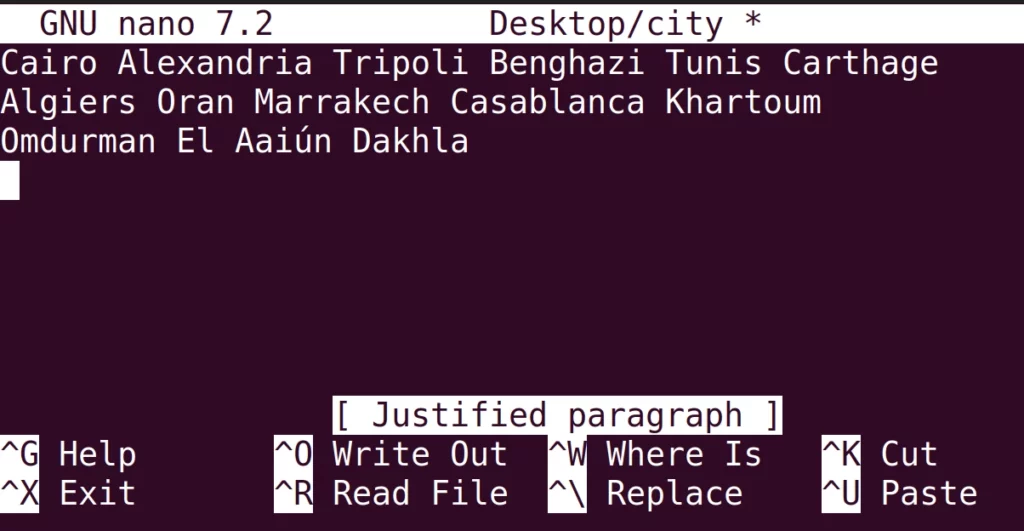
Trong lúc đang đọc tài liệu, nếu phát hiện điểm cần sửa, bạn chỉ cần bấm phím V. Hệ thống sẽ tự động gọi trình soạn thảo mặc định (ví dụ như nano trên Ubuntu). Khi bạn lưu và thoát nano, màn hình sẽ tự động quay về chế độ đọc của less.
Vào môi trường Terminal.
Khởi chạy chế độ xem bằng lệnh:
less city
Bấm phím V. Tệp tin city ngay lập tức được mở bằng trình soạn thảo nano, trao cho bạn toàn quyền chỉnh sửa văn bản.
Trên đây là tổng hợp các tham số và kịch bản thực tiễn về công cụ less trên nền tảng Linux. Hy vọng rằng tiện ích này sẽ trở thành trợ thủ đắc lực giúp bạn rà soát, tra cứu và xử lý các tệp dữ liệu lớn một cách nhẹ nhàng nhất. Hãy tiếp tục đồng hành cùng InterData trong các bài viết sắp tới để làm chủ thêm nhiều bí kíp tối ưu hệ thống Linux!
