
Trong quá trình quản trị website WordPress, chắc hẳn bạn từng tốn hàng giờ để cài đặt plugin, cập nhật theme hay quản lý người dùng ngay trong giao diện quản trị. Lúc này bạn cần tìm hiểu công cụ WP-CLI (WordPress Command Line Interface). Trong bài viết này, cùng InterData khám phá WP-CLI là gì, WP-CLI dùng để làm gì, có những tính năng gì, mang lại lợi ích gì cũng như cách cài đặt công cụ WP-CLI chi tiết giúp bạn quản trị WordPress một cách chuyên nghiệp và tiết kiệm thời gian đáng kể.
WP-CLI là gì?
WP-CLI (WordPress Command Line Interface) là công cụ dòng lệnh cho phép bạn quản lý website WordPress của mình thông qua terminal (trên macOS và Linux) hoặc Command Prompt (trên Windows). Ra đời và phát triển từ năm 2011, WP-CLI đã mang đến một phương thức quản lý WordPress hiệu quả và tiết kiệm thời gian hơn so với cách thức truyền thống.
Thông thường, khi bạn cần cài đặt plugin, theme, cập nhật WordPress core hay thực hiện bất kỳ chỉnh sửa nào liên quan đến website, bạn phải truy cập vào trang quản trị WordPress (wp-admin) và thực hiện các thao tác bằng cách click chuột, đi qua nhiều trang và menu.
Quá trình này đôi khi trở nên rườm rà, đặc biệt khi bạn cần thực hiện hàng loạt tác vụ hoặc quản lý nhiều website. WP-CLI giải quyết vấn đề này bằng cách cho phép bạn thực hiện các thao tác tương tự chỉ với một vài dòng lệnh đơn giản.
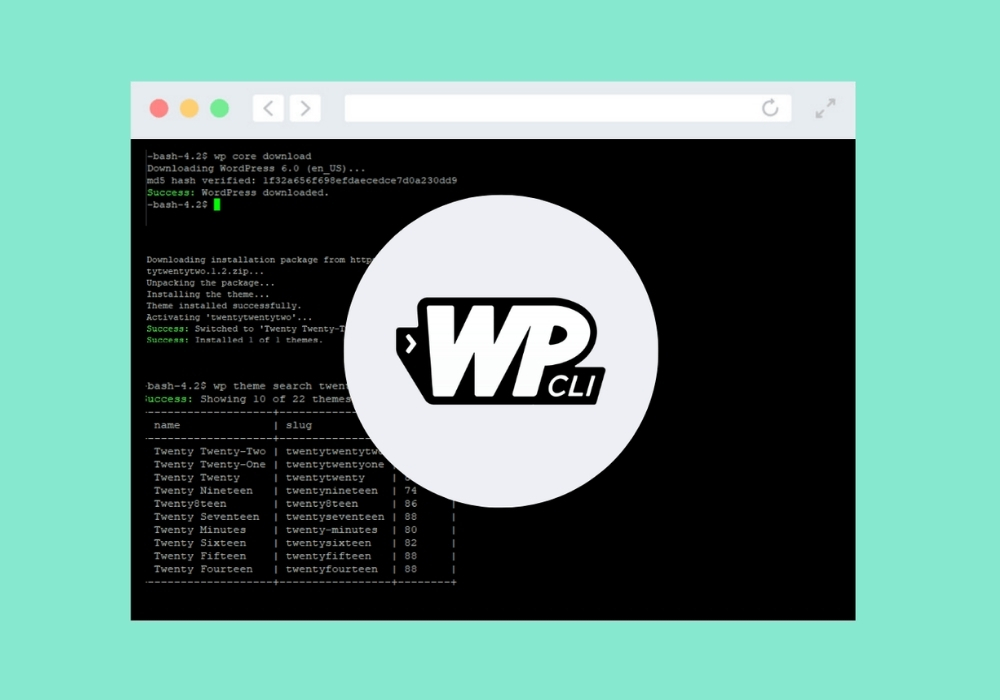
Các tính năng chính của WP-CLI
Các tính năng chính của WP-CLI (WordPress Command Line Interface) bao gồm:
- Quản lý plugin: Cài đặt, kích hoạt, cập nhật, vô hiệu hóa, xóa plugin nhanh chóng bằng câu lệnh.
- Quản lý theme: Liệt kê, cài đặt, kích hoạt, cập nhật, xóa theme dễ dàng.
- Quản lý cơ sở dữ liệu: Sao lưu (backup), phục hồi (restore), và truy cập trực tiếp vào CLI của database.
- Quản lý người dùng: Thêm, xóa người dùng và phân quyền vai trò nhanh chóng.
- Quản lý bài viết: Tạo, chỉnh sửa, xuất bản bài viết qua dòng lệnh.
- Thay đổi URL website: Thay đổi URL khi chuyển đổi tên miền hoặc tạo staging.
- Tự động hóa: Lập lịch các tác vụ định kỳ như cập nhật plugin, sao lưu, xuất bản bài viết bằng cron.
- Kiểm tra, sửa lỗi và tối ưu hóa database để tăng hiệu năng.
- Hỗ trợ viết script tự động hóa các công việc lặp đi lặp lại.
- Có thể tích hợp với các công cụ phát triển chuyên nghiệp như Git, Composer, Docker.
Công cụ dòng lệnh WP-CLI giúp nâng cao hiệu suất quản trị WordPress, tiết kiệm thời gian, giảm sai sót, và mở rộng khả năng phát triển trang web một cách linh hoạt mà không cần truy cập giao diện web quản trị truyền thống.
Lợi ích khi dùng WP-CLI
Việc sử dụng công cụ WP-CLI mang lại rất nhiều lợi ích thiết thực, đặc biệt đối với những người thường xuyên làm việc với WordPress:
- Tăng tốc độ quản lý: Thay vì mất thời gian nhấp chuột qua các menu và trang web, bạn có thể thực hiện các tác vụ chỉ trong vài giây với các lệnh WP-CLI. Điều này giúp tiết kiệm đáng kể thời gian, đặc biệt khi bạn cần thực hiện các tác vụ hàng loạt.
- Tự động hóa: WP-CLI cho phép bạn viết các script để tự động hóa các tác vụ lặp đi lặp lại như cập nhật plugin, theme, sao lưu dữ liệu, giúp bạn tập trung vào những công việc quan trọng hơn.
- Quản lý hàng loạt: Nếu bạn quản lý nhiều website WordPress, WP-CLI là một công cụ vô giá. Bạn có thể thực hiện cùng một tác vụ trên nhiều website chỉ với một lệnh duy nhất.
- Gỡ rối và sửa lỗi: WP-CLI cung cấp các lệnh giúp bạn chẩn đoán và khắc phục các sự cố trên website một cách hiệu quả.
Kiểm soát tốt hơn: Với WP-CLI, bạn có quyền kiểm soát sâu hơn vào hệ thống WordPress, cho phép bạn thực hiện các tùy chỉnh mà giao diện quản trị không cung cấp. - Tiết kiệm tài nguyên server: Sử dụng WP-CLI thường tiêu tốn ít tài nguyên server hơn so với việc sử dụng giao diện web, đặc biệt hữu ích cho các website có lượng truy cập lớn.

So sánh WP-CLI và quản trị WordPress qua wp-admin
Để hiểu rõ tại sao các chuyên gia lại ưu ái dòng lệnh, bảng so sánh dưới đây sẽ làm rõ sự khác biệt giữa hai phương thức quản trị WP-CLI và quản trị WordPress qua wp-admin:
| Tiêu chí | WP-Admin (Dashboard) | WP-CLI (Dòng lệnh) |
|---|---|---|
| Tốc độ | Phụ thuộc tốc độ tải trang, cần nhiều thao tác click chuột và chờ đợi. | Cực nhanh, lệnh được thực thi ngay lập tức sau khi nhấn Enter. |
| Giao diện | Trực quan, thân thiện (GUI), dễ dùng cho người không biết code. | Dòng lệnh (Text-based), yêu cầu người dùng nhớ cú pháp lệnh. |
| Khả năng tự động hóa | Thấp, rất khó để lên lịch tự động cho các tác vụ phức tạp. | Cao, dễ dàng kết hợp với Cronjob hoặc Script để tự động hoàn toàn. |
| Khả năng xử lý hàng loạt | Khó khăn, tốn thời gian khi phải lặp lại thao tác trên nhiều site. | Xử lý hàng trăm website cùng lúc dễ dàng thông qua script. |
| Tài nguyên Server | Tiêu tốn nhiều RAM/CPU để hiển thị giao diện đồ họa. | Nhẹ, ít tốn tài nguyên, hoạt động tốt ngay cả trên server cấu hình thấp. |
Hạn chế & rủi ro khi dùng WP-CLI
Bên cạnh những lợi ích vượt trội, việc sử dụng giao diện dòng lệnh cũng đi kèm những rủi ro nhất định mà bạn cần lưu ý:
- Không thân thiện với người mới: Rào cản lớn nhất là yêu cầu kiến thức về lệnh (syntax). Bạn phải gõ chính xác từng ký tự.
- Sai lệnh có thể ảnh hưởng dữ liệu: Một câu lệnh xóa (delete) hoặc thao tác database sai có thể làm mất dữ liệu vĩnh viễn và rất khó khôi phục nếu không có bản backup. Ví dụ, lệnh wp db reset sẽ xóa sạch dữ liệu trong tích tắc mà không có “Thùng rác” để bạn tìm lại.
- Cần hiểu cấu trúc WordPress: Để sử dụng hiệu quả, bạn cần hiểu cơ chế hoạt động của WordPress (File hệ thống, Database) để biết mình đang tác động vào đâu.
Do đó, lời khuyên từ InterData là bạn luôn phải sao lưu dữ liệu (Backup) trước khi thực hiện bất kỳ câu lệnh nào có tính chất thay đổi hệ thống.
Công cụ WP-CLI phù hợp với ai?
Dựa trên kinh nghiệm hỗ trợ khách hàng tại InterData, chúng tôi nhận thấy WP-CLI đặc biệt phù hợp với các nhóm đối tượng sau:
- WordPress Developer: Những nhà phát triển cần môi trường làm việc tốc độ cao, thường xuyên phải debug, cài đặt lại môi trường thử nghiệm hoặc quản lý các dependencies.
- System Admin (SysAdmin): Những người chịu trách nhiệm quản trị server, bảo mật và sao lưu định kỳ. Họ cần công cụ có thể script hóa (scripting) để giảm tải công việc thủ công.
- Agency quản lý nhiều website: Các đơn vị thiết kế web cần bảo trì hàng loạt site cho khách hàng. Việc đăng nhập vào từng Dashboard để update plugin là bất khả thi về mặt thời gian, WP-CLI giúp giải quyết vấn đề này.
- Người dùng VPS, Cloud, Hosting cao cấp: Nếu bạn đang sử dụng dịch vụ VPS tại InterData hoặc các nền tảng tương tự có quyền truy cập SSH, việc bỏ qua WP-CLI là một sự lãng phí tài nguyên lớn.
Khi nào bạn nên dùng WP-CLI?
Mặc dù mạnh mẽ, nhưng không phải lúc nào công cụ dòng lệnh cũng là lựa chọn tốt nhất. Bạn cần cân nhắc ngữ cảnh sử dụng.
Khi nên dùng WP-CLI
Bạn nên dùng WP-CLI trong các trường hợp sau:
- Khi quản lý nhiều trang WordPress cùng lúc, WP-CLI giúp thao tác nhanh và tiết kiệm thời gian bằng các câu lệnh thay vì phải đăng nhập từng trang web qua giao diện.
- Khi cần thực hiện các tác vụ lặp đi lặp lại như cài đặt, cập nhật, kích hoạt plugin, theme, hoặc quản lý bài viết, người dùng có thể tự động hóa bằng scripts và cronjob với WP-CLI.
- Khi không thể hoặc không muốn truy cập giao diện quản trị do lỗi giao diện hoặc giới hạn truy cập, WP-CLI cho phép vẫn thực hiện được các tác vụ quản lý qua dòng lệnh.
- Khi muốn dọn dẹp, tối ưu database nhanh chóng và hiệu quả hơn so với plugin thông thường.
- Khi cần triển khai nhanh các thay đổi trên website như thay đổi URL, xuất nhập bài viết, sao lưu dữ liệu, WP-CLI hỗ trợ rất tốt.
Khi không nên dùng WP-CLI
- Shared Hosting không có SSH: Một số gói hosting giá rẻ hoặc giới hạn bảo mật sẽ không cung cấp quyền truy cập Terminal.
- Người mới chưa quen CLI: Nếu bạn chưa bao giờ sử dụng màn hình đen dòng lệnh, việc bắt đầu ngay với WP-CLI có thể gây bối rối và dễ mắc lỗi.
- Chỉnh sửa giao diện: Các công việc liên quan đến thiết kế (CSS, Page Builder, kéo thả) bắt buộc phải thực hiện trên giao diện trực quan của trình duyệt.
Tóm lại, WP-CLI hữu ích cho sysadmin, developer và quản trị viên muốn làm việc hiệu quả, tự động và chính xác hơn trên website WordPress mà không bị phụ thuộc vào giao diện quản trị truyền thống.
Hướng dẫn cách cài đặt WP-CLI chi tiết nhất
Cài đặt WP-CLI khá đơn giản, nhưng bạn cần đảm bảo hệ thống của mình đáp ứng các yêu cầu sau:
- PHP 5.6 trở lên (khuyến nghị sử dụng phiên bản PHP được hỗ trợ chính thức).
- Hệ điều hành: Linux, macOS hoặc Windows.
- WordPress từ 3.7 trở lên.
- Quyền truy cập vào terminal/command prompt (thông qua SSH cho server hoặc trực tiếp trên máy tính).
Cài đặt WP-CLI trên hệ điều hành Windows
Cách 1: Sử dụng wp-cli.phar và wp.bat
Việc cài đặt WP-CLI trên Windows có thể được thực hiện theo một vài cách, nhưng phổ biến nhất và được khuyến nghị cho người mới bắt đầu là sử dụng file wp-cli.phar kết hợp với file batch wp.bat.
Bước 1: Tải file wp-cli.phar
- Truy cập trang web chính thức của WP-CLI https://wp-cli.org/ và tải file wp-cli.phar
- Bạn nên tạo một thư mục riêng để chứa file này, ví dụ: C:\wp-cli. Việc này giúp bạn quản lý WP-CLI dễ dàng hơn.
- Tạo một file batch wp.bat trong cùng thư mục với wp-cli.phar với nội dung sau:
@ECHO OFF
php "%~dp0wp-cli.phar" %*
Bước 2: Tạo file wp.bat
Mở một trình soạn thảo văn bản bất kỳ (ví dụ: Notepad, Notepad++, Sublime Text, VS Code,…).
Sao chép đoạn mã sau vào file:
@ECHO OFF
php "%~dp0wp-cli.phar" %*
Lưu file này với tên wp.bat vào cùng thư mục với file wp-cli.phar bạn vừa tải. Ví dụ, nếu bạn đã tạo thư mục C:\wp-cli, cả hai file wp-cli.phar và wp.bat sẽ nằm trong thư mục này.
Bước 3: Thêm đường dẫn vào biến môi trường PATH
Đây là bước quan trọng nhất để bạn có thể chạy lệnh wp từ bất kỳ đâu trong Command Prompt.
- Tìm kiếm “Environment Variables” trong Windows Search (ô tìm kiếm trên thanh Taskbar).
- Chọn “Edit the system environment variables”.
- Trong cửa sổ “System Properties” (Thuộc tính Hệ thống), nhấp vào nút “Environment Variables…”.
- Trong phần “System variables” (Biến hệ thống), tìm biến có tên “Path” và chọn nó.
- Nhấp vào nút “Edit…” (Chỉnh sửa…).
- Trong cửa sổ “Edit environment variable”, nhấp vào nút “New” (Mới).
- Nhập đường dẫn đầy đủ đến thư mục chứa wp-cli.phar và wp.bat. Ví dụ: C:\wp-cli.
- Nhấp “OK” ở tất cả các cửa sổ để lưu các thay đổi.
Bước 4: Kiểm tra cài đặt
Mở Command Prompt (gõ cmd vào ô tìm kiếm Windows và nhấn Enter).
Gõ lệnh wp –info và nhấn Enter.
Nếu WP-CLI được cài đặt thành công, bạn sẽ thấy thông tin về phiên bản WP-CLI, đường dẫn PHP, và các thông tin khác. Nếu bạn nhận được thông báo lỗi, hãy kiểm tra lại các bước trên, đặc biệt là bước thêm đường dẫn vào biến môi trường PATH.
Cách 2: Sử dụng Scoop
1. Cài đặt Scoop (nếu chưa có):
Scoop là một trình quản lý gói cho Windows, giúp việc cài đặt và quản lý các ứng dụng dòng lệnh trở nên dễ dàng hơn. Cách này phù hợp với những người đã quen với việc sử dụng dòng lệnh và muốn một cách tiếp cận tự động hơn.
- Mở PowerShell với quyền Administrator (nhấp chuột phải vào PowerShell trong menu Start và chọn “Run as administrator”).
- Chạy lệnh sau:
Set-ExecutionPolicy RemoteSigned -Scope CurrentUser
iex (new-object net.webclient).downloadstring('https://get.scoop.sh')
2. Cài đặt WP-CLI bằng Scoop:
- Mở PowerShell (không cần quyền Administrator).
- Chạy lệnh:
scoop install wp-cli
3. Kiểm tra cài đặt:
Gõ lệnh wp –info trong PowerShell.
Cài đặt WP-CLI trên hệ điều hành macOS và Linux
Việc cài đặt trên macOS và Linux tương đối giống nhau:
1. Tải file wp-cli.phar hoặc tải bằng lệnh curl hoặc wget:
curl -O https://raw.githubusercontent.com/wp-cli/builds/gh-pages/wp-cli.phar
2. Kiểm tra tệp PHAR:
php wp-cli.phar --info
3. Phân quyền thực thi fille wp-cli.phar
chmod +x wp-cli.phar
4. Di chuyển tệp vào thư mục /usr/local/bin và đổi tên thành wp:
sudo mv wp-cli.phar /usr/local/bin/wp
Nếu WP-CLI được cài đặt thành công, bạn sẽ thấy thông báo tương tự thế này khi chạy wp –info:
$ wp --info
OS: Linux 5.10.60.1-microsoft-standard-WSL2 #1 SMP Wed Aug 25 23:20:18 UTC 2021 x86_64
Shell: /usr/bin/zsh
PHP binary: /usr/bin/php8.1
PHP version: 8.1.0
php.ini used: /etc/php/8.1/cli/php.ini
MySQL binary: /usr/bin/mysql
MySQL version: mysql Ver 8.0.27-0ubuntu0.20.04.1 for Linux on x86_64 ((Ubuntu))
SQL modes:
WP-CLI root dir: /home/wp-cli/
WP-CLI vendor dir: /home/wp-cli/vendor
WP_CLI phar path:
WP-CLI packages dir: /home/wp-cli/.wp-cli/packages/
WP-CLI global config:
WP-CLI project config: /home/wp-cli/wp-cli.yml
WP-CLI version: 2.11.0
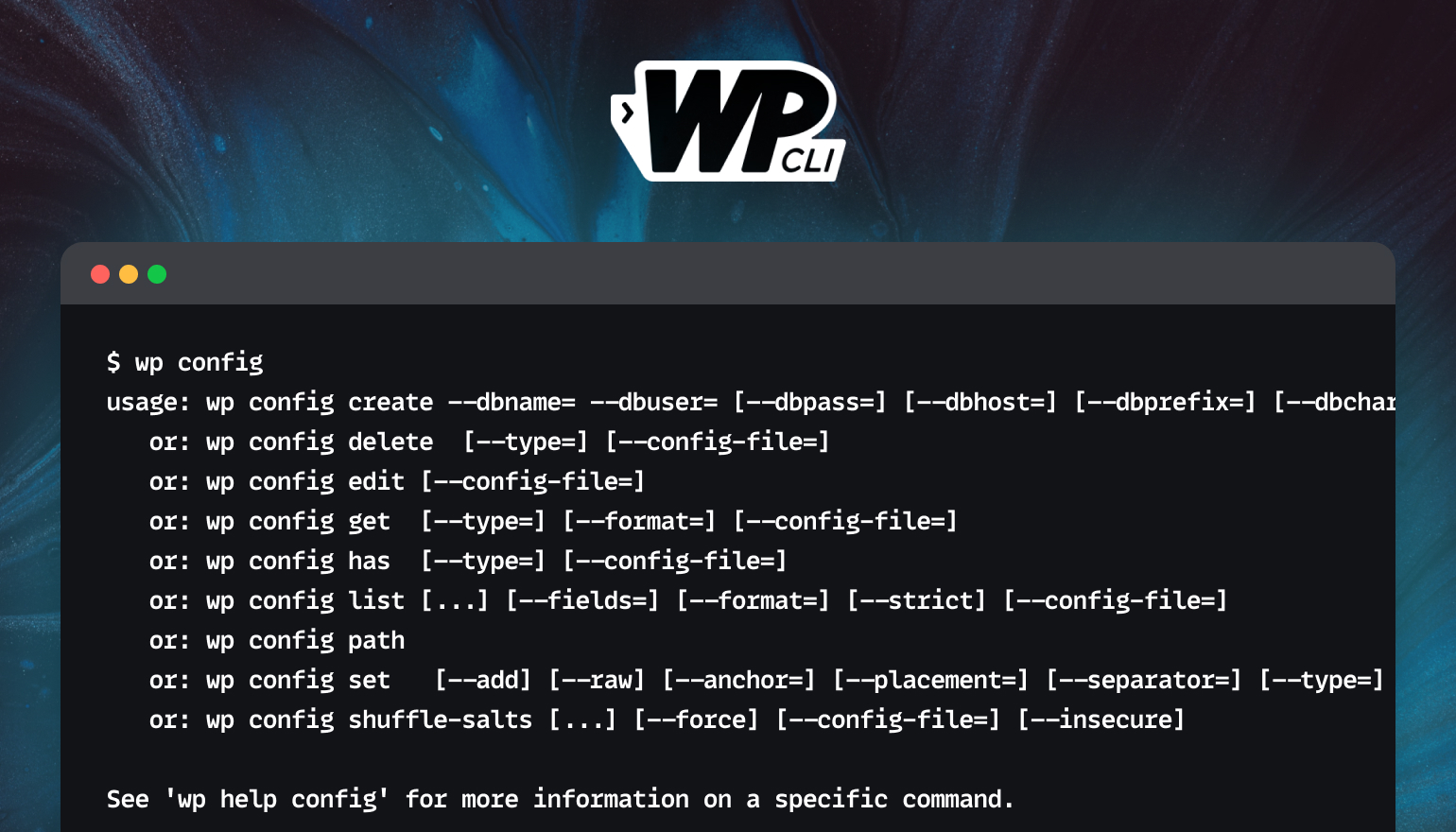
Một số lệnh phổ biến khi sử dụng WP-CLI quản trị WordPress
1. Quản lý Core WordPress
- Tải WordPress:
wp core download(Tải phiên bản WordPress mới nhất). Bạn có thể thêm--version=<phiên_bản>để tải phiên bản cụ thể, ví dụ:wp core download --version=6.0. - Cấu hình WordPress:
wp core config --dbname=<tên_database> --dbuser=<tên_user> --dbpass=<mật_khẩu> --dbhost=<host>(Tạo tệpwp-config.php). - Cài đặt WordPress:
wp core install --url=<địa_chỉ_website> --title=<tiêu_đề_website> --admin_user=<tên_admin> --admin_password=<mật_khẩu_admin> --admin_email=<email_admin>(Cài đặt WordPress). - Cập nhật WordPress:
wp core update(Cập nhật lên phiên bản mới nhất). Sử dụngwp core update --version=<phiên_bản>để cập nhật lên phiên bản cụ thể. - Kiểm tra phiên bản WordPress:
wp core version(Hiển thị phiên bản WordPress hiện tại). - Kiểm tra cập nhật:
wp core check-update(Kiểm tra xem có bản cập nhật nào cho WordPress core). - Sửa lỗi database:
wp core update-db(Cập nhật database nếu cần sau khi cập nhật WordPress core).
2. Quản lý Plugin
- Tìm kiếm plugin:
wp plugin search <tên_plugin>(Tìm kiếm plugin trên kho lưu trữ WordPress.org). - Cài đặt plugin:
wp plugin install <tên_plugin>(Cài đặt plugin). Bạn có thể cài nhiều plugin cùng lúc:wp plugin install plugin1 plugin2 plugin3. Sử dụng--activateđể kích hoạt plugin ngay sau khi cài:wp plugin install <tên_plugin> --activate. - Kích hoạt plugin:
wp plugin activate <tên_plugin>(Kích hoạt plugin). - Vô hiệu hóa plugin:
wp plugin deactivate <tên_plugin>(Vô hiệu hóa plugin). - Cập nhật plugin:
wp plugin update <tên_plugin>(Cập nhật plugin). Sử dụngwp plugin update --allđể cập nhật tất cả plugin. - Xóa plugin:
wp plugin uninstall <tên_plugin>(Gỡ cài đặt plugin). Sau đó dùngwp plugin delete <tên_plugin>để xóa hoàn toàn file plugin. - Liệt kê plugin:
wp plugin list(Liệt kê tất cả plugin đã cài đặt, kèm trạng thái kích hoạt).
3. Quản lý Theme
- Tìm kiếm theme:
wp theme search <tên_theme>(Tìm kiếm theme trên kho lưu trữ WordPress.org). - Cài đặt theme:
wp theme install <tên_theme>(Cài đặt theme). - Kích hoạt theme:
wp theme activate <tên_theme>(Kích hoạt theme). - Cập nhật theme:
wp theme update <tên_theme>(Cập nhật theme). Sử dụngwp theme update --allđể cập nhật tất cả theme. - Xóa theme:
wp theme delete <tên_theme>(Xóa theme). - Liệt kê theme:
wp theme list(Liệt kê tất cả theme đã cài đặt, kèm trạng thái kích hoạt).
4. Quản lý Database
- Backup database:
wp db export <tên_file.sql>(Xuất database ra file SQL).
Ví dụ: wp db export backup.sql.
- Import database:
wp db import <tên_file.sql>(Nhập database từ file SQL). - Tối ưu database:
wp db optimize(Tối ưu database). - Sửa chữa database:
wp db repair(Sửa chữa database). - Tìm và thay thế trong database:
wp search-replace '<chuỗi_cần_tìm>' '<chuỗi_thay_thế>'(Tìm và thay thế chuỗi trong database).
Ví dụ: wp search-replace 'http://olddomain.com' 'http://newdomain.com'.
5. Quản lý User
- Tạo user:
wp user create --user_login=<tên_đăng_nhập> --user_pass=<mật_khẩu> --user_email=<email>(Tạo người dùng mới). - Cập nhật thông tin user:
wp user update <ID_người_dùng> --user_email=<email_mới>(Cập nhật thông tin người dùng). - Xóa user:
wp user delete <ID_người_dùng>(Xóa người dùng).
6. Quản lý Post, Page và Custom Post Type (Bài viết, Trang và Loại bài tùy chỉnh)
- Tạo bài viết:
wp post create --post_title=<tiêu_đề_bài_viết> --post_content=<nội_dung_bài_viết>(Tạo bài viết mới). - Cập nhật bài viết:
wp post update <ID_bài_viết> --post_title=<tiêu_đề_mới>(Cập nhật bài viết). - Xóa bài viết:
wp post delete <ID_bài_viết>(Xóa bài viết). - Các lệnh tương tự cũng có cho
pagevà custom post type, ví dụ:wp page create,wp cpt list(liệt kê các custom post type).
7. Các lệnh hữu ích khác
- Xóa cache:
wp cache flush(Xóa cache của WordPress). - Kiểm tra trạng thái bảo trì:
wp maintenance-mode status - Bật chế độ bảo trì:
wp maintenance-mode activate - Tắt chế độ bảo trì:
wp maintenance-mode deactivate
Câu hỏi thường gặp về WP-CLI
Dưới đây là giải đáp cho những thắc mắc phổ biến mà người dùng thường gặp khi bắt đầu tìm hiểu về công cụ này:
WP-CLI có miễn phí không?
Có, WP-CLI là phần mềm mã nguồn mở và hoàn toàn miễn phí. Bạn có thể tải về và sử dụng mà không tốn bất kỳ chi phí nào.
Dùng WP-CLI có cần biết lập trình không?
Bạn không nhất thiết phải là một lập trình viên chuyên nghiệp. Tuy nhiên, bạn cần biết các kiến thức cơ bản về cách sử dụng dòng lệnh (Command Line) và cấu trúc quản trị của WordPress.
WP-CLI có an toàn không nếu dùng trên VPS?
Công cụ này rất an toàn nếu được sử dụng đúng cách. Tuy nhiên, InterData khuyến nghị bạn không nên chạy WP-CLI dưới quyền root (quản trị viên cao nhất của server) trừ khi thực sự cần thiết, để tránh các rủi ro về bảo mật và phân quyền file.
Shared Hosting có dùng được WP-CLI không?
Điều này phụ thuộc vào nhà cung cấp Hosting. Nhiều nhà cung cấp Hosting chất lượng cao hiện nay đã tích hợp sẵn WP-CLI. Bạn hãy liên hệ bộ phận hỗ trợ kỹ thuật của nhà cung cấp để kiểm tra xem gói dịch vụ của bạn có được hỗ trợ SSH và WP-CLI hay không.
WP-CLI có thay thế hoàn toàn wp-admin không?
Không. WP-CLI và wp-admin bổ trợ cho nhau. WP-CLI tối ưu cho quản trị hệ thống, xử lý dữ liệu, trong khi wp-admin tối ưu cho việc sáng tạo nội dung, thiết kế giao diện và các tác vụ cần tính trực quan.
Như vậy, chúng ta đã cùng nhau tìm hiểu về WP-CLI là gì, một công cụ vô cùng hữu ích cho việc quản trị website WordPress. Từ việc cài đặt, cập nhật, quản lý plugin, theme đến database, WP-CLI đều cung cấp những lệnh mạnh mẽ giúp bạn tiết kiệm thời gian và tối ưu hiệu suất làm việc. Hy vọng bài viết này đã cung cấp cho bạn những kiến thức cần thiết để bắt đầu sử dụng WP-CLI.
