
Khi website đột ngột từ chối kết nối hoặc API phản hồi chậm bất thường, việc đoán mò nguyên nhân qua file log cơ bản thường đi vào ngõ cụt. Đó là lúc bạn cần đến wireshark. Bằng cách “chụp X-quang” toàn bộ lưu lượng mạng, công cụ này phơi bày chính xác gói tin nào bị drop, IP nào đang spam request và dịch vụ nào ngốn băng thông. Thay vì phụ thuộc vào các nền tảng shared hosting bị giới hạn quyền can thiệp, việc nắm trong tay một môi trường độc lập kèm kỹ năng đọc luồng dữ liệu sẽ giúp bạn làm chủ hoàn toàn hệ thống. Cùng InterData đi sâu vào cách bắt và phân tích gói tin từ cơ bản đến thực chiến.
NỘI DUNG BÀI VIẾT
- 1. Wireshark Là Gì? Bản Chất Của Trình Phân Tích Mạng
- 2. Hướng Dẫn Tải Wireshark Và Cài Đặt Trên Các Nền Tảng
- 3. Giao Diện Và Cách Bắt Gói Tin Cơ Bản
- 4. Cấu Trúc Lọc Dữ Liệu Wireshark: Cắt Bỏ Nhiễu Mạng
- 5. Thực Chiến: Dùng Wireshark Gỡ Lỗi Mạng Và Bảo Mật
- 6. Combo Sysadmin: Dùng tcpdump Trên Server, Đọc Bằng Wireshark
- 7. Các Câu Hỏi Thường Gặp Về Wireshark
1. Wireshark Là Gì? Bản Chất Của Trình Phân Tích Mạng
Wireshark là phần mềm phân tích giao thức mạng (network protocol analyzer) mã nguồn mở, cho phép người dùng chụp lại và kiểm tra trực tiếp các gói tin đang lưu thông qua một card mạng theo thời gian thực. Giới kỹ thuật thường gọi công cụ này là packet sniffer.
Hãy tưởng tượng đường truyền internet của bạn là một đường ống nước đục. Các request, response từ trình duyệt hay ứng dụng chính là nước chảy bên trong. Bình thường, bạn chỉ biết nước có chảy tới đích hay không. Khi cài đặt phần mềm này, đường ống trở nên trong suốt. Bạn nhìn thấu từng giọt nước: chúng mang dữ liệu gì, đến từ IP nào, qua port bao nhiêu và tại sao lại bị kẹt.
Phần mềm dịch các tín hiệu nhị phân thô thành định dạng con người có thể đọc hiểu. Nó đối chiếu dữ liệu với hàng ngàn giao thức khác nhau (từ tcp/ip wireshark quen thuộc đến các giao thức công nghiệp đặc thù). Khả năng bóc tách lớp mạng theo mô hình OSI giúp kỹ sư hệ thống xác định chính xác lỗi nằm ở tầng vật lý, tầng mạng hay tầng ứng dụng.
- Debug luồng dữ liệu: Lập trình viên kiểm tra xem API của mình gửi header và payload đã chuẩn chưa, có bị thiếu token xác thực không.
- Phát hiện nghẽn cổ chai: Sysadmin tìm nguyên nhân tại sao kết nối database chậm. TCP retransmission quá cao thường báo hiệu đường truyền vật lý có vấn đề hoặc server bị quá tải RAM, vCPU.
- Bảo mật mạng: Chuyên gia an ninh mạng rà quét các dấu hiệu quét port (port scan), traffic mã độc trích xuất dữ liệu, hoặc phân tích hành vi của một đợt tấn công từ chối dịch vụ.
2. Hướng Dẫn Tải Wireshark Và Cài Đặt Trên Các Nền Tảng
Tải wireshark tương đối đơn giản, nhưng phần lõi để bắt gói tin lại phụ thuộc vào hệ điều hành. Dưới đây là cách triển khai trên các môi trường phổ biến nhất.
Môi trường Windows và macOS
Truy cập trang chủ chính thức tại wireshark.org và chọn bộ cài tương ứng. Trên Windows, trình cài đặt sẽ yêu cầu bạn cài thêm Npcap (phiên bản mới thay thế cho WinPcap cũ). Npcap chính là driver can thiệp vào nhân hệ điều hành (kernel) để “bắt cóc” bản sao của các gói tin trước khi chúng đến tay ứng dụng. Bạn buộc phải check chọn cài đặt thành phần này. Trên macOS, ứng dụng dùng thư viện libpcap có sẵn, nhưng có thể cần cấp quyền root hoặc cài thêm tiện ích dòng lệnh ChmodBPF để mở quyền truy cập card mạng cho user thông thường.
Môi trường Linux (Desktop / Máy trạm)
Hầu hết các bản phân phối Linux đều tích hợp sẵn gói phần mềm này trong repository mặc định. Khác biệt lớn nhất nằm ở việc cấu hình quyền. Chạy giao diện đồ họa bằng quyền root là tối kỵ trong Linux. Thay vào đó, bạn thêm user của mình vào nhóm wireshark.
Trên Ubuntu/Debian, chạy lệnh:
sudo apt install wireshark
sudo usermod -aG wireshark $USER
Sau khi gán quyền, bạn cần đăng xuất và đăng nhập lại để cấu hình nhóm có hiệu lực. Giờ đây, bạn có thể bắt đầu phân tích mạng mà không cần gõ `sudo`.
3. Giao Diện Và Cách Bắt Gói Tin Cơ Bản
Lần đầu mở ứng dụng, giao diện dày đặc thông số có thể làm bạn ngợp. Nhưng cấu trúc thực ra cực kỳ logic, bám sát hành vi bóc tách giao thức.
Khởi động tiến trình bắt gói tin
Ngay màn hình chính, hệ thống liệt kê danh sách các card mạng (Interface) có trên máy. Card Wi-Fi thường mang tên Wi-Fi hoặc wlan0, card dây là Ethernet hoặc eth0, và một card ảo tên Loopback (lo0) dùng để bắt dữ liệu từ máy tự gọi đến chính nó (localhost).
- Quan sát biểu đồ sóng nhỏ bên cạnh tên mỗi card. Sóng nhấp nhô chứng tỏ có dữ liệu đang chạy qua.
- Nhấn đúp chuột vào card mạng bạn muốn theo dõi. Quá trình thu thập lập tức bắt đầu. Hàng ngàn dòng dữ liệu sẽ cuộn liên tục trên màn hình.
- Để dừng lại, nhấn nút hình ô vuông màu đỏ (Stop) trên thanh công cụ góc trên bên trái.
Một khái niệm cốt lõi cần nhớ là Promiscuous Mode. Mặc định, card mạng chỉ nhận những gói tin có địa chỉ đích trùng với MAC address của nó và bỏ qua phần còn lại. Khi bật Promiscuous mode (thường được tick sẵn trong cài đặt), card mạng ép bản thân thu thập toàn bộ luồng traffic đi qua phân đoạn mạng vật lý đó, bất kể đích đến là ai. Chế độ này cực kỳ hữu ích khi cấu hình port mirroring trên switch để monitor toàn bộ mạng nội bộ.
Đọc hiểu bố cục ba màn hình (Three-Pane View)
Khi dữ liệu đã nằm trên màn hình, phần mềm chia cửa sổ làm ba khu vực chính. Chúng làm việc tương tác với nhau:
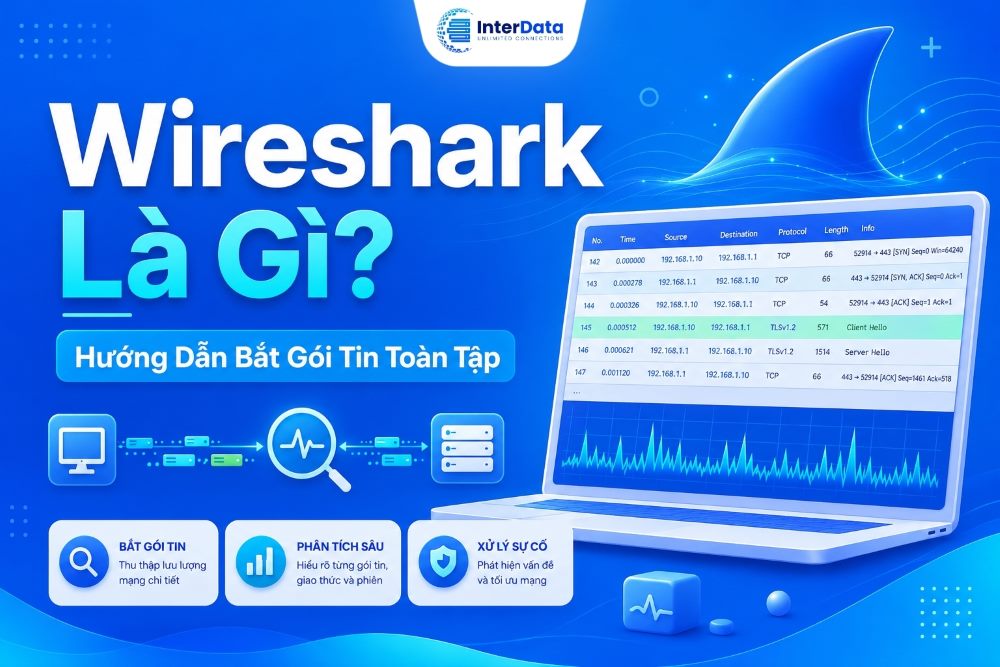
- Packet List (Khung trên cùng): Liệt kê tuần tự mọi gói tin bắt được. Cột thông tin bao gồm Time (thời gian), Source (IP nguồn), Destination (IP đích), Protocol (giao thức), Length (kích thước) và Info (tóm tắt nội dung).
- Packet Details (Khung giữa): Click vào bất kỳ dòng nào ở khung trên, khung giữa sẽ xổ ra thông tin chi tiết của gói đó. Khu vực này phân cấp dữ liệu hoàn hảo theo mô hình OSI: từ Frame (tầng 2 – MAC), IPv4/IPv6 (tầng 3 – Network), TCP/UDP (tầng 4 – Transport), lên tới HTTP/DNS (tầng 7 – Application).
- Packet Bytes (Khung dưới cùng): Hiển thị mã Hex và ASCII thô của gói tin. Đây là hình hài thực sự của dữ liệu đang chạy trên dây cáp.
4. Cấu Trúc Lọc Dữ Liệu Wireshark: Cắt Bỏ Nhiễu Mạng
Để server chạy một tiếng đồng hồ, bạn có thể thu về hàng triệu gói tin nặng tới vài Gigabyte. Tìm kiếm một lỗi API trong đống lộn xộn này giống như mò kim đáy bể. Sức mạnh thực sự của công cụ nằm ở bộ lọc dữ liệu. Có hai cơ chế lọc hoàn toàn khác nhau bạn phải phân biệt rõ.
Capture Filter (Lọc ngay từ cửa)
Cơ chế này khai báo trước khi bấm nút bắt đầu. Card mạng chỉ giữ lại những luồng khớp với điều kiện, vứt bỏ toàn bộ phần còn lại. Điều này tiết kiệm tối đa RAM và dung lượng ổ cứng. Cú pháp Capture Filter sử dụng chuẩn BPF (Berkeley Packet Filter), giống hệt tcpdump.
host 192.168.1.100: Chỉ bắt lưu lượng liên quan đến IP này.tcp port 80 or tcp port 443: Chỉ bắt traffic web (HTTP/HTTPS).net 10.0.0.0/24: Giới hạn trong một dải mạng cụ thể.
Display Filter (Lọc trên tập kết quả)
Đây là thanh tìm kiếm màu xanh lá mạ nằm ngay phía trên Packet List. Nó không xóa dữ liệu gốc, chỉ ẩn đi những dòng không cần thiết trên màn hình. Cú pháp Display Filter cực kỳ đa dạng và chi tiết đến từng bit.
| Cú pháp lọc (Filter) | Ý nghĩa thực tiễn |
|---|---|
ip.addr == 103.1.2.3 |
Tìm mọi gói tin gửi đi hoặc nhận về từ IP này. Rất hay dùng để track IP của một user đang báo lỗi. |
tcp.port == 3306 |
Lọc lưu lượng cơ sở dữ liệu MySQL/MariaDB. Dùng để xem câu query nào đang phản hồi chậm. |
http.request.method == "POST" |
Chỉ hiển thị các request đẩy dữ liệu lên server (thường là submit form, gọi API tạo mới dữ liệu). |
tcp.flags.reset == 1 |
Lọc các gói tin RST. Hiển thị ngay các kết nối bị từ chối phũ phàng hoặc ngắt đột ngột bởi Firewall/Nginx. |
Bạn có thể nối các điều kiện bằng toán tử logic: and (hoặc &&), or (hoặc ||), và phủ định !. Ví dụ: ip.src == 192.168.1.5 and tcp.port == 443 sẽ lọc chính xác luồng truy cập HTTPS xuất phát từ máy có IP đuôi .5.
5. Thực Chiến: Dùng Wireshark Gỡ Lỗi Mạng Và Bảo Mật
Sở hữu công cụ là một chuyện. Biết đọc “bệnh án” lại là câu chuyện của kinh nghiệm. Dưới đây là cách ánh xạ các triệu chứng thực tế vào thông số trên màn hình.
Kịch bản 1: Phân tích bắt tay ba bước (TCP 3-Way Handshake) thất bại
Khi một ứng dụng báo “Connection Timed Out”, vấn đề thường nằm ở khâu thiết lập kết nối ban đầu. Một kết nối TCP chuẩn bị diễn ra theo ba bước: Client gửi SYN, Server đáp lại SYN-ACK, Client xác nhận bằng ACK. Nếu bạn lọc luồng mạng và chỉ thấy các gói SYN màu xám bay đi mà không có SYN-ACK phản hồi, nguyên nhân gần như chắc chắn là server đích đang sập, dịch vụ chưa bật lên để lắng nghe port đó, hoặc tường lửa chặn gắt gao ở giữa đường.
Kịch bản 2: Phát hiện đợt tấn công SYN Flood (DDoS)
Hệ thống bỗng dưng nghẽn cục bộ. CPU tăng vọt. Mở giao diện lên và gõ filter tcp.flags.syn == 1 and tcp.flags.ack == 0. Nếu kết quả trả về hàng ngàn dòng đổ xuống liên tục mỗi giây từ vô số IP ngẫu nhiên tới port 80/443 của bạn, máy chủ đang hứng chịu một đợt SYN Flood. Kẻ tấn công gửi yêu cầu mở kết nối nhưng cố tình lờ đi bước ACK cuối cùng, khiến server cạn kiệt tài nguyên chờ đợi. Ghi nhận mô hình tấn công này giúp bạn thiết lập rule iptables hoặc cấu hình hệ thống Anti-DDoS chuẩn xác hơn.
Kịch bản 3: Độ trễ phản hồi ứng dụng (High Latency)
Người dùng than phiền tải trang chậm, nhưng ping vẫn ngon lành. Vấn đề nằm ở đâu? Hãy bật cột tính thời gian Delta Time (thời gian tính từ gói tin trước đó). Theo dõi luồng TCP, nếu bạn thấy từ lúc client gửi request HTTP đến lúc server đẩy byte dữ liệu đầu tiên về mất tận 2-3 giây (hiển thị rõ ở mục Time delta), độ trễ do server xử lý code (backend/database) chứ không phải do hạ tầng mạng vật lý.
6. Combo Sysadmin: Dùng tcpdump Trên Server, Đọc Bằng Wireshark
Triển khai giao diện đồ họa trực tiếp trên Linux server là một hành động lãng phí tài nguyên và tiềm ẩn rủi ro bảo mật. Các kỹ sư DevOps giàu kinh nghiệm không làm vậy. Họ tận dụng sức mạnh dòng lệnh của tcpdump để thu thập, sau đó đẩy file về máy cá nhân phân tích.
- SSH vào server đang gặp sự cố.
- Chạy lệnh capture gói tin và ghi ra file định dạng PCAP. Ví dụ, bắt luồng web trong 1 phút:
sudo tcpdump -i eth0 port 80 or port 443 -w /tmp/traffic_capture.pcap - Bấm Ctrl+C để ngưng tiến trình khi đủ dữ liệu.
- Dùng SCP hoặc SFTP để kéo file
traffic_capture.pcapvề máy tính cá nhân. - Mở ứng dụng trên máy tính của bạn, chọn File -> Open và trỏ tới tệp PCAP vừa tải. Toàn bộ giao diện trực quan, tính năng bóc tách tầng giao thức lập tức hiện ra hệt như bạn đang cắm cáp trực tiếp vào server.
Phương pháp này đặc biệt hữu dụng khi làm việc với các hệ thống container. Cắm tcpdump vào card mạng ảo docker0, ghi file ra, bạn sẽ giải mã được ngay tại sao hai container backend và database lại không nói chuyện được với nhau.
7. Các Câu Hỏi Thường Gặp Về Wireshark
Wireshark có phải là công cụ hack mạng không?
Bản chất nó là công cụ chẩn đoán thụ động (passive listener). Nó không gửi đi mã độc, không phá mật khẩu hay can thiệp vào máy nạn nhân. Tuy nhiên, nếu một hacker đứng chung mạng LAN và bắt được các luồng dữ liệu không mã hóa (HTTP, Telnet), họ có thể đọc được nội dung nhạy cảm. Công cụ tốt hay xấu do mục đích người dùng.
Phần mềm có bắt được nội dung bảo mật HTTPS không?
Mặc định, bạn vẫn bắt được gói tin HTTPS nhưng nội dung bên trong là các chuỗi ký tự đã mã hóa lộn xộn (TLS payload). Muốn đọc được nội dung dạng plaintext, bạn phải cấp cho phần mềm các khóa phiên (session keys) sinh ra từ trình duyệt hoặc server đích để tiến hành giải mã (Decrypt TLS).
Chạy ứng dụng này có làm chậm máy tính hoặc server không?
Việc capture luồng dữ liệu trên mạng gigabit sẽ ngốn khá nhiều RAM và CPU để lưu trữ, hiển thị trực quan. Do đó, kỹ sư luôn sử dụng Capture Filters để giới hạn ngay từ đầu những gì cần thu thập. Giao diện đồ họa cũng không nên cắm chạy liên tục ngày qua ngày trên server đang đẩy tải cao.
Tshark là gì và khác gì so với bản gốc?
Tshark chính là phiên bản chạy hoàn toàn bằng giao diện dòng lệnh (CLI) của bộ công cụ. Nó kế thừa đầy đủ sức mạnh bóc tách giao thức và bộ lọc nhưng không cần môi trường desktop. Thích hợp để nhúng vào các script bash tự động trên Linux server.
Làm sao để biết gói tin nào là của riêng máy tôi?
Trừ khi bạn bật Promiscuous mode trên card mạng và cấu hình switch đẩy toàn bộ traffic về cổng của bạn (port mirroring), mặc định card mạng trên laptop/PC cá nhân chỉ bắt được các gói tin xuất phát từ thiết bị của bạn hoặc có đích đến gửi về thiết bị của bạn.
Làm Chủ Hệ Thống Từ Những Gói Tin Nhỏ Nhất
Gỡ lỗi mạng không phải là nghệ thuật hắc ám. Nó là sự kết hợp giữa kiến thức chuẩn về TCP/IP và một “chiếc kính lúp” soi chiếu dữ liệu thô. Nắm bắt cách lọc đúng wireshark filter, bạn cắt giảm được hàng giờ mò mẫm vô định trong file log. Tuy nhiên, kiến thức này chỉ phát huy sức mạnh tối đa khi bạn có không gian thực hành không bị giới hạn.
Sẵn Sàng Triển Khai Lab Phân Tích Mạng Cho Riêng Bạn?
Sở hữu ngay môi trường máy chủ ảo riêng biệt với toàn quyền quản trị sâu nhất.
Cảnh báo kỹ thuật: Các phương pháp phân tích và bộ lọc mạng trên chỉ mang tính tham khảo. Giao diện hiển thị, cú pháp lệnh hoặc cách thiết lập quyền có thể xê dịch tùy thuộc vào bản phân phối Linux, phiên bản Windows hoặc bản cập nhật phần mềm hiện tại. Chủ động tạo snapshot hệ thống và chạy thử trên môi trường staging trước khi cắm lệnh theo dõi vào hạ tầng đang cung cấp dịch vụ thực tế.
