
Thiết kế web wordpress là bước nền tảng quyết định khả năng cạnh tranh trên công cụ tìm kiếm của bất kỳ cá nhân hay doanh nghiệp nào. Khi tự xây dựng hệ thống hoặc vận hành dự án, nhiều người gặp tình trạng website tải chậm, dính mã độc hoặc cấu trúc URL lộn xộn khiến bài viết mãi không xuất hiện trên Google. Vấn đề thường xuất phát từ việc chọn sai hạ tầng ban đầu và thiếu quy trình chuẩn hóa on-page. Bài viết này sẽ cung cấp cho bạn lộ trình kỹ thuật chi tiết từ việc chọn máy chủ, cài đặt đến cấu hình giao diện, giúp bạn tự tay xây dựng một trang web tốc độ cao. Dù bạn tự làm hay thuê dịch vụ, việc hiểu rõ bản chất kỹ thuật sẽ giúp bạn làm chủ tài sản số của mình trên hạ tầng máy chủ của InterData.
NỘI DUNG BÀI VIẾT
- 1. Tại Sao Làm Web Bằng WordPress Mang Lại Lợi Thế Xếp Hạng Khác Biệt?
- 2. Chuẩn Bị Hạ Tầng: Mua Hosting WP Hay Thuê VPS?
- 3. Hướng Dẫn Cách Thiết Kế Web WordPress Miễn Phí (WordPress.com)
- 4. Hướng Dẫn Cách Thiết Kế Web WordPress Bằng WordPress Trả Phí
- 5. Hướng Dẫn Cài Đặt WordPress Trên VPS Bằng CyberPanel
- 6. Cấu Trúc Và Các Bước Thiết Kế Web WordPress Chuẩn SEO
- 7. Danh Sách Plugin SEO Và Tối Ưu Tốc Độ Bắt Buộc Phải Có
- 8. Tạo Web Bán Hàng WP: Cấu Hình WooCommerce Cơ Bản
- 9. Nên Tự Học Hay Thuê Dịch Vụ Thiết Kế Web Trọn Gói?
- 10. Câu Hỏi Thường Gặp (FAQ) Về Thiết Kế Web WordPress
1. Tại Sao Làm Web Bằng WordPress Mang Lại Lợi Thế Xếp Hạng Khác Biệt?
Làm web bằng WordPress cung cấp mã nguồn mở có sẵn cấu trúc phân cấp nội dung logic, giúp bot tìm kiếm dễ dàng thu thập dữ liệu (crawl) và lập chỉ mục (index). Kết hợp cùng hệ sinh thái plugin đa dạng, nền tảng này cho phép can thiệp sâu vào các thẻ meta, sitemap và schema mà không cần can thiệp code cốt lõi.
Bản chất của SEO kỹ thuật (Technical SEO) đòi hỏi website phải đáp ứng các tiêu chuẩn về Core Web Vitals (LCP, FID, CLS). WordPress giải quyết bài toán này thông qua:
- Cấu trúc dữ liệu rõ ràng: Phân tách độc lập giữa cơ sở dữ liệu (MySQL/MariaDB), mã nguồn xử lý (PHP) và giao diện (Theme). Điều này giúp hệ thống dễ dàng được cache (lưu trữ đệm) ở tầng server hoặc CDN.
- Hỗ trợ phân mảnh URL (Permalink): Bạn dễ dàng thiết lập đường dẫn dạng `ten-mien.com/chuyen-muc/ten-bai-viet/`, đây là định dạng mà Google ưu tiên xếp hạng.
- Tích hợp Ping tự động: Mỗi khi xuất bản bài viết mới, hệ thống tự động gửi tín hiệu đến các công cụ tìm kiếm, đẩy nhanh quá trình index.
2. Chuẩn Bị Hạ Tầng: Mua Hosting WP Hay Thuê VPS?
Mua hosting WP thường là lựa chọn đầu tiên của người mới nhờ giao diện quản lý có sẵn. Tuy nhiên, khi website bắt đầu có lượng truy cập ổn định, cài nhiều plugin hoặc phát triển thành trang thương mại điện tử, việc chia sẻ tài nguyên trên một máy chủ vật lý chung (Shared Hosting) sẽ gây ra tình trạng phản hồi máy chủ chậm (TTFB cao), ảnh hưởng trực tiếp đến điểm SEO.
Trong quản trị hệ thống, thời gian phản hồi máy chủ dưới 200ms là tiêu chuẩn. Để đạt được điều này, cấu trúc máy chủ ảo riêng (VPS) mang lại quyền kiểm soát root, cho phép bạn cài đặt các công nghệ tăng tốc như Memcached, Redis Object Cache hoặc web server OpenLiteSpeed/Nginx thay vì phụ thuộc vào cấu hình mặc định của nhà cung cấp.
| Tiêu chí | Mua Hosting Căn Bản | Thuê VPS Riêng |
|---|---|---|
| Tài nguyên (CPU, RAM) | Dùng chung, có thể bị giới hạn (I/O, Entry Processes). | Độc lập, đảm bảo hiệu năng đúng gói đã mua. |
| Quyền quản trị | Chỉ cấp quyền user cPanel/DirectAdmin. | Quyền Root (Toàn quyền cài hệ điều hành, cấu hình service). |
| Khả năng tùy chỉnh SEO (Cache) | Phụ thuộc cấu hình sẵn của nhà cung cấp. | Cài đặt được Redis, Memcached, Varnish tự do. |
| Phù hợp với | Blog nhỏ, website vệ tinh ít traffic. | Web công ty, web bán hàng, người cần tốc độ load nhanh. |
3. Hướng Dẫn Cách Thiết Kế Web WordPress Miễn Phí (WordPress.com)
WordPress.com là một lựa chọn tuyệt vời cho những người mới bắt đầu muốn làm quen với WordPress một cách nhanh chóng và dễ dàng.
Dưới đây là hướng dẫn các bước tạo website bằng WordPress miễn phí:
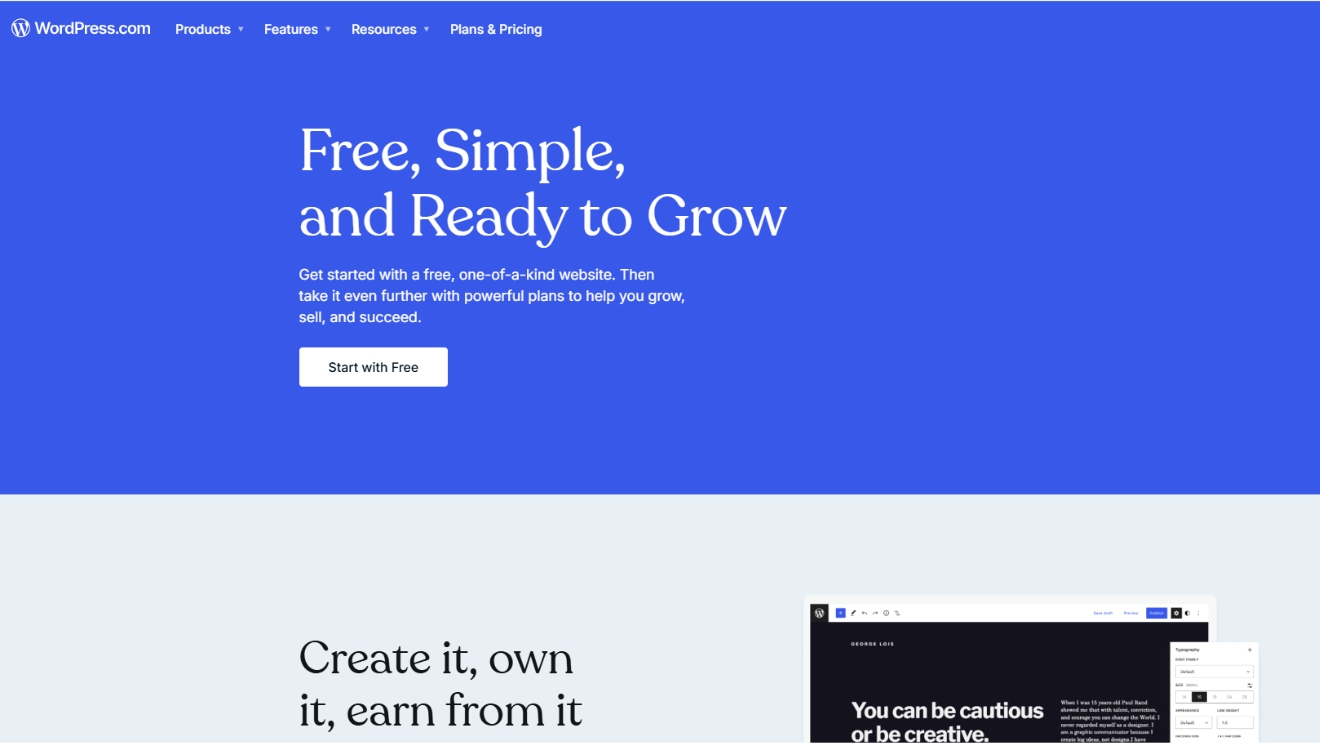
Bước 1: Truy cập WordPress.com
Mở trình duyệt và truy cập vào đường dẫn sau: https://wordpress.com/free/
Bước 2: Tạo tài khoản
Nhấp vào nút “Start with Free” và điền thông tin email, tên người dùng và mật khẩu. Bạn cũng có thể đăng nhập nhanh chóng bằng tài khoản Google.
Bước 3: Chọn tên miền
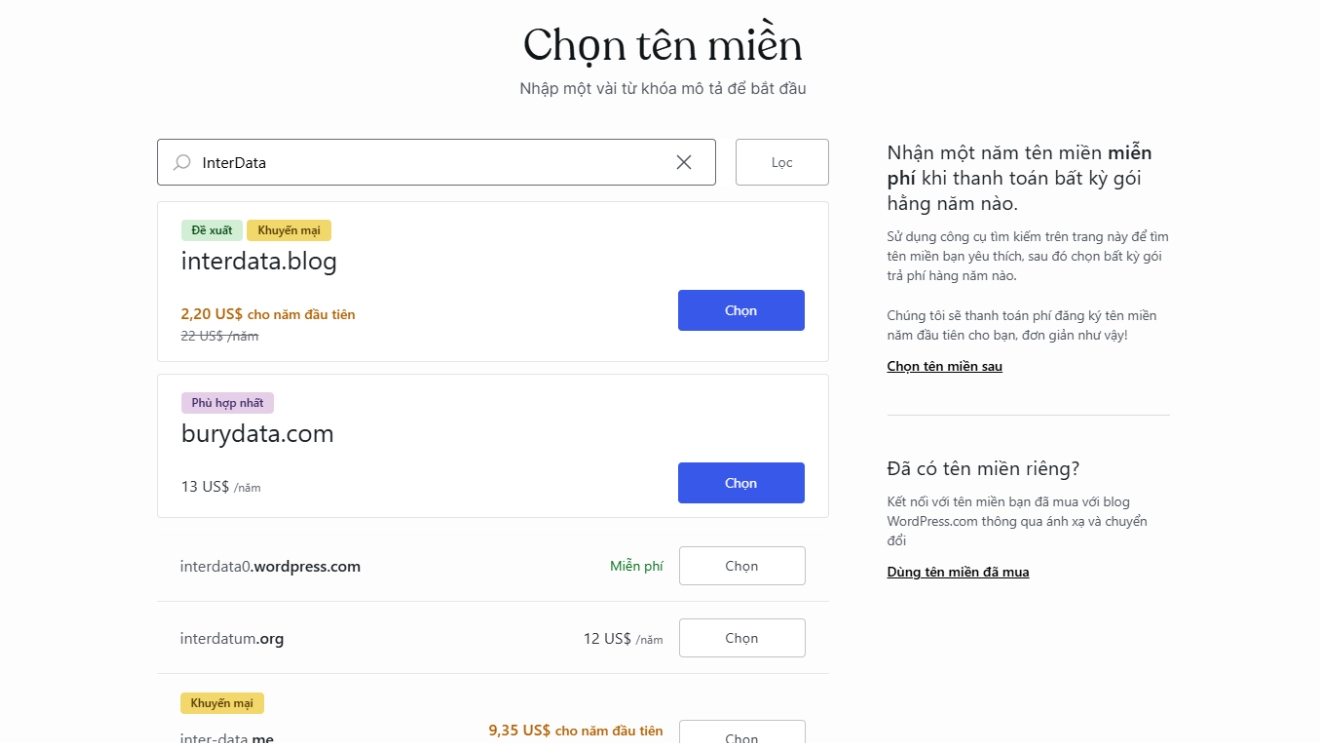
Bạn cần nhập tên miền mong muốn đặt cho website và bắt đầu tìm kiếm. Bạn có thể chọn tên miền miễn phí theo đề xuất của WordPress.
Bước 4: Chọn loại website (tùy chọn)
WordPress.com có thể hỏi bạn muốn tạo loại website nào (ví dụ: blog, website doanh nghiệp, portfolio). Việc lựa chọn này sẽ ảnh hưởng đến một số gợi ý về theme và cài đặt ban đầu. Tuy nhiên, bạn vẫn có thể thay đổi sau này.
Bước 5: Bắt đầu tùy chỉnh
Sau khi hoàn tất các bước trên, bạn sẽ được chuyển đến bảng điều khiển (Dashboard) của website. Tại đây, bạn có thể bắt đầu tùy chỉnh website của mình:
- Chọn theme: Theme là giao diện của website. WordPress.com cung cấp một số theme miễn phí để bạn lựa chọn. Hãy khám phá và chọn một theme phù hợp với phong cách và nội dung bạn muốn truyền tải.
- Tùy chỉnh giao diện: Bạn có thể tùy chỉnh màu sắc, font chữ, bố cục, hình nền và các yếu tố khác của theme thông qua trình tùy chỉnh (Customizer).
- Tạo trang và bài viết: Bạn có thể tạo các trang (ví dụ: Trang Giới thiệu, Liên hệ, Dịch vụ) và bài viết (nội dung blog).
- Thêm nội dung: Thêm văn bản, hình ảnh, video và các loại nội dung khác vào website.
Lưu ý quan trọng: Gói miễn phí trên WordPress.com có một số hạn chế. Bạn sẽ không thể sử dụng tên miền riêng (ví dụ: yourname.com), không được cài đặt plugin và bị giới hạn về dung lượng lưu trữ. Quảng cáo của WordPress.com cũng có thể hiển thị trên website của bạn.
4. Hướng Dẫn Cách Thiết Kế Web WordPress Bằng WordPress Trả Phí
Bước 1: Chọn nhà cung cấp dịch vụ Hosting
Đây là bước quan trọng nhất trong quá trình tạo website WordPress trả phí. Hosting là nơi lưu trữ tất cả dữ liệu website của bạn, bao gồm mã nguồn, hình ảnh, video và các tệp tin khác. Việc lựa chọn nhà cung cấp Hosting uy tín sẽ ảnh hưởng trực tiếp đến tốc độ, bảo mật và khả năng hoạt động ổn định của website.
Các tiêu chí cần xem xét khi chọn Hosting:
- Hiệu suất và tốc độ: Chọn Hosting có máy chủ mạnh mẽ, cấu hình tốt, sử dụng ổ cứng SSD (hoặc NVMe SSD) và có vị trí máy chủ gần với đối tượng người dùng mục tiêu của bạn (ví dụ: máy chủ tại Việt Nam hoặc Singapore nếu bạn nhắm đến thị trường Việt Nam).
- Độ tin cậy và thời gian hoạt động (uptime): Chọn nhà cung cấp cam kết thời gian hoạt động cao (tối thiểu 99.9%).
- Bảo mật: Chọn nhà cung cấp có các biện pháp bảo mật tốt, bao gồm tường lửa, quét virus, sao lưu dữ liệu thường xuyên và chứng chỉ SSL miễn phí.
- Hỗ trợ khách hàng: Chọn nhà cung cấp có đội ngũ hỗ trợ khách hàng chuyên nghiệp, nhiệt tình và sẵn sàng hỗ trợ bạn 24/7 qua nhiều kênh (điện thoại, email, chat trực tuyến).
- Giá cả: So sánh giá cả giữa các nhà cung cấp và chọn gói Hosting phù hợp với ngân sách và nhu cầu của bạn.
- Các tính năng hỗ trợ WordPress: Một số nhà cung cấp cung cấp các tính năng tối ưu riêng cho WordPress, ví dụ như cài đặt WordPress tự động, staging environment, caching,…
InterData là nhà cung cấp dịch vụ Hosting uy tín tại Việt Nam, cung cấp nhiều gói VPS chất lượng cao phù hợp với nhu cầu khác nhau đi kèm với các tiện ích như hỗ trợ chuyển website từ nhà cung cấp khác sang InterData miễn phí, Uptime 99.9%, LiteSpeed Web Server, đường truyền tốc độ cao, backup dữ liệu định kỳ,…
Bước 2: Đăng ký tên miền (Domain)
Tên miền là địa chỉ website của bạn trên internet (ví dụ: yourwebsite.com, example.net, interdata.vn). Tên miền cần ngắn gọn, dễ nhớ, liên quan đến nội dung website hoặc thương hiệu của bạn.
Bạn có thể đăng ký tên miền tại cùng nhà cung cấp hosting hoặc tại các nhà cung cấp tên miền. Tại InterData, bạn hoàn toàn có thể mua tên miền và Hosting nhanh chóng.
Các đuôi tên miền phổ biến:
.com: Phổ biến nhất, thường được sử dụng cho các website thương mại..net: Thường được sử dụng cho các website liên quan đến mạng..org: Thường được sử dụng cho các tổ chức phi lợi nhuận..vn: Dành cho các website hoạt động tại Việt Nam.
Bước 3: Kết nối tên miền và Hosting
Sau khi đã đăng ký tên miền và mua Hosting, bạn cần trỏ tên miền về Hosting để website của bạn có thể hoạt động. Quá trình này được thực hiện bằng cách cập nhật DNS (Domain Name System) của tên miền.
Nhà cung cấp Hosting sẽ cung cấp cho bạn thông tin về các nameserver (thường là hai địa chỉ). Bạn cần đăng nhập vào tài khoản quản lý tên miền của mình (tại nhà cung cấp tên miền) và cập nhật các nameserver này.
Bước 4: Cài đặt WordPress
Hầu hết các nhà cung cấp hosting đều cung cấp công cụ cài đặt WordPress tự động thông qua cPanel hoặc các phần mềm quản lý hosting khác như DirectAdmin, Plesk. Đây là cách cài đặt đơn giản và nhanh chóng nhất.
- Đăng nhập vào cPanel (hoặc giao diện quản lý hosting của bạn).
- Tìm kiếm Softaculous, Installatron, WordPress Toolkit hoặc các công cụ tương tự.
- Chọn WordPress và làm theo hướng dẫn. Bạn sẽ cần cung cấp một số thông tin như tên website, tên người dùng quản trị, mật khẩu và email.
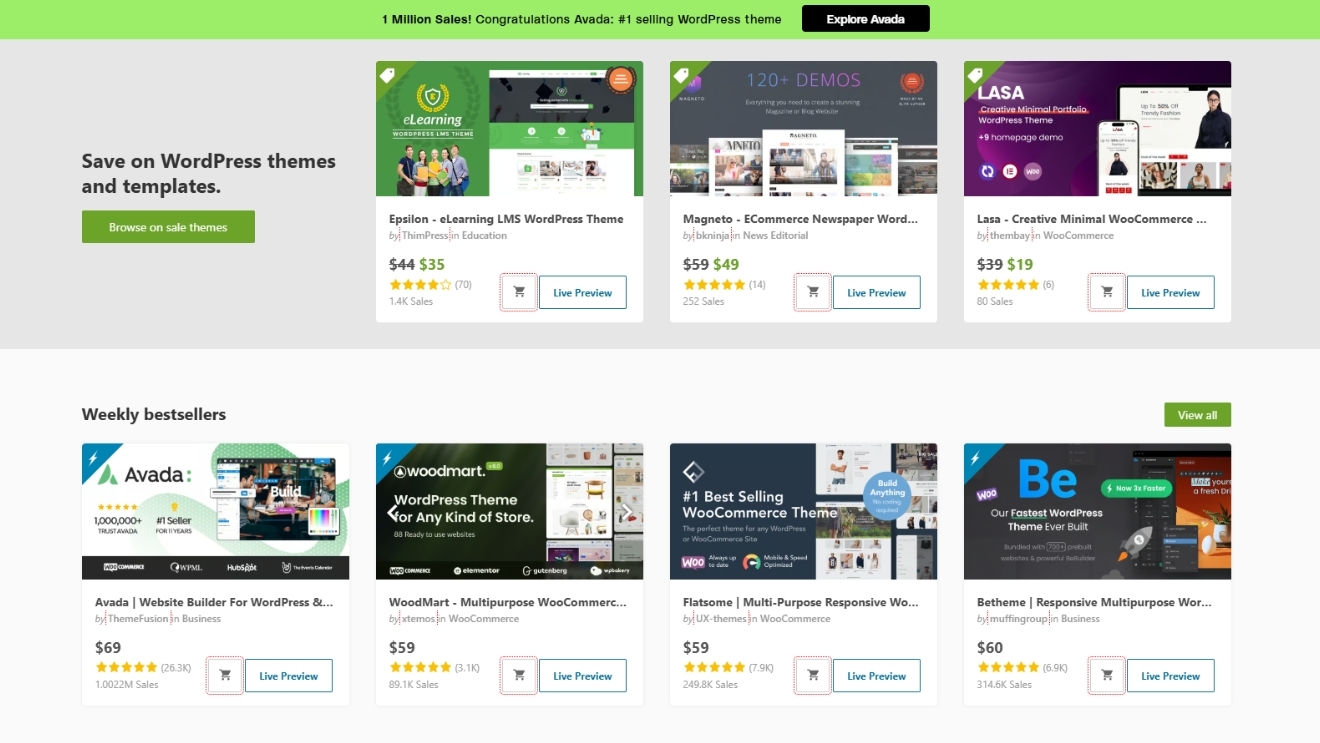
Bước 5: Chọn và cài đặt Theme
Theme là giao diện của website, quyết định về mặt hình thức và bố cục.
- Theme miễn phí: Có sẵn trong kho giao diện của WordPress (truy cập từ Dashboard -> Giao diện -> Giao diện mới).
- Theme trả phí (Premium): Được bán trên các chợ theme như ThemeForest, hoặc từ các nhà phát triển theme. Theme trả phí thường có thiết kế chuyên nghiệp hơn, nhiều tính năng hơn và được hỗ trợ tốt hơn.
Bước 6: Cài đặt Plugin
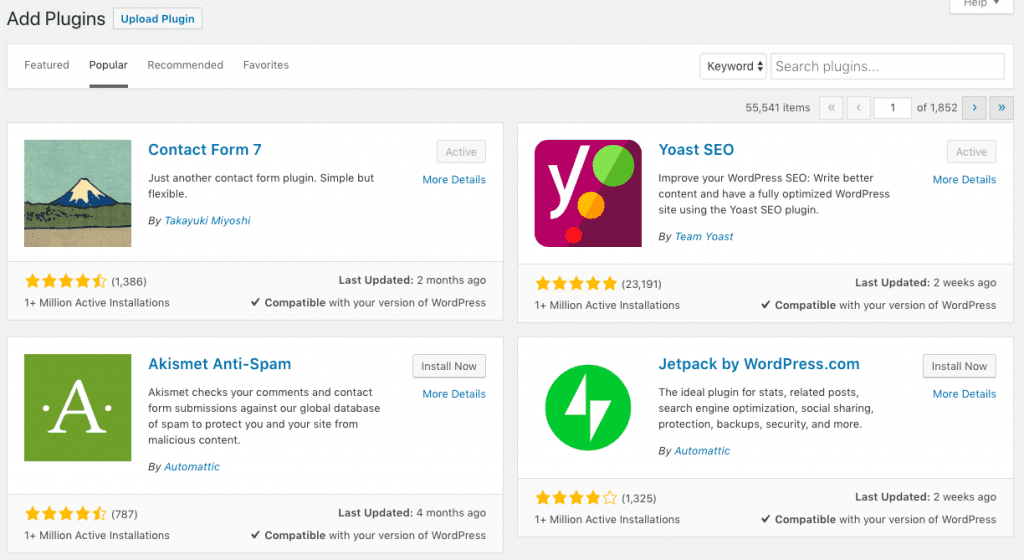
Plugin là các tiện ích mở rộng giúp bổ sung chức năng cho website. Có hàng ngàn plugin miễn phí và trả phí cho phép bạn thêm các tính năng như:
- SEO: Yoast SEO, Rank Math.
- Bảo mật: Wordfence, Sucuri Security.
- Sao lưu: UpdraftPlus.
- Tạo form liên hệ: Contact Form 7, WPForms.
- Thương mại điện tử: WooCommerce.
Bước 7: Tùy chỉnh Website
Sau khi cài đặt theme và plugin, bạn có thể bắt đầu tùy chỉnh website của mình:
- Tùy chỉnh giao diện: Thay đổi màu sắc, font chữ, logo, bố cục, menu, widget thông qua Customizer (truy cập từ Dashboard -> Giao diện -> Tùy chỉnh).
- Tạo trang và bài viết: Tạo các trang (ví dụ: Giới thiệu, Liên hệ, Dịch vụ) và bài viết (nội dung blog).
- Cấu hình cài đặt: Cấu hình các cài đặt chung, permalinks (đường dẫn tĩnh), bảo mật, v.v.
5. Hướng Dẫn Cài Đặt WordPress Trên VPS Bằng CyberPanel
Nếu VPS của bạn chỉ mới cài hệ điều hành Linux và chưa có môi trường chạy website, việc sử dụng một Control Panel như CyberPanel sẽ giúp triển khai WordPress nhanh chóng hơn mà không cần cấu hình thủ công Web Server, PHP hay Database.
Bước 1: Kết nối VPS và cài đặt CyberPanel
Trước tiên, hãy kết nối tới VPS thông qua SSH bằng các công cụ như PuTTY (Windows) hoặc Terminal (Linux/macOS) với tài khoản root.
Sau khi đăng nhập, cập nhật hệ thống:
apt update && apt upgrade -y
Tiếp theo, truy cập trang chủ CyberPanel để lấy lệnh cài đặt mới nhất và tiến hành cài đặt theo hướng dẫn. Quá trình này thường mất từ 10–20 phút tùy thuộc vào cấu hình VPS và tốc độ mạng.
Sau khi hoàn tất, hệ thống sẽ cung cấp thông tin đăng nhập CyberPanel, bao gồm:
- Địa chỉ truy cập quản trị (thường là
https://IP-VPS:8090) - Tên đăng nhập
- Mật khẩu quản trị
Hãy lưu lại các thông tin này để sử dụng ở các bước tiếp theo.
Lưu ý: CyberPanel khuyến nghị VPS có tối thiểu 2 GB RAM để hoạt động ổn định.
Bước 2: Cấu hình tên miền về VPS
Truy cập trang quản lý DNS của tên miền và tạo hoặc chỉnh sửa bản ghi A Record để trỏ tên miền về địa chỉ IP của VPS.
Ví dụ:
| Type | Host | Value |
|---|---|---|
| A | @ | 103.xxx.xxx.xxx |
| A | www | 103.xxx.xxx.xxx |
Sau khi lưu thay đổi, hãy chờ DNS cập nhật. Thời gian cập nhật có thể từ vài phút đến vài giờ tùy nhà cung cấp DNS.
Bước 3: Tạo Website Trong CyberPanel
Đăng nhập CyberPanel thông qua trình duyệt:
https://IP-VPS:8090
Sau đó:
- Chọn Websites
- Chọn Create Website
- Chọn gói (Package)
- Nhập tên miền cần sử dụng
- Chọn phiên bản PHP phù hợp (khuyến nghị PHP 8.1 hoặc PHP 8.2)
- Tích chọn SSL nếu tên miền đã trỏ đúng về VPS
- Nhấn Create Website để khởi tạo website mới.
Bước 4: Cài Đặt WordPress
Sau khi website được tạo:
- Vào Websites
- Chọn List Websites
- Nhấn Manage tại website vừa tạo
- Tại mục Application Installer, chọn: WordPress + LSCache
CyberPanel sẽ tự động:
- Tạo cơ sở dữ liệu (Database)
- Tạo tài khoản Database
- Tải mã nguồn WordPress
- Cấu hình kết nối Database
- Cài đặt plugin LiteSpeed Cache
Quá trình này thường chỉ mất khoảng 1–2 phút.
Bước 5: Kích Hoạt SSL Và Kiểm Tra Website
Sau khi cài đặt hoàn tất:
- Truy cập website bằng tên miền
- Kiểm tra chứng chỉ SSL đã hoạt động hay chưa
- Đảm bảo website có thể truy cập qua giao thức HTTPS
Nếu SSL chưa được cấp thành công, hãy kiểm tra lại bản ghi DNS và đợi quá trình cập nhật DNS hoàn tất rồi thử lại.
Bước 6: Đăng Nhập WordPress
Sau khi WordPress được cài đặt thành công, truy cập trang quản trị:
https://tenmiencuaban.com/wp-admin
Đăng nhập bằng tài khoản quản trị đã được tạo trong quá trình cài đặt.
Từ đây, bạn có thể:
- Cài đặt giao diện (Theme)
- Cài plugin cần thiết
- Tối ưu SEO
- Xuất bản nội dung
- Xây dựng website theo nhu cầu
Sau khi hoàn thành các bước trên, bạn đã triển khai thành công WordPress trên VPS thông qua CyberPanel mà không cần cấu hình thủ công Web Server, PHP hay Database. Đây là một trong những cách đơn giản và hiệu quả nhất để xây dựng website WordPress trên VPS, đặc biệt phù hợp với người mới bắt đầu hoặc doanh nghiệp muốn triển khai website nhanh chóng.
6. Cấu Trúc Và Các Bước Thiết Kế Web WordPress Chuẩn SEO
Thiết kế web wordpress chuẩn SEO không nằm ở việc giao diện trông bóng bẩy ra sao, mà nằm ở độ nhẹ của mã nguồn (clean code), phân cấp thẻ Heading (H1, H2, H3) và cấu trúc đường dẫn rõ ràng.
Tiêu chí chọn Theme chuẩn SEO
Một theme chuẩn SEO phải đáp ứng việc sinh ra ít yêu cầu HTTP (HTTP requests), kích thước DOM nhỏ và không chèn các file JavaScript/CSS thừa thãi. Thay vì chọn các giao diện quá cồng kềnh trên Themeforest, hãy ưu tiên các framework nhẹ:
- GeneratePress: Dung lượng dưới 30KB, không dùng jQuery, tốc độ render cực nhanh.
- Astra: Phù hợp cho nhiều mục đích, tích hợp tốt với các trình dựng trang.
- OceanWP: Dành cho trang thương mại điện tử cần nhiều chức năng tích hợp sẵn.
Thiết lập Cấu trúc Đường dẫn (Permalinks)
Ngay sau khi đăng nhập vào quản trị WP, việc đầu tiên cần làm là định hình URL. Đường dẫn mặc định thường có dạng `/?p=123`, định dạng này không chứa từ khóa và không thân thiện với bot tìm kiếm.
Vào Settings -> Permalinks, chọn cấu trúc Post name (`/%postname%/`). Cấu trúc này giữ cho URL ngắn gọn, tập trung thẳng vào tiêu đề bài viết. Nếu bạn làm website tin tức hoặc có hàng nghìn bài viết, cấu trúc dạng Category and Name (`/%category%/%postname%/`) sẽ giúp tổ chức silo nội dung tốt hơn.
Dùng Elementor WP Để Dựng Giao Diện
Elementor WP là Page Builder phổ biến nhất, cho phép kéo thả giao diện trực quan. Tuy nhiên, nếu lạm dụng, nó sinh ra nhiều thẻ div lồng nhau (DOM sâu) làm chậm trình duyệt xử lý trang. Khi sử dụng Elementor, hãy tuân thủ quy tắc:
- Bật tính năng Optimized DOM Output trong phần Settings -> Features của Elementor.
- Tránh dùng các widget quá phức tạp như carousels hay slider nhiều hiệu ứng trên trang chủ.
- Đảm bảo mỗi trang chỉ chứa duy nhất một thẻ
<h1>cho tiêu đề chính.
7. Danh Sách Plugin SEO Và Tối Ưu Tốc Độ Bắt Buộc Phải Có
Số lượng plugin tỷ lệ nghịch với tốc độ website. Cài càng nhiều, web càng chậm. Bạn chỉ nên giữ lại những công cụ thực sự giải quyết được bài toán về technical SEO, bảo mật và quản trị nội dung.
Dưới đây là bộ plugin tiêu chuẩn cho một dự án làm web bằng WordPress mới triển khai:
| Chức năng | Tên Plugin Khuyên Dùng | Cấu hình kiểm tra |
|---|---|---|
| Tối ưu On-page | Rank Math SEO hoặc Yoast SEO WP | Bật tạo XML Sitemap, cấu hình Schema Article/Product, sửa Meta Title/Description. |
| Tối ưu Caching & Tốc độ | LiteSpeed Cache (nếu dùng server OpenLiteSpeed) | Bật Page Cache, Minify HTML/CSS/JS, cấu hình Object Cache (Redis) qua port 6379. |
| Nén định dạng ảnh | WebP Express hoặc LSCache Image Optimization | Convert ảnh JPG/PNG sang WebP để giảm 50-70% băng thông tải trang. |
| Bảo mật & Tường lửa | Wordfence Security | Bật giới hạn số lần đăng nhập sai (Login Attempts), quét mã độc định kỳ. |
8. Tạo Web Bán Hàng WP: Cấu Hình WooCommerce Cơ Bản
Tạo web bán hàng wp yêu cầu cài đặt thêm plugin WooCommerce. Đây là một nền tảng mạnh nhưng tiêu thụ nhiều tài nguyên xử lý cơ sở dữ liệu. Để WooCommerce hoạt động mượt mà và chuẩn SEO, bạn cần xử lý các vấn đề sau:
- Tối ưu hóa Database: Bảng
wp_optionsthường xuyên bị phình to bởi các dữ liệu rác (transients) từ WooCommerce. Dùng phpMyAdmin để dọn dẹp hoặc cài plugin Advanced Database Cleaner để xóa dữ liệu lưu tạm. - Cấu hình bộ lọc (Faceted Search): Tránh việc Google index các URL được tạo ra từ bộ lọc giá hoặc màu sắc (ví dụ: `/?filter_color=red`). Sử dụng chức năng Noindex trong Yoast SEO WP hoặc Rank Math cho các tham số truy vấn này để tránh lỗi trùng lặp nội dung (Duplicate Content).
- Thiết lập Schema Product: Đảm bảo thông tin về giá, tình trạng hàng trong kho (In stock) và đánh giá (Reviews) được đẩy lên thẻ schema, giúp sản phẩm có cơ hội hiển thị Rich Snippets trên kết quả tìm kiếm Google.
9. Nên Tự Học Hay Thuê Dịch Vụ Thiết Kế Web Trọn Gói?
Quyết định tự làm web bằng WordPress hay thuê đơn vị thiết kế web trọn gói phụ thuộc vào ngân sách, quỹ thời gian và yêu cầu kỹ thuật đặc thù của dự án.
- Tự thiết kế web: Bạn tiết kiệm chi phí, làm chủ toàn bộ hệ thống, hiểu rõ luồng vận hành để tự tối ưu SEO wordpress sau này. Bạn chỉ tốn tiền thuê VPS (khoảng vài trăm nghìn mỗi tháng) và chi phí mua tên miền. Đổi lại, bạn cần đầu tư thời gian học cấu hình DNS, cài đặt chứng chỉ SSL, phân quyền file và khắc phục sự cố xung đột plugin.
- Thuê dịch vụ trọn gói: Phù hợp với doanh nghiệp cần triển khai nhanh, yêu cầu giao diện tùy biến code riêng, tích hợp API thanh toán phức tạp hoặc đồng bộ với hệ thống ERP. Khi thuê, hãy yêu cầu đối tác bàn giao mã nguồn sạch, không mã hóa (encode) và bàn giao toàn quyền root máy chủ để bạn không bị lệ thuộc.
10. Câu Hỏi Thường Gặp (FAQ) Về Thiết Kế Web WordPress
1. Làm thế nào phân biệt WordPress.com và WordPress.org?
| Tính năng | WordPress.com (Miễn phí) | WordPress.org (Trả phí) |
|---|---|---|
| Tên miền | Tên miền phụ (interdata.wordpress.com) | Tên miền riêng (interdata.vn) |
| Plugin | Không được cài đặt | Cài đặt plugin thoải mái |
| Theme | Hạn chế số lượng theme | Cài đặt theme từ bất kỳ nguồn nào |
| Quảng cáo | Có thể hiển thị quảng cáo của WordPress.com | Không có quảng cáo |
| Tùy chỉnh | Hạn chế tùy chỉnh | Tùy chỉnh hoàn toàn |
| Khả năng mở rộng | Hạn chế | Mở rộng không giới hạn |
| SEO | Hạn chế khả năng tối ưu SEO | Tối ưu SEO mạnh mẽ với plugin và tùy chỉnh |
| Phù hợp với | Blog cá nhân, thử nghiệm WordPress | Website chuyên nghiệp, doanh nghiệp, bán hàng, blog lớn |
Làm web bằng wordpress có khó không?
Không khó với người mới tiếp cận ở mức độ cơ bản. Quá trình cài đặt chỉ tốn vài phút với các Control Panel, việc viết bài và kéo thả giao diện tương tự như dùng phần mềm văn phòng. Thử thách chỉ nằm ở việc quản trị bảo mật và tối ưu kỹ thuật chuyên sâu.
Mất bao lâu để trang WP lên top Google?
Website xây dựng chuẩn kỹ thuật on-page, tốc độ tải trang nhanh và có nội dung chất lượng thường mất từ 3 đến 6 tháng để thoát khỏi chế độ Sandbox của Google và bắt đầu có thứ hạng ổn định. Điều kiện cần là phải khai báo Sitemap qua Google Search Console.
Có cần biết code khi dùng WP không?
Nếu bạn dùng các trình dựng trang như Elementor hoặc block mặc định (Gutenberg) kết hợp với các theme có sẵn, bạn hoàn toàn không cần viết một dòng mã PHP hay CSS nào. Việc can thiệp code chỉ cần thiết khi sửa lỗi kỹ thuật hoặc thêm tính năng quá đặc thù.
Tạo web bán hàng wp cần chú ý gì về cấu hình máy chủ?
Trang thương mại điện tử tạo ra nhiều truy vấn động (giỏ hàng, thanh toán) không thể cache bằng HTML tĩnh. Bạn cần máy chủ có xung nhịp CPU cao, bộ nhớ RAM lớn (từ 2GB trở lên cho web nhỏ) và hỗ trợ Redis/Memcached để giảm tải cho database.
Chi phí duy trì website WP mỗi năm là bao nhiêu?
Chi phí cố định bao gồm gia hạn tên miền (khoảng 300,000 VNĐ) và phí duy trì hạ tầng máy chủ. Nếu thuê VPS cấu hình cơ bản, chi phí rơi vào khoảng 1-2 triệu đồng/năm. Các plugin hoặc theme thường chỉ tốn phí mua một lần hoặc có bản miễn phí đủ dùng.
Nền Tảng Vững Chắc Cho Website Vươn Xa
Quy trình thiết kế web wordpress chuẩn SEO không kết thúc ở việc chọn một giao diện đẹp, mà bắt đầu ngay từ khi bạn quyết định đặt mã nguồn lên hạ tầng máy chủ nào. Cấu trúc URL mạch lạc, giới hạn việc dùng plugin, tích hợp caching đúng cách và triển khai trên môi trường tài nguyên độc lập là công thức thực tế nhất để website tải nhanh và đạt điểm cao trên Google. Đừng để nội dung tốt bị kìm hãm bởi máy chủ kém chất lượng.
Sẵn sàng khởi tạo website WordPress của riêng bạn?
Sở hữu môi trường máy chủ chuyên biệt để website đạt điểm kỹ thuật tối đa.
Lưu ý kỹ thuật: Các thông tin, lệnh cài đặt và cấu hình hướng dẫn trong bài viết mang tính chất tham khảo. Quá trình triển khai thực tế có thể khác biệt phụ thuộc vào phiên bản hệ điều hành Linux (Ubuntu/CentOS), phiên bản PHP, Control Panel và các cập nhật mới nhất từ nhà phát triển mã nguồn WordPress. Người dùng nên thực hiện sao lưu toàn bộ dữ liệu (backup), dựng môi trường thử nghiệm (staging) và đánh giá rủi ro kỹ thuật trước khi áp dụng cấu hình trên hệ thống đang hoạt động (production).
