
Việc sử dụng phiên bản PHP phù hợp đóng vai trò quan trọng trong việc đảm bảo hiệu suất, bảo mật và khả năng tương thích của website. Nếu PHP quá cũ, website có thể hoạt động chậm, dễ gặp lỗi hoặc tiềm ẩn nhiều rủi ro bảo mật. Vì vậy, cập nhật phiên bản PHP trên hosting là thao tác cần thiết mà quản trị viên website nên thực hiện định kỳ.
Trong bài viết này, bạn sẽ được hướng dẫn cách update phiên bản PHP trên Hosting cPanel và DirectAdmin một cách chi tiết, dễ thực hiện. Dù bạn đang quản lý website WordPress, web bán hàng hay website doanh nghiệp, các bước dưới đây sẽ giúp bạn nâng cấp PHP nhanh chóng và đảm bảo website hoạt động ổn định.
Thay đổi phiên bản PHP trên Hosting dùng cPanel
Để thay đổi phiên bản PHP cho website trên hosting sử dụng cPanel, bạn có thể thực hiện theo các bước đơn giản sau đây:
InterData sẽ hướng dẫn thay đổi phiên bản PHP trên Hosting dùng cPanel của InterData, các giao diện cPanel của các nhà cung cấp khác cũng tương tự.
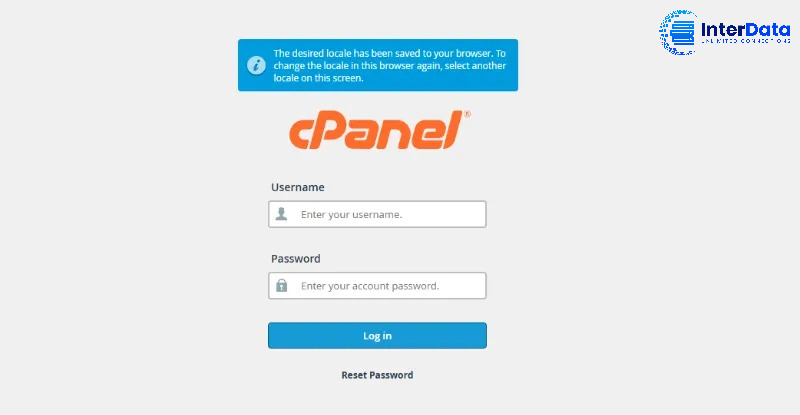
Bước 1: Đăng nhập vào cPanel
Truy cập vào trang đăng nhập cPanel của Hosting.
Nhập thông tin đăng nhập (tên người dùng và mật khẩu) và nhấn “Login”.
Bước 2: Tìm phần “Select PHP Version”
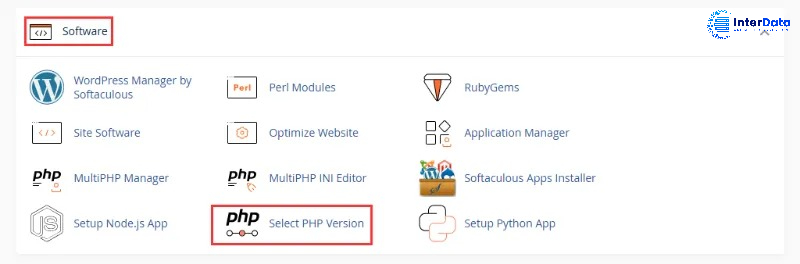
Sau khi đăng nhập, tìm và nhấp vào mục “Select PHP Version” trong phần Software. Nếu không thấy mục này, có thể là do nhà cung cấp Hosting của bạn chưa bật tính năng này, và bạn sẽ cần liên hệ với họ để được hỗ trợ.
Bước 3: Chọn phiên bản PHP
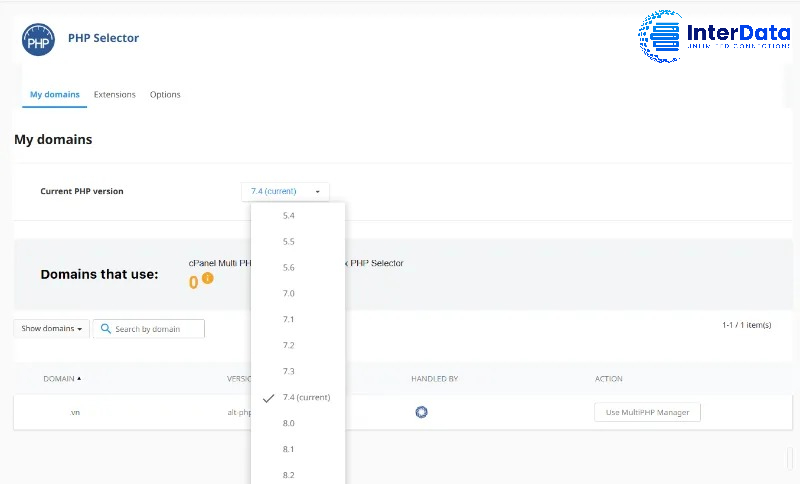
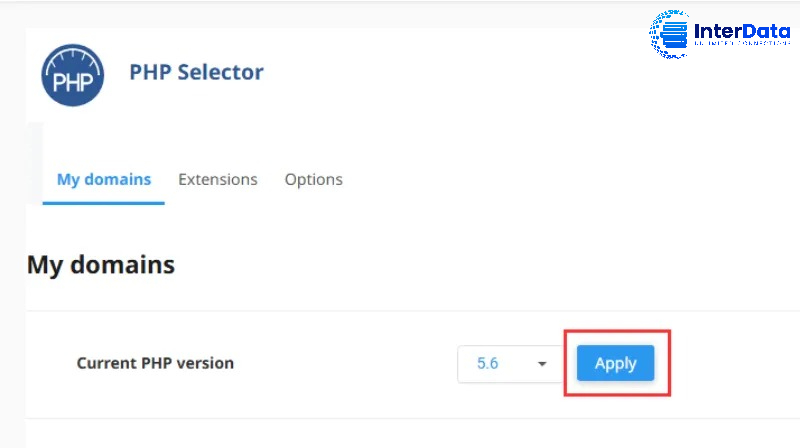
Bạn sẽ thấy một danh sách các phiên bản PHP có sẵn. Chọn phiên bản PHP mà bạn muốn sử dụng từ dropdown menu. Ví dụ InterData chọn phiên bản 5.6.
Nhấn vào “Apply” hoặc “Set as current” để áp dụng phiên bản PHP mới cho website của bạn.
Bước 4: Cấu hình các extension PHP (nếu cần)
Nếu bạn muốn bật hoặc tắt các extension PHP (ví dụ: mbstring, mysqli, curl, v.v.), bạn có thể chọn chúng trong phần PHP Extensions. Đánh dấu vào ô để bật và bỏ chọn để tắt extension.
Bước 5: Lưu thay đổi và kiểm tra
Sau khi thay đổi, bạn có thể kiểm tra lại phiên bản PHP bằng cách tạo một file phpinfo.php với nội dung:
<?php

phpinfo();

?>
Tải lên thư mục gốc của website và truy cập nó qua trình duyệt. Nếu thông tin PHP hiển thị đúng, nghĩa là phiên bản PHP đã được thay đổi thành công.
Bước 6: Tùy chọn thêm (nếu có)
Một số phiên bản cPanel cho phép bạn tùy chỉnh thêm cấu hình PHP cho từng thư mục hoặc tài khoản con thông qua phần “PHP Selector” hoặc “MultiPHP Manager”, nơi bạn có thể cài đặt phiên bản PHP cho từng thư mục con riêng biệt.
Hosting tại InterData, hạ tầng sử dụng ổ cứng NVMe U.2 tốc độ cao, uptime lên đến 99.99%, giúp website vận hành ổn định, tải nhanh và đảm bảo tính tương thích khi thay đổi phiên bản PHP.
Khám phá dịch vụ Hosting chất lượng cao
Thay đổi phiên bản PHP trên Hosting dùng DirectAdmin
Để thay đổi phiên bản PHP trên hosting sử dụng DirectAdmin, bạn có thể làm theo các bước sau:
InterData sẽ hướng dẫn thay đổi phiên bản PHP trên Hosting dùng giao diện DirectAdmin của InterData, các giao diện DirectAdmin của các nhà cung cấp khác cũng tương tự.
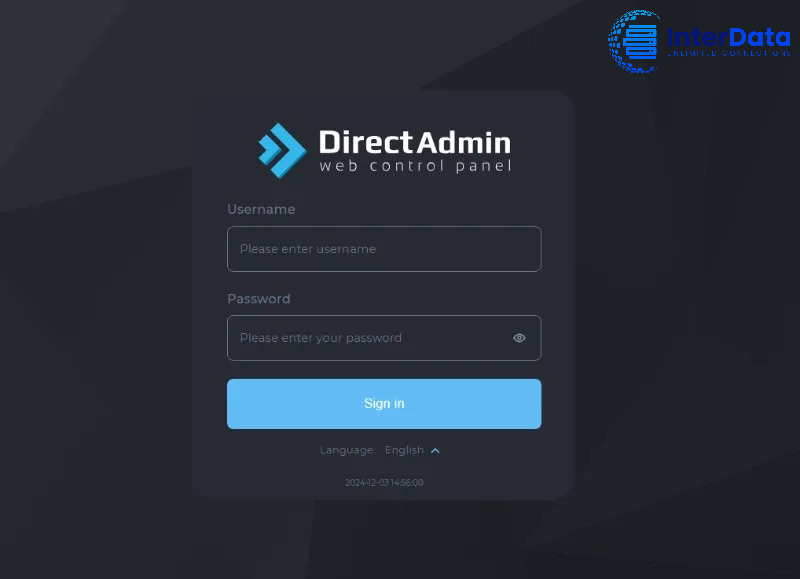
Bước 1: Đăng nhập vào DirectAdmin
Truy cập vào trang đăng nhập DirectAdmin của hosting.
Nhập thông tin đăng nhập của bạn (tên người dùng và mật khẩu) và nhấn “Login”.
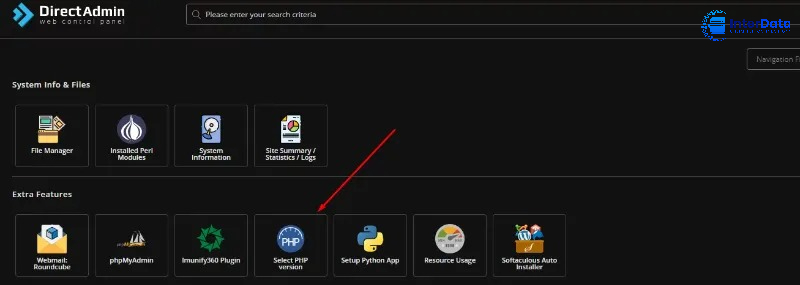
Bước 2: Tìm phần “Select PHP Version”
Sau khi đăng nhập, tìm và nhấp vào mục “Select PHP Version” trong phần Extra Features.
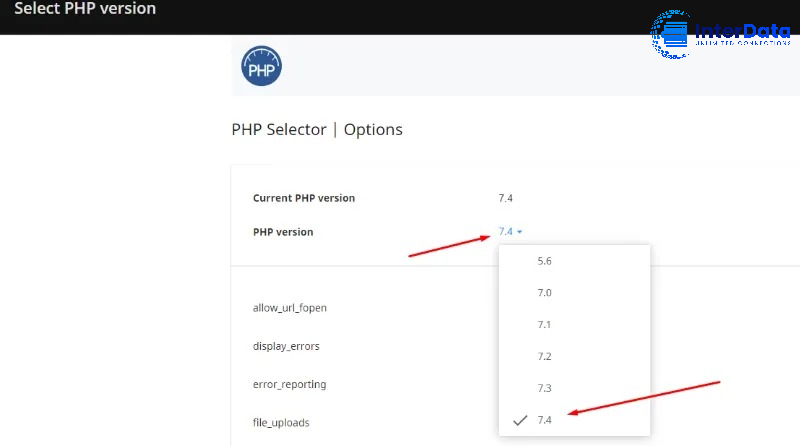
Bước 3: Chọn phiên bản PHP
Bạn sẽ thấy danh sách các phiên bản PHP có sẵn. Chọn phiên bản PHP bạn muốn sử dụng cho website của mình.
Nhấn vào nút “Set as current” hoặc tương tự để lưu thay đổi.
Bước 4: Cấu hình thêm nếu cần
Nếu cần, bạn có thể cấu hình thêm các tùy chọn PHP như extension, mở rộng cấu hình PHP hoặc thay đổi các cài đặt PHP theo nhu cầu (ví dụ: memory_limit, max_execution_time, v.v.) từ giao diện này.
Bước 5: Lưu thay đổi và kiểm tra
Sau khi thay đổi, bạn có thể kiểm tra lại phiên bản PHP bằng cách tạo một file phpinfo.php với nội dung:
<?php

phpinfo();

?>
Tải lên thư mục gốc của website và truy cập nó qua trình duyệt. Nếu thông tin PHP được hiển thị chính xác, nghĩa là thay đổi của bạn đã được áp dụng.
VPS InterData cấu hình mạnh, lưu trữ NVMe U.2 hiệu năng cao, hỗ trợ cPanel/DirectAdmin giúp quản trị và nâng cấp PHP dễ dàng, tối ưu hiệu suất cho website.
Khám phá VPS hiệu năng cao
Nếu có bất kỳ vấn đề nào hoặc không thể tìm thấy các tùy chọn này, bạn có thể cần liên hệ với nhà cung cấp Hosting để được hỗ trợ.
