
Enduser Panel là giao diện quản trị VPS dành cho người dùng cuối trên nền tảng Virtualizor. Thông qua Enduser Panel, bạn có thể xem danh sách VPS, kiểm tra trạng thái máy chủ, quản lý SSH Key, Firewall, Backup, ISO và thực hiện nhiều thao tác quản trị VPS mà không cần truy cập trực tiếp vào hệ thống máy chủ vật lý. Nếu bạn đang sử dụng VPS tại InterData và chưa quen với giao diện Virtualizor, bài viết dưới đây sẽ hướng dẫn cách truy cập và sử dụng Enduser Panel từ A-Z, dựa trên giao diện thực tế.
Enduser Panel là gì? Vai trò trong quản trị VPS
Enduser là bảng điều khiển VPS nâng cao dành cho VPS. Tại đây người dùng có thể kết nối VNC remote trực tiếp trên web, Quản lý SSH key, Password, OS… giúp người không có kiến thức lập trình vẫn có thể tự vận hành một máy chủ hoàn chỉnh.
Vai trò cốt lõi của enduser panel là phân quyền và đơn giản hóa thao tác. Khi bạn thuê VPS, nhà cung cấp sẽ cấp một tài khoản enduser. Tài khoản này chỉ cho phép bạn quản lý tài nguyên thuộc về mình, không can thiệp được vào cấu hình bảo mật toàn hệ thống của máy chủ vật lý.
Với Enduser Panel, bạn có thể:
- Xem danh sách VPS đang sử dụng.
- Kiểm tra IP, CPU, RAM, ổ đĩa và trạng thái VPS.
- Truy cập trang quản trị chi tiết từng VPS.
- Theo dõi các tác vụ đang thực hiện.
- Quản lý SSH Key.
- Quản lý Firewall.
- Quản lý ISO.
- Thực hiện hoặc quản lý Backup nếu dịch vụ hỗ trợ.
- Thực hiện các thao tác như Start, Reboot, Stop, Poweroff VPS tùy theo quyền được cấp.
Có thể hiểu đơn giản:
Enduser Panel = khu vực quản lý VPS dành cho khách hàng.
Sự khác biệt giữa Enduser panel và Admin panel
Nhiều người nhầm lẫn giữa Enduser panel và Admin panel. Cả hai đều là giao diện quản trị, nhưng cấp độ quyền lực và phạm vi thao tác hoàn toàn khác nhau. Việc phân biệt rõ giúp bạn hiểu được giới hạn khi cấu hình máy chủ, tránh việc cố tình can thiệp vào hệ thống và gây lỗi.
Admin panel (như WHM của cPanel hoặc Admin level của DirectAdmin) dành cho người quản trị máy chủ (server admin). Tài khoản này có quyền root, có thể tạo ra các gói hosting (package), phân bổ tài nguyên, cấp phát tài khoản Enduser panel và cấu hình tường lửa toàn hệ thống.
| Tiêu chí | Admin Panel | Enduser Panel |
|---|---|---|
| Đối tượng sử dụng | Nhà cung cấp hosting, Sysadmin | Khách thuê VPS, webmaster, developer |
| Phạm vi quản lý | Toàn bộ máy chủ vật lý/VPS | Chỉ thư mục và tài nguyên được cấp |
| Quyền hạn | Tạo/xóa tài khoản user, cấu hình server-wide | Tạo DB, upload file, đổi mật khẩu email |
| Rủi ro ảnh hưởng | Cấu hình sai làm sập toàn bộ server | Cấu hình sai chỉ sập website của user đó |
Hướng dẫn cách truy cập vào Enduser Panel InterData
Bước 1: Để truy cập Enduser Panel, trước tiên bạn đăng nhập vào trang quản lý dịch vụ VPS tại: https://support.interdata.vn/
Bước 2: Tiếp tục vào Portal Quản lý Sản phẩm / Dịch vụ.
Bước 3: Tại menu bên trái, tìm mục: Virtualizor → Bấm chọn nút Enduser Panel (có biểu tượng mũi tên chuyển hướng).
Sau khi nhấn Enduser Panel, hệ thống sẽ chuyển bạn đến giao diện quản trị Virtualizor Enduser Panel.
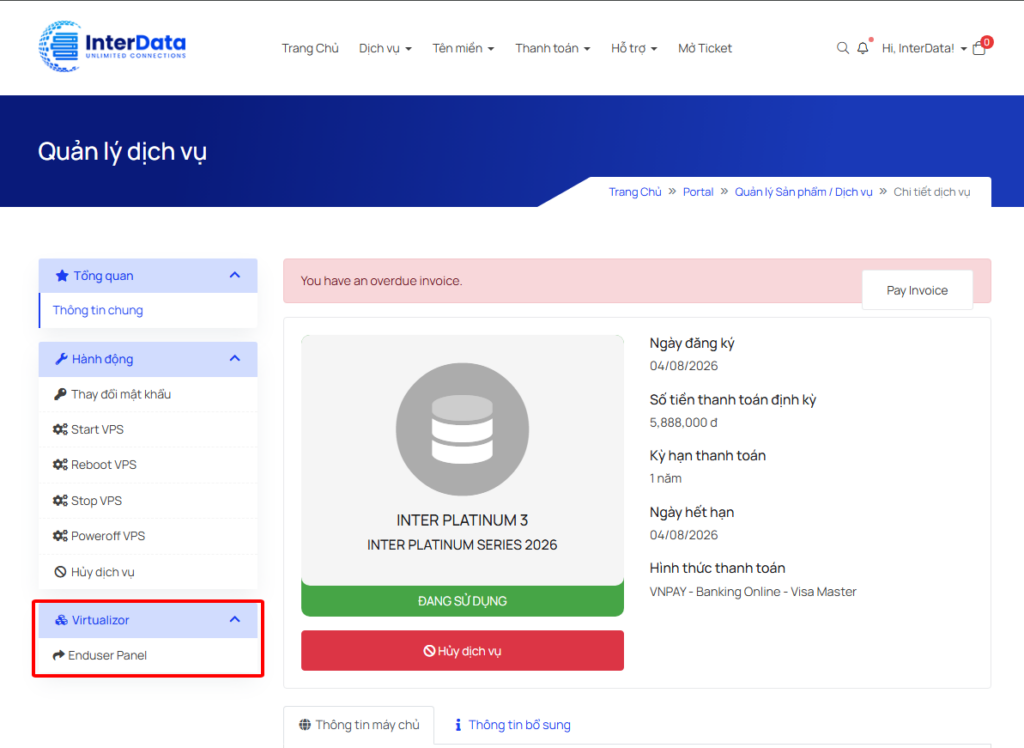 Thông thường, hệ thống có thể tự động đăng nhập tài khoản mà không yêu cầu nhập lại thông tin.
Lưu ý: Giao diện và các chức năng hiển thị có thể khác nhau tùy theo cấu hình Virtualizor và quyền được cấp cho từng dịch vụ VPS.
Hướng dẫn cách sử dụng Enduser Panel InterData
Sau khi hệ thống tự động đăng nhập, bạn sẽ được chuyển hướng sang một giao diện mới. Đây là màn hình List VPS, liệt kê tất cả các máy chủ ảo mà bạn đang sở hữu.
Tại Menu bên trái, bạn có thể nhanh chóng nắm bắt các thông tin:
- List VPS
- Tasks
- SSH Keys
- ISO
- Firewall
- Backup
Trong đó, List VPS là khu vực quan trọng nhất vì đây là nơi hiển thị toàn bộ VPS thuộc tài khoản.
1. List VPS – Quản lý danh sách VPS
List VPS là màn hình chính của Enduser Panel. Tại đây, hệ thống hiển thị danh sách VPS mà tài khoản đang sở hữu.
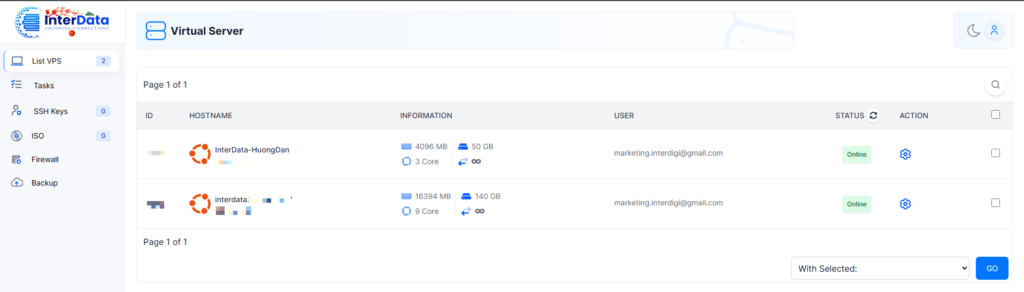
Mỗi VPS thường có các thông tin như:
| Thông tin | Ý nghĩa |
|---|---|
| ID | Mã định danh của VPS. |
| Hostname | Tên máy chủ và thông tin định danh bổ sung của VPS. |
| IP | Địa chỉ IP của VPS |
| RAM | Dung lượng RAM |
| CPU | Số Core/vCPU |
| Disk | Dung lượng ổ đĩa |
| User | Tài khoản người dùng được gắn với VPS. |
| Status | Trạng thái VPS Online/OFF. |
| Action | Khu vực thao tác/quản lý VPS, thể hiện bằng biểu tượng bánh răng. |
Nhờ các thông tin này, bạn có thể nhanh chóng xác định VPS đang sử dụng cấu hình nào và trạng thái hiện tại ra sao.
Status – Trạng thái VPS
Cột Status cho biết trạng thái hiện tại của VPS.
Nếu hiển thị Online, VPS đang ở trạng thái hoạt động. Tuy nhiên, Online không đồng nghĩa mọi dịch vụ bên trong VPS đều đang hoạt động bình thường.
Ví dụ VPS vẫn Online nhưng:
- Website không truy cập được.
- SSH không kết nối được.
- Nginx bị lỗi.
- Database bị dừng.
- Firewall chặn kết nối.
Lưu ý: Trạng thái Online/Offline trên panel là thông tin trạng thái của máy ảo trong hệ thống quản lý. Nếu cần xác nhận dịch vụ bên trong VPS có hoạt động bình thường hay không, nên kiểm tra thêm bằng SSH, Remote Desktop hoặc các công cụ giám sát phù hợp.
Action – Quản lý VPS
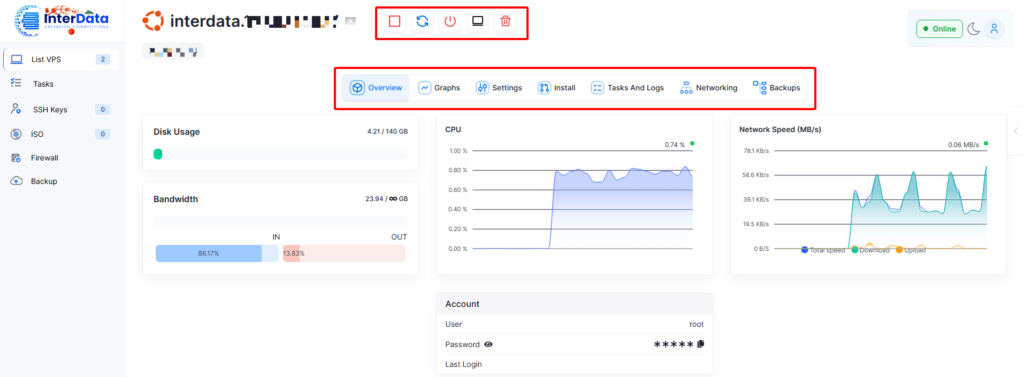
Ở cuối mỗi dòng VPS có biểu tượng bánh răng trong cột Action. Nhấn vào đây để mở khu vực quản trị chi tiết VPS.
Tùy cấu hình, bạn có thể thấy các chức năng như:
- Start VPS
- Reboot VPS
- Stop VPS
- Poweroff VPS
- Console/VNC
- Reinstall OS
- Delete
- Overview
- Graphs
- Settings
- Install
- Tasks And Logs
- Networking
- Backups
Đây là khu vực bạn sẽ sử dụng thường xuyên nhất khi quản lý VPS.
Start VPS – Khởi động VPS
Start VPS dùng để bật VPS khi máy chủ đang tắt.
Ví dụ: VPS đang Offline/Stopped → Start VPS → VPS khởi động.
Sau khi thực hiện, bạn cần chờ hệ điều hành hoàn tất quá trình boot.
Khi nào nên sử dụng Start VPS?
- VPS đang tắt.
- VPS vừa được tạo.
- VPS đã được Stop trước đó.
- VPS cần được bật lại sau khi bảo trì.
Sau khi khởi động, hãy kiểm tra lại Status và thử kết nối SSH hoặc truy cập website.
Reboot VPS – Khởi động lại VPS
Reboot VPS tương đương với thao tác Restart máy tính.
Khi chọn Reboot, VPS sẽ được khởi động lại.
Khi nào nên Reboot VPS?
- VPS hoạt động không ổn định.
- Một số dịch vụ cần khởi động lại.
- Vừa cập nhật Kernel.
- Vừa thay đổi cấu hình hệ thống.
- Hệ thống cần restart để áp dụng thay đổi.
Lưu ý: Trong quá trình Reboot, VPS sẽ tạm thời không hoạt động. Nếu đang chạy website, database hoặc ứng dụng quan trọng, nên thực hiện vào thời điểm ít người truy cập.
Stop VPS – Tắt VPS an toàn
Stop VPS được sử dụng để tắt VPS theo quy trình shutdown của hệ điều hành.
Có thể hiểu đơn giản:
Stop = yêu cầu VPS tắt máy một cách bình thường.
Đây là lựa chọn nên ưu tiên khi VPS vẫn đang hoạt động bình thường và bạn muốn tắt máy.
Poweroff VPS – Tắt nguồn cưỡng bức
Poweroff VPS có tính chất giống việc ngắt nguồn VPS. Chức năng này nên được sử dụng khi VPS không phản hồi hoặc không thể shutdown theo cách thông thường.
Không nên lạm dụng Poweroff. Tắt nguồn đột ngột có thể khiến dữ liệu chưa được ghi hoàn tất hoặc hệ thống file/database cần kiểm tra lại.
Vì vậy:
- VPS hoạt động bình thường → Stop
- VPS bị treo, không phản hồi → cân nhắc Poweroff
Console/VNC – Hướng dẫn truy cập VPS qua VNC
Tính năng VNC (Virtual Network Computing) trên Virtualizor Enduser Panel cho phép bạn truy cập trực tiếp vào màn hình của VPS thông qua trình duyệt mà không cần sử dụng SSH hoặc Remote Desktop. Đây là phương án hữu ích khi VPS gặp sự cố kết nối mạng, SSH/RDP không hoạt động hoặc bạn cần thao tác trực tiếp với giao diện console của máy chủ.
VNC là công cụ giúp người dùng kết nối đến console của VPS thông qua giao diện web. Sau khi khởi chạy VNC, bạn có thể xem và tương tác trực tiếp với hệ điều hành đang chạy trên VPS. Thông thường, khi quản trị VPS Linux, bạn sử dụng SSH: ssh root@IP-VPS
Nhưng nếu SSH bị lỗi, bạn có thể sử dụng Console/VNC để truy cập trực tiếp vào VPS.
Console đặc biệt hữu ích khi:
- SSH bị lỗi.
- Firewall chặn port SSH.
- Cấu hình mạng bị sai.
- SSH service bị dừng.
- VPS gặp lỗi trong quá trình boot.
Cách mở thông tin VNC của VPS
Từ List VPS, chọn VPS cần quản lý và truy cập vào trang quản trị VPS.
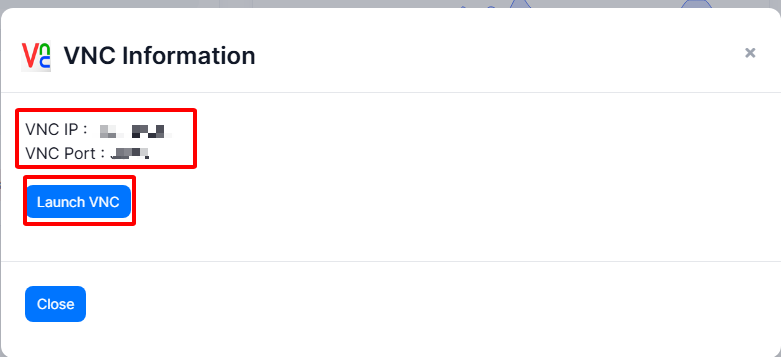
Trên thanh công cụ phía trên, tìm biểu tượng màn hình máy tính. Khi nhấn vào biểu tượng này, Virtualizor sẽ hiển thị cửa sổ VNC Information.
Trong cửa sổ này, bạn có thể thấy các thông tin:
- VNC IP: Địa chỉ IP được sử dụng để kết nối VNC.
- VNC Port: Cổng kết nối VNC.
- Launch VNC: Nút mở phiên VNC trực tiếp.
- Close: Đóng cửa sổ thông tin VNC.
Ví dụ theo giao diện trong hình:
- VNC IP: 36.50.176.71
- VNC Port: 5922
Hướng dẫn truy cập vào VNC Control VPS
Để truy cập console VPS:
- Bước 1: Nhấn biểu tượng VNC hình màn hình máy tính trên thanh công cụ.
- Bước 2: Kiểm tra thông tin VNC IP và VNC Port được hiển thị.
- Bước 3: Nhấn Launch VNC.
Virtualizor sẽ mở giao diện VNC để bạn tương tác trực tiếp với VPS.
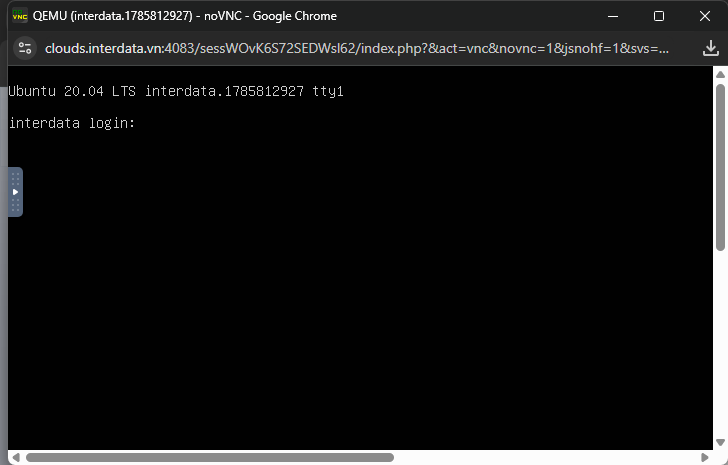
Lưu ý: VPS cần đang ở trạng thái hoạt động để có thể sử dụng VNC. Nếu VPS đang tắt, hãy khởi động VPS trước khi thực hiện kết nối.
2. Tasks – Theo dõi các tác vụ trên Enduser Panel
Tasks là khu vực giúp bạn theo dõi lịch sử và trạng thái các thao tác đã thực hiện trên VPS thông qua Enduser Panel. Mỗi khi hệ thống thực hiện một tác vụ như Start VPS, Poweroff VPS, tạo VPS, cài Guest Agent hoặc xóa VPS, thông tin về tác vụ sẽ được ghi nhận tại đây.
Để mở Tasks, tại menu bên trái chọn: Tasks. Màn hình sẽ hiển thị danh sách các tác vụ theo dạng bảng.
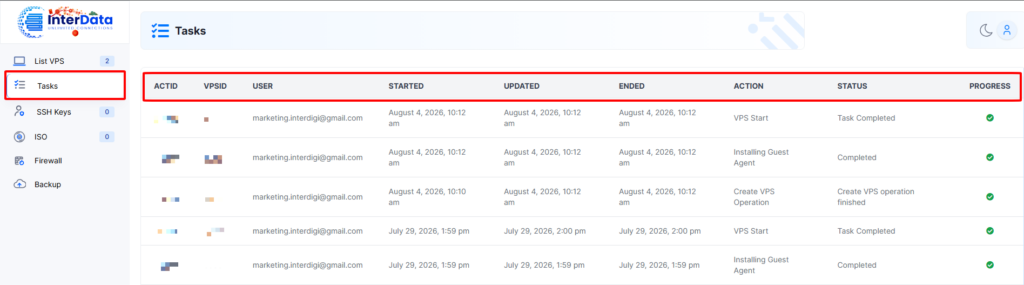
Giao diện Tasks gồm những thông tin gì?
| Cột | Ý nghĩa |
|---|---|
| ACTID | ID của tác vụ |
| VPSID | ID của VPS liên quan đến tác vụ |
| USER | Tài khoản thực hiện tác vụ |
| STARTED | Thời điểm tác vụ bắt đầu |
| UPDATED | Thời điểm thông tin tác vụ được cập nhật |
| ENDED | Thời điểm tác vụ kết thúc |
| ACTION | Thao tác được thực hiện |
| STATUS | Trạng thái của tác vụ |
| PROGRESS | Tiến trình hoặc kết quả hoàn thành |
Ví dụ:
- ACTID: 23098
- VPSID: 9782
- ACTION: VPS Start
- STATUS: Task Completed
Điều này có nghĩa hệ thống đã thực hiện thao tác Start VPS đối với VPS có ID 9782 và tác vụ đã hoàn thành.
- ACTID – Mã tác vụ: ACTID là mã định danh riêng của từng tác vụ được Virtualizor ghi nhận. Ví dụ: ACTID: 23098. ACTID hữu ích khi cần xác định chính xác một tác vụ cụ thể, đặc biệt khi tài khoản có nhiều VPS hoặc thực hiện nhiều thao tác trong thời gian ngắn. ACTID: ID của tác vụ; VPSID: ID của VPS. Ví dụ: ACTID 23098 được thực hiện trên VPSID 9782.
- VPSID – Xác định VPS được tác động: VPSID cho biết tác vụ đang được thực hiện trên VPS nào. Một VPS có thể xuất hiện nhiều tác vụ khác nhau như VPS Start, Installing Guest Agent và Create VPS Operation.
- USER – Tài khoản thực hiện tác vụ: Cột USER hiển thị tài khoản liên quan đến thao tác. Thông tin này giúp xác định tài khoản nào đã thực hiện hoặc khởi tạo tác vụ.
- STARTED – Thời điểm bắt đầu: STARTED cho biết thời điểm Virtualizor bắt đầu thực hiện tác vụ. Thông tin này hữu ích khi kiểm tra thời điểm thao tác bắt đầu và thời gian xử lý.
- UPDATED – Thời điểm cập nhật: UPDATED cho biết thời điểm thông tin của tác vụ được cập nhật gần nhất. Nếu một tác vụ đang xử lý, thời gian Updated có thể thay đổi khi hệ thống cập nhật tiến trình hoặc trạng thái.
- ENDED – Thời điểm kết thúc: ENDED cho biết thời điểm tác vụ kết thúc. Nếu Ended chưa có thông tin, tác vụ có thể vẫn đang được xử lý.
- ACTION – Loại tác vụ được thực hiện: ACTION cho biết Virtualizor đang hoặc đã thực hiện thao tác gì như: VPS Star, Installing Guest Agent, Create VPS Operation, VPS Poweroff, Deleting VPS… Xóa VPS có thể dẫn đến mất dữ liệu. Chỉ thực hiện khi bạn chắc chắn VPS không còn dữ liệu hoặc dịch vụ cần sử dụng.
- STATUS – Kiểm tra trạng thái tác vụ: Cột STATUS cho biết tác vụ đã hoàn thành hay vẫn đang được xử lý như: Task Completed, Completed, Create VPS operation finished, Shutting Down Done!, Deleting VPS Done.
- PROGRESS – Theo dõi tiến trình: Cột PROGRESS nằm ở phía bên phải màn hình. Trong giao diện hiện tại, các tác vụ đã hoàn thành hiển thị biểu tượng. Bạn có thể kiểm tra đồng thời STATUS và PROGRESS để xác định tác vụ đã xử lý xong hay chưa.
Bảng ghi nhớ nhanh về Tasks:
| Thành phần | Cần hiểu là |
|---|---|
| ACTID | ID của tác vụ |
| VPSID | ID của VPS |
| USER | Tài khoản liên quan |
| STARTED | Thời điểm bắt đầu |
| UPDATED | Lần cập nhật gần nhất |
| ENDED | Thời điểm kết thúc |
| ACTION | Thao tác được thực hiện |
| STATUS | Trạng thái tác vụ |
| PROGRESS | Tiến trình/kết quả |
Lưu ý khi sử dụng Tasks:
- Tasks không phải nơi để thực hiện trực tiếp các thao tác quản trị VPS. Đây chủ yếu là khu vực để theo dõi trạng thái và lịch sử các tác vụ được Virtualizor thực hiện.
- Nếu vừa thao tác VPS nhưng chưa thấy kết quả: Không nên thực hiện lại ngay → kiểm tra Tasks → xem Status/Progress → chờ tác vụ hoàn tất → kiểm tra lại List VPS.
- Đặc biệt với các thao tác như Create VPS, Installing Guest Agent, Poweroff hoặc Deleting VPS, hãy chờ hệ thống hoàn tất trước khi thực hiện thêm thao tác liên quan.
3. SSH Keys – Quản lý khóa SSH
SSH Keys là khu vực cho phép bạn quản lý các khóa SSH dùng để xác thực khi kết nối đến VPS thông qua giao thức SSH. Thay vì chỉ sử dụng mật khẩu, SSH Key sử dụng một cặp khóa gồm Private Key và Public Key. Public Key được thêm vào hệ thống/VPS, trong khi Private Key được giữ bí mật trên máy tính của bạn.
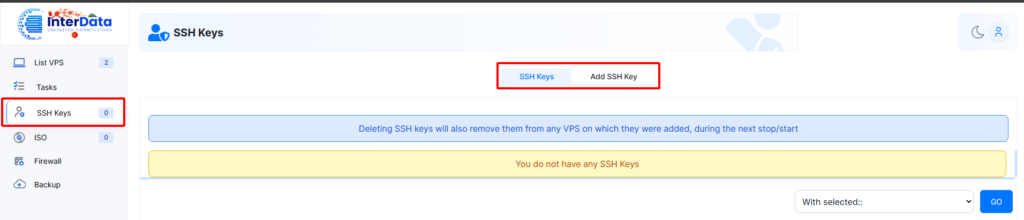
- SSH Keys: Danh sách các SSH Key đã được thêm vào tài khoản.
- Add SSH Key: Khu vực để thêm một SSH Key mới.
- SSH Keys: 0: Hiển thị số lượng SSH Key hiện đang có. Trong hình minh họa, tài khoản chưa có SSH Key nào.
- Thông báo màu xanh: Cảnh báo về ảnh hưởng khi xóa SSH Key.
- Thông báo màu vàng: Cho biết hiện chưa có SSH Key.
Trong ảnh minh họa, hệ thống hiển thị: You do not have any SSH Keys. Điều này có nghĩa tài khoản hiện tại chưa có SSH Key nào được lưu trong Enduser Panel. Khi bạn thêm SSH Key thành công, danh sách khóa sẽ được hiển thị tại khu vực này để bạn quản lý.
Add SSH Key – Thêm SSH Key
Tab Add SSH Key được sử dụng khi bạn muốn thêm một Public Key mới vào Enduser Panel. Thông thường, quy trình sẽ gồm việc cung cấp thông tin nhận diện SSH Key và nội dung Public Key do bạn tạo trên máy tính.
Lưu ý: Chỉ thêm Public Key vào hệ thống. Không nhập hoặc chia sẻ Private Key lên Enduser Panel.
SSH Key hoạt động như thế nào?
Một SSH Key thường gồm hai phần:
- Public Key: Có thể cung cấp cho máy chủ/VPS để thiết lập xác thực.
- Private Key: Phải được giữ bí mật trên thiết bị của bạn.
Có thể hình dung:
Máy tính của bạn
    │
    ├── Private Key → Giữ bí mật
    │
    └── Public Key
            ↓
        Enduser Panel / VPS
            ↓
       Xác thực SSH
            ↓
       Đăng nhập VPS
Private Key không nên gửi cho người khác hoặc đăng tải lên Internet.
Cách tạo SSH Key trên máy tính
Nếu chưa có SSH Key, bạn có thể tạo một cặp khóa bằng OpenSSH trên Linux, macOS hoặc Windows có OpenSSH.
Linux/macOS
Mở Terminal và chạy: ssh-keygen -t ed25519
Hệ thống sẽ hỏi vị trí lưu khóa và mật khẩu bảo vệ Private Key. Bạn có thể sử dụng đường dẫn mặc định hoặc thiết lập theo nhu cầu.
Sau khi tạo, thường sẽ có:~/.ssh/id_ed25519
~/.ssh/id_ed25519.pub
Trong đó:
- id_ed25519: Private Key.
- id_ed25519.pub: Public Key.
Windows
Nếu Windows đã có OpenSSH, bạn có thể mở PowerShell hoặc Windows Terminal và chạy:ssh-keygen -t ed25519
Sau khi tạo, Public Key thường nằm trong thư mục:C:\Users\Tên_người_dùng\.ssh\
File có đuôi .pub là Public Key.
Cách lấy Public Key để thêm vào Enduser Panel
Trên Linux/macOS, bạn có thể xem Public Key bằng:cat ~/.ssh/id_ed25519.pub
Trên Windows PowerShell, có thể dùng:Get-Content $env:USERPROFILE\.ssh\id_ed25519.pub
Sao chép toàn bộ một dòng Public Key, thường bắt đầu bằng dạng như:ssh-ed25519 AAAA...
Không sao chép Private Key.
Cách thêm SSH Key vào Enduser Panel
- Bước 1: Đăng nhập vào tài khoản quản lý VPS của bạn.
- Bước 2: Tại menu bên trái, chọn: SSH Keys
- Bước 3: Trên trang SSH Keys, chọn tab: Add SSH Key
- Bước 4: Nhập thông tin theo các trường mà Enduser Panel yêu cầu, đặc biệt là phần Public Key. Dán toàn bộ nội dung Public Key đã tạo ở bước trước vào trường tương ứng.
- Bước 5: Kiểm tra lại thông tin rồi thực hiện thao tác Add/Save theo nút hiển thị trên giao diện. Sau khi thêm thành công, SSH Key sẽ xuất hiện trong danh sách tại tab SSH Keys.
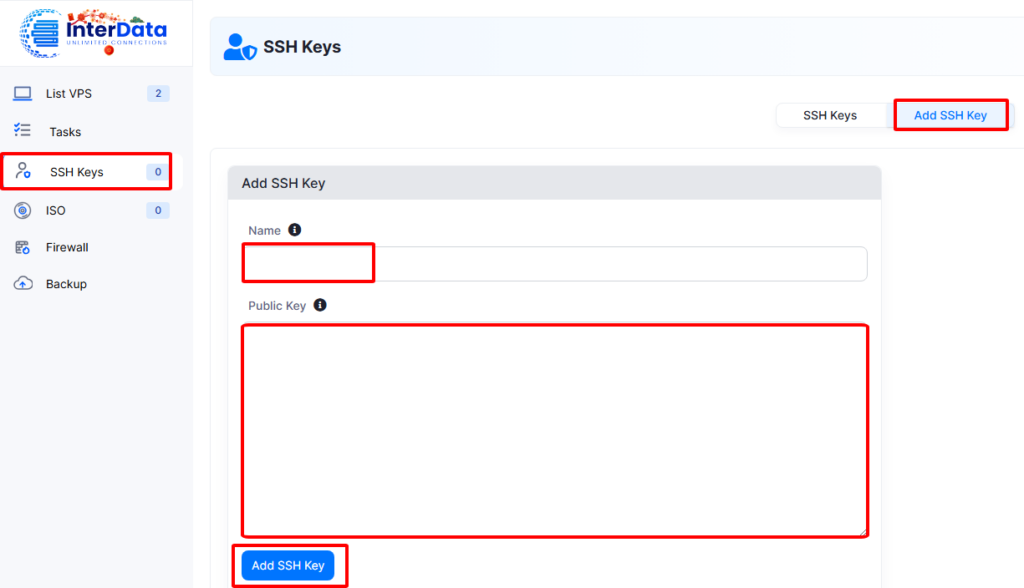
Sau khi thêm SSH Key:
Sau khi SSH Key đã được thêm vào Enduser Panel, bạn có thể sử dụng khóa này cho các VPS được cấu hình hỗ trợ SSH Key.
Khi kết nối SSH, máy khách SSH sẽ sử dụng Private Key tương ứng để xác thực với Public Key đã được cài đặt trên VPS.
Ví dụ:
ssh -i ~/.ssh/id_ed25519 username@IP_VPSTrong đó:
- -i ~/.ssh/id_ed25519: chỉ định Private Key.
- username: tài khoản đăng nhập VPS.
- IP_VPS: địa chỉ IP của VPS.
Tên tài khoản đăng nhập và cách SSH Key được áp dụng cho VPS có thể phụ thuộc vào hệ điều hành và cấu hình VPS.
Những lưu ý khi quản lý SSH Keys:
- Chỉ thêm Public Key vào Enduser Panel.
- Luôn bảo vệ Private Key bằng mật khẩu nếu có thể.
- Không chia sẻ Private Key.
- Đặt tên SSH Key dễ nhận biết nếu hệ thống cho phép đặt tên.
- Định kỳ kiểm tra các SSH Key đang được sử dụng.
- Xóa những SSH Key không còn cần thiết.
- Trước khi xóa khóa đang sử dụng, hãy đảm bảo bạn vẫn có phương thức truy cập khác vào VPS.
Lưu ý quan trọng nhất: Public Key có thể được cung cấp cho hệ thống, nhưng Private Key phải được giữ bí mật. Đồng thời, hãy thận trọng khi xóa SSH Key vì hệ thống cảnh báo rằng khóa có thể được loại bỏ khỏi các VPS liên quan trong lần Stop/Start tiếp theo.
4. ISO – Quản lý file ISO

- List ISO: Danh sách các ISO đang có.
- Add ISO: Thêm một ISO mới.
- ISO: 0: Số lượng ISO hiện có trong tài khoản.
- Thông báo màu vàng: Cho biết tài khoản hiện chưa có ISO.
Nếu giao diện của bạn hệ thống hiển thị: You do not have any ISO(s). You can add one now, điều này có nghĩa tài khoản hiện tại chưa có ISO nào và bạn có thể thêm ISO bằng cách chọn Add ISO.
List ISO – Xem danh sách ISO
Tab List ISO là khu vực hiển thị những ISO đã được thêm vào tài khoản.
Nếu tài khoản chưa có ISO nên danh sách trống và hệ thống hiển thị thông báo: You do not have any ISO(s). You can add one now. Sau khi thêm ISO thành công, các ISO được hệ thống ghi nhận sẽ xuất hiện tại đây.
Add ISO – Thêm ISO mới
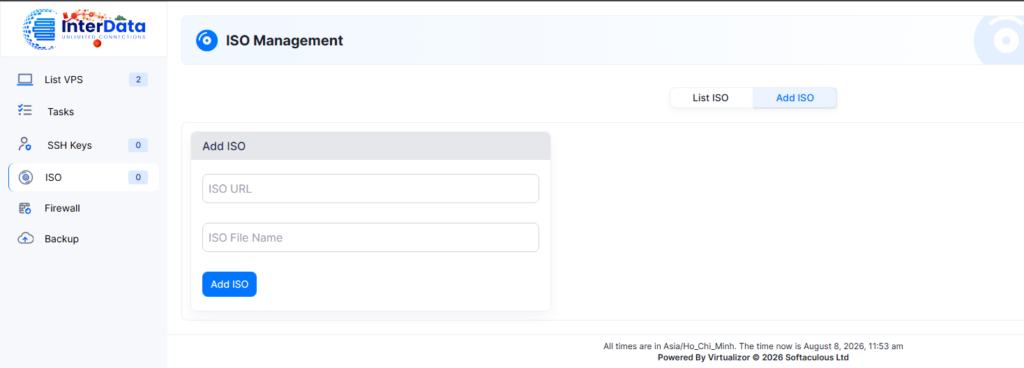
Tab Add ISO được sử dụng khi bạn muốn đưa một file ISO vào hệ thống để có thể sử dụng cho VPS. Thông thường, khi thêm ISO, hệ thống sẽ yêu cầu các thông tin liên quan đến ISO, chẳng hạn như tên ISO và nguồn của file ISO. Các trường cụ thể có thể thay đổi tùy cấu hình của Virtualizor. Trước khi thêm ISO, bạn nên chuẩn bị:
- File ISO hợp lệ.
- Nguồn tải ISO ổn định nếu sử dụng URL.
- Dung lượng lưu trữ phù hợp.
- Đảm bảo ISO tương thích với hệ điều hành và nhu cầu cài đặt.
Cách thêm ISO vào Enduser Panel:
- Bước 1: Đăng nhập Enduser Panel: Đăng nhập vào tài khoản quản lý VPS.
- Bước 2: Mở ISO Management: Tại menu bên trái, chọn: ISO
- Bước 3: Chọn Add ISO: Trên màn hình ISO Management, chọn tab: Add ISO
- Bước 4: Nhập thông tin ISO: Điền các thông tin mà hệ thống yêu cầu. Tùy cấu hình, bạn có thể cần cung cấp tên ISO và đường dẫn hoặc URL của file ISO. Nếu hệ thống yêu cầu URL, hãy sử dụng đường dẫn trực tiếp đến file ISO và đảm bảo máy chủ có thể truy cập được URL đó.
- Bước 5: Lưu hoặc thêm ISO: Kiểm tra lại thông tin rồi chọn nút thêm/lưu ISO theo giao diện hiển thị. Hệ thống có thể cần thời gian để tải hoặc xử lý ISO, đặc biệt với các file có dung lượng lớn.
- Bước 6: Kiểm tra lại List ISO: Sau khi quá trình hoàn tất, quay lại: ISO → List ISO: Kiểm tra xem ISO đã xuất hiện trong danh sách hay chưa.
Có thể sử dụng ISO để làm gì?
ISO thường được sử dụng khi bạn cần cài đặt lại hoặc triển khai một hệ điều hành theo bộ cài riêng. Một số trường hợp có thể sử dụng ISO:
- Cài đặt hệ điều hành cho VPS.
- Cài lại hệ điều hành.
- Cài một phiên bản hệ điều hành không có sẵn trong danh sách template mặc định.
- Triển khai hệ điều hành hoặc môi trường đặc thù.
- Thực hiện các tác vụ cứu hộ hoặc xử lý hệ thống bằng ISO chuyên dụng, nếu hạ tầng hỗ trợ.
Lưu ý khi chọn file ISO:
Không phải file ISO nào cũng phù hợp để sử dụng cho VPS. Trước khi thêm, nên kiểm tra:
- ISO có đúng kiến trúc CPU mà VPS hỗ trợ hay không.
- Phiên bản hệ điều hành có tương thích với nhu cầu sử dụng hay không.
- File ISO có bị lỗi hoặc thiếu dữ liệu hay không.
- Nguồn ISO có đáng tin cậy hay không.
- Dung lượng ISO có phù hợp với giới hạn lưu trữ hay không.
- VPS có hỗ trợ boot hoặc cài đặt từ ISO hay không.
Nên tải ISO từ nguồn chính thức của nhà phát triển hệ điều hành hoặc nguồn đáng tin cậy để hạn chế nguy cơ sử dụng file bị chỉnh sửa hoặc chứa mã độc.
Khi nào nên sử dụng ISO?
Bạn nên cân nhắc sử dụng ISO khi:
- Hệ điều hành cần cài không có trong danh sách mặc định.
- Cần sử dụng một bộ cài hệ điều hành cụ thể.
- Cần cài đặt thủ công.
- Cần sử dụng ISO cứu hộ.
- Cần triển khai môi trường đặc thù.
Nếu chỉ cần cài các hệ điều hành phổ biến đã được nhà cung cấp hỗ trợ sẵn, lựa chọn template/OS có sẵn thường nhanh và đơn giản hơn.
Bảng ghi nhớ nhanh về ISO:
| Thành phần | Cần hiểu là |
|---|---|
| ISO | Khu vực quản lý file ISO |
| List ISO | Xem các ISO đã thêm |
| Add ISO | Thêm ISO mới |
| ISO: 0 | Hiện chưa có ISO nào |
| You do not have any ISO(s) | Tài khoản chưa có ISO |
Lưu ý quan trọng khi sử dụng ISO:
- Ưu tiên tải ISO từ nguồn chính thức.
- Kiểm tra checksum nếu nhà phát hành cung cấp.
- Đảm bảo ISO tương thích với VPS.
- Không cài lại hệ điều hành khi chưa sao lưu dữ liệu quan trọng.
- ISO lớn có thể cần thời gian tải và xử lý.
- Khả năng boot từ ISO phụ thuộc vào cấu hình VPS và hạ tầng.
- Nếu không có tùy chọn sử dụng ISO, hãy kiểm tra quyền và cấu hình của dịch vụ hoặc liên hệ nhà cung cấp.
Trong giao diện hiện tại, thông báo You do not have any ISO(s). You can add one now chỉ đơn giản cho biết tài khoản chưa có ISO. Nếu cần sử dụng, hãy chọn Add ISO để bắt đầu thêm file ISO.
5. Firewall – Quản lý tường lửa VPS
Firewall là khu vực dùng để thiết lập các quy tắc kiểm soát lưu lượng mạng đến và đi từ VPS. Thông qua Firewall, bạn có thể cho phép hoặc chặn kết nối dựa trên hướng kết nối, loại IP, giao thức, port và địa chỉ IP. Trong Enduser Panel, Firewall được tổ chức theo dạng Firewall Plan.

Mỗi Plan có thể chứa nhiều rule để xác định lưu lượng nào được phép truy cập VPS và lưu lượng nào bị chặn.Trong giao diện bạn cung cấp, menu Firewall gồm hai khu vực chính:
- Firewall Plans: Xem và quản lý các Firewall Plan đã tạo.
- Add Firewall Plan: Tạo một Firewall Plan mới và thêm các rule.
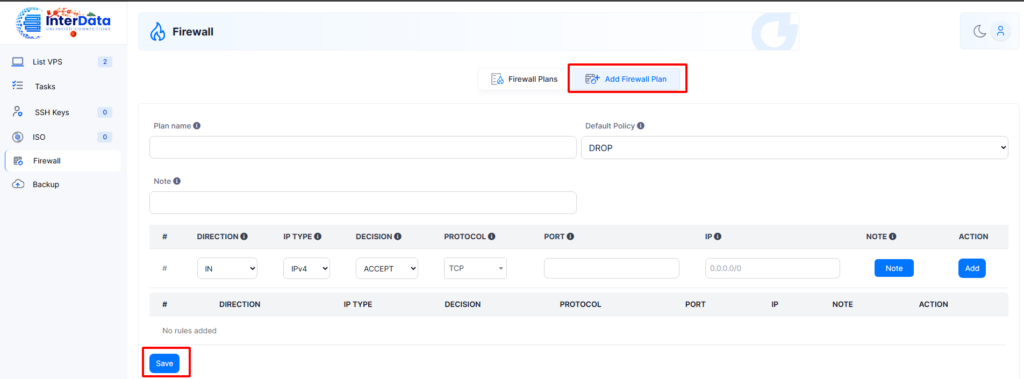
Khi chọn Add Firewall Plan, giao diện sẽ xuất hiện các trường:
- Plan name
- Default Policy
- Note
- Direction
- IP Type
- Decision
- Protocol
- Port
- IP
- Note
- Action
Firewall Plans là nơi hiển thị những bộ quy tắc Firewall bạn đã tạo.
Mỗi Firewall Plan có thể được thiết kế cho một mục đích cụ thể, ví dụ:
- Firewall cho Web Server.
- Firewall cho VPS chạy WordPress.
- Firewall cho VPS chạy ứng dụng API.
- Firewall chỉ cho phép truy cập SSH từ một IP nhất định.
- Firewall cho máy chủ Database.
Việc đặt tên Plan rõ ràng giúp dễ quản lý khi có nhiều VPS hoặc nhiều bộ quy tắc khác nhau.
Cách Add Firewall Plan – Tạo Firewall Plan
Chọn Add Firewall Plan để tạo một Firewall Plan mới.
Plan name – Tên Firewall Plan
Plan name là tên của Firewall Plan. Nên đặt tên dễ hiểu, ví dụ:
- Web-Server
- WordPress-VPS
- SSH-Restricted
- API-Server
Không nên đặt tên quá chung chung như Firewall 1 nếu bạn có nhiều Plan.
Default Policy – Chính sách mặc định
Default Policy xác định cách Firewall xử lý lưu lượng khi không có rule cụ thể phù hợp. Giá trị có 2 lựa chọn là: DROP – Firewall sẽ mặc định chặn những lưu lượng không có Firewall Rule cho phép; ACCEPT – Firewall sẽ mặc định cho phép những lưu lượng không bị một rule chặn.
Cảnh báo: Khi sử dụng DROP làm chính sách mặc định, bạn phải tạo đầy đủ các rule cần thiết. Nếu cấu hình thiếu, bạn có thể tự chặn quyền truy cập vào VPS.
Note – Ghi chú cho Plan Trường
Note phía trên dùng để ghi chú mục đích của Firewall Plan. Ví dụ: Chỉ mở SSH, HTTP và HTTPS cho Web Server.
Các thành phần của một Firewall Rule:
Mỗi rule trong giao diện gồm nhiều trường để xác định chính xác loại kết nối được phép hoặc bị chặn.
| Trường | Ý nghĩa |
|---|---|
| Direction | Hướng của lưu lượng mạng |
| IP Type | Loại địa chỉ IP, ví dụ IPv4 |
| Decision | Cho phép hoặc chặn kết nối |
| Protocol | Giao thức mạng như TCP/UDP |
| Port | Cổng mạng cần áp dụng rule |
| IP | Địa chỉ IP hoặc dải IP áp dụng rule |
| Note | Ghi chú cho từng rule |
| Action | Thêm rule vào Firewall Plan |
Direction – Hướng kết nối
- Trong giao diện hiện tại, trường Direction: IN – Điều này biểu thị rule áp dụng cho lưu lượng đi vào VPS. Rule này dùng để cho phép kết nối TCP đến port 443 của VPS.
- Nếu giao diện cung cấp lựa chọn cho lưu lượng đi ra như OUT – OUT là lưu lượng đi từ VPS ra bên ngoài, bạn có thể sử dụng tùy chọn đó để kiểm soát traffic outbound.
Lưu ý: cách áp dụng cụ thể còn phụ thuộc vào cơ chế Firewall của hệ thống. Khi xây dựng policy chặt chẽ, cần xác định rõ cả traffic vào và traffic ra mà dịch vụ thực sự cần.
IP Type – Loại IP
Trong giao diện, IP Type có 3 lựa chọn: IPv4, IPv6, ALL. Đây là lựa chọn xác định loại địa chỉ IP mà Firewall Rule áp dụng.
Trường IP Type xác định loại địa chỉ IP mà rule áp dụng. Nếu hệ thống chọn: IPv4 – Rule chỉ áp dụng cho lưu lượng sử dụng địa chỉ IPv4; IPv6 – Rule áp dụng cho lưu lượng sử dụng IPv6; ALL – Rule được thiết lập để áp dụng cho cả IPv4 và IPv6, tùy theo cách Firewall của hệ thống xử lý lựa chọn này.
Hãy chọn đúng loại IP với lưu lượng bạn muốn kiểm soát.
Decision – ACCEPT hoặc DROP
Decision quyết định Firewall sẽ xử lý lưu lượng phù hợp với rule như thế nào.
- ACCEPT: ACCEPT cho phép lưu lượng phù hợp với rule đi qua Firewall.
- DROP: DROP chặn/loại bỏ lưu lượng phù hợp với rule.
Protocol – Giao thức
Protocol xác định giao thức mà Firewall Rule áp dụng. Trong giao diện Firewall, mục Protocol có các lựa chọn: TCP, UDP, GRE, ESP, ICMP. Đây là phần quan trọng vì mỗi loại protocol có cách hoạt động khác nhau.
- TCP – Transmission Control Protocol: TCP là giao thức hướng kết nối, đảm bảo dữ liệu được truyền theo đúng thứ tự và có cơ chế kiểm soát lỗi. Chọn TCP khi dịch vụ của bạn sử dụng TCP như: Website, SSH, RDP, Database, API, Mail server…
- UDP – User Datagram Protocol: UDP là giao thức không hướng kết nối, thường được sử dụng cho những ứng dụng cần tốc độ và độ trễ thấp hoặc không yêu cầu cơ chế truyền tin giống TCP.
- GRE – Generic Routing Encapsulation: GRE là một giao thức dùng để đóng gói và truyền một loại traffic khác bên trong gói GRE. GRE thường xuất hiện trong: VPN, kết nối tunnel, kết nối mạng giữa các hệ thống, một số mô hình routing đặc biệt.
- ESP – Encapsulating Security Payload: ESP là một giao thức thuộc bộ IPsec, được sử dụng để bảo vệ và mã hóa lưu lượng mạng. ESP thường liên quan đến: IPsec VPN, Site-to-Site VPN, kết nối VPN giữa các hệ thống mạng. ESP cũng không phải TCP/UDP, do đó không nên xử lý giống một port TCP/UDP thông thường.
- ICMP – Internet Control Message Protocol: ICMP là giao thức được sử dụng cho các thông báo và chẩn đoán mạng, thường được sử dụng cho: Ping, kiểm tra kết nối, network diagnostics, thông báo lỗi mạng…
Một số dịch vụ phổ biến:
| Dịch vụ | Protocol thường dùng | Port phổ biến |
|---|---|---|
| SSH | TCP | 22 |
| HTTP | TCP | 80 |
| HTTPS | TCP | 443 |
| DNS | UDP/TCP | 53 |
Port và protocol thực tế có thể thay đổi theo cấu hình dịch vụ của bạn.
Port – Cổng mạng
Port xác định cổng mà rule áp dụng.
Ví dụ:
- 22: SSH mặc định.
- 80: HTTP.
- 443: HTTPS.
Nếu ứng dụng của bạn chạy trên port khác, hãy sử dụng đúng port mà ứng dụng đang lắng nghe.
IP – Địa chỉ nguồn áp dụng rule
Trường IP xác định địa chỉ IP hoặc dải IP mà rule áp dụng.
Note – Ghi chú cho từng Rule
Nút Note trong khu vực rule cho phép bạn ghi chú cho từng quy tắc.
Ví dụ:
- Allow SSH from office
- Allow HTTPS
- Block Telnet
Ghi chú giúp bạn dễ hiểu mục đích của rule khi Firewall có nhiều quy tắc.
Action – Thêm Rule
Nút Add ở cuối dòng dùng để thêm rule đang cấu hình vào Firewall Plan.
Ví dụ tạo Firewall cho Web Server: Giả sử VPS chạy website và bạn muốn cho phép truy cập Web qua HTTP/HTTPS và quản trị bằng SSH.
Có thể tạo các rule cơ bản như sau:
| Direction | Decision | Protocol | Port | IP | Mục đích |
|---|---|---|---|---|---|
| IN | ACCEPT | TCP | 22 | IP quản trị | SSH |
| IN | ACCEPT | TCP | 80 | 0.0.0.0/0 | HTTP |
| IN | ACCEPT | TCP | 443 | 0.0.0.0/0 | HTTPS |
Nếu SSH chỉ được truy cập từ IP quản trị, nên giới hạn trường IP thay vì mở port 22 cho toàn bộ Internet.
Ví dụ cấu hình an toàn hơn cho SSH:
Thay vì:
Port: 22
IP: 0.0.0.0/0
Decision: ACCEPT
Bạn có thể giới hạn IP quản trị:
Port: 22
IP: IP-quản-trị
Decision: ACCEPT
Cách này giúp giảm phạm vi các địa chỉ có thể kết nối trực tiếp đến SSH.
Lưu ý: Nếu IP quản trị của bạn thay đổi thường xuyên, cần cập nhật rule tương ứng để tránh mất quyền truy cập.
Ví dụ chặn một port: Giả sử bạn muốn chặn port 23:
Direction: IN
IP Type: IPv4
Decision: DROP
Protocol: TCP
Port: 23
IP: 0.0.0.0/0
Thêm rule bằng nút Add.
Rule này yêu cầu Firewall loại bỏ các kết nối TCP đến port 23 từ IPv4.
Những port phổ biến cần biết:
| Port | Dịch vụ | Khuyến nghị |
|---|---|---|
| 22 | SSH | Nên giới hạn IP nếu có thể |
| 80 | HTTP | Mở nếu website sử dụng HTTP |
| 443 | HTTPS | Mở nếu website sử dụng HTTPS |
| 53 | DNS | Chỉ mở khi VPS cung cấp dịch vụ DNS |
| 3306 | MySQL | Không nên mở toàn Internet nếu không cần |
| 5432 | PostgreSQL | Nên giới hạn nguồn truy cập |
| 6379 | Redis | Không nên mở trực tiếp ra Internet nếu không cần |
Các port trên chỉ là ví dụ phổ biến. Hãy mở đúng port mà dịch vụ của bạn thực sự sử dụng.
Bảng ghi nhớ nhanh:
| Thành phần | Ý nghĩa |
|---|---|
| Firewall Plans | Danh sách các Firewall Plan |
| Add Firewall Plan | Tạo Firewall Plan mới |
| Plan name | Tên của Firewall Plan |
| Default Policy | Chính sách mặc định khi không có rule phù hợp |
| Direction | Hướng lưu lượng |
| IP Type | Loại IP |
| Decision | ACCEPT hoặc DROP |
| Protocol | TCP/UDP và các giao thức được hỗ trợ |
| Port | Cổng dịch vụ |
| IP | IP hoặc CIDR áp dụng rule |
| Note | Ghi chú |
| Add | Thêm rule |
| Save | Lưu Firewall Plan |
Lưu ý quan trọng khi sử dụng Firewall:
- Không đặt Default Policy DROP trước khi đảm bảo các port quản trị cần thiết đã được ACCEPT.
- Không mở SSH, RDP hoặc Database cho toàn Internet nếu không thực sự cần.
- Ưu tiên giới hạn IP nguồn đối với các dịch vụ quản trị.
- Chỉ mở những port mà dịch vụ thực sự sử dụng.
- Kiểm tra cả Firewall của Enduser Panel và Firewall bên trong hệ điều hành.
- Sau mỗi thay đổi quan trọng, kiểm tra lại khả năng kết nối đến VPS.
6. Backup – Sao lưu VPS
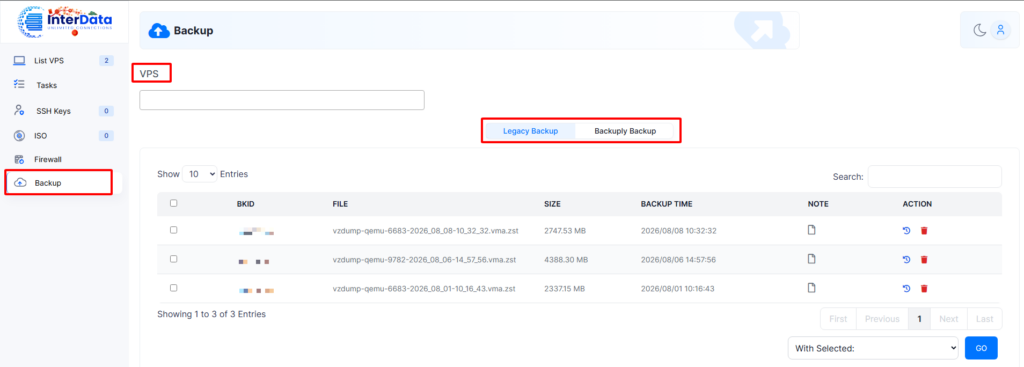
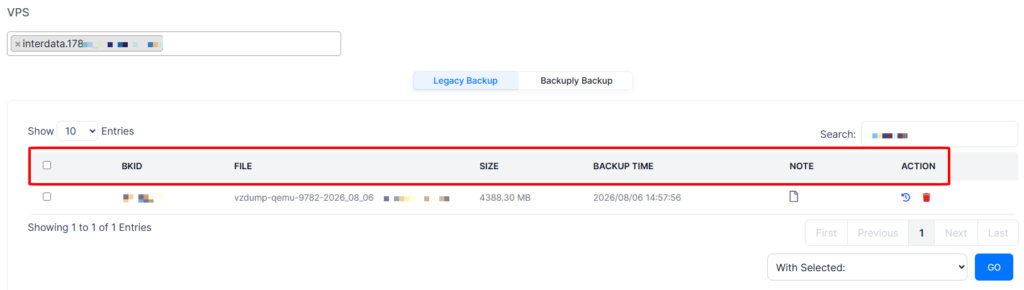
Tổng quan giao diện Backup:
| Thành phần | Chức năng |
|---|---|
| VPS | Chọn VPS cần xem và quản lý backup. |
| Legacy Backup | Danh sách backup theo cơ chế Legacy. |
| Backuply Backup | Danh sách backup theo Backuply. |
| Show Entries | Chọn số lượng bản ghi hiển thị. |
| Search | Tìm nhanh bản backup. |
| Checkbox | Chọn một hoặc nhiều bản ghi. |
| With Selected | Chọn thao tác cho các bản ghi đã đánh dấu nếu hệ thống hỗ trợ. |
| GO | Thực hiện thao tác đã chọn. |
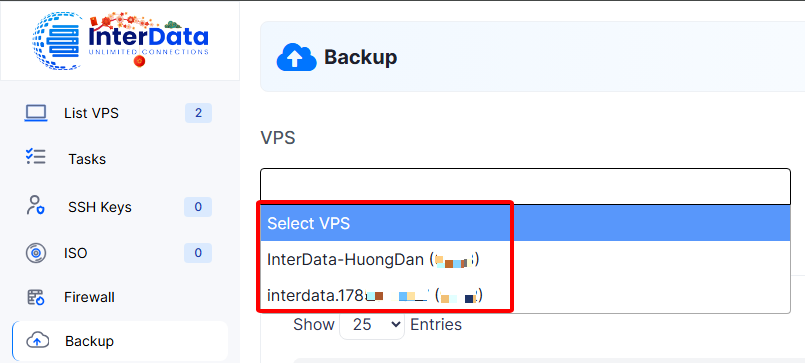
Chọn VPS cần quản lý
Ở phía trên màn hình có trường VPS. Hãy chọn đúng VPS trước khi kiểm tra, Restore hoặc Delete backup.
Legacy Backup
Legacy Backup hiển thị các bản sao lưu thuộc hệ thống Legacy. Trong ảnh hiện có 3 bản backup.
| Cột | Ý nghĩa |
|---|---|
| BKID | Mã định danh của bản backup. Ví dụ có các mã 14409995, 14409307 và 14407577. |
| FILE | Tên file backup. Tên file có thể chứa ID máy ảo và thời điểm tạo backup. Không nên tự ý đổi tên hoặc chỉnh sửa file backup nếu hệ thống yêu cầu giữ nguyên. |
| SIZE | Dung lượng bản backup ví dụ: các bản backup có kích thước khoảng 2,3 GB đến 4,3 GB. |
| BACKUP TIME | Thời điểm tạo backup, là thông tin quan trọng khi lựa chọn điểm khôi phục. |
| NOTE | Thông tin ghi chú mà hệ thống cung cấp liên quan đến bản backup. |
| ACTION | Các thao tác như Restore hoặc Delete được giao diện cung cấp. Mũi tên dùng cho thao tác Restore/khôi phục theo giao diện; thùng rác dùng để Delete/xóa bản backup |
Cách Restore – Khôi phục Backup
Restore cho phép đưa VPS về trạng thái của bản backup được chọn, theo cơ chế khôi phục của hệ thống.
- Chọn đúng VPS.
- Xác định đúng BKID.
- Kiểm tra tên file.
- Kiểm tra BACKUP TIME.
- Kiểm tra SIZE.
- Chọn biểu tượng Restore.
- Đọc kỹ thông báo xác nhận.
- Chỉ xác nhận khi chắc chắn.
Quan trọng: Restore có thể làm dữ liệu hiện tại trên VPS bị thay thế hoặc thay đổi tùy cơ chế của hệ thống. Nên có phương án dự phòng cho dữ liệu hiện tại trước khi khôi phục.
Cách Delete – Xóa Backup
Biểu tượng thùng rác màu đỏ dùng để xóa bản backup. Chỉ xóa khi bạn chắc chắn bản sao lưu không còn cần thiết. Xóa backup đồng nghĩa với việc mất một điểm khôi phục có thể cần đến sau này.
Không nên xóa bản backup duy nhất của dữ liệu quan trọng nếu chưa có bản sao thay thế.
Search – Tìm kiếm Backup
Ô Search nằm phía trên bên phải bảng. Có thể dùng để tìm thông tin trong danh sách đang hiển thị, chẳng hạn BKID hoặc tên file.
Search: 14409995 hoặc: Search: 2026_08_08
Show Entries và phân trang
Show Entries cho phép chọn số lượng bản ghi hiển thị trên mỗi trang. Nếu có nhiều backup, bạn có thể tăng số lượng hiển thị hoặc dùng các nút First, Previous, Next, Last để chuyển trang.
Checkbox, With Selected và GO
Mỗi dòng backup có checkbox. Bạn có thể chọn một hoặc nhiều bản ghi rồi sử dụng With Selected và nhấn GO nếu hệ thống cung cấp thao tác hàng loạt. Các lựa chọn cụ thể trong With Selected có thể khác tùy phiên bản và cấu hình. Chỉ thực hiện thao tác khi đã kiểm tra chính xác các bản ghi được chọn.
Backuply Backup
Backuply Backup là khu vực quản lý backup theo Backuply. Nếu trong ảnh hiện tại bảng hiển thị: No data available in table, điều này nghĩa là hiện chưa có bản backup Backuply được hiển thị cho VPS đang chọn.
Các cột Backuply:
| Cột | Ý nghĩa |
|---|---|
| BKID | Mã backup. |
| FILES | Thông tin file hoặc các file thuộc backup. |
| TYPE | Loại backup. |
| SIZE | Dung lượng. |
| BACKUP TIME | Thời gian tạo backup. |
| NOTE | Ghi chú. |
| ACTIONS | Các thao tác được hệ thống cung cấp. |
Không nên mặc định xem hai tab Legacy Backup và Backuply Backup là cùng một cơ chế backup. Hãy sử dụng đúng tab tương ứng với hệ thống backup đang được cấu hình cho VPS.
Ví dụ chọn bản Backup để Restore:
Giả sử danh sách có:
BKID: 14409995
BACKUP TIME: 2026/08/08 10:32:32

BKID: 14409307
BACKUP TIME: 2026/08/06 14:57:56

BKID: 14407577
BACKUP TIME: 2026/08/01 10:16:43
Nếu cần khôi phục trạng thái gần ngày 08/08 nhất, bản ngày 08/08 là ứng viên cần kiểm tra đầu tiên. Tuy nhiên, bản mới nhất không phải lúc nào cũng là bản phù hợp nhất; hãy chọn theo thời điểm dữ liệu bạn thực sự muốn khôi phục.
Các lỗi thường gặp không thấy Backup:
- Kiểm tra đã chọn đúng VPS chưa.
- Kiểm tra đúng tab Legacy hay Backuply.
- Kiểm tra hệ thống đã có backup hay chưa.
- Kiểm tra backup có đang được tạo hoặc xử lý không.
Backuply hiển thị “No data available in table”: Điều này cho biết bảng Backuply hiện không có dữ liệu cho lựa chọn hiện tại; không có nghĩa Legacy Backup cũng không có dữ liệu.
Checklist trước khi Restore:
- ☐ Đúng VPS.
- ☐ Đúng tab backup.
- ☐ Đúng BKID.
- ☐ Đúng file.
- ☐ Đúng thời gian backup.
- ☐ Kiểm tra dung lượng.
- ☐ Xác định dữ liệu cần khôi phục.
- ☐ Đọc kỹ cảnh báo xác nhận.
- ☐ Có phương án dự phòng cho dữ liệu hiện tại khi cần.
Checklist trước khi Delete:
- ☐ Đúng VPS.
- ☐ Đúng BKID.
- ☐ Backup không còn cần thiết.
- ☐ Có bản backup khác thay thế nếu cần.
- ☐ Không phải bản backup duy nhất.
- ☐ Đã kiểm tra chính sách lưu trữ.
Bảng ghi nhớ nhanh:
| Thành phần | Ý nghĩa |
|---|---|
| VPS | Chọn VPS cần quản lý. |
| Legacy Backup | Backup theo cơ chế Legacy. |
| Backuply Backup | Backup theo Backuply. |
| BKID | Mã định danh backup. |
| FILE / FILES | Tên hoặc thông tin file backup. |
| TYPE | Loại backup trong Backuply. |
| SIZE | Dung lượng backup. |
| BACKUP TIME | Thời điểm tạo backup. |
| Restore | Khôi phục từ backup. |
| Delete | Xóa backup. |
| Search | Tìm kiếm backup. |
| Show Entries | Số bản ghi hiển thị. |
| With Selected | Thao tác trên các bản ghi đã chọn. |
Menu Backup trên Enduser Panel giúp quản lý các điểm sao lưu của VPS. Với giao diện hiện tại, bạn có thể chọn VPS, kiểm tra Legacy Backup hoặc Backuply Backup, xem BKID, file, dung lượng và thời gian backup, tìm kiếm bản sao lưu và thực hiện các thao tác được hệ thống cung cấp.
Một số lưu ý khi sử dụng Enduser Panel
Dưới đây là một số điều cần lưu ý khi bắt đầu sử dụng Enduser Panel InterData:
- Không Poweroff VPS tùy tiện: Poweroff có thể làm gián đoạn ứng dụng và dữ liệu đang được ghi.
- Không Reinstall OS nếu chưa Backup: Reinstall có thể làm mất dữ liệu trên VPS.
- Không mở tất cả port Firewall: Chỉ mở những port thực sự cần thiết.
- Không chia sẻ SSH Private Key: Private Key phải được bảo mật như mật khẩu quản trị.
- Kiểm tra Tasks khi thao tác chưa hoàn tất: Một số tác vụ cần thời gian xử lý, không nên liên tục thực hiện lại thao tác.
- Kiểm tra tài nguyên VPS: Nếu VPS thường xuyên thiếu RAM, CPU hoặc dung lượng ổ đĩa, hãy xác định nguyên nhân trước khi tiếp tục triển khai thêm ứng dụng.
Câu hỏi thường gặp về Enduser Panel
Enduser Panel dùng để làm gì?
Enduser Panel là giao diện giúp người dùng quản lý VPS trên nền tảng Virtualizor, bao gồm xem VPS, quản lý trạng thái, SSH Key, Firewall, Backup, ISO và các tính năng khác tùy cấu hình.
Enduser Panel có giống cPanel không?
Không. cPanel chủ yếu tập trung vào quản lý hosting, website, email, database và các dịch vụ web. Virtualizor Enduser Panel tập trung vào quản lý VPS ở cấp độ hạ tầng.
Có thể cài phần mềm trực tiếp trên Enduser Panel không?
Thông thường không. Các phần mềm bên trong hệ điều hành như Nginx, Docker, Redis, MySQL… thường được cài đặt thông qua SSH/Console.
Start VPS và Reboot VPS khác nhau thế nào?
Start dùng để bật VPS đang tắt. Reboot dùng để khởi động lại VPS đang chạy.
Stop và Poweroff khác nhau thế nào?
Stop là tắt VPS theo quy trình shutdown. Poweroff là tắt nguồn cưỡng bức và nên dùng khi VPS bị treo hoặc không thể tắt bình thường.
Nếu không SSH được thì làm gì?
Kiểm tra trạng thái VPS, network và firewall. Nếu được hỗ trợ, sử dụng Console/VNC trong Virtualizor để truy cập VPS và kiểm tra lỗi.
Reinstall VPS có mất dữ liệu không?
Có khả năng mất dữ liệu. Vì vậy cần Backup dữ liệu quan trọng trước khi Reinstall OS.
Enduser Panel là công cụ quản lý VPS trực quan trên nền tảng Virtualizor, giúp người dùng InterData dễ dàng kiểm soát VPS mà không cần thao tác trực tiếp trên máy chủ vật lý. Trên đây là toàn bộ hướng dẫn chi tiết về cách truy cập và sử dụng Enduser Panel (Virtualizor). Việc làm chủ được công cụ này sẽ giúp bạn chủ động hơn rất nhiều trong việc vận hành, tối ưu và xử lý các sự cố máy chủ một cách độc lập.
Săn deal VPS & Cloud Server trước khi chốt gói
Nếu bạn định thuê máy chủ để chạy dự án, ghé Canh Me trước. Đây là nơi tổng hợp khuyến mãi, mã giảm giá, thời gian áp dụng và điều kiện đăng ký mới nhất — xem trước để chọn cấu hình đúng nhu cầu với chi phí tốt nhất.
💬 Bạn cần hỗ trợ thêm?
Trong quá trình thao tác, nếu bạn còn thắc mắc ở bất kỳ bước nào hoặc gặp khó khăn khi sử dụng VPS, xin đừng ngần ngại liên hệ ngay với InterData qua hệ thống Ticket, Livechat hoặc Hotline. Đội ngũ kỹ thuật của chúng tôi luôn sẵn sàng hỗ trợ bạn 24/7 một cách nhanh chóng và tận tâm nhất!
