
Việc cài đặt Netdata trên Ubuntu giúp người quản trị hệ thống theo dõi toàn diện hiệu năng CPU, RAM, Disk I/O và Network theo thời gian thực với độ trễ chỉ một giây. Nhờ script kickstart chính thức từ nhà phát triển, bạn chỉ cần thực thi một dòng lệnh duy nhất để thiết lập công cụ này mà không cần cấu hình phức tạp. Nền tảng hạ tầng tốc độ cao tại InterData cung cấp môi trường lý tưởng để bạn triển khai hệ sinh thái giám sát này ổn định cho mọi quy mô dự án.
NỘI DUNG BÀI VIẾT
- 1. Netdata là gì? Tại sao nên cài đặt Netdata trên Ubuntu để giám sát server?
- 2. So sánh Netdata với Zabbix và Prometheus + Grafana
- 3. Yêu cầu chuẩn bị trước khi cài đặt Netdata trên Ubuntu
- 4. Hướng dẫn cài đặt Netdata trên Ubuntu bằng Kickstart Script chi tiết
- 5. Cách cài đặt Netdata trên Ubuntu qua APT Repository và Docker
- 6. Cấu hình Netdata: Quản lý dashboard, alerts và kênh thông báo
- 7. Bảo mật Netdata Dashboard trên máy chủ Ubuntu
- 8. Xử lý các sự cố thường gặp khi cài đặt Netdata trên Ubuntu
1. Netdata là gì? Tại sao nên cài đặt Netdata trên Ubuntu để giám sát server?
Netdata là giải pháp mã nguồn mở cung cấp khả năng thu thập, trực quan hóa và giám sát số liệu máy chủ theo thời gian thực (real-time). Khi người dùng tìm hiểu máy chủ VPS để vận hành website, việc nắm bắt tải hệ thống từng giây giúp xử lý nghẽn tài nguyên kịp thời.
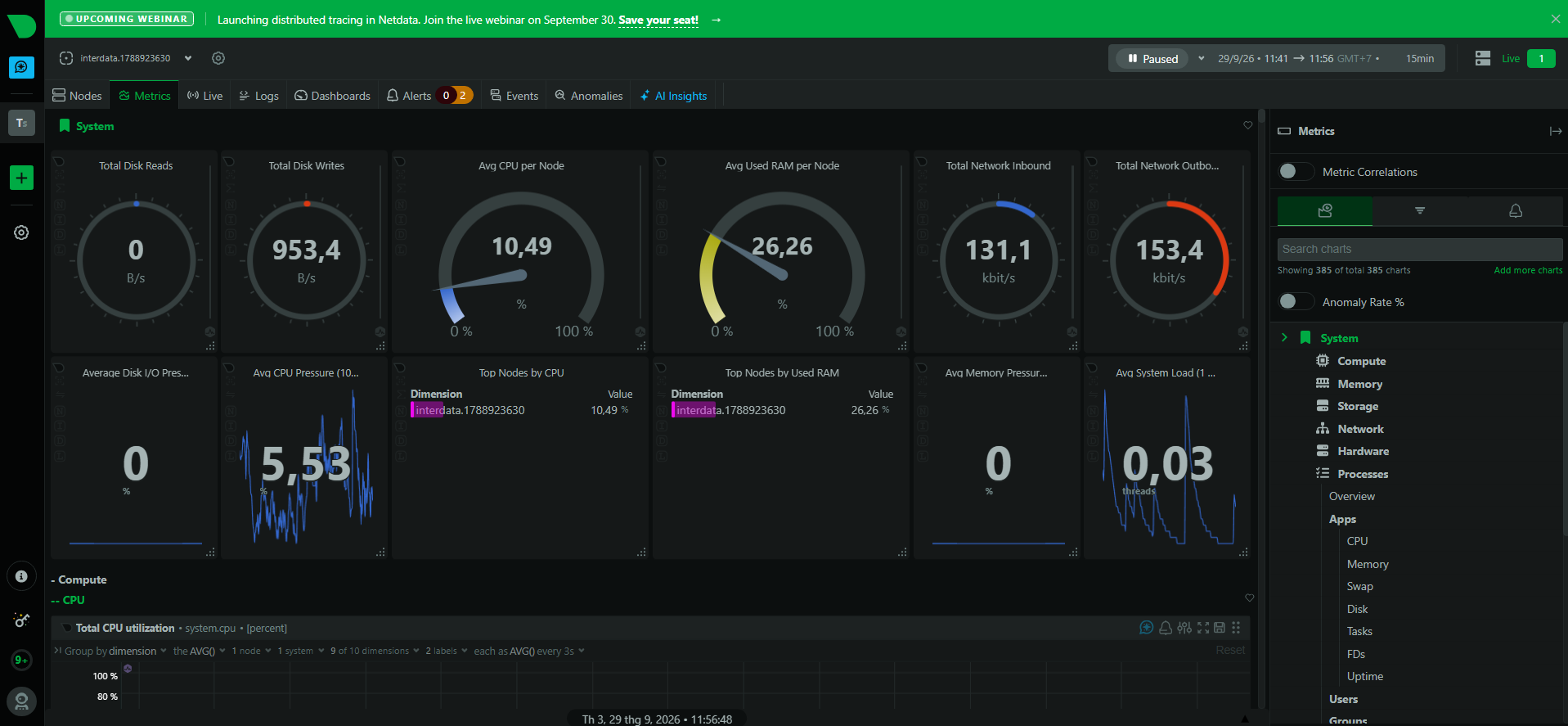
Netdata Agent hoạt động với cơ chế zero-configuration. Ngay khi tiến trình được khởi động, công cụ tự động quét phần cứng và dịch vụ đang chạy để thu thập hàng ngàn chỉ số: từ chu kỳ CPU, dung lượng RAM khả dụng, Disk I/O cho đến băng thông mạng và trạng thái tiến trình (processes). Bất kỳ ai sở hữu kiến thức cơ bản về Linux đều có thể đọc hiểu các biểu đồ trực quan trên web dashboard một cách dễ dàng.
2. So sánh Netdata với Zabbix và Prometheus + Grafana
Mỗi nền tảng giám sát hạ tầng được thiết kế cho mục đích và quy mô khác nhau. Netdata tập trung vào độ chi tiết từng giây với thao tác cài đặt nhanh, trong khi Prometheus kết hợp Grafana mạnh về truy vấn dữ liệu tùy biến, còn Zabbix hướng tới quản trị tập trung hàng loạt máy chủ doanh nghiệp.
| Tiêu chí | Netdata | Prometheus + Grafana | Zabbix |
|---|---|---|---|
| Cài đặt & Cấu hình | Rất nhanh, zero-config | Phức tạp, cấu hình exporters/YAML | Trung bình, cần setup database riêng |
| Tần suất thu thập | Mỗi 1 giây (Real-time) | Mặc định 10 – 15 giây | Mặc định 30 – 60 giây |
| Dashboard mặc định | Sẵn sàng tức thì, đẹp mắt | Cần tự import hoặc dựng dashboard | Sẵn template nhưng giao diện cổ điển |
| Tài nguyên tiêu thụ | 1-2% CPU, khoảng 100-150MB RAM | Phụ thuộc số lượng metric lưu trữ | Tốn tài nguyên DB (MySQL/PostgreSQL) |
| Use case phù hợp | Troubleshooting nhanh, 1-20 server | Production lớn, Kubernetes, microservices | Doanh nghiệp truyền thống, mạng nội bộ |
3. Yêu cầu chuẩn bị trước khi cài đặt Netdata trên Ubuntu
Để quy trình cài đặt diễn ra liền mạch, máy chủ của bạn cần đáp ứng các điều kiện tiêu chuẩn sau đây:
- Hệ điều hành: Bản phân phối Ubuntu Server 20.04, 22.04 LTS hoặc 24.04 LTS mới nhất. Bạn có thể tham khảo tài liệu hướng dẫn cài đặt Ubuntu Server nếu đang dựng máy chủ từ đầu.
- Quyền hạn: Tài khoản có quyền root hoặc quyền thông qua
sudo. - Cấu hình phần cứng tối thiểu: 1 CPU Core, 512MB RAM khả dụng và tối thiểu 1GB dung lượng đĩa trống.
- Cổng mạng (Port): Cổng TCP
19999chưa bị ứng dụng khác chiếm dụng. - Kết nối SSH: Đảm bảo máy tính của bạn đã kết nối SSH vào VPS an toàn; người dùng mới có thể xem thêm hướng dẫn sử dụng VPS để quen với môi trường terminal.
4. Hướng dẫn cài đặt Netdata trên Ubuntu bằng Kickstart Script chi tiết
Sử dụng script kickstart chính thức từ Netdata là phương án được đề xuất hàng đầu vì tính ổn định, tự động nhận diện gói thư viện phụ thuộc và thiết lập systemd service đầy đủ.
1/ Cập nhật danh sách gói phần mềm trên hệ thống:
sudo apt update && sudo apt upgrade -y2/ Tải và thực thi Netdata Kickstart Script:
Chạy dòng lệnh sau để tải script chính thức về thư mục tạm và tiến hành cài đặt phiên bản ổn định:
wget -O /tmp/netdata-kickstart.sh https://get.netdata.cloud/kickstart.sh && sh /tmp/netdata-kickstart.sh --stable-channel --dont-wait* Tham số --stable-channel chỉ định lấy bản release chính thức, --dont-wait bỏ qua các bước xác nhận thủ công.
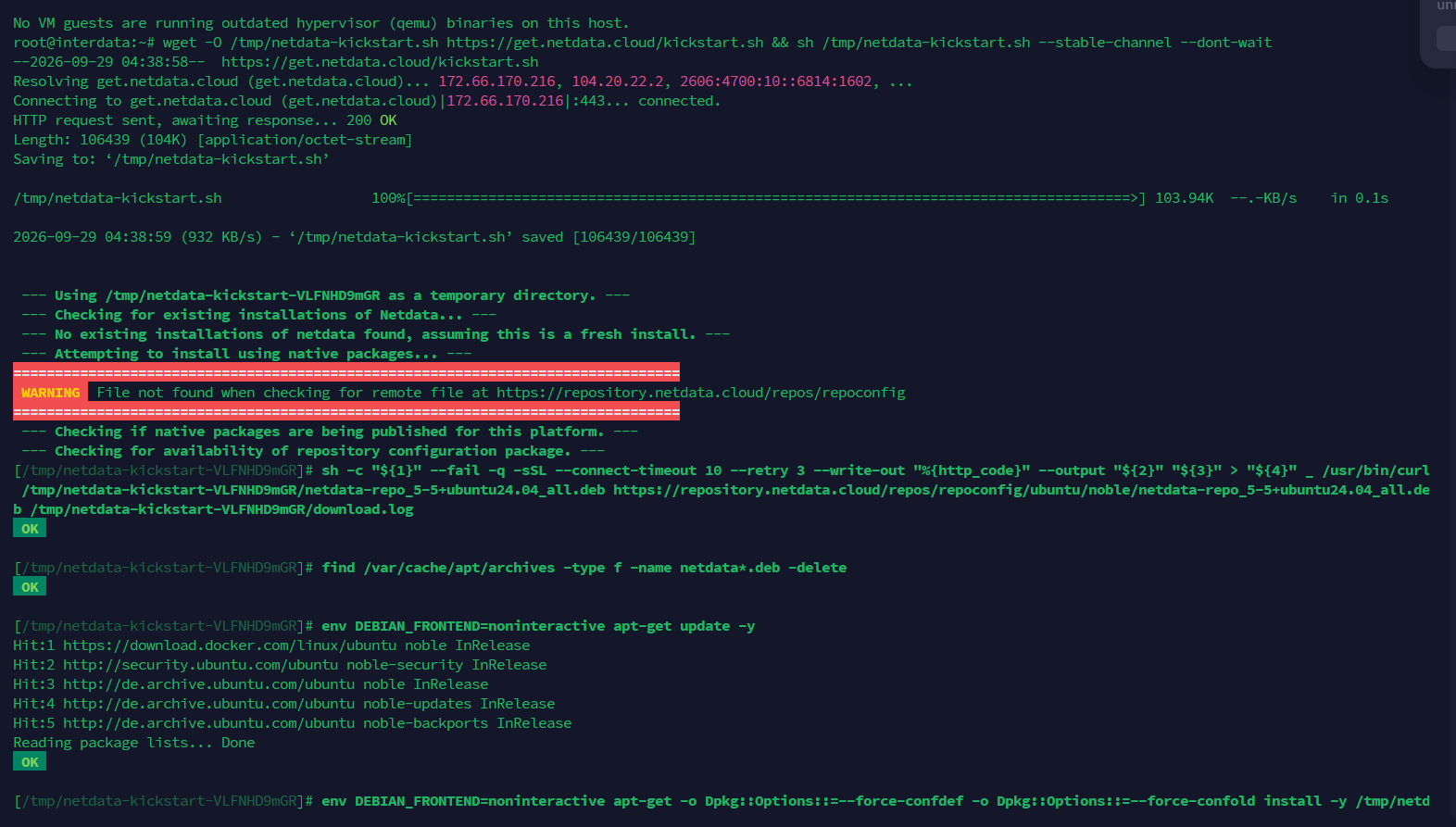
3/ Kiểm tra trạng thái hoạt động của tiến trình:
Sử dụng systemctl để xác minh Netdata service đã khởi động thành công và chuyển sang trạng thái active (running):
sudo systemctl status netdata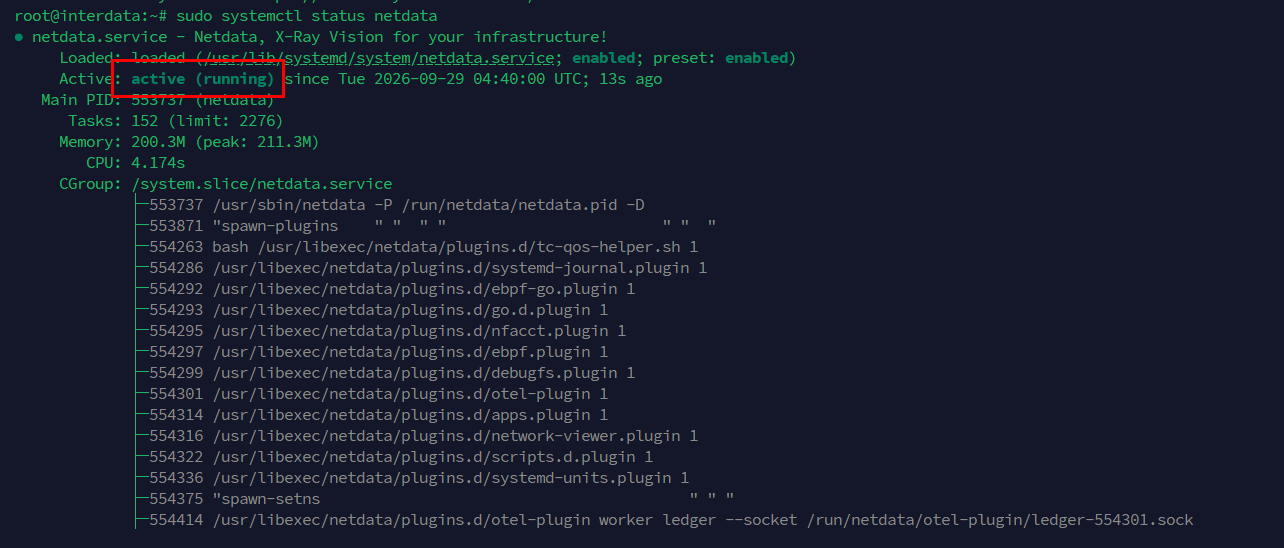
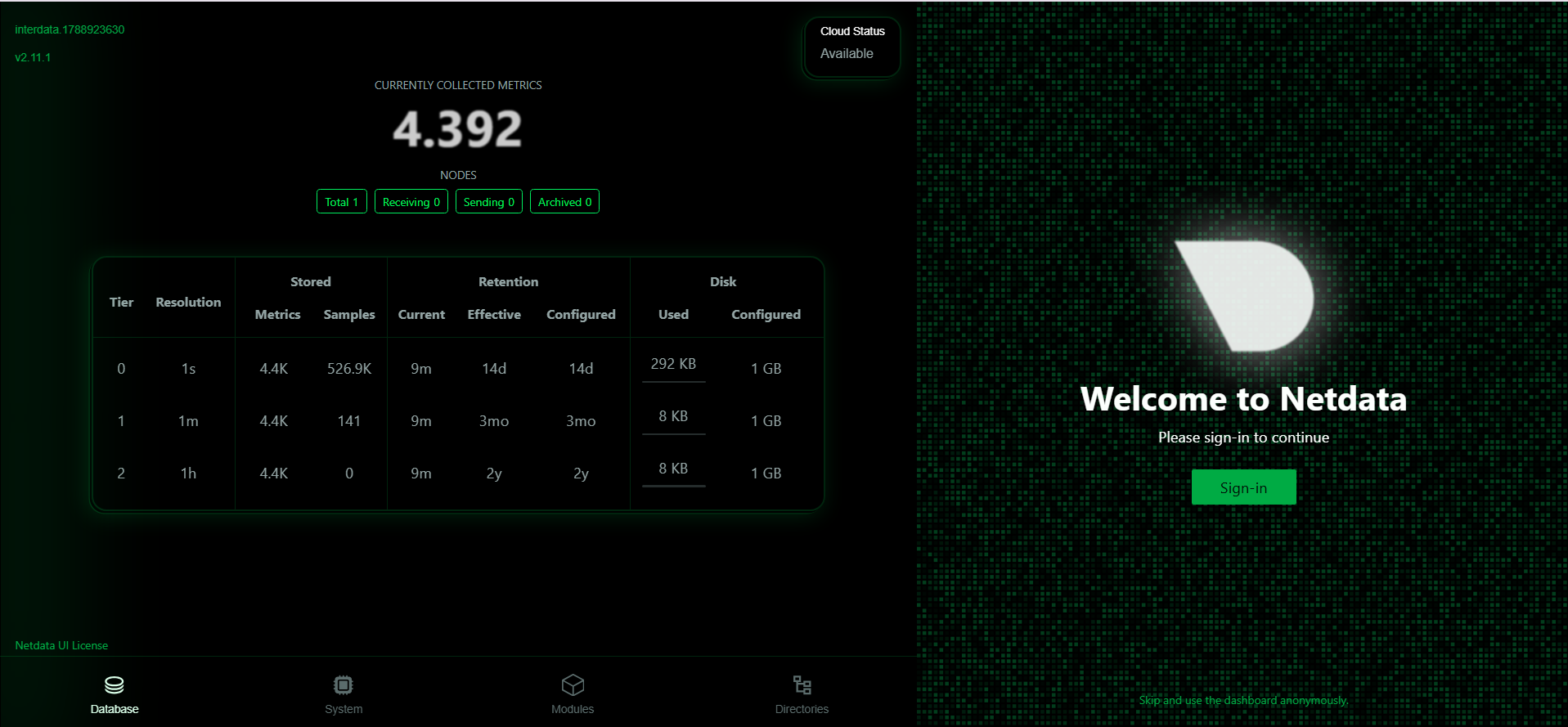
4/ Truy cập vào bảng điều khiển (Dashboard):
Trước khi truy cập Dashboard Netdata, hãy đảm bảo cổng 19999 đã được mở trên Firewall của Server để cho phép kết nối từ bên ngoài.
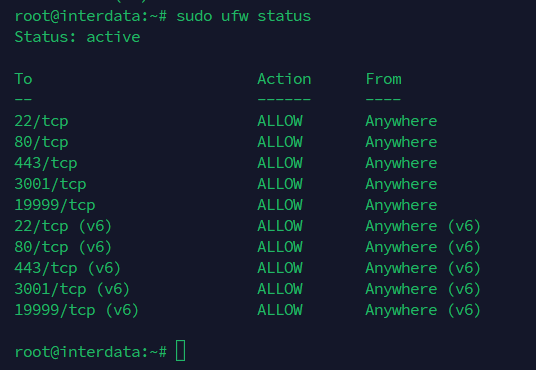
Sau đó, mở trình duyệt trên máy tính cá nhân và nhập địa chỉ sau:
http://<IP-Server-Cua-Ban>:19999Trong đó, thay <IP-Server-Cua-Ban> bằng địa chỉ IP Public của Server đang cài đặt Netdata.
Ví dụ: Nếu địa chỉ IP của Server là 103.XXX.XXX.XXX, bạn sẽ truy cập:
http://103.XXX.XXX.XXX:19999Lưu ý: Nếu chưa mở cổng 19999, trình duyệt có thể không kết nối được tới Dashboard Netdata dù quá trình cài đặt đã hoàn tất.
Khoan Mua Giá Gốc! Xem Ưu Đãi VPS/Server Mới Nhất
Chuyên trang Canh Me liên tục săn lùng voucher độc quyền, Flash Sale và Coupon giảm giá dịch vụ Cloud/VPS tại InterData. Lấy mã ưu đãi ngay trước khi đăng ký gói để sở hữu cấu hình mạnh nhất với chi phí tối ưu nhất!
Xem Các Ưu Đãi Đang Hoạt Động Tại Canh Me ⟶
*Số lượng ưu đãi có hạn và có thể kết thúc sớm.
5. Cách cài đặt Netdata trên Ubuntu qua APT Repository và Docker
Nếu không muốn dùng script tải ngoài, bạn hoàn toàn có thể lựa chọn cài qua kho APT hoặc chạy cô lập trong Docker container.
Phương án 1: Cài đặt thông qua APT Repository
Kho mặc định của Ubuntu có thể chứa bản Netdata cũ. Hãy thêm kho chính thức từ Netdata để nhận các bản vá bảo mật:
curl -s https://packagecloud.io/install/repositories/netdata/netdata/script.deb.sh | sudo bash
sudo apt install netdata -y
sudo systemctl enable --now netdata
Phương án 2: Chạy Netdata bằng Docker Container
Trường hợp bạn đã thực hiện cài đặt Docker trên Ubuntu, việc chạy Netdata dưới dạng container giúp hệ thống máy chủ chính không bị ảnh hưởng bởi các thư viện phụ thuộc:
docker run -d --name=netdata \
  --pid=host \
  --network=host \
  -v netdataconfig:/etc/netdata \
  -v netdatalib:/var/lib/netdata \
  -v netdatacache:/var/cache/netdata \
  -v /etc/passwd:/host/etc/passwd:ro \
  -v /etc/group:/host/etc/group:ro \
  -v /proc:/host/proc:ro \
  -v /sys:/host/sys:ro \
  -v /etc/os-release:/host/etc/os-release:ro \
  --restart unless-stopped \
  --cap-add SYS_PTRACE \
  --security-opt apparmor=unconfined \
  netdata/netdata
6. Cấu hình Netdata: Quản lý dashboard, alerts và kênh thông báo
Tệp cấu hình chính của Netdata nằm tại đường dẫn /etc/netdata/netdata.conf. Nhà phát triển cung cấp sẵn công cụ chỉnh sửa edit-config nhằm giữ tính nguyên vẹn của cú pháp mặc định.
Điều chỉnh tệp cấu hình netdata.conf
Để chỉnh sửa các tham số cốt lõi như số luồng xử lý hoặc thời gian lưu trữ metric, thực hiện lệnh:
sudo /etc/netdata/edit-config netdata.confNếu muốn giới hạn Netdata chỉ lắng nghe nội bộ trên máy (tránh truy cập trực tiếp từ bên ngoài), tìm đến mục [web] và điều chỉnh biến bind IP:
[web]
    bind to = 127.0.0.1
Cấu hình gửi cảnh báo (Alerts) qua Telegram
Netdata hỗ trợ cơ chế Health Alarm Notifications linh hoạt tới Discord, Slack, Email và Telegram. Mở tệp thông báo bằng lệnh:
sudo /etc/netdata/edit-config health_alarm_notify.confTìm phần thiết lập cấu hình Telegram và điền thông tin Bot Token cùng Chat ID:
# Kích hoạt thông báo Telegram
SEND_TELEGRAM="YES"
TELEGRAM_BOT_TOKEN="111111111:AAExampleTokenPlaceholder"
DEFAULT_RECIPIENT_TELEGRAM="-1001234567890"
Lưu file và khởi động lại dịch vụ: sudo systemctl restart netdata. Giờ đây khi CPU, RAM hoặc Disk vượt ngưỡng cảnh báo (warning/critical), thông báo tức thời sẽ gửi về kênh của bạn.
7. Bảo mật Netdata Dashboard trên máy chủ Ubuntu
Theo mặc định, Netdata không đi kèm lớp xác thực người dùng (authentication) khi mở trực tiếp cổng 19999. Do đó, việc áp dụng các nguyên tắc bảo mật VPS Linux là nhiệm vụ bắt buộc để ngăn chặn lộ lọt thông tin phần cứng.
Giới hạn truy cập bằng UFW Firewall
Người quản trị nên tiến hành cấu hình UFW Firewall để chỉ cho phép các IP tĩnh quản trị kết nối tới cổng 19999:
sudo ufw allow from 113.160.x.x to any port 19999 proto tcp
sudo ufw reload
Thiết lập Reverse Proxy bằng Nginx kèm Basic Authentication
Giải pháp chuẩn hóa là đưa Netdata về 127.0.0.1 và dùng Nginx đứng trước làm proxy. Thực hiện cài đặt và cấu hình Nginx cùng công cụ mã hóa mật khẩu apache2-utils:
sudo apt install nginx apache2-utils -y
sudo htpasswd -c /etc/nginx/.netdata_auth admin
Cấu hình file Virtual Host tại /etc/nginx/sites-available/netdata:
server {
    listen 80;
    server_name monitor.example.com;

    location / {
        proxy_pass http://127.0.0.1:19999;
        proxy_set_header X-Forwarded-Host $host;
        proxy_set_header X-Forwarded-Server $host;
        proxy_set_header X-Forwarded-For $proxy_add_x_forwarded_for;
        proxy_http_version 1.1;
        proxy_pass_request_headers on;
        proxy_set_header Connection "keep-alive";
        proxy_store off;

        auth_basic "Netdata Protected Area";
        auth_basic_user_file /etc/nginx/.netdata_auth;
    }
}
Kích hoạt cấu hình và kiểm tra:
sudo ln -s /etc/nginx/sites-available/netdata /etc/nginx/sites-enabled/
sudo nginx -t && sudo systemctl reload nginx8. Xử lý các sự cố thường gặp khi cài đặt Netdata trên Ubuntu
Sự cố 1: Dịch vụ Netdata không khởi động được (Failed to start)
Nguyên nhân: Có thể do xung đột quyền sở hữu file cache hoặc thư viện phụ thuộc cài đặt bị thiếu trong quá trình chạy script.
Cách khắc phục: Kiểm tra log lỗi chi tiết qua journalctl:
sudo journalctl -u netdata -e --no-pager
sudo chown -R netdata:netdata /var/cache/netdata /var/lib/netdata
sudo systemctl restart netdata
Sự cố 2: Không truy cập được Dashboard qua trình duyệt
Nguyên nhân: Firewall chặn kết nối đến cổng 19999 hoặc tiến trình Netdata chưa bind thành công ra card mạng công cộng.
Cách khắc phục: Kiểm tra trạng thái cổng và thử gọi API nội bộ bằng curl:
# Kiểm tra xem cổng 19999 có đang LISTEN không
ss -tlnp | grep 19999

# Kiểm tra phản hồi trực tiếp từ localhost
curl -I http://localhost:19999/api/v1/info

# Mở cổng UFW nếu bị chặn
sudo ufw allow 19999/tcp && sudo ufw reload
Sự cố 3: Netdata chiếm dụng quá nhiều RAM trên VPS cấu hình thấp
Nguyên nhân: Công cụ mặc định cấp phát bộ nhớ RAM để lưu trữ dữ liệu chuỗi thời gian (database engine retention) phục vụ việc vẽ biểu đồ.
Cách khắc phục: Giới hạn dung lượng RAM dành riêng cho cơ sở dữ liệu metric trong netdata.conf:
sudo /etc/netdata/edit-config netdata.confTìm và sửa các dòng trong khối [db]:
[db]
    mode = dbengine
    dbengine multihost disk space MB = 256
    page cache size MB = 32
Khởi động lại Netdata để áp dụng: sudo systemctl restart netdata.
Câu Hỏi Thường Gặp về Cài Đặt Netdata trên Ubuntu
Netdata có hoàn toàn miễn phí không?
Netdata Agent hoàn toàn miễn phí và là phần mềm mã nguồn mở không giới hạn tính năng hay số lượng metric thu thập cục bộ trên từng node. Bản trả phí Netdata Cloud chỉ áp dụng khi doanh nghiệp có nhu cầu phân quyền đội ngũ chi tiết hoặc lưu trữ metric dài hạn trên hạ tầng cloud của hãng.
Netdata tiêu thụ bao nhiêu tài nguyên hệ thống?
Netdata được tối ưu bằng ngôn ngữ C nên hoạt động rất nhẹ. Trên máy chủ Ubuntu thông thường, phần mềm chỉ tiêu thụ khoảng 1% tới 2% năng lực xử lý của một nhân CPU đơn và chiếm giữ tầm 100MB tới 150MB bộ nhớ RAM, hoàn toàn phù hợp để chạy trên VPS cấu hình khiêm tốn.
Cách giám sát nhiều server tập trung bằng Netdata Cloud?
Bạn chỉ cần đăng ký tài khoản miễn phí tại trang chủ Netdata Cloud, tạo một Space/Room và sao chép mã Claim Token được cấp. Kế tiếp, chạy lệnh claim trên từng máy chủ Ubuntu để liên kết tất cả node vào một dashboard tập hợp duy nhất mà không cần mở cổng 19999 ra internet.
Netdata có hỗ trợ giám sát Docker container không?
Có. Netdata tự động phát hiện và đọc chỉ số cgroups của toàn bộ Docker container đang chạy trên máy chủ. Dashboard sẽ tự động hiển thị chi tiết mức tiêu thụ CPU, RAM, Disk I/O và Network của từng container riêng biệt theo thời gian thực mà không đòi hỏi cài thêm bất kỳ plugin phụ trợ nào.
Làm sao để gỡ cài đặt Netdata khỏi máy chủ Ubuntu?
Nếu cài đặt bằng kickstart script, bạn có thể gỡ bỏ hoàn toàn ứng dụng bằng cách tải và chạy script gỡ cài đặt chính thức: wget -O /tmp/netdata-uninstaller.sh https://get.netdata.cloud/kickstart.sh && sh /tmp/netdata-uninstaller.sh --yes --force. Lệnh này sẽ dọn dẹp sạch sẽ toàn bộ cấu hình, tiến trình và dữ liệu liên quan.
Tổng kết quá trình cài đặt Netdata trên Ubuntu để giám sát server
Thao tác cài đặt Netdata trên Ubuntu mang lại khả năng nắm bắt toàn diện tình trạng sức khỏe máy chủ chỉ trong vài phút. Bằng cách kết hợp giữa bản phân phối Ubuntu ổn định cùng dashboard trực quan và cơ chế thông báo thông minh, bạn có thể loại trừ rủi ro quá tải hệ thống từ sớm. Hãy chọn ngay phương án kickstart script, thiết lập lớp bảo vệ tường lửa cần thiết và bắt đầu hành trình chuẩn hóa hệ thống giám sát của bạn ngay hôm nay.
Nội dung mang tính tham khảo. Lệnh, cú pháp, đường dẫn file và tùy chọn cấu hình có thể thay đổi theo phiên bản hệ điều hành, phiên bản phần mềm và môi trường cụ thể. Nên kiểm thử, sao lưu dữ liệu và đánh giá rủi ro trước khi áp dụng lên server production.
