
SSID Wifi là gì và tại sao nó lại quan trọng khi bạn kết nối Wi-Fi? Mỗi mạng không dây đều có một mã định danh riêng – chính là SSID – giúp thiết bị nhận diện và phân biệt giữa hàng chục mạng xung quanh. Bài viết này sẽ giúp bạn hiểu rõ SSID là gì, cách hoạt động, vai trò, cách lấy SSID wifi trên điện thoại chi tiết… và các lưu ý bảo mật quan trọng khi đặt tên mạng Wi-Fi. Tìm hiểu ngay!
SSID là gì?
SSID (Service Set Identifier – Tên mạng Wifi) là tên định danh của một mạng không dây (WiFi), giúp phân biệt các mạng WiFi khác nhau trong cùng khu vực. SSID là một chuỗi ký tự (tối đa 32 ký tự), có thể bao gồm chữ cái, số và ký tự đặc biệt, do người dùng hoặc nhà sản xuất đặt cho bộ phát WiFi. Khi thiết bị tìm kiếm mạng, SSID sẽ hiển thị trong danh sách các mạng khả dụng để người dùng lựa chọn và kết nối.
Đặc điểm và cấu trúc tên Wi-Fi SSID
Để đảm bảo tính tương thích và hoạt động ổn định trên nhiều loại thiết bị, SSID được thiết kế với một số đặc điểm và cấu trúc chuẩn hóa.
Kích thước giới hạn của SSID
Mặc dù bạn có thể đặt bất kỳ tên nào cho mạng Wi-Fi của mình, chuẩn IEEE 802.11 quy định độ dài của SSID chỉ tối đa là 32 byte (thường tương đương 32 ký tự đối với các ký tự Latin). Độ dài này đảm bảo rằng tên mạng có thể được truyền tải hiệu quả trong các gói tin mạng mà không gây quá tải hoặc lỗi cấu hình trên các thiết bị cũ hơn.
Ví dụ: Tên mạng của bạn “Mạng Wi-Fi Gia Đình Của Tôi Tầng 5 Chung Cư A1” có thể đã đạt đến giới hạn này, trong khi tên đơn giản như “InterDataNet_5G” thì hoàn toàn ổn định và được ưu tiên hơn.
Tính nhạy cảm với chữ hoa và chữ thường
Một đặc điểm quan trọng thường bị người dùng bỏ qua là SSID có phân biệt chữ hoa và chữ thường (case-sensitive).
Điều này có nghĩa là nếu bạn cấu hình SSID là “InterData” thì một thiết bị cố gắng kết nối vào mạng “interdata” (viết thường) sẽ thất bại, dù cả hai chuỗi ký tự đều giống nhau về mặt nội dung. Sự nhạy cảm này giúp tăng tính duy nhất và hỗ trợ quản trị viên mạng tạo ra các biến thể mạng rõ ràng hơn.
Phân biệt BSSID và ESSID
Trong mạng không dây, không chỉ có SSID mà còn có các mã định danh khác mà người dùng kỹ thuật cần nắm rõ:
- BSSID (Basic Service Set Identifier): Đây là địa chỉ MAC (Media Access Control) của điểm truy cập Wi-Fi (Router hoặc Access Point) mà bạn đang kết nối. BSSID là một mã định danh duy nhất và không thể thay đổi được của thiết bị phần cứng. Nó được sử dụng ở cấp độ thấp hơn, giúp các thiết bị biết chính xác thiết bị vật lý nào đang phát tín hiệu.
- ESSID (Extended Service Set Identifier): Đây chính là SSID quen thuộc mà chúng ta thường thấy. ESSID được sử dụng trong các mạng lớn hơn, nơi có nhiều điểm truy cập (AP) cùng sử dụng SSID giống nhau để tạo thành một mạng lớn, liền mạch (roaming) cho người dùng. Ví dụ: một hệ thống Wi-Fi Mesh trong một ngôi nhà lớn sử dụng một ESSID duy nhất, mặc dù có nhiều thiết bị Access Point vật lý khác nhau (mỗi AP có BSSID riêng).
Việc hiểu sự khác biệt này đặc biệt quan trọng khi bạn xử lý các vấn đề về chuyển vùng (roaming) hoặc tối ưu hóa hiệu suất mạng trong môi trường doanh nghiệp.
Vai trò của SSID trong mạng không dây
SSID là nền tảng cơ bản và không thể thiếu trong mọi hoạt động của mạng Wi-Fi hiện đại. Vai trò của SSID không chỉ đơn thuần là một cái tên mà còn là một cơ chế tổ chức và bảo mật mạng ban đầu.
Vai trò nhận diện và phân biệt mạng
Đây là vai trò cốt lõi nhất của SSID. Trong một khu vực có nhiều sóng Wi-Fi, SSID cho phép thiết bị của bạn nhận diện chính xác mạng mà nó được phép và muốn kết nối.
Hãy tưởng tượng một tòa nhà văn phòng có ba mạng Wi-Fi khác nhau:
- “InterData_Internal” (Mạng nội bộ cho nhân viên).
- “InterData_Guest” (Mạng dành cho khách hàng).
- “Printer_Network” (Mạng chỉ dành cho máy in).
Mặc dù cả ba mạng này có thể phát ra từ cùng một router vật lý (hoặc các AP gần nhau), SSID khác nhau cho phép router quản lý lưu lượng truy cập riêng biệt cho từng nhóm người dùng.
- Mạng “InterData_Internal” có thể được ưu tiên băng thông và có quyền truy cập vào các máy chủ nội bộ.
- Mạng “InterData_Guest” bị giới hạn băng thông và chỉ được truy cập Internet.
Nếu không có SSID, tất cả các thiết bị sẽ chỉ thấy một sóng Wi-Fi chung chung và không thể phân biệt được các quy tắc và quyền truy cập khác nhau này.
Cơ sở để xác thực và kết nối
SSID hoạt động như lớp lọc đầu tiên trong quy trình kết nối.
- Lựa chọn: Người dùng chọn SSID mong muốn từ danh sách có sẵn.
- Yêu cầu: Thiết bị gửi yêu cầu kết nối, bao gồm SSID đã chọn, đến router.
- Xác thực: Router kiểm tra xem SSID này có khớp với một trong các mạng mà nó đang phát sóng hay không.
- Hoàn tất: Nếu khớp, router sẽ chuyển sang bước xác thực thứ cấp (mật khẩu Wi-Fi).
Nếu người dùng nhập sai SSID (ví dụ: nhập tên mạng của nhà hàng xóm), quá trình kết nối sẽ bị từ chối ngay lập tức, ngay cả khi mật khẩu có thể là “12345678” và vô tình trùng khớp.
Hỗ trợ tính năng Roaming (Chuyển vùng)
Đối với các mạng lớn, đặc biệt là các giải pháp mạng Mesh hoặc mạng doanh nghiệp lớn, SSID cho phép người dùng di chuyển liền mạch giữa các điểm truy cập.
Khi tất cả các Access Point trong một khu vực rộng (ví dụ: một khách sạn, một trường đại học) đều được cấu hình cùng một SSID và cùng một mật khẩu, thiết bị của người dùng có thể tự động “chuyển vùng” (roam) từ AP này sang AP khác mà không bị gián đoạn kết nối.
Cơ chế này hoạt động vì SSID duy nhất đảm bảo rằng các AP khác nhau được coi là một phần của cùng một mạng mở rộng (ESS). Điều này mang lại trải nghiệm người dùng tuyệt vời, đảm bảo kết nối Wi-Fi ổn định ngay cả khi đang di chuyển.
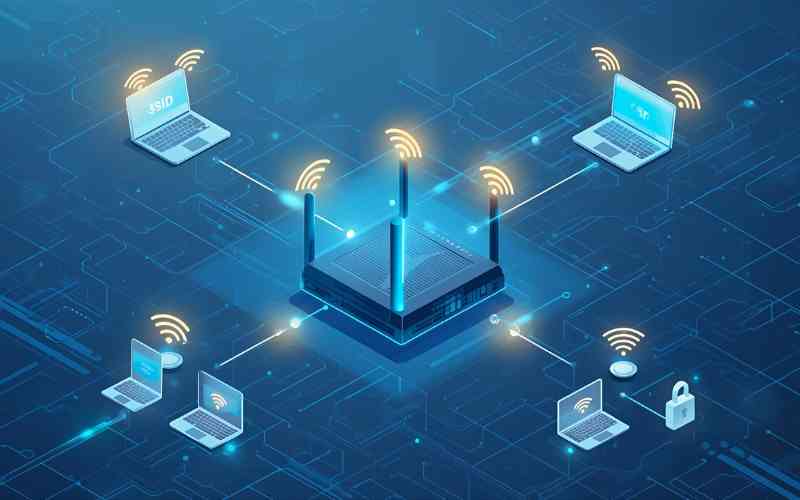
Cách hoạt động của SSID wifi
ID mạng SSID không phải là một chuỗi ký tự tĩnh, nó là thông tin được truyền tải năng động trong môi trường không dây. Hiểu rõ cách SSID được phát sóng sẽ giúp bạn hiểu sâu hơn về bảo mật và cách mạng Wi-Fi vận hành.
Phát sóng qua Gói tin Beacon
Phương thức chính để SSID được công bố là thông qua các Gói tin Beacon (Beacon Frames).
Router Wi-Fi của bạn (điểm truy cập) liên tục phát các gói tin Beacon này trong khoảng thời gian đều đặn (thường là 100 mili giây). Mục đích của gói tin Beacon là để thông báo sự tồn tại và các thông số kỹ thuật cơ bản của mạng không dây đó, bao gồm:
- SSID: Tên mạng.
- Kênh: Tần số sóng radio đang sử dụng (VD: Kênh 6 trên 2.4GHz).
- Chuẩn Wi-Fi: Chuẩn 802.11 mà mạng đang hoạt động (VD: 802.11ax/Wi-Fi 6).
- Kiểu Bảo Mật: Loại mã hóa đang được sử dụng (VD: WPA3, WPA2).
Gói tin Beacon giống như việc router của bạn liên tục cầm một chiếc loa và hét lớn “Tôi là mạng InterData_Pro, tôi đang ở kênh 6, và tôi đang dùng bảo mật WPA3. Ai muốn kết nối thì hãy đến đây!”.
Quá trình quét của thiết bị
Khi bạn bật Wi-Fi trên điện thoại, thiết bị của bạn sẽ thực hiện quá trình quét thụ động (Passive Scanning) hoặc quét chủ động (Active Scanning):
- Quét Thụ Động (Passive): Thiết bị lắng nghe các gói tin Beacon được phát ra từ các router xung quanh. Khi nó bắt được một gói Beacon, nó sẽ trích xuất thông tin SSID và thêm tên mạng này vào danh sách Wi-Fi mà bạn nhìn thấy.
- Quét Chủ Động (Active): Thiết bị tự gửi một gói tin Probe Request (Yêu cầu thăm dò) ra môi trường. Bất kỳ router nào nhận được yêu cầu này sẽ phản hồi lại bằng một gói tin Probe Response chứa SSID và thông tin chi tiết khác của mạng đó.
Quá trình này diễn ra chỉ trong vài giây, cho phép bạn thấy danh sách các tên mạng Wi-Fi ngay lập tức và chọn mạng muốn kết nối. Đây là lý do tại sao, ngay cả khi bạn không cố gắng kết nối, SSID của nhà hàng xóm vẫn luôn hiển thị trên thiết bị của bạn.
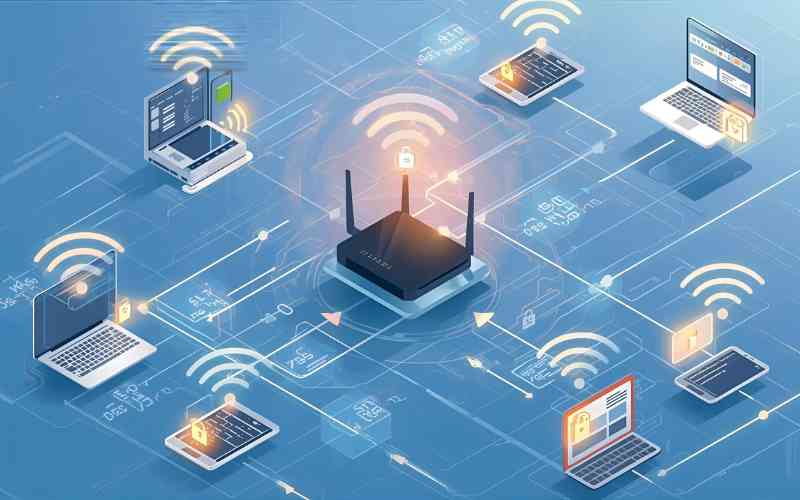
So sánh SSID với các thông số mạng khác
Một trong những nguồn gây nhầm lẫn lớn nhất cho người dùng cơ bản là việc không thể phân biệt ID mạng SSID với các thông số quan trọng khác của mạng. Với kinh nghiệm triển khai hệ thống mạng, chúng tôi nhận thấy việc làm rõ điều này là cần thiết để người dùng không mắc sai lầm khi khắc phục sự cố.
SSID và Mật khẩu (Password/Key)
Đây là sự nhầm lẫn phổ biến nhất. SSID và Mật khẩu là hai khái niệm hoàn toàn khác biệt và phục vụ hai mục đích khác nhau trong quy trình kết nối.
| Đặc Điểm | SSID (Service Set Identifier) | Mật khẩu (Password/Key) |
|---|---|---|
| Vai trò | Nhận dạng mạng. Nó là danh tính công khai. | Xác thực người dùng. Nó là khóa bí mật. |
| Tính công khai | Luôn được phát sóng (trừ khi bị ẩn), công khai và dễ dàng được quét thấy. | Phải được nhập bí mật và không bao giờ được truyền tải công khai. |
| Thực hiện | Bước đầu tiên trong việc kết nối. | Bước thứ hai, sau khi đã chọn SSID. |
| Nếu sai | Thiết bị không thể tìm thấy hoặc nhận diện mạng Wi-Fi. | Thiết bị tìm thấy mạng nhưng không được cấp quyền truy cập vào Internet. |
Ví dụ: Bạn có thể có một SSID là “InterData_Support” (tên công ty), nhưng mật khẩu phải là một chuỗi ký tự phức tạp (ví dụ: P@ssw0rd123). Hai thứ này không hề liên quan đến nhau.
SSID và Địa chỉ IP (IP Address)
Địa chỉ IP (Internet Protocol Address) là mã định danh cấp độ mạng (Network Layer) được gán cho từng thiết bị trong mạng, hoặc cho chính router.
- SSID là danh tính của toàn bộ mạng không dây.
- Địa chỉ IP là địa chỉ của một thiết bị cụ thể (ví dụ: điện thoại của bạn, máy tính xách tay của bạn, hoặc router của bạn).
Khi bạn cần cấu hình lại router, bạn thường phải truy cập vào một Địa chỉ IP mặc định (như 192.168.1.1 hoặc 192.168.0.1). Địa chỉ IP này được sử dụng để tìm kiếm thiết bị phần cứng (Router), trong khi SSID được sử dụng để tìm kiếm tên mạng không dây do thiết bị đó phát ra. Chúng phục vụ mục đích khác nhau: SSID cho kết nối không dây, IP cho định tuyến và quản lý.
SSID và MAC Address (Địa chỉ MAC)
Địa chỉ MAC (Media Access Control Address) là địa chỉ vật lý, duy nhất và được nhà sản xuất gán cho mỗi card mạng (Wi-Fi Card, Ethernet Card).
- SSID là thông tin do người dùng hoặc quản trị viên đặt.
- Địa chỉ MAC là thông tin cố định của phần cứng, không thể thay đổi được.
Như đã đề cập ở phần trước, BSSID (thực thể gần với SSID nhất trong mạng không dây) chính là Địa chỉ MAC của Access Point. Do đó, Địa chỉ MAC là nhận dạng vật lý của thiết bị, còn SSID là nhận dạng logic của mạng.

Cách lấy SSID wifi trên điện thoại
Tùy theo tình huống sử dụng, bạn có thể áp dụng một trong những cách kiểm tra SSID WiFi đơn giản dưới đây để xác định tên mạng đang dùng.
Cách kiểm tra SSID WiFi trực tiếp trên modem phát mạng
Phần lớn các modem hoặc thiết bị phát WiFi hiện nay đều in sẵn SSID (tên WiFi) trên nhãn dán của thiết bị. Nhãn này thường được dán ở mặt dưới hoặc bên hông modem, giúp người dùng dễ dàng nhận biết tên mạng. Tuy nhiên, để truy cập Internet, bạn vẫn cần nhập đúng mật khẩu WiFi tương ứng với SSID đó.
Cách lấy SSID WiFi bằng địa chỉ quản trị 192.168.1.1
Trong trường hợp bạn đã đổi tên SSID WiFi trước đó nhưng không còn nhớ chính xác, việc truy cập vào trang quản trị modem là cách hiệu quả để kiểm tra lại. Các bước thực hiện như sau:
- Bước 1: Mở trình duyệt và truy cập địa chỉ quản lý WiFi: https://192.168.1.1/
- Bước 2: Đăng nhập bằng Username và Password được in trên modem WiFi.
- Bước 3: Sau khi đăng nhập thành công, chọn Network ⇒ WLAN để xem tên SSID đang sử dụng. Tại đây, bạn cũng có thể truy cập mục SSID Settings nếu muốn thay đổi tên WiFi.
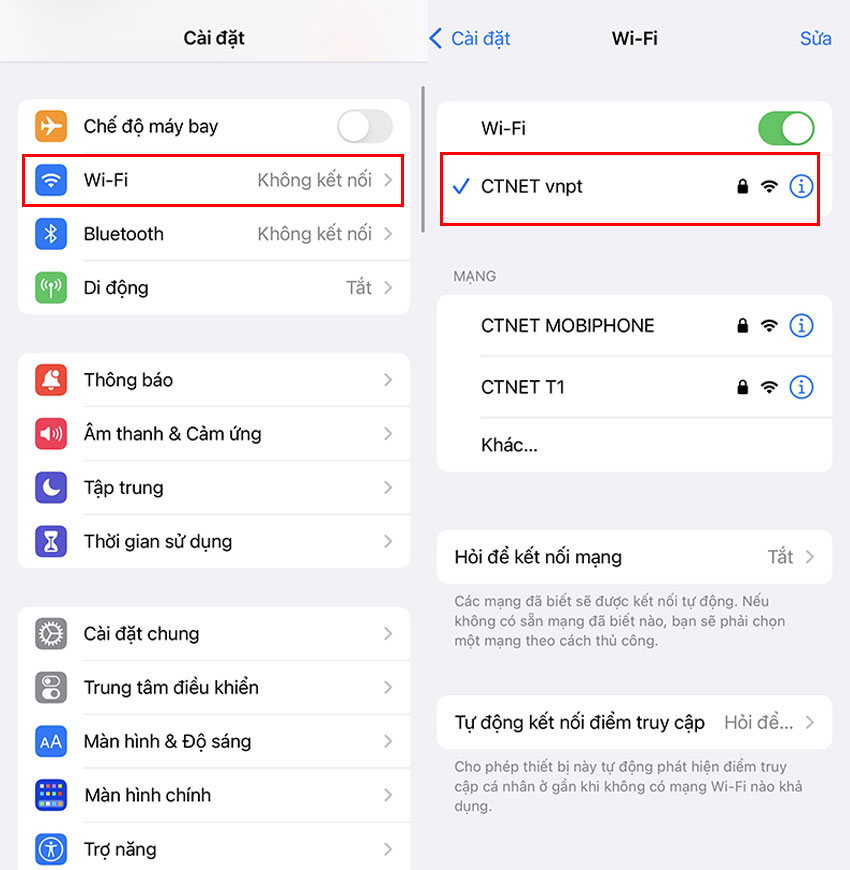
Cách xem SSID WiFi trong phần cài đặt điện thoại iPhone, Android
Việc kiểm tra SSID WiFi trên điện thoại iPhone hoặc Android rất đơn giản, chỉ cần thao tác trực tiếp trong phần cài đặt thiết bị:
- Bước 1: Mở Cài đặt trên điện thoại.
- Bước 2: Chọn mục WiFi, lúc này SSID của mạng đang kết nối sẽ hiển thị ở vị trí đầu tiên và có dấu tích bên cạnh.
Một số lưu ý liên quan đến SSID WiFi:
- Tất cả các cách kiểm tra SSID WiFi nêu trên đều miễn phí và dễ thực hiện.
- Người dùng nên đổi tên SSID WiFi thành tên dễ nhớ để thuận tiện khi kết nối và phân biệt với mạng WiFi khác trong khu vực.
- SSID WiFi nên được đặt ngắn gọn, rõ ràng và dễ nhận diện.
- Nếu bạn sử dụng WiFi của Viettel nhưng không lấy được SSID hoặc cần hỗ trợ thêm, hãy liên hệ tổng đài 1800 8119 để được tư vấn.
Cách kiểm tra và đổi tên SSID trên thiết bị
Cách lấy SSID Wifi trên điện thoại Android/iOS, Windows, macOS, router như thế nào? Để kiểm tra và đổi tên SSID trên các thiết bị, thực hiện theo các bước sau:
Cách kiểm tra SSID
- Trên Windows: Nhấp vào biểu tượng Wi-Fi ở góc dưới cùng bên phải màn hình, danh sách các mạng khả dụng (SSID) sẽ hiện ra, SSID đang kết nối sẽ ở đầu danh sách.
- Trên macOS: Nhấp vào biểu tượng Wi-Fi ở góc trên bên phải, SSID đang kết nối sẽ có biểu tượng màu xanh lam hoặc dấu tích.
- Trên Android/iOS: Vào Cài đặt > Wi-Fi, SSID mạng đang kết nối sẽ hiển thị ở đầu danh sách và có dấu tích bên cạnh.
- Trên router: SSID mặc định thường được in trên nhãn dán ở mặt dưới hoặc mặt bên thiết bị.
Cách đổi tên SSID
- Kết nối máy tính hoặc điện thoại với router qua Wi-Fi hoặc cáp mạng.
- Mở trình duyệt web, nhập địa chỉ IP của router (thường là 192.168.0.1 hoặc 192.168.1.1).
- Đăng nhập bằng tài khoản quản trị (thông tin này thường in trên router hoặc trong sách hướng dẫn).
- Tìm mục “Wireless Settings” hoặc “Wi-Fi Settings”.
- Tại trường “SSID” hoặc “Network Name”, nhập tên mới cho mạng Wi-Fi.
- Lưu lại cài đặt và khởi động lại router nếu cần thiết.
Sau khi đổi tên, các thiết bị sẽ phải kết nối lại với SSID mới.
Rủi ro bảo mật liên quan đến SSID
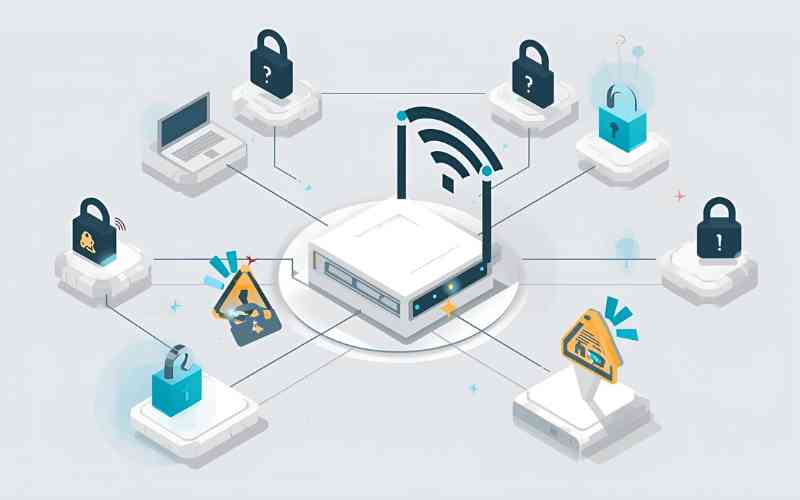
Mặc dù SSID là thông tin công khai, việc đặt tên và cấu hình SSID không cẩn thận có thể dẫn đến một số rủi ro bảo mật không đáng có.
Tiết lộ thông tin nhà cung cấp và mẫu thiết bị
Nhiều router được nhà sản xuất hoặc nhà mạng cài đặt SSID mặc định theo công thức [Tên Hãng]_[Mã Mẫu] hoặc [Tên Hãng]_[4 ký tự ngẫu nhiên].
Việc sử dụng SSID mặc định này ngay lập tức tiết lộ hai thông tin quan trọng cho kẻ tấn công:
- Thương hiệu Router: Giúp hacker dễ dàng tra cứu các lỗ hổng bảo mật công khai (CVEs) đã biết của hãng đó.
- Mẫu thiết bị: Dẫn đến việc dò tìm mật khẩu mặc định (vì nhiều mẫu router có mật khẩu mặc định yếu hoặc dễ đoán) hoặc các phương thức khai thác chuyên biệt.
Việc đổi tên SSID ngay lập tức sau khi lắp đặt là một hành động bảo mật tối thiểu mà chúng tôi luôn khuyến nghị.
Nguy cơ tiết lộ thông tin cá nhân hoặc vị trí
Nhiều người dùng vô tình đặt ID mạng SSID của họ theo tên riêng, địa chỉ nhà, hoặc số căn hộ.
Kẻ tấn công có thể sử dụng các thông tin này kết hợp với các công cụ dò quét mạng công cộng (như Google Maps hoặc các dịch vụ ánh xạ Wi-Fi) để xác định vị trí chính xác của mạng và mục tiêu vật lý. Điều này không chỉ gây nguy hiểm cho dữ liệu số mà còn ảnh hưởng đến sự an toàn cá nhân và tài sản.
Tấn công Wi-Fi bằng cách giả mạo SSID (Evil Twin Attack)
Đây là một hình thức tấn công nguy hiểm, trong đó kẻ tấn công tạo ra một điểm truy cập giả mạo có SSID hoàn toàn giống với một mạng Wi-Fi công cộng hợp pháp (ví dụ: Starbucks_Free_Wifi hoặc Airport_Lounge).
Khi thiết bị của người dùng cố gắng kết nối với SSID giả mạo này, kẻ tấn công có thể dễ dàng đánh cắp thông tin đăng nhập, mật khẩu ngân hàng, hoặc các dữ liệu cá nhân khác vì lưu lượng truy cập của người dùng sẽ đi qua máy chủ của họ.
Mặc dù tấn công này không trực tiếp khai thác SSID của bạn, nhưng nó cho thấy việc tin tưởng mù quáng vào tên mạng Wi-Fi là nguy hiểm.
Biện pháp nâng cao bảo vệ mạng bằng SSID
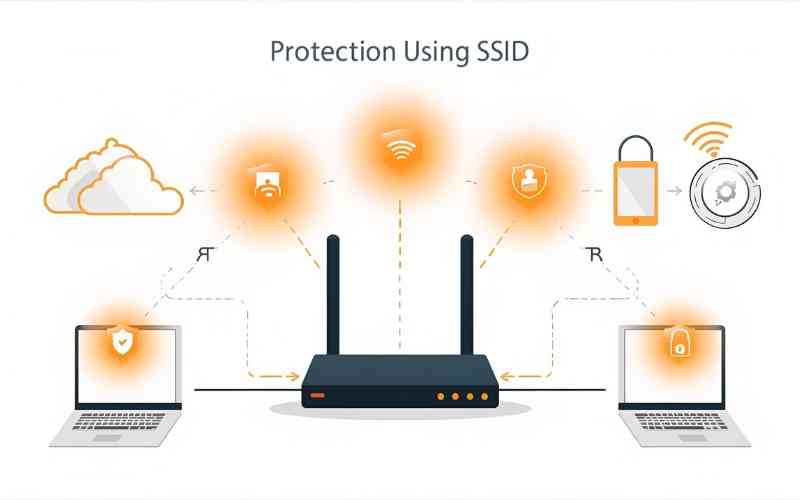
Chúng tôi tin rằng việc chủ động bảo vệ mạng bắt đầu từ những chi tiết nhỏ, như cách bạn đặt tên SSID. Dưới đây là các biện pháp nâng cao giúp bạn biến SSID thành một lớp bảo vệ thông minh.
Đặt tên SSID vô danh và chuyên nghiệp
Nên chọn một SSID không mang ý nghĩa cá nhân, không liên quan đến địa điểm, và không tiết lộ hãng thiết bị.
Nên làm:
- Sử dụng tên mạng ngẫu nhiên, sáng tạo (VD:
The Matrix,HiddenBase,InterData_Guest). - Đặt tên theo chủ đề không liên quan đến vị trí (VD:
Jupiter,Mars,Saturn). - Đổi tên SSID mặc định ngay lập tức.
Phân tách mạng bằng SSID cho mạng khách (Guest Network)
Hầu hết các router hiện đại đều cho phép tạo mạng khách (Guest Network). Đây là một chiến lược bảo mật cực kỳ hiệu quả:
- Tạo hai SSID riêng biệt: Một SSID chính (
InterData_Secure) và một SSID khách (InterData_Guest). - Cô lập: Mạng khách được cấu hình để cô lập người dùng khỏi các thiết bị nội bộ (máy tính, ổ cứng mạng, máy in) của bạn.
- Mật khẩu yếu hơn (nếu cần): Nếu bạn bắt buộc phải cung cấp mật khẩu đơn giản cho khách hàng hoặc bạn bè, bạn chỉ cần làm vậy trên mạng khách. Mạng chính của bạn vẫn được bảo vệ bằng mật khẩu mạnh.
Việc phân tách này đảm bảo rằng ngay cả khi mạng khách bị xâm phạm, kẻ tấn công vẫn không thể truy cập vào dữ liệu quan trọng trên mạng chính của bạn.
Vô hiệu hóa WPS (Wi-Fi Protected Setup)
SSID thường được kết nối với tính năng WPS. WPS được thiết kế để kết nối thiết bị dễ dàng bằng cách nhập mã PIN 8 chữ số hoặc nhấn nút vật lý. Tuy nhiên, các nhà nghiên cứu đã phát hiện ra các lỗ hổng nghiêm trọng trong việc xác thực PIN 8 chữ số, cho phép kẻ tấn công dò tìm mã PIN chỉ trong vài giờ.
Mặc dù không liên quan trực tiếp đến tên SSID, việc vô hiệu hóa WPS trong cài đặt router sẽ loại bỏ một nguy cơ tấn công tiềm tàng vào mạng Wi-Fi, bất kể SSID của bạn được đặt tên như thế nào.
Có nên ẩn SSID?
Đây là một câu hỏi chúng tôi nhận được rất nhiều từ cả người dùng cơ bản và bán chuyên. Việc ẩn SSID có vẻ là một biện pháp bảo mật hợp lý: nếu người khác không thấy tên mạng Wi-Fi của bạn, họ sẽ không thể kết nối, đúng không?
Thực tế, ẩn SSID là một hình thức bảo mật dựa trên sự tối nghĩa (Security Through Obscurity), và nó không phải là một biện pháp bảo mật mạnh mẽ hay hiệu quả.
Ảo tưởng về an toàn khi ẩn SSID
Khi bạn chọn tùy chọn “Ẩn SSID” trong cài đặt router, router của bạn sẽ ngừng đưa SSID vào các gói tin Beacon. Do đó, tên mạng sẽ không xuất hiện trong danh sách Wi-Fi trên các thiết bị xung quanh.
Tuy nhiên, đây là lý do tại sao nó không thực sự an toàn:
- Thiết bị vẫn phát sóng: Khi thiết bị của bạn (điện thoại, laptop) cố gắng kết nối với mạng Wi-Fi ẩn đó, nó phải liên tục gửi các gói tin Probe Request (Yêu cầu thăm dò) chứa SSID RÕ RÀNG ra môi trường.
- Phát hiện dễ dàng: Kẻ tấn công có thể sử dụng các công cụ dò quét mạng đơn giản (ví dụ: Wireshark, Aircrack-ng) để “nghe lén” các gói tin Probe Request này và ngay lập tức lấy được SSID bị ẩn của bạn chỉ trong vài giây.
- Giảm trải nghiệm người dùng: Việc ẩn SSID khiến việc kết nối trở nên bất tiện hơn. Mỗi thiết bị mới phải được thêm tên mạng và mật khẩu thủ công, tăng nguy cơ nhập sai và gây phiền toái.
Khuyến nghị của chuyên gia: Tập trung vào Mã hóa (WPA)
Theo các chuyên gia bảo mật mạng, biện pháp bảo vệ mạng Wi-Fi thực sự mạnh mẽ nằm ở lớp mã hóa và mật khẩu, chứ không phải ở việc ẩn SSID.
- Sử dụng WPA3: Luôn ưu tiên chuẩn bảo mật WPA3 (hoặc WPA2 nếu WPA3 chưa khả dụng).
- Mật khẩu mạnh: Đây là tuyến phòng thủ quan trọng nhất. Mật khẩu nên dài ít nhất 12 ký tự, bao gồm chữ hoa, chữ thường, số, và ký tự đặc biệt.
Thay vì dành thời gian ẩn SSID (thứ vẫn có thể bị phát hiện), bạn nên đầu tư thời gian để đảm bảo mật khẩu của bạn là bất khả xâm phạm.
Lưu ý khi sử dụng và bảo vệ ID mạng SSID
Để tối ưu hóa trải nghiệm mạng và bảo mật, hãy ghi nhớ những lời khuyên thực tế sau từ InterData khi quản lý SSID của bạn:
- Đổi tên ngay khi lắp đặt: Tuyệt đối không để SSID mặc định (tên hãng/mẫu router). Hãy thay nó bằng một tên riêng, không tiết lộ thông tin.
- Đặt tên phân biệt tần số: Nếu router hỗ trợ 2.4GHz và 5GHz, hãy đặt tên SSID khác nhau cho mỗi băng tần (VD:
MyNet_2G,MyNet_5G). Điều này cho phép bạn điều chỉnh thiết bị (ví dụ: camera an ninh chỉ cần 2.4GHz, laptop cần 5GHz tốc độ cao) một cách có chủ đích. - Kiểm tra tính tương thích: Khi đặt tên SSID mới, hãy tránh sử dụng các ký tự đặc biệt quá phức tạp hoặc các ký tự ngoài bảng mã Latin, vì một số thiết bị cũ có thể không nhận diện được SSID đó.
- SSID không phải là mã PIN: Nhắc nhở bản thân và gia đình rằng SSID chỉ là tên gọi, không phải là thông tin bí mật. Mật khẩu Wi-Fi mới là thông tin cần được bảo vệ nghiêm ngặt.
- Luôn ưu tiên Mật khẩu: Sau cùng, một SSID công khai kết hợp với mật khẩu WPA3 mạnh sẽ an toàn hơn nhiều so với một SSID bị ẩn nhưng lại dùng mật khẩu yếu.
Việc hiểu rõ SSID là gì trong mạng wifi và làm chủ SSID không chỉ giúp bạn kết nối mạng dễ dàng hơn mà còn là một phần thiết yếu trong chiến lược bảo mật mạng gia đình hoặc văn phòng. Bằng cách áp dụng các kiến thức và hướng dẫn trong bài viết này, bạn đã thể hiện sự chủ động trong việc kiểm soát môi trường mạng không dây của mình.
